Samsung es el gigante coreano y actualmente el mayor fabricante de teléfonos inteligentes del mundo. Samsung tiene todas las gamas disponibles, desde la serie M centrada en el presupuesto hasta la serie insignia S. Ahora también han introducido el plegado y el giro con especificaciones emblemáticas. Anteriormente, la serie A era una oferta de gama media alta de Samsung, pero ahora la serie A también está disponible en la categoría de presupuesto. Con la presentación del A10, A20 y A30, Samsung ha sentado nuevas bases en este segmento anteriormente liderado por Xiaomi.
Hoy tenemos con nosotros el Samsung Galaxy A20, y hoy os vamos a enseñar cómo instalar un recovery TWRP en este dispositivo. Entonces, si deseas rootear tu Samsung Galaxy A20 o instalar una recuperación personalizada, estás de suerte porque estás en el lugar correcto. Pero primero te aconsejamos que hagas una copia de seguridad completa de tu dispositivo y sigas cada paso con mucha atención. De lo contrario, corre el riesgo de bloquear su dispositivo, lo que anulará la garantía. Así que comencemos.
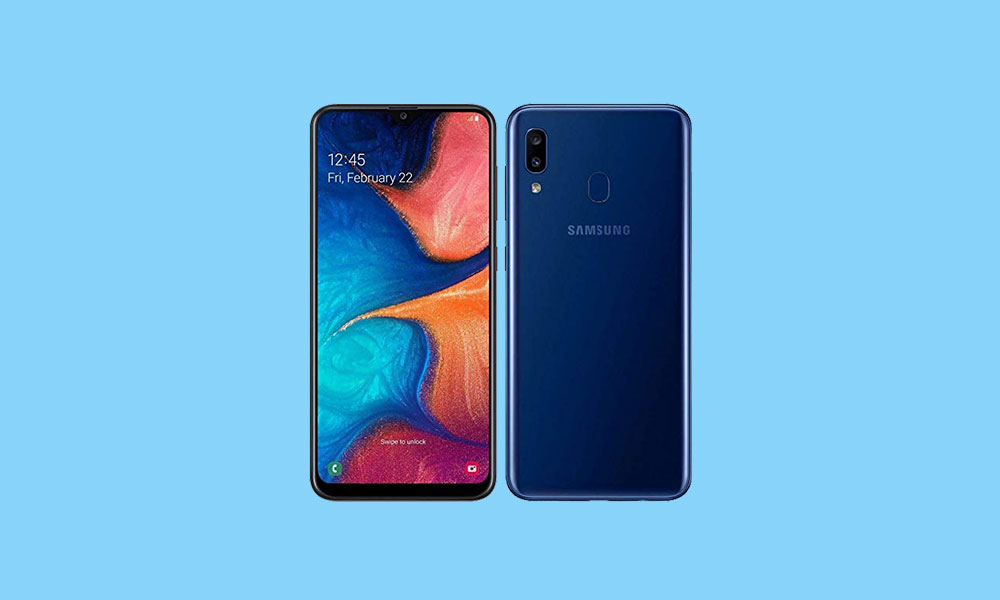
Especificaciones del Samsung Galaxy A20
El Samsung Galaxy A20 tiene una pantalla Super AMOLED HD+ Infinity U de 6,4 pulgadas con protección Corning Gorilla Glass 3 en la parte superior. Admite conexiones duales 4G VoLTE en ambas tarjetas SIM. Debajo del capó, tiene su propio chipset interno y el Exynos 7884 con una frecuencia de 1,6 GHz con una arquitectura de ocho núcleos.
El teléfono inteligente ejecuta Android 9 (Pie), con Samsung One UI 1.0 en la parte superior. El departamento de cámaras está a cargo de una configuración de cámara dual que consta de un sensor estándar de 13 MP con f/1.9 y el otro es un disparador ultra gran angular de 5 MP que también funciona como sensor de profundidad para tomas bokeh. En el frente, hay un disparador de selfies de 8MP. Este teléfono inteligente tiene una duración de batería excepcional gracias a la batería no extraíble de 4000 mAh, que admite carga rápida de 15 W. Recuerde, este teléfono inteligente viene con el último conector USB tipo C.
El Samsung Galaxy A20 viene con todos los sensores necesarios como acelerómetro, giroscopio y brújula magnética. Además, este teléfono inteligente tiene un sensor de huellas dactilares en la parte posterior, al que se puede acceder fácilmente. Está disponible en una única variante que contiene 3 GB de RAM y 32 GB de almacenamiento.
¿Qué es la recuperación TWRP?
TWRP es un software de recuperación instalado en un dispositivo Android para realizar cambios y modificaciones en el sistema. TWRP significa Proyecto de recuperación Team Win. TWRP, como su nombre indica, es desarrollado por Team Win. Con una interfaz sencilla y fácil de usar, es uno de los programas de recuperación favoritos entre los usuarios experimentados de Android. TWRP se puede instalar en un teléfono inteligente de dos maneras. La primera es descargar la aplicación TWRP y permitir que instale el recovery por sí sola. Y el siguiente paso es la instalación mediante flasheo utilizando la herramienta flash del fabricante. Pero en el caso del dispositivo Samsung la realidad es un poco diferente porque este último sólo funciona aquí. Por tanto, debemos empezar por ODIN. Discutiremos esto en detalle en la próxima sección.
Beneficios de la recuperación TWRP
A continuación destacaremos las ventajas de instalar TWRP recovery, comencemos
- Actualice ROM personalizadas en cualquier teléfono inteligente
- Cambia la apariencia general de tu smartphone
- Borrar datos y caché Dalvik de tu smartphone aumenta su estabilidad
- Acceso completo a los objetos internos del Smartphone.
- Cambiar sistema operativo
- Rootear el smartphone con Magisk se vuelve fácil
- Después del rooteo, puedes aumentar la duración de la batería de tu Smartphone
Estos son todos los beneficios de instalar un recovery personalizado como TWRP. Instalar un TWRP más tarde le ayudará si accidentalmente cae en un bucle de arranque. Pasemos a la parte que estabas esperando.
¿Cómo instalar la recuperación TWRP en Samsung Galaxy A20?
Ahora lo guiaremos para instalar la recuperación TWRP en su Samsung Galaxy A20. Después de instalar con éxito TWRP, estará listo para actualizar ROM personalizadas de cualquier dispositivo en su teléfono inteligente. Pero hay algunas cosas a tener en cuenta antes de continuar.
Puntos clave a considerar antes de continuar
- La instalación de TWRP recovery en su teléfono inteligente activará la seguridad KNOX, lo que anulará la garantía
- En algunos casos, activar KNOX da como resultado la creación de un dispositivo vulnerable.
- Si no se siguen los pasos correctamente, puedes terminar con un dispositivo bloqueado
- Debe habilitar el desbloqueo OEM en las opciones de desarrollador
- Lo más importante: no recibirá ninguna actualización OTA de Samsung después de que el estado de su dispositivo cambie a No oficial.
- Todas las aplicaciones como Samsung Pay y Samsung Health no funcionarán después de esto
Basta de puntos, no empecemos.
Enlaces de descarga:
A continuación se muestran los enlaces de descarga necesarios que necesitará.
- TWRP oficial | Enlace de descarga
- Herramienta Odín | Descargar
- Controladores USB Samsung | Enlace
- no verity-opt-encrypt-6.0 | Descargar (Necesitará esto después de instalar la recuperación para evitar bucles de arranque al instalar una ROM personalizada)
Requisitos previos
- Un dispositivo Samsung Galaxy A20 que ya tienes
- Una computadora portátil o PC con los últimos controladores ADB o USB
- Asegúrese de verificar el desbloqueo de OEM en Opciones de desarrollador
- ODIN 3.13 o anterior debe estar instalado en su PC
- El cable USB original
- Haga una copia de seguridad de su dispositivo ya que se eliminarán todos los datos
Instalación de TWRP
Siga las instrucciones paso a paso para instalar la recuperación TWRP en su Samsung Galaxy A20.
- Descargue la recuperación TWRP personalizada desde el enlace que se proporciona a continuación.
- Pon tu teléfono en modo de descarga presionando la tecla para bajar el volumen y la tecla de encendido al mismo tiempo.
- Conecte el teléfono a su PC
- Luego ejecute la herramienta ODIN
- La herramienta reconocerá su teléfono como puerto USB 1 o 2 dependiendo de su número de serie USB.
- Ahora cargue el “recovery.tar” en la ranura “AP”
- Luego haga clic en Inicio
- Tu herramienta ODIN ya no “responderá”, no te preocupes, esto es normal
- Después de un rato, verá un mensaje que dice “PASS”.
Felicitaciones, ha instalado con éxito la recuperación TWRP personalizada en su Samsung Galaxy A20
Conclusión
Los enlaces proporcionados en las secciones anteriores son estables. La instalación de ROM personalizadas anula la garantía del fabricante. Siga cada paso como se indicó anteriormente y haga una copia de seguridad adecuada antes de continuar. Recuerda que el equipo de Getdroidtips no será responsable si bloqueas tu dispositivo porque entonces estarás solo. Por lo tanto, le recomendamos que lo haga con precaución. Si tiene alguna pregunta o comentario sobre este tema, no dude en comentar a continuación con su nombre e identificación de correo electrónico. Te responderemos pronto.
Leave a Reply