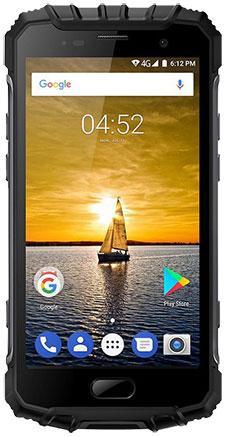
Conseguir privilegios de root en el Smartphone Ulefone Armor 2S es un trabajo sumamente sencillo y seguro, como puedes ver a continuación.
En este tutorial recopilamos todos los pasos imprescindibles para rootear utilizando el método más claro y eficaz que se puede encontrar por ahora.
Índice
Beneficios
Advertencias y contras
Requisitos Ulefone Armor 2S
Ajustes preestablecidos de Ulefone Armor 2S
Iniciar Root en Ulefone Armor 2S
Desbloquear el gestor de arranque de Ulefone Armor 2S
Comprobar cargador de arranque
Verificar raíz
Resumen
Resumen de características del Ulefone Armor 2S
| Marca | ulefone |
| Modelo | Armadura 2S |
| modelo anterior | Armadura 2 |
| fecha de venta | diciembre 2017 |
| conjunto de chips | MediaTek MT6737T |
| Procesador | Cuatro núcleos de 1,5 GHz |
| Núcleos | (4) |
| Arquitectura | 64 bits |
| RAM | 2GB |
| Almacenamiento | 16GB |
| Pantalla | LCD 5″ IPS FHD |
| GPU | BRAZO Mali-T720 MP2 |
| Frec. GPU | 650MHz |
| Versión | G03 |
| firmware | GQ3037EF2_JQS21 |
| fecha del firmware | 31/01/2018 |
| Software | Android 7 Turrón |
Atención; Debes verificar que las referencias del dispositivo y especialmente su versión de software corresponden a los datos indicados anteriormente.
Ventajas de rootear el Ulefone Armor 2S
- Posibilidad de eliminar todo tipo de Bloatware fácilmente y deshacerse del sistema de aplicaciones potencialmente inútiles.
- Posibilidad de obtener memoria extra para almacenamiento.
- Ajuste la configuración profunda del sistema, como jailbreak Ulefone Armor 2S, reparación del número IMEI del teléfono, dirección MAC, overclock, etc.
- Posibilidad de utilizar aplicaciones diseñadas para teléfonos móviles rooteados.
- Cambiar el tamaño, dividir y modificar nuevas particiones (Hacer esto es muy peligroso para el dispositivo.).
- Realizar copias de seguridad o copias de seguridad completas o poder exportar la ROM completa.
Precauciones y desventajas a considerar
- Tu terminal ya no tendrá la validez de la garantía emitida por el fabricante.
- Exposición a aplicaciones dañinas que obtienen derechos de superusuario.
- Peligro de daño o deterioro de los datos durante el proceso, en este caso te recomiendo que siempre hagas una copia de seguridad antes de proceder con el root.
- La rom del celular Ulefone Armor 2S puede estar dañada, se recomienda asegurarse de poder obtener una copia válida de la rom en caso de ser necesario.
- La compatibilidad con las actualizaciones de FOTA eventualmente quedará invalidada.
Condición previa para este procedimiento
- Computadora Windows XP/7/8 o posterior, 32 o 64 bits.
- Conector de datos micro USB.
- Descarga los archivos para Ulefone Armor 2S desde una computadora PC.
Configurar el Ulefone Armor 2S
Lo primero que harás, lógicamente, será configurar los ajustes necesarios para el proceso, estos básicamente consisten en Desbloquear OEM además de Habilitar la depuración USB.
Ambas preferencias se combinan en el panel de desarrollador, que deberás habilitar previamente. tocando siete veces ininterrumpidamente sobre ->
Configuración de terminal-> Información del dispositivo -> Número de compilación oh versión de software.
Cómo rootear Ulefone Armor 2S G03 Mediatek MT6737T fácilmente
Primero debes descomprimir el contenido del paquete previamente descargado en el escritorio del ordenador y ejecutar la herramienta MTKroot v2.5.2.

Haga clic en el botón Controladores -> MediaTek y completa la instalación de los controladores necesarios.

Siga también estos mismos pasos para instalar los controladores. BAsD.
Nota: La utilidad MTKroot v2.5.2 ya tiene todos los controladores actualizados necesarios para el Ulefone Armor 2S G03.
Luego, conecte su Armor 2S a la PC usando el cable Micro USB y luego haga clic una vez en Restablecer USB.
Luego debes hacer clic en el botón Prueba del BAD y espera un momento hasta que puedas ver la línea’Dispositivo encontrado‘justo en ese momento debes hacer clic en el botón Soy un fastboot.

Ahora asiste mientras el Ulefone Armadura 2S reinicie con las opciones del gestor de arranque, luego haga clic en el botón Probar arranque rápido.
Luego presta atención hasta que puedas leer la línea ‘Dispositivo detectado’ para poder pasar al siguiente párrafo.
Desbloquea el gestor de arranque de tu dispositivo Ulefone Armor 2S
A continuación procederemos a liberar el gestor de arranque del teléfono, paso que podrás realizar con un simple clic.
Pero recuerda que debes saltarte la operación si ya la has hecho antes.
Hacer clic Prueba del cargador de arranque para comprobar el estado del gestor de arranque.

Si quieres desbloquear el gestor de arranque del Ulefone luego haga clic en el botón Liberar cargador de arranque -> Aceptar y luego seguir las instrucciones que aparecen en la pantalla del Ulefone.
Presione la tecla aumentar el volumen para confirmar.

Atención: En el momento en que se libere el gestor de arranque, su sistema Armor 2S se restablecerá al estado predeterminado.
Por lo tanto deberías considerar crear una copia de seguridad o si lo prefieres, simplemente copiar los contactos, fotos, archivos, etc., a la memoria SD.
Tras abrir el bootloader lo siguiente es concluir el tutorial dejando el Armor 2S rooteado correctamente.
Vaya a la parte superior izquierda de la utilidad y marque la opción raíz, luego haga clic en el botón Raíz en la esquina inferior.

Tu dispositivo Ulefone Armor 2S quedará rooteado automáticamente, por lo tanto podrás ver el texto “OK” reflejado tanto en el Ulefone como simultáneamente en el software MTKroot v2.5.2.
Luego haga clic en el botón Salir del arranque rápido para reiniciar el teléfono móvil en el sistema.
Una vez que tu teléfono se haya reiniciado por completo debes hacer clic Aplicaciones -> instalar magia y verifique si la aplicación Magisk Manager está realmente en el panel Armor 2S.
Para que la aplicación Magisk Manager funcione correctamente es necesario conectar el Ulefone Armor 2S a Internet.
Para completar este tutorial haga clic Comprobar raíz -> luego acepta y listo.

Nota: En caso de que la aplicación Magisk Manager no se instale la primera vez, haga clic en el botón Desinstalarespera un par de segundos y vuelve a hacer clic en el botón instalar magia.

Resumen de pasos

- Inicia la herramienta MTKroot v2.5.2 y conecta tu terminal Ulefone al ordenador.
- Reinicia tu terminal Ulefone en las opciones del gestor de arranque pulsando Soy un fastboot -> Probar arranque rápido.
- Si es necesario, desbloquee el gestor de arranque haciendo clic en Liberar cargador de arranque.
- Finalmente seleccione la opción raíz y presione el botón Raíz.
Esto te puede interesar
Rootear el teléfono inteligente Ulefone Armor 5s
Cómo rootear el Ulefone Armor 5
Rootear Smartphone Ulefone Armor 6
Cómo rootear el móvil Ulefone Armor 3W
Rootear Smartphone Ulefone Armor 3T
Root para móviles Ulefone Armor 3
Manual de usuario para Ulefone P6000 Plus
Ulefone Armor 3X Manual de usuario
Rootear móvil Ulefone Armor 6E
Rootear Móvil Ulefone Armor 6S
Leave a Reply