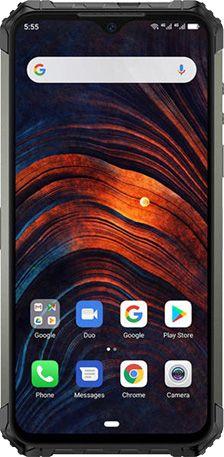
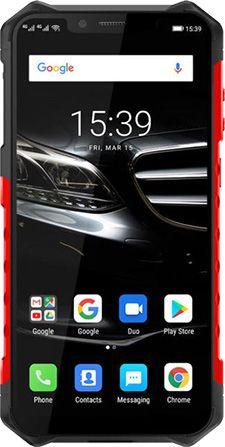
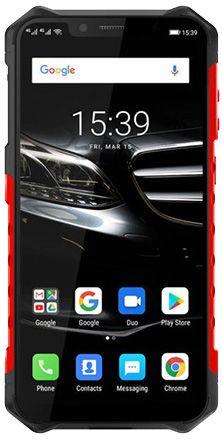
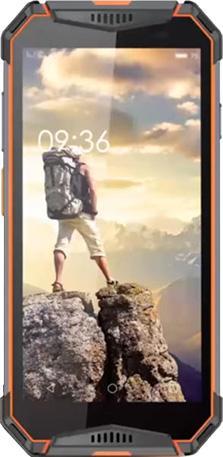
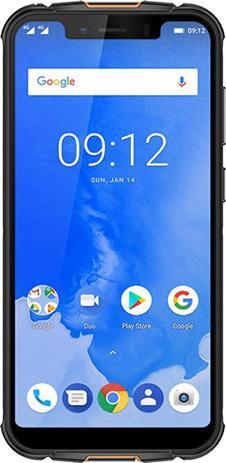
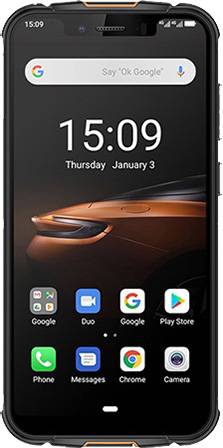
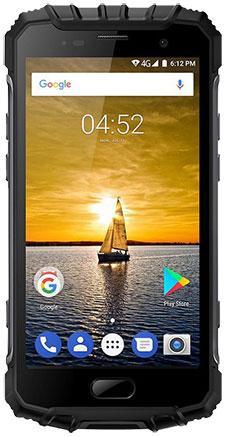
Si has llegado hasta aquí buscando una forma de rootear el teléfono móvil Ulefone Armor X2, estás en el lugar indicado.
En los siguientes párrafos te dejaremos un proceso automático para rootear teléfonos Ulefone Armor X2a través del cual podrás obtener acceso raíz en menos de 5 minutos.
Índice
Requisitos del Ulefone Armor X2
Ajustes preestablecidos de Ulefone Armor X2
Iniciar Root en Ulefone Armor X2
Desbloquear el gestor de arranque de Ulefone Armor X2
Comprobar cargador de arranque
Verificar raíz
Resumen de características del Smartphone objetivo en este proceso
| Marca | ulefone |
| Modelo | Armadura X2 |
| conjunto de chips | MediaTek MT6580 |
| GPU | BRAZO Mali-400 MP2 |
| Versión | v10 |
| firmware | GQ3059DH1_KSV3F_EEA_20190322 |
| fecha del firmware | 22/03/2019 |
| Software | 8.1 Oreo |
Requisitos para este proceso
- Una computadora con Windows W7/W10 o superior, ya sea de 32 o 64 bits.
- Un cable de datos Micro USB.
- Descargue los siguientes archivos a su computadora PC -> MTKroot v2.4.4.2 para Ulefone Armor X2
Configurar el Ulefone Armor X2
Antes de continuar tendrás que cambiar varios ajustes en los ajustes de tu teléfono móvil, que básicamente consisten en Habilitar la depuración USB y Activar desbloqueo OEM.
Ambas configuraciones se encuentran dentro del panel de desarrollador, el cual deberás tener habilitado previamente haciendo clic en:
Configuración del dispositivo móvil-> Acerca del dispositivo -> versión de software oh Número de compilación.
Cómo rootear Ulefone Armor X2 v10 Mediatek MT6580
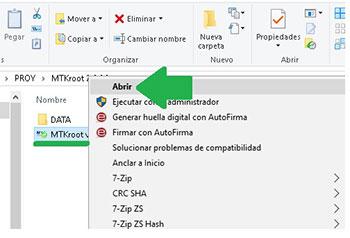
Para comenzar, debes extraer el contenido del archivo previamente descargado en tu computadora y luego iniciar la utilidad MTKroot v2.4.4.2.

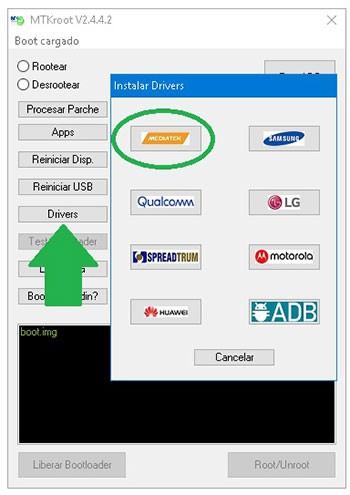
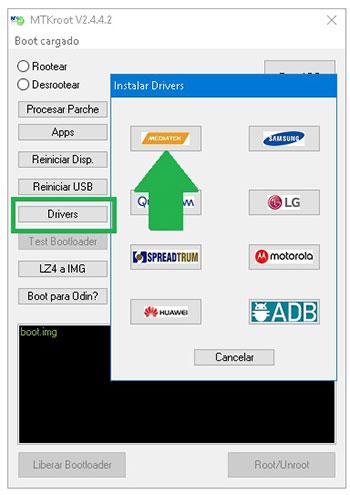
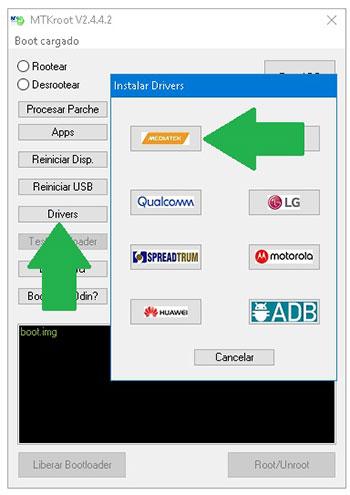
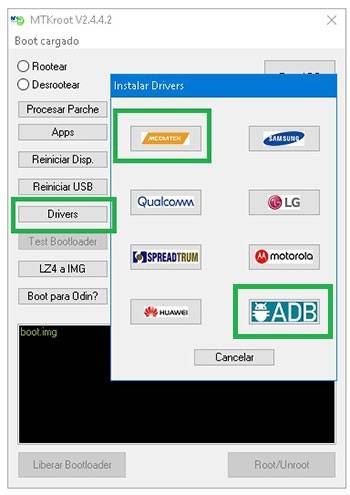
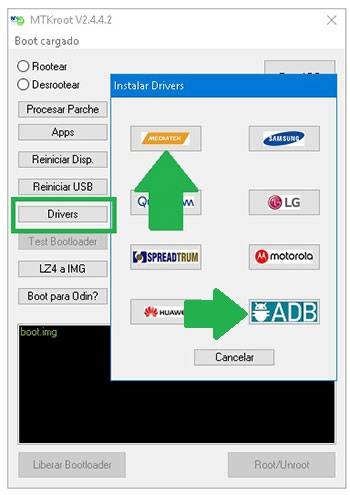
Haga clic en el botón Controladores -> MediaTek y completa la instalación de los controladores.
También siga los mismos pasos para instalar los controladores. BAsD.

Luego conecte su Armor X2 a la PC usando el puerto USB y haga clic Restablecer USB.
Haga clic en el botón Prueba del BAD y una vez que puedas ver la línea “Dispositivo detectado” presiona Soy un fastboot.

Espere unos segundos mientras el Smartphone Ulefone Armadura X2 reinicie con el modo de gestor de arranque, luego haga clic en Probar arranque rápido.
Luego debes esperar hasta que aparezca la frase “Dispositivo detectado” para pasar al siguiente paso.
Desbloquea el gestor de arranque en el dispositivo Ulefone Armor X2
En el siguiente paso intentaremos desbloquea el gestor de arranque de tu teléfono móviluna acción que también aplicarás automáticamente.
Es recomendable omitir este proceso si lo habías desbloqueado previamente.
Hacer clic en Prueba del cargador de arranque para comprobar si esto no se publica.

Si necesita abrir el gestor de arranque, haga clic en el botón Liberar cargador de arranque -> Acepta y luego completa las sugerencias que verás reflejadas en la pantalla del Ulefone.
tendrás que presionar aumentar el volumen para continuar.

Atención: Cuando abra el gestor de arranque, su dispositivo se restablecerá al estado de fábrica.
Es muy recomendable realizar una copia de seguridad o, en su caso, copiar tus fotos, contactos, archivos y otros datos a la memoria SD.
Una vez abierto el bootloader el siguiente paso es completar este tutorial y finalmente dejar tu Armor X2 con el correspondiente privilegios de root.
Desplácese hasta la esquina superior izquierda de la aplicación y elija la preferencia raízluego haga clic en el botón Raíz desde la esquina opuesta.

En menos de 5 segundos el dispositivo móvil estará rooteado y podrás ver el mensaje “OK” en el Ulefone y en la ventana de MTKroot v2.4.4.2.
Finalmente haga clic Salir del arranque rápido para devolver el dispositivo al modo Android.
Cuando el Ulefone Armor X2 se haya iniciado por completo, haga clic en Aplicaciones -> instalar magia y confirme si la aplicación Magisk Manager se encuentra entre las aplicaciones de su dispositivo.
Para finalizar solo tienes que pulsar Comprobar raíz -> Aceptar y nada más.

Publicaciones relacionadas
Cómo rootear el Ulefone Note 7P
Rootear Smartphone Ulefone S11 MT6580
Rootear Ulefone S10 Pro MT6739 Oreo
Cómo rootear el Ulefone Note 7
Rootear Ulefone Power 5
Rootear Ulefone Paris X sin PC
Rootear Ulefone Tiger
Raíz Ulefone Metal
Rootear Ulefone París