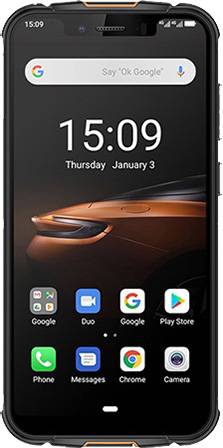
Sin duda las ventajas que se pueden conseguir en un terminal una vez rooteado pueden ser importantes. Un buen ejemplo de ello es el caso de los Smartphones Ulefone Armor 5S, del que hablaremos en la publicación de hoy.
En este nuevo apartado recogemos todos los pasos que necesitaremos para rootear el Ulefone Armor 5S de la forma más clara y efectiva que hemos podido encontrar hoy en día.
Índice
Beneficios
Advertencias y contras
Requisitos Ulefone Armor 5S
Ajustes preestablecidos de Ulefone Armor 5S
Iniciar Root en Ulefone Armor 5S
Desbloquear el gestor de arranque de Ulefone Armor 5S
Comprobar cargador de arranque
Verificar raíz
Resumen
Resumen de especificaciones del Ulefone Armor 5S
| Marca | ulefone |
| Modelo | Armadura 5S |
| modelo anterior | Armadura 5 |
| fecha de venta | octubre 2019 |
| conjunto de chips | MediaTek MT6763 |
| Procesador | Octa-núcleo de 2,0 GHz |
| Núcleos | (8) |
| Arquitectura | 64 bits |
| RAM | 4GB |
| Almacenamiento | 64GB |
| Pantalla | LCD 5,85″ IPS HD+ |
| GPU | Brazo Mali-G72 MP3 |
| Frec. GPU | 900MHz |
| Versión | V01 |
| firmware | GQ3065MH2_KSP7H |
| fecha del firmware | 24/10/2019 |
| Software | Pastel Android 9 |
Atención; Para descartar cualquier posible problema, debes asegurarte de que la información del Armor 5S coincide al 100% con los detalles descritos anteriormente.
Ventajas de rootear tu Ulefone Armor 5S
- Elimine cualquier Bloatware y elimine las aplicaciones potencialmente inútiles del sistema.
- Adapte parámetros complejos del sistema, como desbloqueo, reparación de IMEI, dirección MAC, overclocking y mucho más.
- Utilice aplicaciones diseñadas específicamente para computadoras que tengan permisos de root.
- Formatear, particionar y modificar nuevas particiones en la memoria (¡Ten cuidado! Puede resultar muy peligroso para la integridad del dispositivo.).
- Realice copias de seguridad de las particiones y exporte el Firmware.
Precauciones y advertencias a tener en cuenta
- El celular suspenderá la cobertura de garantía otorgada por el fabricante.
- Peligro de que aplicaciones dañinas puedan obtener permisos de Superusuario.
- Exposición a daños o deterioro de datos durante o después del procedimiento, en este caso es recomendable crear una copia de seguridad antes de proceder con el root.
- El Firmware/Rom del dispositivo Ulefone Armor 5S puede estar dañado, es recomendable asegurarse de poder conseguir una copia oficial de su firmware si fuera necesario.
- Eventualmente se suspenderá el soporte para actualizaciones OTA/FOTA.
Requisitos para realizar el proceso
- Un PC con Windows XP hasta w10 o posterior, tanto de 32 como de 64 bits.
- Un cable de transferencia de datos USB.
- Descarga el siguiente archivo para Ulefone Armor 5S desde PC.
Configuraciones a realizar en el Smartphone
Lo primero que harás será configurar los ajustes necesarios para el proceso, estos básicamente consisten en Desbloquear OEM así como Habilitar la depuración USB.
Estas configuraciones están disponibles en la sección de desarrollador, que debes desbloquear previamente tocando 7 veces continúa arriba:
Configuración del dispositivo-> Acerca del teléfono -> Número de compilación oh versión de software.
Tutorial para rootear el Ulefone Armor 5S MT6763 fácilmente
Extraiga los archivos previamente descargados al escritorio de la computadora y luego inicie la herramienta MTKroot v2.5.1.

Haga clic en Controladores -> MediaTek y aplicar la instalación de los drivers indicados.

Repita este paso exactamente para ejecutar la instalación de los controladores. BAsD.
Nota: La utilidad MTKroot v2.5.1 tiene los controladores que requiere el celular Ulefone Armor 5S.
Luego conecta tu ulefone a la PC usando un puerto USB y luego haga clic una vez en el botón Restablecer USB.
Luego haga clic en Prueba del BAD y espera un segundo hasta que puedas leer la frase ‘Dispositivo detectado’ luego tienes que hacer clic Soy un fastboot.

Ahora espera el teléfono mientras tanto. Ulefone Armadura 5S reinicie en modo gestor de arranque y luego haga clic en Probar arranque rápido.
Luego espere hasta que vea la línea “Dispositivo reconocido” antes de pasar a la siguiente fase.
Cómo abrir el gestor de arranque en Ulefone Armor 5S
En la siguiente etapa intentaremos liberar el gestor de arranque de tu teléfono, otro paso que podemos realizar con un solo clic.
Es recomendable saltarse el paso si lo has hecho anteriormente.
Haga clic en el botón Prueba del cargador de arranque para comprobar el estado del gestor de arranque.

si fuera necesario desbloquea el gestor de arranque en tu Ulefone Armor 5S solo tienes que hacer clic en el botón Liberar cargador de arranque -> Aceptar y luego seguir los pasos que se proyectarán en la pantalla del Ulefone.
Recuerde presionar aumentar el volumen aceptar.

Atención: En el momento en que se libere el gestor de arranque, su Ulefone se restaurará a su estado original.
Debido a esto, debes considerar si realizar copias de seguridad o copiar archivos, contactos, fotografías y otros datos a una memoria externa.
Tras liberar el bootloader estás a sólo un paso de finalizar el proceso, dejando finalmente tu Ulefone con su correspondiente acceso root.
Vaya a la parte superior izquierda de MTKroot v2.5.1 y elija la preferencia de raíz, luego haga clic en Root en la esquina inferior.

El Smartphone Armor 5S quedará rooteado automáticamente y podrás ver el texto “OK” en la pantalla de tu dispositivo y en la herramienta MTKroot v2.5.1.
A continuación tendrás que hacer clic en el botón Salir del arranque rápido para reiniciar su terminal Armor 5S al modo sistema.
Cuando el Armor 5S termine de reiniciarse por completo, pulsa en el botón Aplicaciones -> instalar magia y compruebe si la aplicación Magisk Manager está en el escritorio de Ulefone.
Para utilizar la aplicación Magisk Manager, debe conectar su Ulefone Armor 5S a Internet.
Para finalizar sólo tienes que hacer clic en Comprobar raíz -> aceptar y listo.

Nota: En caso de que la aplicación Magisk no se instale la primera vez, haga clic en el botón Desinstalarespere unos segundos y haga clic una vez más en instalar magia.

Abreviatura del proceso

- Ejecute la utilidad MTKroot v2.5.1 y luego conecte su dispositivo móvil Ulefone con la computadora.
- Reinicie su dispositivo móvil Ulefone en modo fastboot haciendo clic en el botón Soy un fastboot -> Probar arranque rápido.
- Si es necesario, desbloquee el gestor de arranque haciendo clic en Liberar cargador de arranque.
- Finalmente seleccione la opción raíz y presione el botón Raíz.
Publicaciones relacionadas
Cómo rootear el Ulefone Armor 5
Rootear Smartphone Ulefone Armor 6
Cómo rootear el móvil Ulefone Armor 3W
Rootear Smartphone Ulefone Armor 3T
Root para móviles Ulefone Armor 3
Manual de usuario para Ulefone P6000 Plus
Ulefone Armor 3X Manual de usuario
Rootear móvil Ulefone Armor 6E
Rootear Móvil Ulefone Armor 6S
Rootear el teléfono móvil Ulefone Armor 7
Leave a Reply