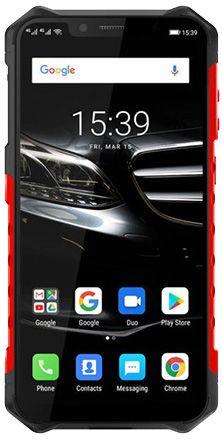
Con la ayuda de este tutorial aprenderás cómo rootear tu dispositivo móvil. Ulefone Armadura 6E con rom revisada al 28/08/2019 y plataforma operativa basada en Android Pastel 9.0 en solo un momento.
Los Ulefone Armor 6E son celulares que una vez rooteados permiten a sus usuarios diferentes formas de optimizar su rendimiento en general de manera muy sencilla, cambiar su software y tomar el control total del sistema de dicho teléfono.
Índice
Beneficios
Advertencias y contras
Requisitos Ulefone Armor 6E
Ajustes preestablecidos de Ulefone Armor 6E
Iniciar Root en Ulefone Armor 6E
Desbloquear el gestor de arranque de Ulefone Armor 6E
Comprobar cargador de arranque
Verificar raíz
Resumen
Esquema sobre el objeto Ulefone Armor 6E en este artículo.
| Marca | ulefone |
| Modelo | Armadura 6E |
| conjunto de chips | Mediatek Helio P70 (MT6771) |
| Procesador | Octa-núcleo de 2,1 GHz |
| Núcleos | (8) |
| Arquitectura | 64 bits |
| Pantalla | LCD 6.2″ IPS FHD+ |
| GPU | BRAZO Mali-G72 MP3 |
| Versión | S700E |
| firmware | GQ3071RF3_HC_S700E_V17 |
| fecha del firmware | 28/08/2019 |
| Software | Pastel de Android 9.0 |
muy importante; Para descartar problemas, debes comprobar que tu dispositivo se ajusta a las referencias indicadas anteriormente.
Ventajas de rootear tu Ulefone Armor 6E
- Posibilidad de desinstalar Bloatware fácilmente y deshacerse de las molestas aplicaciones del sistema.
- Cambia configuraciones sofisticadas en el sistema, como desbloqueo, cambio de número IMEI, MAC, overclocking entre muchas otras.
- Pudiendo utilizar aplicaciones desarrolladas para dispositivos sujetos a permisos de superusuario.
- Crear, cambiar el tamaño o modificar nuevas particiones en la memoria interna (puede ser muy peligroso).
- Realice copias de seguridad completas y exporte todo el firmware.
Precauciones e inconvenientes a tener en cuenta
- El dispositivo ya no contará con la garantía otorgada por el fabricante.
- Riesgo de que aplicaciones maliciosas puedan obtener permisos de Superusuario.
- Exposición a daños o pérdida de datos durante o después del proceso, en este caso se recomienda en todo caso realizar una copia de seguridad antes de iniciar un proceso raíz.
- La rom de su Ulefone Armor 6E puede estar dañada, se recomienda asegurarse de poder obtener una copia flasheable de la rom si es necesario.
- El soporte para actualizaciones de FOTA terminará siendo revocado.
Requisitos del proceso
- Ordenador Windows XP/W7/W8 o superior, sea 32 o 64 bits.
- Un cable para transferir datos de USB a Micro USB.
- Descarga la herramienta correspondiente al Ulefone Armor 6E al ordenador.
Configurar el Ulefone Armor 6E
En el primer paso tienes que ejecutar algunas correcciones específicas desde el panel de configuración del teléfono, que pasan por Habilitar la depuración USB y Activar desbloqueo OEM.
Debes encontrar estas configuraciones en el panel de desarrollador, que debes tener activado previamente presionando siete veces consecutivamente en la caja ->
Ajusta-> Información del teléfono -> versión de software oh Número de compilación.
Cómo rootear el dispositivo móvil Ulefone Armor 6E Mediatek Helio P70 (MT6771) paso a paso
Primero debes descomprimir el archivo previamente descargado en el escritorio de tu computadora con Windows y luego abrir la aplicación MTKroot v2.5.

Controladores de camarilla -> MediaTek y finaliza la instalación de los controladores necesarios.

Repita los mismos pasos para implementar la instalación del controlador. BAsD.
Nota: MTKroot 2.5 incluye todos los controladores actualizados necesarios para el teléfono inteligente Ulefone Armor 6E.
Conecte el ulefone a la PC usando el cable Micro USB y luego haga clic en el botón Restablecer USB.
Luego haga clic Prueba del BAD y espera un momento hasta que puedas leer el texto’Dispositivo reconocido‘Allí debes hacer clic en Soy un fastboot.

Ahora el equipo espera mientras tanto. Ulefone Armadura 6E Inicie las opciones de Fastboot, luego haga clic una vez en Probar arranque rápido.
Nuevamente tendrás que esperar hasta que puedas ver la línea ‘Dispositivo detectado‘ para continuar con la siguiente etapa.
Abrir el gestor de arranque de dispositivos Ulefone Armor 6E
En la siguiente etapa intentaremos desbloquear el gestor de arranque del ordenador, algo que aplicaremos automáticamente.
Es recomendable saltarse este proceso si ya lo has liberado antes.
Hacer clic en Prueba del cargador de arranque para comprobar si ya está desbloqueado o no.

Si quieres desbloquea el gestor de arranque de tu Ulefone Armor 6E solo tienes que presionar el boton Liberar cargador de arranque -> Acepta y sigue los pasos que aparecerán en la pantalla del Ulefone.
Prensa aumentar el volumen para continuar.

Nota: Cuando liberes el gestor de arranque, tu teléfono celular se restaurará al estado inicial.
Se recomienda realizar copias de seguridad o simplemente hacer una copia de seguridad de contactos, fotos, archivos y otros datos en la memoria SD.
Una vez abierto el gestor de arranque, estás a un paso de completar este tutorial y dejar tu Smartphone atrás. arraigado correctamente.
Vaya a la parte superior izquierda de la utilidad y verifique la preferencia de raíz, luego haga clic en el botón Raíz en la esquina inferior.

Casi inmediatamente el Ulefone Armor 6E quedará rooteado y podrás ver el mensaje “OK” reflejado tanto en el Armor 6E al mismo tiempo como en la ventana de MTKroot v2.5.
Hacer clic en Salir del arranque rápido para devolver el terminal Armor 6E al sistema Android.
Una vez que Armor 6E se inicie por completo, haga clic en Aplicaciones -> instalar magia y asegúrese de que la aplicación Magisk Manager esté efectivamente en el panel de Ulefone.
Para finalizar este tutorial sólo tienes que hacer clic en Comprobar raíz -> luego aceptar y nada más.

Nota: En caso de que la aplicación Magisk no se instale la primera vez, haga clic una vez en el botón Desinstalarespera un par de segundos y haz clic nuevamente instalar

Pasos simplificados

- Ejecute el software y luego conecte el dispositivo móvil Ulefone Armor 6E a su computadora.
- Reinicie el dispositivo móvil Ulefone Armor 6E en modo fastboot haciendo clic en el botón Soy un fastboot -> Probar arranque rápido.
- Si es necesario, desbloquee el gestor de arranque haciendo clic en Liberar cargador de arranque.
- Finalmente seleccione la opción raíz y presione el botón Raíz.
Contenido relacionado
Rootear Móvil Ulefone Armor 6S
Rootear el teléfono móvil Ulefone Armor 7
Ulefone Power 6 Manual de usuario
Cómo rootear el Ulefone S1 Pro
Cómo Rootear el Smartphone Ulefone Power 3L
Cómo rootear el teléfono móvil Ulefone P6000 Plus
Rootear el teléfono móvil Ulefone Power 6
Rootear el teléfono móvil Ulefone Armor X2
Cómo rootear el Ulefone Note 7P
Rootear Ulefone S1 MT6580 fácilmente
Leave a Reply