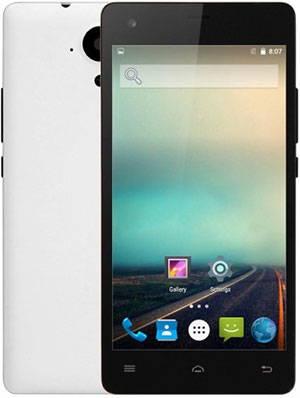
Todos sabemos que los beneficios que se obtienen tras rootear un dispositivo móvil son considerables, como por ejemplo el terminal Morefine M5, en el que se basa el siguiente tutorial.
Gracias al programa MTKoot v2.4.4.2 hemos conseguido compilar un método automático para rootear dispositivos Morefine M5a través del cual puedes ganar usuario raíz en tan solo unos minutos.
Índice
Requisitos Morefine M5
Preajustes más finos de M5
Iniciar Root en Morefine M5
Desbloquear el gestor de arranque de Morefine M5
Comprobar cargador de arranque
Verificar raíz
Resumen sobre el dispositivo de destino en este proceso
| Marca | más fino |
| Modelo | M5 |
| conjunto de chips | MediaTek MT6735 |
| Procesador | Cuatro núcleos de 1 GHz |
| Pantalla | LCD 5» IPS HD |
| GPU | Mali-T720 MP4 |
| Versión | V003 |
| firmware | 3530E0C2_M5_V003 |
| fecha del firmware | 18/09/2015 |
| Software | Android 5.1 piruleta |
Requisitos de este proceso
- Una PC con sistema operativo Windows XP/7/8 o posterior, ya sea de 32 o 64 bits.
- Un conector para datos Micro USB.
- Descarga la utilidad indicada en tu computadora. MTKroot v2.4.4.2 para Morefine M5
Configuración en el teléfono inteligente Morefine M5
Primero que nada tienes que aplicar algunas configuraciones específicas dentro de las opciones de tu dispositivo móvil, estas son brevemente: Habilitar la depuración USB además de Habilitar desbloqueo OEM.
Puedes encontrar ambas opciones en el menú de desarrollo, que debes desbloquear primero.
Que puedes aplicar presionando siete veces sucesivamente en la sección:
Sistema-> Información del dispositivo -> versión de software.
Rootee fácilmente Morefine M5 V003 Mediatek MT6735
En primer lugar debes descomprimir el archivo que has descargado en el escritorio del ordenador y luego ejecutar el programa MTKroot v2.4.4.2.

Haga clic una vez en el botón Controladores -> MediaTek y continúe instalando los controladores necesarios.
Repetir esto también para implementar la instalación en drivers. BAsD.

Conéctate debajo de tu Más fino M5 a la computadora mediante un puerto USB y luego haga clic en Restablecer USB.
Luego tendrás que hacer clic Prueba del BAD y espera un momento hasta que puedas ver el mensaje’Dispositivo reconocido‘, luego debes hacer clic en el botón Soy un fastboot.

Ahora espera un momento hasta que tu teléfono Más fino M5 se inicia en modo gestor de arranque, luego haga clic en Probar arranque rápido.
Nuevamente deberás esperar hasta ver el mensaje ‘Dispositivo encontrado‘ antes de poder continuar con el siguiente paso.
Cómo desbloquear el gestor de arranque en el teléfono Morefine M5
El próximo será tu turno. abre el gestor de arranque de tu computadoraOtra operación que también aplicaremos de forma totalmente automática.
Pero tendrás que saltarte este paso si lo has abierto antes.
Hacer clic en Prueba del cargador de arranque para verificar que esté liberado.

Si lo considera necesario desbloquea el gestor de arranque en tu Morefine M5 solo tienes que hacer clic en el botón Liberar cargador de arranque -> Acepta y luego completa las sugerencias que aparecerán en la pantalla de tu Smartphone.
Presione la tecla aumentar el volumen para autorizar.

Importante: Al abrir el gestor de arranque el Smartphone volverá al estado de fábrica.
Se recomienda encarecidamente hacer una copia de seguridad o copiar sus archivos, contactos, fotos y otros datos personales dentro del disco externo.
Después de desbloquear el gestor de arranque, todo lo que tienes que hacer es finalizar el tutorial dejando tu M5 rooteado.
En la parte superior izquierda de la herramienta, elija la opción raíz y luego haga clic en el botón Raíz en la esquina opuesta.

Casi de inmediato el dispositivo M5 será rooteado y la palabra “OK” aparecerá reflejada tanto en la pantalla de tu M5 como en la ventana de MTKroot v2.4.4.2.
Luego haga clic una vez en el botón Salir del arranque rápido para devolver el dispositivo Morefine M5 al modo Android normal.
Una vez que tu M5 se haya cargado completamente, haz clic en el botón Aplicaciones -> instalar magia y confirme si la aplicación Magisk Manager está realmente en el escritorio del teléfono móvil.
Para finalizar solo tienes que hacer clic Comprobar raíz -> siguiente Aceptar y eso es todo.

Tutoriales relacionados
Root para teléfonos móviles Morefine MAX1
Leave a Reply