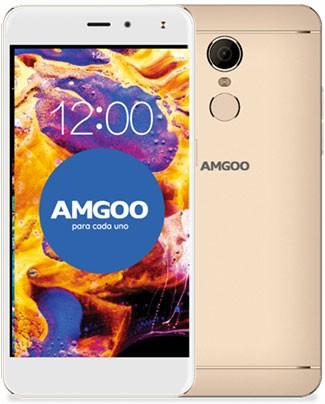
Si has llegado a este post porque estabas buscando la forma de obtener root en tu Amgoo AM535 P1estás en el lugar correcto.
Nuevamente gracias a la aplicación MTKoot v2.4.4.2 hemos creado un método automático para rootear teléfonos Amgoo AM535 P1con el que obtendrás usuario raíz en tan solo unos minutos.
Índice
Requisitos de Amgoo AM535 P1
Amgoo AM535 P1 Configuración anterior
Iniciar Root en Amgoo AM535 P1
Desbloquear el gestor de arranque Amgoo AM535 P1
Comprobar cargador de arranque
Verificar raíz
Información sobre tutorial de teléfono móvil.
| Marca | Amigo |
| Modelo | AM535 P1 |
| conjunto de chips | MediaTek MT6737M |
| Procesador | Cuatro núcleos |
| Pantalla | LCD 5» HD |
| GPU | Mali-720 MP2 |
| Versión | V19 |
| firmware | MT6737M_V19_20171115 |
| fecha del firmware | 15/11/2017 |
| Software | Android 7.0 Turrón |
Requisitos y descargas
- Una computadora con sistema operativo Windows XP/W7 o posterior, ya sea de 32 o 64 bits.
- Un conector para datos Micro USB.
- Descargue el siguiente archivo a su PC. MTKroot v2.4.4.2 para Amgoo AM535 P1
Configurar el teléfono inteligente
Antes de continuar debes realizar ciertos ajustes en las opciones de tu terminal, que especialmente consisten en Activar la depuración USB y desbloquear OEM.
Estas dos configuraciones las encontrarás en el panel del programador, que tendrás que habilitar previamente.
Puedes hacer esto último fácilmente presionando siete veces entrando consecutivamente;
Ajusta-> Información del teléfono -> Número de compilación oh versión de software.
Rootear teléfono Amgoo AM535 P1 Mediatek MT6737M
En primer lugar, debes descomprimir el archivo que has descargado en el escritorio de tu ordenador y luego iniciar la herramienta MTKroot v2.4.4.2.

Haga clic en Controladores -> MediaTek y completa la instalación de los drivers indicados.
Repita estos pasos para instalar controladores -> BAsD.
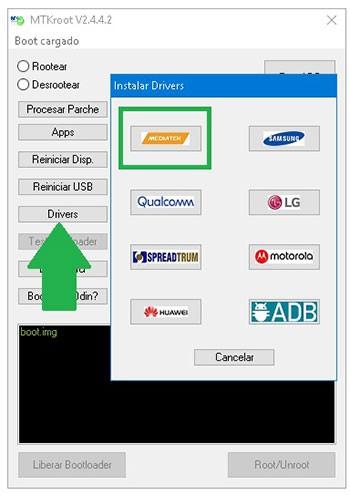
Luego conecte el Amgoo AM535 P1 a la PC a través de un puerto de datos Micro USB y presione Restablecer USB.
Luego haga clic una vez en Prueba del BAD y cuando el texto ‘Dispositivo reconocido‘, entonces tendrás que presionar el botón Soy un fastboot.

Espere unos segundos mientras el teléfono móvil Amgoo AM535 P1 Inicie las opciones del gestor de arranque y luego haga clic en el botón Probar arranque rápido.
Nuevamente debes esperar hasta que puedas leer la frase ‘Dispositivo encontrado‘ para continuar a la siguiente fase.
Abrir el gestor de arranque en Amgoo AM535 P1
A continuación debes desbloquear el gestor de arranque en tu teléfono móviluna tarea que también realizarás con tan solo un clic.
Es recomendable excluir este proceso si ya lo has desbloqueado en otro momento.
Crédito Prueba del cargador de arranque si quieres asegurarte de que esté desbloqueado o no.

A desbloquear el gestor de arranque en Amgoo solo tienes que hacer clic en el botón Liberar cargador de arranque -> Aceptar y luego seguir las instrucciones que aparecen en la pantalla del dispositivo móvil.
Debes presionar el botón aumentar el volumen para desbloquear.

Nota: Cuando abras el gestor de arranque tu terminal se restablecerá al estado inicial.
Considere realizar una copia de seguridad o copiar las fotos, contactos, archivos y otros datos en la unidad Micro SD.
Después de desbloquear el bootloader estás a solo un paso de completar este tutorial, saliendo finalmente del Smartphone correctamente enraizado.
Vaya a la parte superior izquierda de la herramienta y marque la opción raíz, luego haga clic en el botón Raíz en la esquina inferior.

En tan solo unos segundos tu dispositivo Amgoo será rooteado y la palabra “OK” aparecerá reflejada tanto en la pantalla de Amgoo como en la ventana de MTKroot v2.4.4.2.
Luego haga clic Salir del arranque rápido y el terminal Amgoo reiniciará Android.
Una vez que tu Amgoo AM535 P1 esté completamente cargado, haz clic en Aplicaciones -> instalar magia y asegúrese de que la aplicación Magisk Manager esté realmente en el panel de su Amgoo.
Para terminar simplemente haga clic en el botón Comprobar raíz -> seguido de Aceptar y nada más.

Artículos relacionados
Rootear el teléfono móvil Amgoo A1 AM530
Rootear el teléfono móvil Amgoo AM415
Leave a Reply