Tag: Root

  • TWRP y Root Samsung Galaxy Core Prime LTE SM-G361F

    TWRP y Root Samsung Galaxy Core Prime LTE SM-G361F

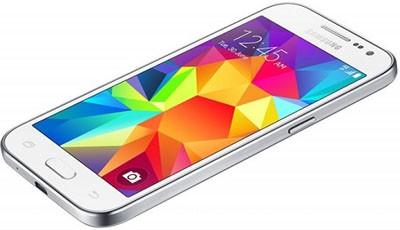
    La versión LTE del Galaxy Core prime con procesador Spreadtrum SC8830 correspondiente al número de modelo SM-G361F Es la variante más reciente de la gama. Núcleo Prime de Samsung Galaxy.
    Este teléfono móvil fue anunciado y lanzado al mercado en noviembre de 2014 y sus características generales combinadas con su gran resistencia y durabilidad típica de Samsung, lo convierten en uno de los smartphones Samsung de gama baja más utilizados en el mundo en la actualidad.

    Contenido del artículo
    Preparar el teléfono móvil para root
    Recuperación de TWRP instalada
    instalar magia
    Copia de seguridad completa de Android
    Descargar y restaurar rom original

    En el siguiente tutorial te dejaremos los pasos para instale la recuperación TWRP y rootee el Samsung Galaxy Core Prime LTE versión SM-G361Fde la forma más fácil y segura posible gracias a la combinación raíz de TWRP y Magisk.

    Como muchos de ustedes probablemente ya saben, la recuperación TWRP es una poderosa recuperación personalizada que reemplaza la recuperación de fábrica y le permite cargar un gestor de arranque avanzado, cuando lo desee. Desde este gestor de arranque o Bios, como preferimos llamarlo, podemos aplicar modificaciones y acciones exclusivas que de otra forma no podríamos realizar.

    Qué es y qué podemos hacer con TWRP Recovery

    Como por ejemplo en el caso de hoy, usaremos la recuperación TWRP para flashear Magisk y obtener acceso root en nuestro teléfono móvil Samsung Galaxy Core Prime SM-G361F.

    Magisk funciona aplicando las modificaciones root necesarias únicamente a nivel de arranque, es decir, durante el inicio del dispositivo, por lo que una vez cargado el sistema operativo pasa desapercibido para las aplicaciones que no funcionan en móviles rooteados. Este tipo de raíz se conoce como raíz sin sistema.

    Otra gran ventaja que obtendremos al sustituir el recovery de fábrica por el recovery TWRP es la posibilidad de obtener una copia de seguridad de todo el teléfono móvil, lo que significa que podremos guardar una copia completa tanto del sistema operativo como de sus aplicaciones y datos en un lugar seguro (ordenador, microSD o USB).
    La copia de seguridad obtenida mediante TWRP recovery permite recuperar el dispositivo exactamente igual a como lo teníamos en el momento de realizar la copia de seguridad.
    Este tipo de copias de seguridad se denominan copias de seguridad Nandroid y son muy importantes si tenemos en cuenta que Smart Switch dejará de ofrecernos opciones de recuperación una vez detecte que la partición Recovery oficial de la rom ha sido sustituida por una no oficial.

    Rootear Samsung Galaxy Core Prime SM-G361F

    A continuación comenzaremos el proceso de rooteo de nuestro Galaxy Core Prime LTE pero sin antes aplicar algunos cambios básicos en los ajustes del teléfono móvil y realizar una copia de seguridad de los datos y aplicaciones.

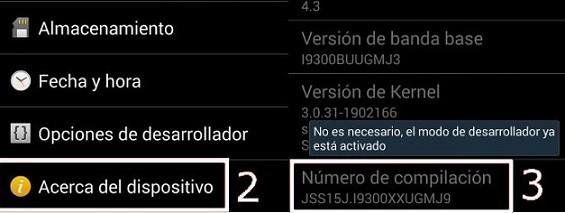
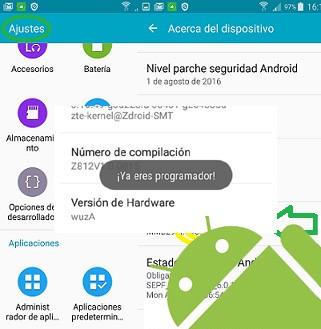
    • Entramos en el menú de ajustes del móvil y si las opciones de desarrollador están ocultas las activaremos desde la opción sobre el teléfono móvildonde tendremos que hacer clic 7 veces seguidas en el cuadro Número de compilación.
    • Tras activar el nuevo menú de desarrollador, entramos y habilitamos las pestañas Habilitar la depuración USB y Activar desbloqueo OEM.
    • Desvinculamos o eliminamos temporalmente la cuenta de Google para evitar incidencias como «El binario personalizado está bloqueado por FRP.«.

    En principio durante este proceso no se perderá nada del contenido de la memoria del dispositivo, pero nunca está de más salvaguardar nuestros datos importantes por si acaso, para lo cual tenemos las siguientes opciones:

    • Creamos una copia de seguridad del contenido utilizando el software. Interruptor inteligente Samsung o con el comando de copia de seguridad en la consola ADB (este paso es opcional)

    En el siguiente paso vamos a descargar a nuestro ordenador PC, preferiblemente Windows, las herramientas y recursos necesarios para realizar el proceso root de este sencillo tutorial:

    1. Descargamos una versión reciente y estable de Odin.
    2. Descargamos el recovery TWRP para Samsung Galaxy Core Prime SM-G361F pulsando aquí.
    3. Instalamos los drivers USB del Samsung Galaxy (click para descargar) para Windows. Podemos saltarnos este paso si tenemos instalada la herramienta Smart Switch.
    4. Finalmente solo nos queda descargar la última versión de Magisk desde la página web oficial.

    Cómo instalar la recuperación TWRP en Samsung Galaxy Core Prime SM-G361F

    Con el teléfono móvil preparado y los recursos descargados en el ordenador, procederemos a flashear el recovery TWRP en nuestro Samsung Galaxy Core Prime LTE SM-G361F.

    • Conectamos el teléfono móvil al ordenador mediante USB y movemos el archivo Magisk.zip a la memoria externa o interna del dispositivo móvil.
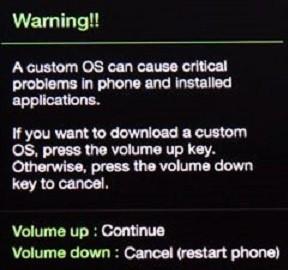
    • Apagamos completamente el teléfono móvil y lo iniciamos en modo descarga pulsando volumen abajo, home y encendido.
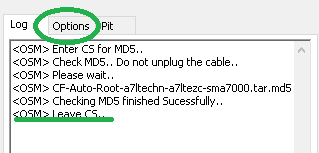
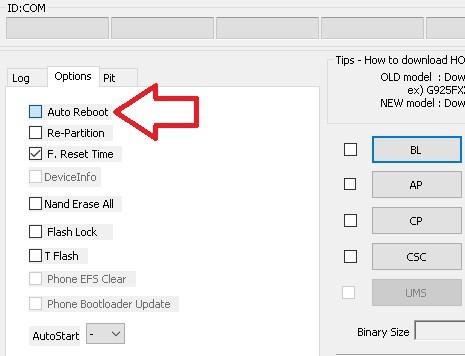
    • Ejecutamos la herramienta Odin en el PC y entramos en la pestaña Opciones desde Odin para desmarcar la casilla de reinicio automático. Este paso es muy importante y decidirá si TWRP se instala correctamente o por el contrario desaparece al encender el teléfono móvil.

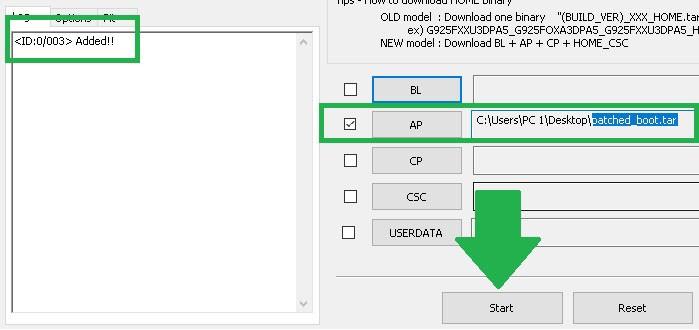
    NOTA: La palabra Agregado para indicar que el teléfono móvil ha sido reconocido sin problemas, en caso contrario tendremos que comprobar si hay conflictos con los drivers o el cable USB.

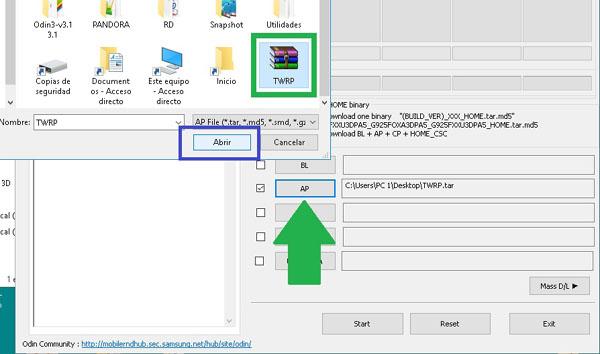
    • A continuación, pulsamos el botón AP y abrimos el archivo twrp.tar (sin descomprimir) desde la ventana de selección de Odin, como se muestra en la siguiente imagen.
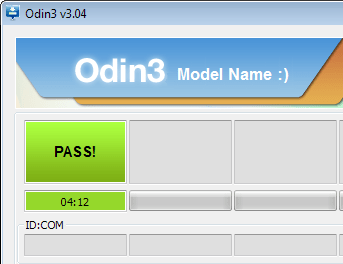
    • Pulsamos el botón Comenzar para iniciar la instalación de TWRP recovery en el dispositivo móvil y esperar unos segundos hasta que veamos el Pass! mensaje. en la parte superior izquierda de Odin.
    • Desconectamos el cable USB del dispositivo y mantenemos pulsados ​​simultáneamente los botones de subir volumen, home y encendido, hasta que el teléfono sale del modo Download y se reinicia en modo Recovery, lo que tardará unos 10 segundos en ocurrir.
    • En la primera pantalla de TWRP se nos pedirá que permitamos modificaciones en el sistema, deslizamos hacia la derecha para aceptar y nos dirigiremos al menú principal de TWRP recovery, con lo que habremos instalado dicho recovery sin problemas.

    Cómo instalar Magisk en Samsung Galaxy Core Prime SM-G361F

    Después de instalar TWRP, si queremos obtener acceso root e instalar el administrador de superusuarios, también debemos flashear la herramienta Mágicoesencial para rootear Galaxy Core Prime LTE SM-G361F.
    Este paso es el más sencillo de todos, pero primero vamos a aprovechar para hacer la famosa copia de seguridad Nandroid de la que os hablé al principio:

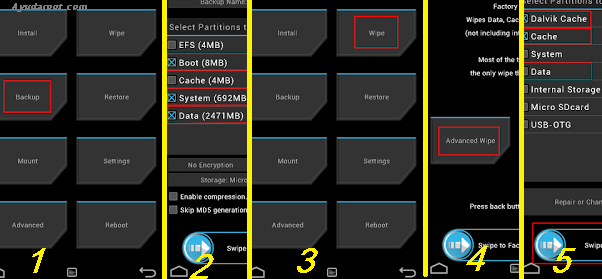
    • Pasamos a la opción. Respaldo de TWRP, marcamos TODAS las casillas excepto Caché, seleccionamos guardar en memoria externa y deslizamos para comenzar.

    NOTA: El proceso de copia de seguridad suele tardar varios minutos, dependiendo del tamaño del archivo resultante, que está relacionado con la cantidad de aplicaciones y datos contenidos en el dispositivo.
    Personalmente prefiero hacer la copia de seguridad de Nandroid desde TWRP usando la consola ADB, con la que es posible guardar el archivo de copia de seguridad directamente en el disco duro de la PC. Es un poco más complicado pero mucho más rápido y eficiente, especialmente en los casos en que el archivo de copia de seguridad pesa varias decenas de gigabytes.

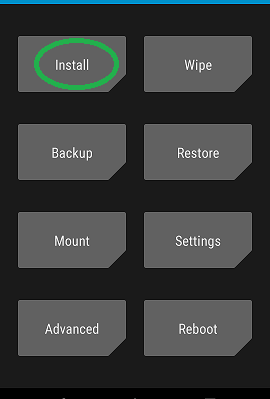
    • Finalmente una vez finalizada la copia de seguridad volvemos a la posición principal del menú TWRP, pulsamos InstalarBuscamos el archivo Magisk.zip y deslizamos para realizar la instalación.

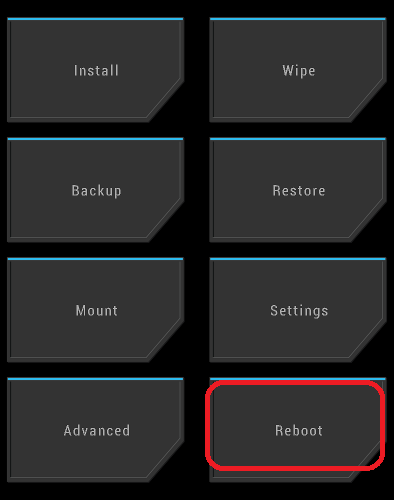
    En unos segundos habrá finalizado la instalación de Magisk, tras lo cual sólo nos quedará reiniciar el teléfono móvil al sistema operativo, pulsando Reboot -> System.

    Todas las versiones originales de la ROM Galaxy Core Prime SM-G361F están disponibles aquíen el caso de que queramos actualizar, reinstalar todo el firmware original, deshacer el root, recuperar el recovery original de fábrica o simplemente repetir este proceso partiendo de una rom limpia.

  • Instalar TWRP recovery root en el HTC One M7

    Instalar TWRP recovery root en el HTC One M7

    Hay móviles que, a pesar del paso de los años, parecen negarse rotundamente a dejar de fabricarse.

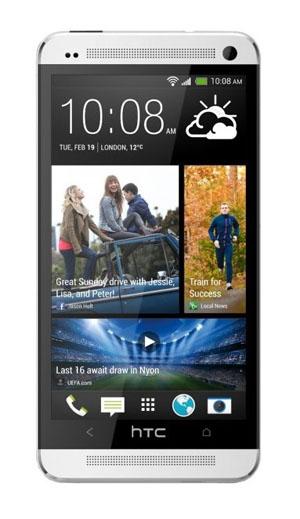
    Un buen ejemplo de esto es el teléfono inteligente HTC uno M7con más de 6 años de servicio pero aún aceptado por quienes tienen la suerte de conseguirlo.

    Índice de tutoriales
    Preconfiguración del teléfono móvil
    Activar opciones de desarrollador
    Habilite la depuración de USB y el desbloqueo OEM
    Desbloquear el gestor de arranque
    Recuperación de TWRP instalada
    Descargue la versión TWRP adecuada
    Flashear recuperación TWRP
    Instalar Magisk y rootear
    Descargue Magisk.zip y la aplicación Magisk Manager
    Instalar Magisk.zip
    Instalar la aplicación Magisk Manager
    verificar raíz

    La clave del éxito del móvil HTC One M7 se debe sin duda a su potente procesador Qualcomm con cuatro núcleos, uno de los más potentes en aquel momento, y aún hoy, más de 6 años desde su lanzamiento al mercado, esta propiedad todavía lo sitúa bastante arriba en la clasificación de potencia.

    Si a esto último le sumamos 2 GB de RAM, una pantalla Full HD de alta resolución y densidad, un sensor giroscópico, y un largo etc que daría para pasar un buen rato escribiendo, parecería que en lugar de un smartphone de 2013, estuviéramos hablando de un dispositivo móvil de última generación.

    Teniendo todo esto en cuenta, no es de extrañar que haya usuarios interesados ​​en flashear TWRP y rootear el teléfono móvil HTC One M7un terminal potente, robusto, y lo mejor de todo, muy fácil de flashear, rootear o actualizar con roms personalizadas.

    Y eso es justo lo que haremos en el próximo tutorial, primero instalar recuperación personalizada TWRPy luego archivos raíz flash desde el menú TWRP.

    Cómo flashear la recuperación TWRP para rootear HTC One M7

    Gracias a las versátiles características técnicas del One M7, podemos encontrar varias versiones diferentes de un mismo dispositivo, como por ejemplo el HTC uno m7 velocidad, Verizon, doble SIM, AT&T oh T-Mobile.

    Así como diferentes versiones del sistema operativo, desde Android 4.4 Kitkat, 5.1 Piruleta, 6 malvavisco, 7.1 Turrón e incluso Android 8 Oreo.

    Básicamente, los pasos de este proceso son los mismos para todas las variantes del One M7, con la pequeña diferencia de que tendremos que descargar el archivo TWRP Recovery correspondiente a cada uno de los modelos.

    Pero antes de empezar hay que adaptar el dispositivo, lo cual se hace muy fácilmente y sólo te llevará un par de minutos.

    Configura el HTC One M7 para que se pueda flashear

    Activar opciones de desarrollador: Desde el menú de ajustes del teléfono, entramos en la opción Acerca del dispositivo -> Número de compilación y hacemos clic 7 veces seguidas en esta última casilla.

    Habilitar depuración USB Desbloqueo OEM: Tras completar el paso anterior podremos acceder al nuevo menú de desarrollador, y una vez dentro sólo tendremos que activar las pestañas Depuración USB y Desbloqueo OEM.

    El paso que sigue a la configuración anterior es desbloquear el bootloader del teléfono, para lo cual recomiendo el siguiente tutorial de cómo desbloquear el bootloader del HTC One M7 paso a paso.

    Con el dispositivo configurado y el gestor de arranque desbloqueado solo queda instalar TWRP recovery para completar el root y por tanto este tutorial.

    Flashear TWRP Recovery para HTC One M7 Sprint, Verizon, etc.

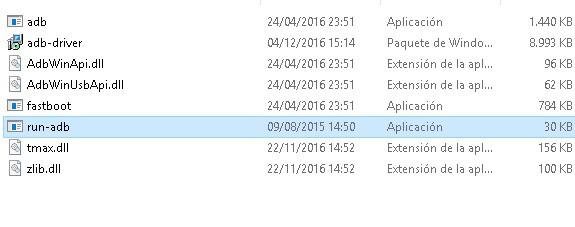
    Descargamos la utilidad ADB/Fastboot para Windows al PC y la extraemos al escritorio (haga clic aquí para descargar).

    Instalamos los drivers adb incluidos en la carpeta descargada.

    A continuación, procedemos a descargar la última versión de TWRP Recovery para nuestro teléfono móvil desde los siguientes enlaces:

    TWRP para HTC One M7 Sprint (M7WLSC)
    TWRP para HTC One M7 Verizon (M7WLV)
    TWRP para HTC One M7 Dual SIM (dos cartas): M7CDTU, M7CDUG, M7CDWG
    TWRP para HTC One M7(M7)

    Una vez descargado el archivo correspondiente, cambiamos el nombre por algo más fácil de recordar, por ejemplo, twrp.img oh recuperación.img y lo movemos dentro de la carpeta Fastboot que descargamos anteriormente.

    Conectamos nuestro HTC One M7 al ordenador mediante cable USB y ejecutamos el archivo ejecutar-adb.

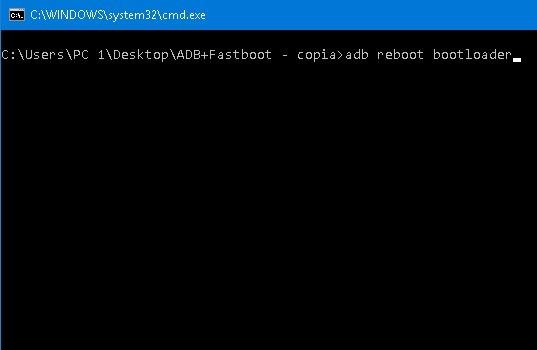
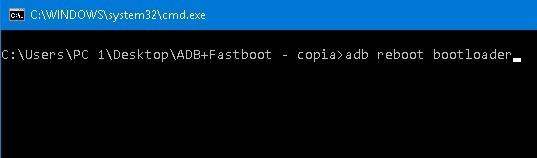
    Se desplegará una consola de comandos donde escribiremos la primera instrucción ADB para reiniciar el HTC One M7 en modo Fastboot.

    adb reboot bootloader

    En unos segundos nuestro One M7 pasará al modo Fastboot, en ese momento teclearemos el siguiente comando para instalar TWRP recovery de forma permanente.

    fastboot flash recovery recovery.img

    Nota: Recovery.img hace referencia al nombre que le hemos dado al archivo TWRP que hemos descargado anteriormente.

    Finalmente reiniciamos el teléfono móvil escribiendo el comando en la consola reinicio rápido.

    Instalar Magisk y rootear HTC One M7

    Cuando el dispositivo móvil ha arrancado con el sistema Android, descargamos el archivo Magisk.zip así como la aplicación Magisk Manager a la memoria del teléfono.

    Volvemos a la consola de comandos y escribimos recuperación de reinicio de adb para reiniciar en modo de recuperación TWRP.

    Nota: También es posible reiniciar en modo de recuperación presionando la combinación de teclas de encendido + subir volumen.

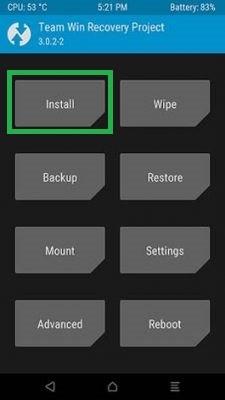
    En el menú principal de recuperación TWRP, presione el botón Instalar y seleccione el archivo Magisk.zip que descargamos en el paso anterior.

    Deslizamos para confirmar la instalación y una vez finalizada reiniciamos pulsando Reiniciar -> Sistema para volver a Android.

    Buscamos e instalamos el archivo apk Magisk Manager que descargamos antes.

    Por último, abrimos la aplicación Magisk Manager para actualizarla y comprobar si nuestro teléfono HTC One M7 ha sido rooteado correctamente.

    Publicaciones relacionadas
    Rootear HTC One M9
    Rootear HTC One A9 Android 6 Marshmallow
    Rootear HTC 10
    Lista de ROM personalizadas de Android
    Móviles compatibles con Android 9 Pie
    38 herramientas y utilidades para Android en una sola app
    ¿Cuál es el teléfono móvil más potente?

  • Root para todos los Galaxy J3 SM-J327

    Root para todos los Galaxy J3 SM-J327

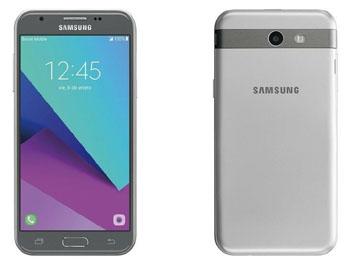
    Actualmente hemos logrado un método para rootear todos los modelos de teléfonos móviles Samsung Galaxy J3 SM-J327incluyendo todas las versiones, por ejemplo SM-J327T, SM-J327R, SM-J327U, SM-J327W, SM-J327P, SM-J327Tetc., etc.

    Y esto ha sido posible gracias a la última revisión de la herramienta MTKroot v2, a la que hemos adaptado nueva información para parchar el kernel correctamente con la ayuda de Magisk.

    A diferencia de procesos de root anteriores en los que ofrecíamos un paquete de root automático en unos pocos clics, esta vez y debido a que cubriremos toda una gama de versiones y variantes del J3, el método requerirá una mayor interacción por parte del usuario.

    Aunque lejos de ser una operación complicada, en parte, la mayoría de pasos principales siguen siendo prácticamente idénticos, con el añadido de que será el propio usuario quien tendrá que obtener y crear el parche adecuado para su dispositivo móvil.

    Lo cual no supondrá apenas dificultad ya que dedicaremos unas líneas más de lo habitual a guiarte paso a paso sobre cómo obtener el archivo boot.img y cómo parchearlo con Magisk y MTKroot v2.

    Nuestra principal política en todos los tutoriales de root anteriores es simplificar al máximo el trabajo del usuario, pero en esta ocasión no ha sido posible porque el Samsung Galaxy J3 SM-J327 tiene numerosas variantes en las que cada una de ellas requiere de un parche diferente.

    Si lo hiciéramos, tendríamos que descargar varios cientos de roms, parchear varios cientos de kernels de arranque, luego empaquetar cada uno de estos con sus correspondientes herramientas y subir todo a la nube para descargarlo, una tarea titánica que nos llevaría semanas.

    Sin embargo, si cada usuario realizara un único proceso guiado para su teléfono, esta tarea sólo tardaría unos minutos.

    Rootear Samsung Galaxy J3 SM-J327/todos

    A partir de este párrafo, los pasos del tutorial están pensados ​​para cualquier modelo de J3 SM-J327, siendo común para todos ellos tanto la configuración como las primeras descargas.

    Configura el Galaxy J3 para que pueda ser rooteado

    En primer lugar hay que acceder a los ajustes del teléfono y activar las opciones de desarrollador, para lo cual debemos ir al menú de ajustes -> Acerca del dispositivo -> y pulsar la casilla siete veces seguidas Número de compilación.

    A continuación retrocedemos un paso atrás en el menú y accedemos a estas nuevas opciones donde tendremos que Habilitar la depuración USB y Activar desbloqueo OEM.

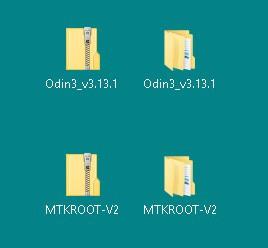
    Una vez hecho esto, vamos a descargar las herramientas necesarias al ordenador PC para flashear y rootear Samsung Galaxy J3 SM-J327.

    Descargar Odin3 actualizado para Windows
    Descargar MTKroot V2
    Descargue los controladores universales de Samsung Galaxy para Windows

    Instalamos los drivers y extraemos el contenido de ambas carpetas al escritorio de nuestro ordenador.

    A continuación lo haremos obtener la rom original de nuestro Samsung Galaxy J3 SM-J327.

    Este paso es el único en el que cada usuario tendrá que identificar la versión exacta de su teléfono para poder descargar el firmware correcto.

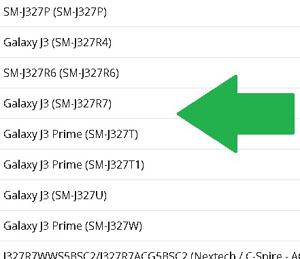
    Asegurarnos del modelo que tenemos en nuestras manos es muy fácil, sólo tenemos que ir a ajustes -> Acerca del teléfono y veremos todos los datos relacionados con la versión del firmware.

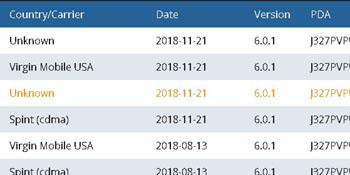
    Una vez que tengamos esta información, este enlacebuscamos el modelo correspondiente y accedemos a descargar (al PC) el ultima rom oficial.

    Dependiendo de nuestra ubicación la descarga del firmware puede tardar hasta 1 hora, debemos tener paciencia y asegurarnos de que la conexión a Internet no se interrumpa.

    Es recomendable que en la siguiente página busquemos y descarguemos la ROM que corresponda a nuestra región/ciudad, o en su defecto una que esté ABIERTA, las cuales suelen identificarse como Desconocidas.

    Nota: Debemos evitar descargar firmware correspondiente a un operador móvil distinto al nuestro.
    En caso de duda, selecciona una rom abierta.

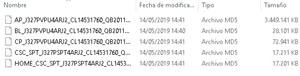
    Cuando se complete la descarga extraemos los archivos rom al escritorio y obtendremos varios archivos más con extensión md5.

    Para poder interactuar con estos archivos md5 tendremos que descargar e instalar la herramienta 7zip para Windows.

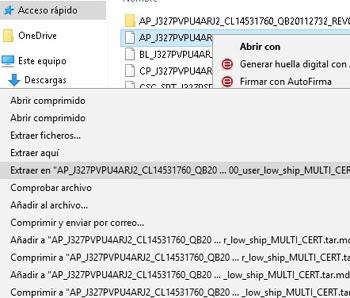
    A continuación, hacemos clic derecho en el archivo AP_J327xxx y seleccionamos 7zip -> extraer.

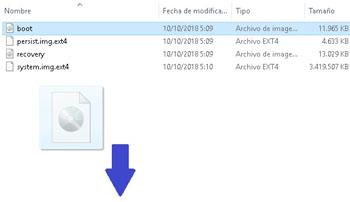
    Entramos en la carpeta que acaba de crear y arrastramos el archivo boot.img al escritorio de nuestro ordenador.

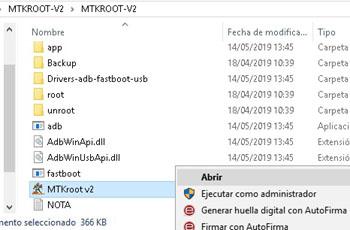
    A continuación nos situamos en el directorio de la herramienta MTKroot v2, instalamos los controladores ADB y ejecutamos la utilidad MTKroot_v2.exe.

    Conectamos el teléfono móvil Galaxy J3 SM-J327 (encendido) con el ordenador mediante el cable USB y aceptamos el aviso de su pantalla.

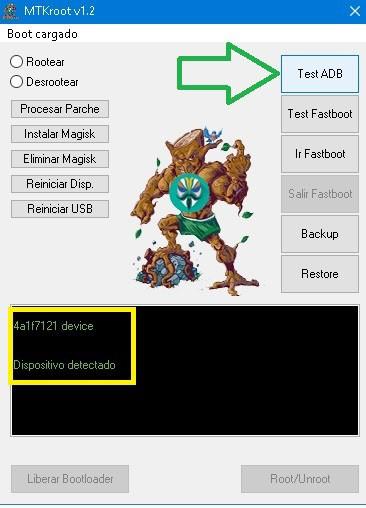
    hacemos clic Prueba del BAD para verificar la comunicación con el dispositivo móvil y descartar conflictos de controladores, puertos o cables.

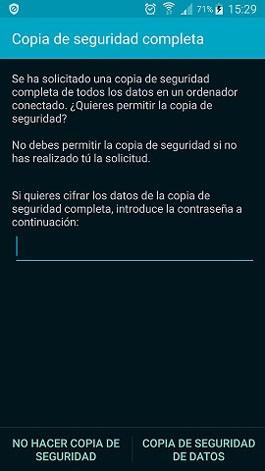
    hacemos clic Respaldo para hacer una copia de seguridad de todas las aplicaciones/datos y luego confirme desde la pantalla del teléfono haciendo clic en Copia de seguridad de datos.

    Esperamos unos minutos mientras se termina de crear la copia de seguridad, que tardará dependiendo del contenido del teléfono.

    Una vez creada la copia de seguridad, se guardará en el directorio Copia de seguridad con el nombre copy-xxx.ab.

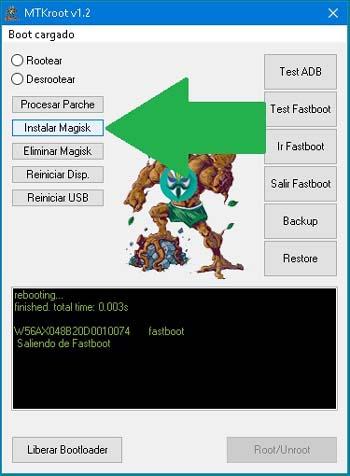
    A continuación hacemos clic en el botón instalar magiaen caso de que no hayamos instalado Magisk Manager previamente.

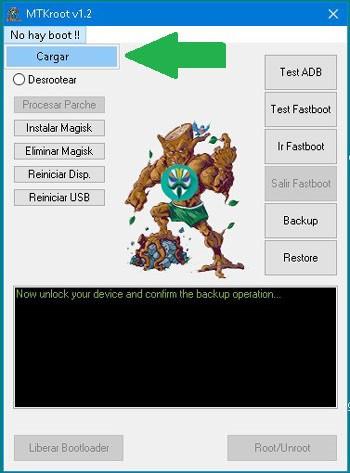
    A continuación, cargamos en la herramienta el archivo boot.img que previamente movimos al escritorio. Para hacer esto, haga clic en la parte superior donde dice “Sin arranque” -> Cargar y busque boot.img.

    En el siguiente paso, parchearemos el arranque con la información de raíz mientras salvaguardamos una copia del archivo original para su posterior restauración en caso de que queramos desrootear.

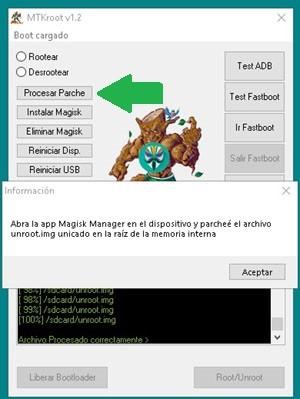
    Hacemos clic en el botón Parche de proceso de MTKroot y esperamos hasta que finalice y se muestre en el ordenador el mensaje “Abre la aplicación Magisk Manager…”.

    En este momento no debemos presionar el botón aceptar.

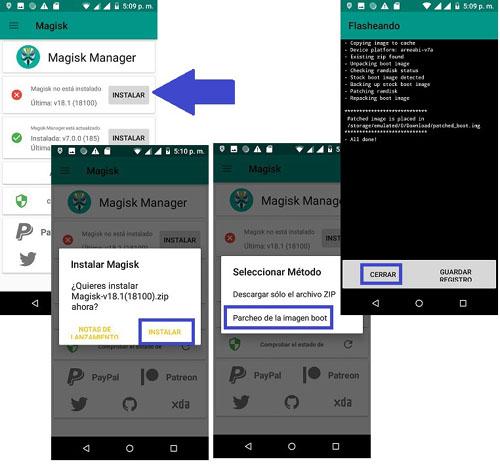
    Dejamos la herramienta tal cual y nos dirigimos al teléfono para ejecutar la aplicación Magisk Manager.

    Actualizamos Magisk, para lo cual el teléfono tendrá que estar conectado a Internet, de lo contrario es posible que no podamos realizar el siguiente paso.

    Pulsamos el primer botón. instalar -> Instalar -> Seleccionar y parchear un archivoseleccionamos el archivo desrootear.img que encontraremos en la memoria interna, esperamos unos segundos hasta que Magisk termine de parchear y pulsamos Cerrar.

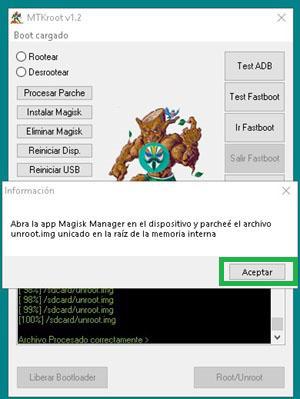
    A continuación volvemos a la utilidad MTKroot en el PC, pulsamos en Aceptar y esperamos hasta el 100%.

    Finalmente hacemos clic en el botón Soy un fastboot para poner el teléfono móvil en modo descarga y dejarlo listo para los siguientes pasos usando Odin3.

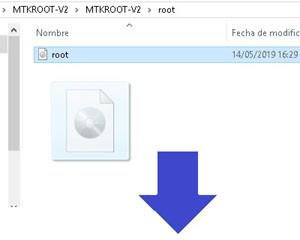
    Cerramos MTKroot.exe, entramos en MTKROOT-V2 -> directorio raíz y movemos el archivo root.img al escritorio del ordenador.

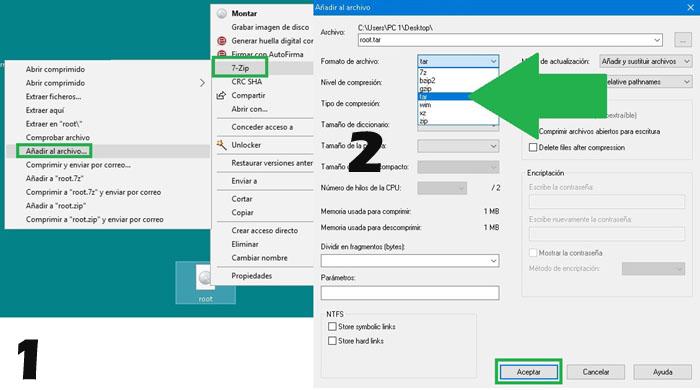
    A continuación, hacemos clic derecho en el archivo root.img y seleccionamos 7zip -> Agregar al archivo…

    En formato de archivo elegimos la opción TAR y hacemos clic en Aceptar, dejando las demás opciones por defecto, esto creará otro archivo llamado root.tar en el escritorio.

    Ahora es el turno de trabajar con el programa Odin, que usaremos para flashear el parche raíz de nuestro Samsung Galaxy J3 SM-J327.

    Abrimos la utilidad Odin3 en el ordenador, teniendo en cuenta que previamente dejamos el teléfono en modo descarga y conectado al PC.

    Cuando veamos la palabra Agregado en los eventos de Odin, hacemos clic en el botón AP y abrimos el archivo root.tar que creamos en el paso anterior.

    Pulsamos Inicio y esperamos unos segundos mientras Odin finaliza la tarea, tras lo cual el teléfono móvil se reiniciará y rooteará automáticamente.

    Para finalizar, verificamos que el dispositivo haya sido rooteado exitosamente. Para ello, abrimos la aplicación Magisk Manager en el teléfono y debería aparecer el primer check en color verde.

    Cuando queramos desrootear el J3 y restaurar el archivo original sin parchear, sólo tenemos que flashear nuevamente el archivo MTKROOT-V2\unroot\unroot.img con Odin.

    Artículos relacionados
    Rootear Samsung Galaxy J3 SM-J330F
    Actualizar Samsung Galaxy J3 con Android 8 oreo
    Rootear Samsung Galaxy J3 Pro 2017
    Activar linterna en Samsung Galaxy J1-J2-J3-J4-J5-J6-J7-J8
    Rootear Samsung Galaxy J3 4G SM-J320W8
    Actualizar Samsung Galaxy J3 SM-J320P con Android 6.0 vía CM
    Rootear Samsung Galaxy J3 SM-J320F
    Otro Galaxy J3 con Marshmallow
    Rootear Samsung Galaxy J3 Emerge SM-J327P
    Rootear para Galaxy J3 SM-J320R4
    Actualizar Galaxy J3 SM-J320R4 Android Marshmallow
    Rootear Samsung Galaxy J3 SM-J320M
    Rootear Galaxy J3 SM-J320FN
    Cómo actualizar Samsung Galaxy J6-J6+ con Android 9 Pie

  • Descargar root Magisk Manager actualizado

    Descargar root Magisk Manager actualizado

    Descarga gratis el Administrador de raíz de aplicaciones Magisk para rootear cualquier dispositivo móvil Android.

    En este artículo, lo ayudaremos a descargar e instalar el archivo y la aplicación Magisk correctos.

    Índice
    Métodos de instalación de Magisk
    Descargar Magia
    Flash Magisk de la recuperación TWRP
    Rootear con Magisk sin TWRP
    Parchear el arranque con Magisk Manager
    Parche de arranque flash con Fastboot
    Instalar parche de arranque con Odin
    Convertir boot.img a boot.tar

    Magisk root es la última y mejor técnica para rootear un teléfono móvil con el método limpio Sin sistema.

    Esto nos permitirá obtener acceso root en Android sin modificar el sistema, de modo que el root podrá pasar desapercibido ante cualquier aplicación diseñada para su detección.

    para poder instalar Magisk en un dispositivo móviles necesario descargar tanto el parche magisk-v19.3.zip me gusta la aplicación Gerente mágico.

    Si anteriormente has intentado instalar Magisk sin éxito, es muy importante eliminar su rastro del dispositivo:

    1. Si solo hemos instalado la app tenemos que desinstalarla.
    2. Si hemos parcheado la partición de arranque debemos restaurar la original.
    3. Más información sobre errores al instalar Magisk.

    Aparte de esto último, no tenemos que preocuparnos de nada y podemos seguir tranquilamente con los pasos para instalar Magisk root.

    Cómo descargar e instalar Magisk

    Magisk Root se puede instalar de dos formas;

    1. Actualice el archivo Magisk.zip utilizando una recuperación personalizada como TWRP.
    2. Parchee el arranque con la aplicación Magisk Manager e instálelo con herramientas como Odin, etc.

    En ambos casos lo primero que debemos hacer es descargar la versión más reciente de Magisk Root.

    Flashear Magisk con TWRP Recovery

    Este método requiere que el teléfono móvil tenga previamente instalado el recovery TWRP.

    Resumen del proceso:
    1 Instale la aplicación Magisk Manager.
    2 Actualice el archivo magisk-v19.3.zip en TWRP.
    3 Reinicia y listo.

    Copiamos el archivo magisk-v19.3.zip al almacenamiento interno del dispositivo o a la tarjeta de memoria.

    Instalamos la aplicación Magisk Manager en el dispositivo.

    A continuación reiniciamos el teléfono en modo TWRP Recovery, que dependiendo de cada dispositivo usaremos la combinación de teclas correspondiente.

    Por ejemplo subir volumen+encendido o subir volumen+inicio/bixby+encendido.

    Dentro del panel de control de TWRP Recovery seleccionamos la opción Instalar y abrimos el archivo magisk-v19.3.zip.

    Confirmamos la instalación, esperamos unos segundos y reiniciamos pulsando Reiniciar -> Sistema.

    Finalmente, cuando el teléfono arranca, buscamos la App Magisk en el escritorio y accedemos a ella para comprobar que todo está bien.

    Rootear con Magisk sin TWRP

    Para rootear con Magisk sin necesidad de TWRP Recovery tendremos que obtener una copia del archivo boot.img en nuestro teléfono.

    Podemos obtenerlo descargando la ROM original y extrayendo dicho archivo.

    Más información sobre cómo extraer el archivo boot.img de una ROM.

    Una vez que tengamos el archivo boot.img debemos copiarlo a la memoria interna del teléfono.

    Debemos asegurarnos de que el dispositivo esté conectado a una red Wi-Fi o de datos.

    A continuación, abrimos la aplicación Magisk Manager y la actualizamos si así lo solicita.

    Pulsamos el primer botón Instalar -> Instalar y seleccionamos la opción Parcheo de imagen de arranque.

    Se abrirá una ventana de búsqueda donde tenemos que abrir el archivo boot.img que previamente copiamos en la memoria.

    Magisk Manager comenzará a parchear el archivo automáticamente, esperamos hasta que finalice y pulsamos Cerrar.

    A continuación buscamos el archivo parcheado en la carpeta de Descargas, bajo el nombre Patched_boot.img oh Magisk_patched.img y lo movemos al escritorio de nuestro ordenador.

    Este archivo se encarga de aplicar el acceso root al teléfono, por lo que lo único que debemos hacer es flashearlo.

    Flashear boot.img con Fastboot

    En los smartphones que admiten instrucciones vía Fastboot esto es muy sencillo.

    Descargamos la utilidad ADB-Fastboot al PC y la extraemos al escritorio.

    Instalamos los controladores USB de nuestro teléfono en el PC.

    Copiamos el archivo Magisk_patched.img a la carpeta Fastboot.

    Instalamos los drivers ADB y luego ejecutamos el programa run-adb para abrir la consola de comandos.

    Conectamos el dispositivo al cable USB del ordenador, esperamos 2 segundos e introducimos el comando adb reboot bootloader en la consola.

    El teléfono se reiniciará automáticamente en modo Fastboot.

    Escribimos el comando arranque flash fastboot Magisk_patched.img

    Nota: El nombre del archivo de arranque debe ser exactamente igual al que hemos copiado en la carpeta (Magisk_patched.img, patched_boot.img etc)

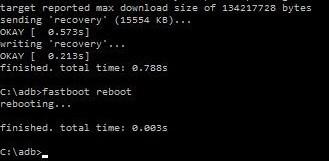
    Finalmente esperamos 5 segundos e ingresamos el comando fastboot reboot para salir del modo Fastboot y regresar al sistema.

    Instalar boot.img con Odin

    Si tenemos un dispositivo Samsung Galaxy no será posible utilizar el método Fastboot para flashear el parche Magisk, por lo que tendremos que recurrir a la herramienta Odin.

    Pero odin3 sólo funciona con archivos. ALQUITRÁN, MD5, GZ, SMD y TGZ por lo que al principio no podrá reconocer el archivo Magisk_patched.img.

    Para actualizar el archivo boot.img parcheado usando Odin, primero debemos cambiar el formato y la extensión.

    En este artículo tienes los pasos para convertir boot.img a boot.tar fácilmente.

    Una vez hemos transformado Magisk_patched.img en Magisk_patched.tar, abrimos Odin y conectamos el teléfono al puerto USB.

    Apagamos el dispositivo móvil y lo iniciamos en modo descarga.

    En Odin hacemos clic en el botón AP y abrimos el archivo Magisk_patched.img.

    Damos clic en Inicio y esperamos unos segundos mientras Odin carga y flashea el archivo.

    Una vez finalizado el proceso, nuestro teléfono se reiniciará automáticamente.

    Para finalizar, abrimos la app Magisk Manager en Android y comprobamos que todo está correcto.

    Más información
    Cómo parchear la imagen de arranque con Magisk
    Rootear Android con Magisk y TWRP
    Cómo ocultar el Root en un teléfono móvil Android
    ¿Dónde está boot.img en un teléfono móvil Huawei?
    ¿Qué es TWRP y para qué sirve?

  • Root para el teléfono móvil Xiaomi Redmi Y3

    Root para el teléfono móvil Xiaomi Redmi Y3

    En la siguiente entrada vamos a rootear el smartphone Xiaomi Redmi Y3 v10.3.6 con revisión de firmware 01/03/2019 bajo la versión de Android Pastel 9.0.

    Este terminal está armado con un potente chipset Snapdragon 632 fabricado por Qualcomm.

    Índice
    Requisitos
    Configuraciones anteriores
    Iniciar raíz
    Liberar cargador de arranque
    Comprobar cargador de arranque
    Verificar raíz

    Reseñas sobre el teléfono en este tutorial.

    Marca Xiaomi
    Modelo Redmi Y3
    conjunto de chips Qualcomm Snapdragon 632
    Versión v10.3.6
    firmware V10.3.6.0.PFFINXM (MIUI10)
    Software Pastel 9.0 el superior

    Requisitos y descargas

    Configuración del Xiaomi Redmi Y3

    Primero debes aplicar ciertos ajustes a la configuración de tu teléfono móvil, estos básicamente radican en Habilitar la depuración USB y Activar desbloqueo OEM.

    Las dos preferencias se encuentran dentro del menú del programador, que previamente debes desbloquear haciendo clic siete veces seguidas en:

    Menú de configuración -> Acerca del dispositivo -> Número de compilación.

    Rootear Xiaomi Redmi Y3 v10.3.6 Qualcomm Snapdragon 632

    Primero debe extraer el contenido del archivo descargado previamente en el escritorio de la PC con Windows y luego iniciar la herramienta MTKroot v2.4.3.

    Controladores Pulsa -> Qualcomm y continúe instalando los controladores necesarios.

    Siga estos pasos para completar la instalación de los controladores. BAsD.

    QualcommQualcomm

    Conecta el Xiaomi Redmi Y3 con el PC mediante USB y pulsa el botón Restablecer USB.

    Hacer clic en Prueba del BAD y una vez que puedas leer la frase «Dispositivo detectado» haga clic en el botón Soy un fastboot.

    Espere unos segundos hasta que su Xiaomi Redmi Y3 se reinicie con el modo gestor de arranque, luego presione Probar arranque rápido.

    Y una vez más tendrás que esperar hasta que aparezca el texto “Dispositivo detectado” antes de pasar al siguiente paso.

    Desbloquea el gestor de arranque en tu Xiaomi Redmi Y3

    En el siguiente paso intentaremos desbloquea el gestor de arranque de tu teléfono inteligente con un solo clic, algo que tienes que saltarte si ya lo has abierto antes.

    presione el botón Prueba del cargador de arranque si necesita verificar que esté desbloqueado.

    Para desbloquear el gestor de arranque en tu Xiaomi Redmi Y3 simplemente haz clic en el botón Liberar cargador de arranque -> Acepta y luego realiza los pasos que aparecerán en la pantalla de tu Xiaomi.

    Presione la tecla sube el volumen para continuar.

    Atención: Cuando liberes el gestor de arranque, el dispositivo se restaurará.
    Se recomienda encarecidamente crear una copia de seguridad o copiar todos los contactos, fotos, archivos y otros datos en el disco externo.

    Después de desbloquear el bootloader estás a sólo un paso de completar el tutorial, dejando finalmente el Redmi Y3 con raíz de acceso.

    Vaya a la esquina superior de la aplicación y elija la opción raíz, luego presione el botón Raíz en la parte inferior.

    En cuestión de segundos tu Xiaomi Redmi Y3 habrá sido rooteado y podrás ver el texto “OK” tanto en tu Redmi Y3 como en la ventana de MTKroot v2.4.3.

    Luego haga clic en Salir del arranque rápido para reiniciar su dispositivo móvil Xiaomi Redmi Y3 en el sistema.

    Cuando el Xiaomi Redmi Y3 se inicie por completo, haz clic en el botón Aplicaciones -> instalar magia y comprueba si la aplicación Magisk Manager aparece entre las aplicaciones de tu Redmi Y3.

    Finalmente haga clic en Comprobar raíz -> aceptar y listo.

    Tutoriales relacionados
    Cómo rootear Xiaomi Redmi Note 8 Pro
    Rootear Xiaomi Redmi Note 8 fácilmente
    Rootear Xiaomi Mi 9 Lite / Xiaomi Mi CC 9
    Rootear el teléfono móvil Xiaomi Redmi Note 7 Pro
    Cómo Rootear Xiaomi Redmi K20 Pro
    Rootear Xiaomi Redmi K20
    Cómo rootear Xiaomi Mi 9 / Mi 9T / Mi 9SE
    Rootear Xiaomi Mi 9

  • Root para el teléfono móvil Umidigi S2 Lite

    Root para el teléfono móvil Umidigi S2 Lite

    A continuación te ofreceremos otra guía paso a paso para rootear terminales Umidigi S2 Lite de una manera muy sencilla.

    Con la ayuda de la utilidad MTKroot hemos logrado compilar otro método automático para rootear dispositivos Umidigi S2 Litea través del cual obtendrás superusuario en menos de 2 minutos.

    Índice
    Requisitos
    Configuraciones anteriores
    Iniciar raíz
    Liberar cargador de arranque
    Comprobar cargador de arranque
    Verificar raíz

    Diagrama del teléfono inteligente objetivo en este proceso.

    Marca Umidigi
    Modelo S2 Lite
    conjunto de chips MediaTek MT6750
    Versión V1.0
    firmware V1.0_20181128
    fecha del firmware 28/11/2018
    Software 6.0 malvavisco el superior

    Requisitos para el proceso.

    • Una computadora con Windows XP/7/8 o posterior, ya sea de 32 o 64 bits.
    • Un cable de datos USB.
    • Descargue los siguientes archivos a su computadora:
      MTKroot para Umidigi S2 Lite V1.0 (32GB)
      MTKroot para Umidigi S2 Lite V1.0 (64GB)

    Configurar el Umidigi S2 Lite

    Primero tendrás que proceder a realizar algunos cambios en las configuraciones de tu terminal, de los cuales se trata brevemente Habilitar desbloqueo OEM y Habilitar la depuración USB.

    Estas preferencias las podrás encontrar en el menú del programador, el cual deberás habilitar previamente presionando siete veces seguidas;

    Configuración -> Acerca del dispositivo -> versión de software oh Número de compilación.

    Rootear Umidigi S2 Lite V1.0 Mediatek MT6750

    Para comenzar, descomprima el archivo previamente descargado en el escritorio de su computadora e inicie el programa MTKroot v2.4.3.

    Presione el botón Controladores -> MediaTek y finaliza la instalación de los controladores necesarios.

    Repita estos mismos pasos para instalar los controladores. BAsD.

    MediaTekMediaTek

    Luego conecte su S2 Lite a la computadora usando el cable USB y haga clic en el botón Restablecer USB.

    Crédito Prueba del BAD y una vez la línea «Dispositivo detectado» haga clic en el botón Soy un fastboot.

    Ahora espere mientras el Umidigi S2 Lite se reinicia en las opciones de Fastboot, luego haga clic en Probar arranque rápido.

    Una vez más deberás esperar hasta ver el mensaje “Dispositivo detectado” para continuar con el siguiente punto.

    Desbloquea el gestor de arranque en tu Umidigi S2 Lite

    En el siguiente paso procederemos a desbloquea el gestor de arranque en tu Umidigi S2 Lite automáticamente, acción que deberás omitir si lo has vuelto a desbloquear.

    Hacer clic Prueba del cargador de arranque para asegurarse de que esté desbloqueado o no.

    A desbloquea el gestor de arranque de tu Umidigi S2 Lite solo presione el botón Liberar cargador de arranque -> Acepta y luego sigue los pasos que verás en la pantalla del Umidigi.

    presione el botón sube el volumen para continuar.

    Importante: cuando liberes el gestor de arranque, tu teléfono se restaurará a su estado inicial.
    Es recomendable realizar una copia de seguridad o copiar todos los archivos, contactos, fotos y otros datos dentro de la unidad de almacenamiento externo.

    Una vez desbloqueado el bootloader estás a un paso de finalizar el tutorial y dejar tu Smartphone Umidigi S2 Lite con raíz de acceso.

    Vaya a la esquina superior izquierda de MTKroot v2.4.3 y elija la preferencia de raíz, luego presione el botón Root en la parte inferior.

    En cuestión de segundos el teléfono móvil Umidigi S2 Lite estará rooteado y verás la palabra “OK” tanto en la pantalla del S2 Lite como en la utilidad MTKroot v2.4.3.

    Luego presione el botón Salir del arranque rápido para reiniciar el teléfono inteligente Umidigi en el modo del sistema Android.

    Cuando su dispositivo se inicie por completo, toque Aplicaciones -> instalar magia y asegúrese de que la aplicación Magisk Manager esté realmente instalada en el dispositivo.

    Finalmente, simplemente haga clic en el botón Comprobar raíz -> seguido de Aceptar y eso es todo.

    Artículos relacionados
    Cómo Rootear el teléfono móvil Umidigi X
    Cómo rootear el teléfono inteligente Umidigi S2
    Cómo rootear el Umidigi Z2
    Rootear Umidigi One Pro
    Rootear Umidigi S3 Pro
    Rootear Umidigi One Max
    Rootear Umidigi One v2.0 MT6737T
    Rootear el teléfono móvil Umidigi A3 fácilmente
    Cómo rootear Umidigi F1 – F1 Play
    Rootear Umidigi Power 1.4-1.5
    Rootear Umidigi A3 Pro Android 9 MT6739
    Rootear Umidigi A5 Pro con Android 9 Pie

  • Root para Umidigi UMI Iron

    Root para Umidigi UMI Iron

    En este tutorial te enseñaremos cómo obtener privilegios de root en dispositivos. Hierro Umidigi con software revisado a partir del 20/11/2015 y versión de plataforma operativa Android Android 5.0 piruleta.

    El teléfono inteligente Umidigi Iron está equipado con un chipset extraordinario MT6753 producido por MediaTek.

    Índice
    Requisitos
    Configuraciones anteriores
    Iniciar raíz
    Liberar cargador de arranque
    Comprobar cargador de arranque
    Verificar raíz

    Reseñas sobre el teléfono en este tutorial.

    Marca Umidigi
    Modelo Hierro
    conjunto de chips MediaTek MT6753
    Versión v1.8
    firmware Y900_UMI_V1.8_20151120_1224
    fecha del firmware 20/11/2015
    Software Android 5.0 piruleta

    Requisitos del proceso

    • Computadora Windows W7 o posterior, ya sea de 32 o 64 bits.
    • Un cable de transferencia de datos Micro USB.
    • Descargue el archivo a su computadora PC: MTKroot para Umidigi Iron v1.8

    Configuración de hierro Umidigi

    Antes de continuar debes proceder a realizar ciertos cambios en la configuración de tu teléfono móvil, los cuales pasan por Habilitar la depuración USB y Activar desbloqueo OEM.

    Estos ajustes los podrás encontrar dentro del menú del programador, que primero deberás tener activado pulsando 7 veces seguidas ->

    Menú-> Acerca del teléfono -> Número de compilación oh versión de software.

    Cómo rootear el Umidigi Iron v1.8 Mediatek MT6753

    Para comenzar, tienes que descomprimir el contenido del archivo que has descargado en el escritorio de tu ordenador y luego iniciar el programa MTKroot v2.4.3.

    Haga clic en el botón Controladores -> MediaTek y concluye la instalación de los controladores específicos.

    Realice estos pasos también para la instalación de los controladores. BAsD.

    MediaTekMediaTek

    Luego conecte su Umidigi Iron a la computadora usando el cable Micro USB y haga clic en el botón Restablecer USB.

    Hacer clic Prueba del BAD y cuando puedas ver el mensaje «Dispositivo detectado» haga clic en el botón Soy un fastboot.

    Espera unos segundos mientras tu Umidigi Iron se reinicia con las opciones del gestor de arranque, pulsa el botón Probar arranque rápido.

    Y nuevamente tendrás que esperar hasta que veas el mensaje “Dispositivo detectado” antes de poder continuar con el siguiente párrafo.

    Abra el gestor de arranque de su teléfono inteligente Umidigi Iron

    En el siguiente paso iremos a desbloquear el gestor de arranque Umidigi Ironuna acción que también aplicaremos con un clic.
    Debes excluir el proceso si lo has vuelto a abrir.

    presione el botón Prueba del cargador de arranque para verificar si está liberado.

    Para liberar el bootloader al Umidigi Iron simplemente debes pulsar Liberar cargador de arranque -> Acepta y sigue las instrucciones que aparecerán en la pantalla del Umidigi.

    Debes presionar aumentar el volumen para poder continuar.

    Importante: Cuando desbloquees el gestor de arranque, el teléfono inteligente se restaurará a su estado predeterminado.
    Considera crear una copia de seguridad o simplemente copiar todos los archivos, contactos, fotos, etc., a una memoria Micro SD.

    Una vez que hayas desbloqueado el gestor de arranque, solo necesitas completar este tutorial, dejando el Umidigi Iron con privilegios de arranque. raíz.

    Vaya a la parte superior izquierda de MTKroot v2.4.3 y elija la preferencia de raíz, luego haga clic en el botón Raíz en la parte inferior.

    El Smartphone Umidigi quedará rooteado automáticamente y aparecerá reflejada la palabra “OK” tanto en la pantalla del Smartphone como en la ventana de MTKroot v2.4.3.

    Finalmente haga clic en Salir del arranque rápido para reiniciar su teléfono móvil Umidigi Iron en el sistema.

    Una vez que su teléfono inteligente termine de iniciarse por completo, haga clic en Aplicaciones -> instalar magia y verifique si la aplicación Magisk Manager está en el escritorio del teléfono.

    Finalmente simplemente haga clic Comprobar raíz -> siguiente Aceptar y nada más.

    Tutoriales relacionados
    Rootear Umidigi UMI Martillo
    Enraizamiento de Columnas C1 Paso a paso
    Cómo rootear el teléfono inteligente Umidigi Z1
    Rootear para Umidigi UMI Touch X
    Cómo rootear el teléfono móvil Umidigi UMI Touch
    Rootear Umidigi UMI Super
    Rooteo fácil para Umidigi UMI Rome X
    Rootear Umidigi UMI Roma
    Rootear Umidigi UMI Plus Extreme
    Cómo rootear Umidigi UMI Plus

  • Cómo obtener derechos de root

    Cómo obtener derechos de root

    A través de esta entrada rootearemos los ordenadores Doogee BL7000 con revisión de firmware 28/08/2017 bajo el sistema operativo Android Turrón 7.0 de la forma más sencilla posible.

    Este Smartphone selecto también cuenta con este chipset selecto MT6750T creado por la empresa MediaTek y un procesador gráfico BRAZO Mali-T860 MP2.

    Índice
    Requisitos Doogee BL7000
    Preajustes Doogee BL7000
    Iniciar Root en Doogee BL7000
    Desbloquear el gestor de arranque del Doogee BL7000
    Comprobar cargador de arranque
    Verificar raíz

    Reseñas sobre el teléfono móvil presentado en este tutorial

    Marca doogee
    Modelo BL7000
    conjunto de chips MediaTek MT6750T
    GPU BRAZO Mali-T860 MP2
    Versión v3.03
    firmware P6GFFT.DGE.HB.FHD.D3P5PA.0915
    fecha del firmware 28/08/2017
    Software Turrón 7.0

    Requisitos para este proceso

    • PC Windows W7/W10 o superior, ya sea de 32 o 64 bits.
    • Cable de datos micro USB.
    • Descargue los archivos a su PC; MTKroot v2.4.4.2 para Doogee BL7000

    Configurando el Doogee BL7000

    Antes de continuar debes realizar ciertos arreglos dentro de la configuración del dispositivo móvil, estos básicamente consisten en Habilitar la depuración USB y Habilitar desbloqueo OEM.

    Ambas opciones las podrás encontrar en la sección de desarrollador, la cual tendrás que desbloquear primero presionando la casilla 7 veces seguidas;

    Menú-> Acerca del teléfono -> versión de software oh Número de compilación.

    Cómo rootear el Doogee BL7000 Mediatek MT6750T fácilmente

    Primero tendrás que extraer el archivo previamente descargado en tu PC con Windows e iniciar la herramienta MTKroot v2.4.4.2.

    Controladores Clica -> MediaTek y finaliza la instalación de los drivers.

    Repetir lo mismo con la instalación de drivers. BAsD.

    MediaTekMediaTek

    Conéctate debajo de tu doogee con el ordenador vía USB y luego haga clic en el botón Restablecer USB.

    Haga clic en el botón Prueba del BAD y una vez que puedas ver el texto “Dispositivo detectado” presiona Soy un fastboot.

    Ahora espere hasta que su dispositivo Doogee BL7000 se reinicie con el modo Fastboot, haga clic en Probar arranque rápido.

    Y nuevamente tienes que esperar hasta que veas el mensaje “Dispositivo detectado” antes de poder pasar al siguiente punto.

    Cómo desbloquear el gestor de arranque en el dispositivo móvil Doogee BL7000

    A continuación tendrás que desbloquea el gestor de arranque de tu Doogee BL7000un proceso que aplicaremos con un solo clic.

    Pero recuerda que tienes que excluir el proceso si lo habías desbloqueado previamente.

    Haga clic en el botón Prueba del cargador de arranque si desea asegurarse de si se publica o no.

    En el caso de que necesites desbloquear el gestor de arranque de tu Doogee BL7000, sólo tienes que pulsar en Liberar cargador de arranque -> Acepta y luego completa las señales que verás en la pantalla de tu Doogee.

    Debes presionar el botón sube el volumen aceptar.

    Importante: Cuando liberes el gestor de arranque, tu dispositivo móvil se restaurará al estado de fábrica.
    Es recomendable realizar una copia de seguridad u opcionalmente copiar todos tus contactos, fotos, archivos y otros datos a la memoria Micro SD.

    Después de desbloquear el bootloader solo te quedará completar este tutorial, dejando finalmente el teléfono móvil con raíz de acceso.

    Vaya a la parte superior de la utilidad MTKroot v2.4.4.2 y elija la opción raízluego haga clic en el botón Raíz desde la esquina opuesta.

    En cuestión de segundos tu dispositivo móvil Doogee BL7000 estará rooteado y podrás ver la línea “OK” tanto en el dispositivo móvil como en el programa MTKroot v2.4.4.2.

    Para finalizar haga clic en el botón Salir del arranque rápido para reiniciar el dispositivo Doogee al modo sistema.

    Una vez que el dispositivo se inicie por completo deberás hacer clic en el botón Aplicaciones -> instalar magia y asegúrese de que la aplicación Magisk Manager esté realmente entre las aplicaciones.

    Para finalizar haga clic en el botón Comprobar raíz -> aceptar y nada más.

    Publicaciones relacionadas
    Cómo rootear Doogee BL5000
    Rootear teléfono Doogee Y100 Plus Valencia 2
    Rootear Doogee Y100 Pro Valencia 2
    Rootear Doogee S90 Android 9 Pie MT6771
    Rootear Doogee S40 MT6739 Andoid 9 Pie
    Rootear Doogee Y8 Android 9 MT6739
    Tutorial para Rootear Doogee X50L
    Rootear Doogee S55 y S55 Lite
    Rootear Doogee S50 MT6763 Android Turrón
    Rootear Doogee S70 MT6733 Android 8.1
    Rootear Smartphone Doogee S80 MT6763

  • Root para Verykool Chipre 2 S6005

    Root para Verykool Chipre 2 S6005

    A continuación lo haremos obtener acceso root en dispositivos móviles Verykool Chipre II S6005 con ROM actualizada al día 21/11/2016 bajo la versión de Android 6.0 malvavisco de forma segura y sencilla.

    El dispositivo Verykool Chipre II S6005 sobre el que vamos a obtener acceso root, viene equipado con un chipset MT6580 preparado por la empresa MediaTekPantalla LCD IPS y procesador de gráficos. Malí-400MP2.

    Índice
    Requisitos Verykool Chipre II S6005
    Ajustes previos del Verykool Chipre II S6005
    Iniciador Root y Verycool Chipre II S6005
    Desbloquear Bootloader del Verykool Chipre II S6005
    Comprobar cargador de arranque
    Verificar raíz

    Detalles del Smartphone protagonista en este proceso

    Marca muykool
    Modelo Chipre II S6005
    conjunto de chips MediaTek MT6580
    GPU Malí-400MP2
    Versión V2.2
    firmware V2.2_20161121
    fecha del firmware 21/11/2016
    Software 6.0 malvavisco

    Requisitos de este proceso

    • Computadora Windows W7 o posterior, ya sea de 32 o 64 bits.
    • Cable de datos USB a Micro USB.
    • Descargue la herramienta adecuada en su computadora; MTKroot v2.4.4.2 para Verycool Chipre II S6005

    Ajustes en el Verykool Chipre II S6005

    Antes de continuar tendrás que modificar ciertos cambios en la configuración de tu terminal, que pasan por Habilitar la depuración USB y Activar desbloqueo OEM.

    Estas configuraciones se encuentran en el panel del programador, el cual tendrás que tener habilitado primero presionando siete veces seguidas en dirección a;

    Configuración-> Acerca del teléfono -> versión de software.

    Rootear Verykool Chipre II S6005 V2.2 Mediatek MT6580 paso a paso

    Primero debe descomprimir el paquete descargado previamente en su PC con Windows y luego iniciar la herramienta MTKroot v2.4.4.2.

    Presione el botón Controladores -> MediaTek y continuar instalando los drivers indicados.

    Repita estos pasos también con la instalación de los controladores. BAsD.

    MediaTekMediaTek

    Conecte el muykool con el ordenador mediante un cable de datos y haga clic en Restablecer USB.

    Crédito Prueba del BAD y una vez que puedas leer la frase “Dispositivo detectado” haz clic en el botón Soy un fastboot.

    Ahora espera un momento mientras Verykool Chipre II S6005 se reinicia son las opciones del gestor de arranque, haga clic en Probar arranque rápido.

    Luego tienes que esperar hasta que puedas leer la línea “Dispositivo detectado” antes de poder continuar.

    Liberar el gestor de arranque del Smartphone Verykool Chipre II S6005

    Luego pasaremos a liberar el gestor de arranque del Verykool Chipre II S6005algo que haremos con tan solo un clic.

    Aunque deberás ignorar el proceso si ya lo habías hecho en otro momento.

    Hacer clic Prueba del cargador de arranque para asegurarse de que el estado del gestor de arranque esté desbloqueado o no.

    En caso de que necesite abrir el gestor de arranque en su Verykool Chipre II S6005, simplemente haga clic en Liberar cargador de arranque -> Acepta y completa las sugerencias que aparecen reflejadas en la pantalla del Smartphone.

    presione el botón sube el volumen para poder continuar.

    Recuerde: cuando desbloquee el gestor de arranque, su dispositivo se restablecerá a su estado inicial.
    Se recomienda realizar copias de seguridad o simplemente copiar sus contactos, fotos, archivos y otros datos personales a la unidad de almacenamiento externa.

    Abre el bootloader, el siguiente paso es completar el tutorial y por fin dejar tu Verykool perfectamente arraigado.

    Vaya a la esquina superior izquierda de MTKroot v2.4.4.2 y elija la opción raízluego haga clic en el botón Raíz del partido contrario.

    En menos de 5 segundos el Smartphone Verykool estará rooteado y verás reflejado el texto “OK” tanto en la pantalla de tu dispositivo como en la utilidad MTKroot v2.4.4.2.

    Por último haga clic en Salir del arranque rápido para reiniciar su dispositivo Verykool en el entorno Android.

    Una vez que tu Chipre II S6005 termine de iniciarse por completo deberás pulsar en el botón Aplicaciones -> instalar magia y compruebe si la aplicación Magisk Manager realmente aparece en el escritorio.

    Para finalizar simplemente haga clic en el botón Comprobar raíz -> siguiente Aceptar y nada más.

  • Obtener Root en VKworld Discovery S2

    Obtener Root en VKworld Discovery S2

    Lograr privilegios rootear el VKworld Discovery S2 Es un proceso sumamente sencillo y rápido, como verás a continuación.

    A continuación os vamos a dejar otro método automático para rootear teléfonos móviles VKworld Discovery S2mediante el cual conseguirás un usuario Root en tan solo unos minutos.

    Kworld descubrimiento S2Kworld descubrimiento S2

    Índice
    Requisitos VKworld Discovery S2
    Configuración anterior de VKworld Discovery S2
    Iniciar root en VKworld Discovery S2
    Desbloquear el gestor de arranque del VKworld Discovery S2
    Comprobar cargador de arranque
    Verificar raíz

    Resumen sobre el protagonista de VKworld Discovery S2 en este artículo

    Marca VKmundo
    Modelo Descubrimiento T2
    conjunto de chips MediaTek MT6735A
    Procesador 1,3 GHz de cuatro núcleos
    Pantalla LCD 5.5» IPS FHD
    GPU BRAZO Mali-T720 MP2
    Versión v01
    firmware E895E_JYM_V01
    fecha del firmware 01/07/2016
    Software 5.1 Piruleta

    Requisitos de este proceso

    • Una computadora con Windows XP, 7, 8 o posterior, ya sea de 32 o 64 bits.
    • Cable de datos micro USB.
    • Descargue el siguiente archivo a su computadora. MTKroot v2.4.4.2 para VKworld Discovery S2

    Configurar el equipo

    Primero tienes que hacer varios arreglos específicos dentro de las configuraciones de tu terminal, que básicamente se ocupan de Activar la depuración USB así como desbloquear OEM.

    Podrás ubicar las dos configuraciones dentro del panel del programador, que tendrás que haber desbloqueado previamente.

    Simplemente puedes aplicar este último. dando 7 veces sucesivamente arriba ->

    Menú-> Información del dispositivo -> versión de software oh Número de compilación.

    Rootee el teléfono VKworld Discovery S2 Mediatek MT6735A fácilmente

    En primer lugar debes descomprimir el archivo previamente descargado en el escritorio de tu computadora y luego abrir el programa MTKroot v2.4.4.2.

    Abrir MTKroot v2.4.4.2 para VKworld Discovery S2Abrir MTKroot v2.4.4.2 para VKworld Discovery S2
    Abrir MTKroot v2.4.4.2 para VKworld Discovery S2

    Pulsa sobre Controladores -> MediaTek y completa la instalación de los controladores específicos.

    Repita esto también para implementar la instalación en los controladores -> BAsD.

    Controladores MTKroot v2.4.4.2 MTK VKworld Discovery S2Controladores MTKroot v2.4.4.2 MTK VKworld Discovery S2
    Instale los controladores USB VKworld Discovery S2

    Luego conecte el Descubrimiento T2 con el PC mediante un cable Micro USB y haga clic en el botón Restablecer USB.

    Luego tienes que hacer clic en Prueba del BAD y espera un momento hasta que puedas ver la línea’Dispositivo encontrado‘, luego haga clic en Soy un fastboot.

    MTKroot v2.4.4.2 VKworld Discovery S2 reiniciar USB, probar ADB, ir a FastbootMTKroot v2.4.4.2 VKworld Discovery S2 reiniciar USB, probar ADB, ir a Fastboot
    MTKroot v2.4.4.2 VKworld Discovery S2 Reiniciar USB, probar ADB, ir a Fastboot

    Espera mientras tanto VKworld Descubrimiento S2 Comienza con el modo de gestor de arranque, luego haga clic en el botón Probar arranque rápido.

    Nuevamente deberás esperar hasta que aparezca el mensaje ‘Dispositivo reconocido’ antes de continuar con la siguiente etapa.

    Desbloquee el gestor de arranque de su teléfono VKworld Discovery S2

    entonces intentaremos desbloquea el gestor de arranque en tu computadoraun proceso que realizarás de forma totalmente automática.

    Es recomendable saltarse el proceso si lo has liberado previamente.

    Haga clic en el botón Prueba del cargador de arranque para poder verificar que ya está liberado.

    MTKroot v2.4.4.2 prueba el gestor de arranque VKworld Discovery S2MTKroot v2.4.4.2 prueba el gestor de arranque VKworld Discovery S2
    Prueba del gestor de arranque VKworld Discovery S2

    En caso de que consideres abre el gestor de arranque en VKworld simplemente tendrás que hacer clic en el botón Liberar cargador de arranque -> Acepta y cumple las sugerencias que aparecen en la pantalla de VKworld.

    tendrás que presionar sube el volumen aceptar.

    MTKroot v2.4.4.2 Desbloquear el gestor de arranque VKworld Discovery S2MTKroot v2.4.4.2 Desbloquear el gestor de arranque VKworld Discovery S2
    Desbloquear el gestor de arranque VKworld Discovery S2

    Atención: Al desbloquear el gestor de arranque, su dispositivo se restablecerá al estado de fábrica.
    Es recomendable realizar una copia de seguridad o si lo deseas copiar todos los contactos, fotografías, archivos, etc., en la tarjeta de memoria Micro SD.

    Una vez desbloqueado el gestor de arranque, todo lo que tienes que hacer es terminar este tutorial y finalmente dejar el Discovery S2 con el correspondiente acceso root.

    Vaya a la parte superior de la herramienta y seleccione la opción raíz, luego presione el botón Raíz en la esquina inferior.

    MTKroot v2.4.4.2 Seleccionar Root VKworld Discovery S2MTKroot v2.4.4.2 Seleccionar Root VKworld Discovery S2
    MTKroot v2.4.4.2 Seleccionar Root VKworld Discovery S2

    Casi de inmediato tu terminal VKworld quedará rooteado y leerás la palabra “OK” reflejada tanto en el VKworld al mismo tiempo como en la ventana de MTKroot v2.4.4.2.

    Luego haga clic en el botón Salir del arranque rápido y la computadora se reiniciará normalmente.

    Una vez que su dispositivo móvil se haya iniciado por completo, haga clic en Aplicaciones -> instalar magia y asegúrese de que aparezca la aplicación Magisk Manager en el panel del dispositivo móvil.

    Para finalizar haga clic en el botón Comprobar raíz -> aceptar y nada más.

    Esto también te puede interesar
    Cómo rootear Kworld F1 MT6580 fácilmente
    Rooteo fácil para el teléfono inteligente VKworld Mix MT6737M
    Rootear el teléfono móvil VKworld S8
    Cómo rootear el teléfono inteligente VKworld F2
    Cómo rootear VKworld Mix Plus
    Cómo Rootear VKWORLD T2 PLUS y T2 Normal
    Rootee VKworld VK7000 fácilmente
    Rootear VKworld VK800X

  • Cómo obtener root en el teléfono móvil VKworld T5

    Cómo obtener root en el teléfono móvil VKworld T5

    Si encontraste esta guía porque estabas buscando la forma de obtener root en tu VKworld T5entonces sin duda estás en el mejor lugar.

    En las siguientes líneas encontrarás otro método automático para rootear teléfonos móviles VKworld T5a través del cual obtendrás acceso root en menos de 5 minutos.

    Índice
    Requisitos de VKworld T5
    Configuraciones anteriores de VKworld T5
    Iniciar root en VKworld T5
    Desbloquear el gestor de arranque VKworld T5
    Comprobar cargador de arranque
    Verificar raíz

    Detalles del objeto VKworld T5 en este artículo.

    Marca VKmundo
    Modelo T5
    conjunto de chips MediaTek MT6580
    Procesador 1,3 GHz de cuatro núcleos (32b)
    Pantalla LCD 5» IPS HD
    GPU BRAZO Mali-400 MP2
    Versión V2.1
    firmware V196_V2.1_20160603_1955_V1.1.2_B18_CS_S93D
    fecha del firmware 06/03/2016
    Software Android 5.1 piruleta

    Requisitos del proceso

    • Una computadora con sistema operativo Windows XP, 7 o posterior, ya sea de 32 o 64 bits.
    • Un conector de datos USB.
    • Descargue los archivos correspondientes a la computadora. MTKroot v2.4.4.2 para VKworld T5

    Configurar el terminal

    Primero tienes que realizar algunos cambios específicos dentro de la configuración de tu terminal, que pasan por Desbloquear OEM y Activar la depuración USB.

    Estas configuraciones están disponibles en la sección de desarrollo, que deberás tener activada previamente.

    Algo que puedes hacer simplemente dando 7 veces continúas en el cuadro;

    Menú-> Información del sistema -> Número de compilación oh versión de software.

    Cómo rootear el dispositivo VKworld T5 MT6580 paso a paso

    En primer lugar, descomprima el contenido del paquete previamente descargado en el escritorio de la computadora y luego abra la herramienta MTKroot v2.4.4.2.

    Inicialice MTKroot v2.4.4.2 para VKworld T5Inicialice MTKroot v2.4.4.2 para VKworld T5
    Inicialice MTKroot v2.4.4.2 para VKworld T5

    Haga clic en Controladores -> MediaTek y finaliza la instalación de los respectivos drivers.

    Repita estos mismos pasos para instalar los controladores -> BAsD.

    Controladores MTKroot v2.4.4.2 Mediatek VKworld T5Controladores MTKroot v2.4.4.2 Mediatek VKworld T5
    Instalar drivers USB VKworld T5

    Conecte el T5 con el PC mediante un cable de datos y haga clic en Restablecer USB.

    presione el botón Prueba del BAD y espera un momento hasta que aparezca la linea’Dispositivo reconocido‘, haga clic en el botón Soy un fastboot.

    MTKroot v2.4.4.2 VKworld T5 reiniciar USB, probar ADB, ir a FastbootMTKroot v2.4.4.2 VKworld T5 reiniciar USB, probar ADB, ir a Fastboot
    MTKroot v2.4.4.2 VKworld T5 Reiniciar USB, probar ADB, ir a Fastboot

    Espera un momento mientras VKmundo T5 Inicie en modo gestor de arranque y luego presione el botón Probar arranque rápido.

    Nuevamente debes esperar hasta que puedas leer la frase ‘Dispositivo encontrado‘ para poder pasar a la siguiente etapa.

    Desbloquea el gestor de arranque en tu VKworld T5

    En el siguiente párrafo intentaremos abre el gestor de arranque del teléfono inteligenteOtro paso que también harás con un solo clic.

    Aunque tendrás que saltarte este paso si ya lo has abierto antes.

    Hacer clic en Prueba del cargador de arranque para comprobar si está liberado.

    MTKroot v2.4.4.2 verificar el gestor de arranque VKworld T5MTKroot v2.4.4.2 verificar el gestor de arranque VKworld T5
    Verifique el gestor de arranque en VKworld T5

    En caso de que necesites abre el gestor de arranque en tu VKworld solo tienes que hacer clic en el botón Liberar cargador de arranque -> Acepta y luego sigue las instrucciones que se mostrarán en la pantalla de tu computadora.

    Debes presionar el botón sube el volumen para proceder.

    MTKroot v2.4.4.2 Abrir el gestor de arranque VKworld T5MTKroot v2.4.4.2 Abrir el gestor de arranque VKworld T5
    Abrir gestor de arranque VKworld T5

    Recuerde: cuando desbloquee el gestor de arranque, el dispositivo se restablecerá al estado de fábrica.
    Considere hacer una copia de seguridad o, si lo prefiere, simplemente copie los archivos, contactos, fotos y otros datos personales a la unidad de almacenamiento Micro SD externa.

    Abre el bootloader y estás a un paso de terminar el tutorial y dejar tu teléfono correctamente enraizado.

    Vaya a la parte superior izquierda de MTKroot v2.4.4.2 y elija la opción raíz, luego haga clic en el botón Raíz en la esquina inferior.

    MTKroot v2.4.4.2 Marcar Root VKworld T5MTKroot v2.4.4.2 Marcar Root VKworld T5
    MTKroot v2.4.4.2 Marcar Root VKworld T5

    En tan solo unos segundos tu Smartphone VKworld quedará rooteado y la palabra “OK” aparecerá en su pantalla VKworld y en la herramienta MTKroot v2.4.4.2.

    Luego haga clic en Salir del arranque rápido para poder reiniciar el terminal VKworld T5 al sistema Android.

    Una vez que tu dispositivo móvil se haya encendido por completo, deberás hacer clic en el botón Aplicaciones -> instalar magia y verifique que la aplicación Magisk Manager aparezca en el panel de VKworld.

    Finalmente solo tienes que presionar el botón Comprobar raíz -> entonces Aceptar y nada más.

    Esto también te puede interesar
    Rootear el teléfono móvil VKworld S3
    Obtener Root en VKworld Discovery S2
    Cómo rootear Kworld F1 MT6580 fácilmente
    Rooteo fácil para el teléfono inteligente VKworld Mix MT6737M
    Rootear el teléfono móvil VKworld S8
    Cómo rootear el teléfono inteligente VKworld F2
    Cómo rootear VKworld Mix Plus
    Cómo Rootear VKWORLD T2 PLUS y T2 Normal
    Rootee VKworld VK7000 fácilmente
    Rootear VKworld VK800X

  • Obtener Root en teléfonos móviles Amgoo AM535 P1

    Obtener Root en teléfonos móviles Amgoo AM535 P1

    Si has llegado a este post porque estabas buscando la forma de obtener root en tu Amgoo AM535 P1estás en el lugar correcto.

    Nuevamente gracias a la aplicación MTKoot v2.4.4.2 hemos creado un método automático para rootear teléfonos Amgoo AM535 P1con el que obtendrás usuario raíz en tan solo unos minutos.

    Índice
    Requisitos de Amgoo AM535 P1
    Amgoo AM535 P1 Configuración anterior
    Iniciar Root en Amgoo AM535 P1
    Desbloquear el gestor de arranque Amgoo AM535 P1
    Comprobar cargador de arranque
    Verificar raíz

    Información sobre tutorial de teléfono móvil.

    Marca Amigo
    Modelo AM535 P1
    conjunto de chips MediaTek MT6737M
    Procesador Cuatro núcleos
    Pantalla LCD 5» HD
    GPU Mali-720 MP2
    Versión V19
    firmware MT6737M_V19_20171115
    fecha del firmware 15/11/2017
    Software Android 7.0 Turrón

    Requisitos y descargas

    • Una computadora con sistema operativo Windows XP/W7 o posterior, ya sea de 32 o 64 bits.
    • Un conector para datos Micro USB.
    • Descargue el siguiente archivo a su PC. MTKroot v2.4.4.2 para Amgoo AM535 P1

    Configurar el teléfono inteligente

    Antes de continuar debes realizar ciertos ajustes en las opciones de tu terminal, que especialmente consisten en Activar la depuración USB y desbloquear OEM.

    Estas dos configuraciones las encontrarás en el panel del programador, que tendrás que habilitar previamente.

    Puedes hacer esto último fácilmente presionando siete veces entrando consecutivamente;

    Ajusta-> Información del teléfono -> Número de compilación oh versión de software.

    Rootear teléfono Amgoo AM535 P1 Mediatek MT6737M

    En primer lugar, debes descomprimir el archivo que has descargado en el escritorio de tu ordenador y luego iniciar la herramienta MTKroot v2.4.4.2.

    Ejecutar MTKroot v2.4.4.2 para Amgoo AM535 P1Ejecutar MTKroot v2.4.4.2 para Amgoo AM535 P1
    Abrir MTKroot v2.4.4.2 para Amgoo AM535 P1

    Haga clic en Controladores -> MediaTek y completa la instalación de los drivers indicados.

    Repita estos pasos para instalar controladores -> BAsD.

    Controladores MTKroot v2.4.4.2 MTK Amgoo AM535 P1Controladores MTKroot v2.4.4.2 MTK Amgoo AM535 P1
    Instalar controladores MTK Amgoo AM535 P1

    Luego conecte el Amgoo AM535 P1 a la PC a través de un puerto de datos Micro USB y presione Restablecer USB.

    Luego haga clic una vez en Prueba del BAD y cuando el texto ‘Dispositivo reconocido‘, entonces tendrás que presionar el botón Soy un fastboot.

    MTKroot v2.4.4.2 Amgoo AM535 P1 reiniciar USB, probar ADB, ir a FastbootMTKroot v2.4.4.2 Amgoo AM535 P1 reiniciar USB, probar ADB, ir a Fastboot
    MTKroot v2.4.4.2 Amgoo AM535 P1 Reiniciar USB, probar ADB, ir a Fastboot

    Espere unos segundos mientras el teléfono móvil Amgoo AM535 P1 Inicie las opciones del gestor de arranque y luego haga clic en el botón Probar arranque rápido.

    Nuevamente debes esperar hasta que puedas leer la frase ‘Dispositivo encontrado‘ para continuar a la siguiente fase.

    Abrir el gestor de arranque en Amgoo AM535 P1

    A continuación debes desbloquear el gestor de arranque en tu teléfono móviluna tarea que también realizarás con tan solo un clic.

    Es recomendable excluir este proceso si ya lo has desbloqueado en otro momento.

    Crédito Prueba del cargador de arranque si quieres asegurarte de que esté desbloqueado o no.

    MTKroot v2.4.4.2 comprueba el gestor de arranque en Amgoo AM535 P1MTKroot v2.4.4.2 comprueba el gestor de arranque en Amgoo AM535 P1
    Verifique el gestor de arranque y Amgoo AM535 P1

    A desbloquear el gestor de arranque en Amgoo solo tienes que hacer clic en el botón Liberar cargador de arranque -> Aceptar y luego seguir las instrucciones que aparecen en la pantalla del dispositivo móvil.

    Debes presionar el botón aumentar el volumen para desbloquear.

    MTKroot v2.4.4.2 Abrir el gestor de arranque Amgoo AM535 P1MTKroot v2.4.4.2 Abrir el gestor de arranque Amgoo AM535 P1
    Abrir el gestor de arranque Amgoo AM535 P1

    Nota: Cuando abras el gestor de arranque tu terminal se restablecerá al estado inicial.
    Considere realizar una copia de seguridad o copiar las fotos, contactos, archivos y otros datos en la unidad Micro SD.

    Después de desbloquear el bootloader estás a solo un paso de completar este tutorial, saliendo finalmente del Smartphone correctamente enraizado.

    Vaya a la parte superior izquierda de la herramienta y marque la opción raíz, luego haga clic en el botón Raíz en la esquina inferior.

    MTKroot v2.4.4.2 Marcar Root Amgoo AM535 P1MTKroot v2.4.4.2 Marcar Root Amgoo AM535 P1
    MTKroot v2.4.4.2 Marcar Root Amgoo AM535 P1

    En tan solo unos segundos tu dispositivo Amgoo será rooteado y la palabra “OK” aparecerá reflejada tanto en la pantalla de Amgoo como en la ventana de MTKroot v2.4.4.2.

    Luego haga clic Salir del arranque rápido y el terminal Amgoo reiniciará Android.

    Una vez que tu Amgoo AM535 P1 esté completamente cargado, haz clic en Aplicaciones -> instalar magia y asegúrese de que la aplicación Magisk Manager esté realmente en el panel de su Amgoo.

    Para terminar simplemente haga clic en el botón Comprobar raíz -> seguido de Aceptar y nada más.

    Artículos relacionados
    Rootear el teléfono móvil Amgoo A1 AM530
    Rootear el teléfono móvil Amgoo AM415

  • Root para teléfonos móviles Morefine MAX1

    Root para teléfonos móviles Morefine MAX1

    Como ya sabes, son innumerables los beneficios que se adquieren luego de rootear un dispositivo móvil, como en esta ocasión el dispositivo Morefine MAX1, del cual te trata la siguiente guía.

    Entonces puedes encontrar otro método automático para rootear dispositivos Morefine MAX1a través del cual podrás obtener un usuario Root en menos de 5 minutos.

    Índice
    Requisitos Morefine MAX1
    Preajustes más finos de MAX1
    Iniciar Root en Morefine MAX1
    Desbloquear el gestor de arranque Morefine MAX1
    Comprobar cargador de arranque
    Verificar raíz

    Detalles sobre la lente Morefine MAX1 en este artículo

    Marca más fino
    Modelo MAX1
    conjunto de chips MediaTek MT6735M
    Procesador Cuatro núcleos de 1 GHz (64b)
    Pantalla LCD 5» IPS HD
    GPU BRAZO Mali-T720 MP-4
    Versión R04
    firmware V1.1.2
    fecha del firmware 16/09/2015
    Software Android 5.1 piruleta

    Requisitos para este proceso

    • Computadora con sistema operativo Windows XP, 7, 8 o superior, ya sea de 32 o 64 bits.
    • Cable de datos USB a Micro USB.
    • Descargue los siguientes archivos a su computadora: MTKroot v2.4.4.2 para Morefine MAX1

    Configuración más fina MAX1

    En primer lugar tendrás que realizar varios cambios específicos dentro de la configuración de tu teléfono móvil, que se refieren principalmente a Habilitar la depuración USB así como Activar desbloqueo OEM.

    Estas opciones deberías encontrarlas en el panel de desarrollo, el cual deberás haber activado previamente.

    Puedes hacer esto último fácilmente. presionando siete veces dirigiéndose ininterrumpidamente hacia;

    Configuración-> Acerca del dispositivo -> Número de compilación.

    Cómo rootear Morefine MAX1 Mediatek MT6735M/P

    Primero descomprime el archivo previamente descargado en tu computadora y luego abre la herramienta MTKroot v2.4.4.2.

    Ejecutar MTKroot v2.4.4.2 para Morefine MAX1Ejecutar MTKroot v2.4.4.2 para Morefine MAX1
    Ejecutar MTKroot v2.4.4.2 para Morefine MAX1

    Haga clic en el botón Controladores -> MediaTek y complete la instalación de los controladores necesarios.

    Repita este paso para instalar los controladores -> BAsD.

    MTKroot v2.4.4.2 Controladores MTK Morefine MAX1MTKroot v2.4.4.2 Controladores MTK Morefine MAX1
    Instalar controladores MTK Morefine MAX1

    Luego conecta tu equipo Más fino MAX1 con la computadora usando el puerto Micro USB y luego haga clic en el botón Restablecer USB.

    Luego haga clic una vez en Prueba del BAD y espere hasta que pueda ver el mensaje ‘Dispositivo detectado’, luego haga clic en el botón Soy un fastboot.

    MTKroot v2.4.4.2 Morefine MAX1 reiniciar USB, probar ADB, ir a FastbootMTKroot v2.4.4.2 Morefine MAX1 reiniciar USB, probar ADB, ir a Fastboot
    MTKroot v2.4.4.2 Morefine MAX1 Reiniciar USB, probar ADB, ir a Fastboot

    Ahora espere un momento mientras su teléfono inteligente Morefine MAX1 se reinicia en modo de gestor de arranque y luego haga clic una vez en el botón Probar arranque rápido.

    Luego espera hasta que puedas leer el texto.Dispositivo reconocido‘ antes de pasar al siguiente estado.

    Desbloquee el gestor de arranque Morefine MAX1

    En la siguiente fase procederemos a libera el gestor de arranque en tu Morefine MAX1una acción que realizarás con un solo clic.

    Es recomendable excluir este paso si lo has desbloqueado antes.

    Haga clic una vez en Prueba del cargador de arranque para verificar que esté desbloqueado.

    MTKroot v2.4.4.2 comprobar el gestor de arranque Morefine MAX1MTKroot v2.4.4.2 comprobar el gestor de arranque Morefine MAX1
    Comprobar el gestor de arranque en Morefine MAX1

    Si lo considera necesario abre el gestor de arranque de tu Morefine MAX1 simplemente haga clic en Liberar cargador de arranque -> Aceptar y posteriormente cumplir los lineamientos que se mostrarán en la pantalla del teléfono móvil.

    Debes presionar la tecla sube el volumen para continuar.

    MTKroot v2.4.4.2 Liberar el gestor de arranque Morefine MAX1MTKroot v2.4.4.2 Liberar el gestor de arranque Morefine MAX1
    Lanzamiento del gestor de arranque Morefine MAX1

    Recuerde: cuando abra el gestor de arranque, el dispositivo se restablecerá a su estado predeterminado.
    Es muy recomendable crear una copia de seguridad o, si lo prefieres, copiar todas las fotografías, contactos, archivos, etc., a la unidad de almacenamiento SD.

    Después de abrir el gestor de arranque, lo siguiente será completar este tutorial, dejando finalmente tu Morefine con los privilegios de root correspondientes.

    Vaya a la parte superior izquierda del programa y marque la opción raíz, luego presione Root en la esquina opuesta.

    MTKroot v2.4.4.2 Marcador de raíz Morefine MAX1MTKroot v2.4.4.2 Marcador de raíz Morefine MAX1
    MTKroot v2.4.4.2 Marcador de raíz Morefine MAX1

    En menos de 5 segundos el Smartphone Morefine MAX1 será rooteado y podrás ver el texto “OK” reflejado tanto en la pantalla del MAX1 como simultáneamente en la ventana de MTKroot v2.4.4.2.

    Luego haga clic una vez en el botón Salir del arranque rápido para restablecer su dispositivo Morefine en Android.

    Cuando su MAX1 se haya iniciado por completo, haga clic en Aplicaciones -> instalar magia y confirme que la aplicación Magisk Manager aparece en el panel.

    Finalmente simplemente tienes que hacer clic en el botón Comprobar raíz -> siguiente Aceptar y nada más.

    MTKroot v2.4.4.2 Verificar raíz Morefine MAX1MTKroot v2.4.4.2 Verificar raíz Morefine MAX1
    MTKroot v2.4.4.2 Verificar raíz Morefine MAX1

    Esto te puede interesar
    Rootear Blackview Max 1 fácilmente
    Cómo rootear VKworld K700 Max
    Rootear teléfono móvil Likuid Max 4.0 MT6572
    Rootear Smartphone Doogee Y6 MAX
    Rootear Umidigi UMI Emax
    Rootear Umidigi UMI Max
    Rootear Umidigi One Max
    Rootear Xiaomi Mi MAX 3 fácilmente
    Rootear el teléfono móvil Xiaomi Mi Max Prime
    Cómo rootear Xiaomi Mi MAX 2

  • Tutorial Root paso a paso para Leagoo M9 Pro

    Tutorial Root paso a paso para Leagoo M9 Pro

    A través de la guía de hoy te enseñaré cómo rootear el teléfono inteligente Leagoo M9 Pro con rom actualizada al 17/08/2018 bajo sistema Android 8.1 Oreo de la forma más segura y sencilla.

    Nuevamente gracias a la utilidad MTKoot v2.4.4.2 hemos logrado compilar otro método automático para rootear teléfonos inteligentes Leagoo M9 Procon el que obtendrás acceso raíz en poco tiempo.

    Índice
    Requisitos Leagoo M9 Pro
    Configuraciones anteriores de Leagoo M9 Pro
    Iniciar Root en Leagoo M9 Pro
    Desbloquear el gestor de arranque Leagoo M9 Pro
    Comprobar cargador de arranque
    Verificar raíz

    Revisiones del objeto terminal en este proceso.

    Marca leagoo
    Modelo M9Pro
    conjunto de chips MediaTek MT6739
    Procesador 1,3 GHz de cuatro núcleos
    Pantalla LCD 5.72» IPS HD+
    GPU Power VR GE8100
    Versión V3.11
    firmware G6G5B2GIKP.0817.V3.11
    fecha del firmware 17/08/2018
    Software Android 8.1 Oreo

    Requisitos del proceso

    • Computadora con sistema Windows XP/7/8 o posterior, tanto de 32 como de 64 bits.
    • Un conector de datos USB a Micro USB.
    • Descargue la herramienta indicada en la computadora PC: MTKroot v2.4.4.2 para Leagoo M9 Pro

    Configurar el teléfono

    Antes de continuar tienes que ejecutar varios ajustes específicos a la configuración de tu dispositivo, que básicamente consisten en Habilitar la depuración USB además de desbloquear OEM.

    Las dos opciones se encuentran dentro del panel de desarrollo, el cual debes habilitar previamente.

    Que puedes aplicar presionando siete veces continúa arriba de la sección ->

    Ajusta-> Acerca del teléfono -> Número de compilación oh versión de software.

    Rootee el dispositivo Leagoo M9 Pro V3.11 Mediatek MT6739 fácilmente

    En primer lugar, descomprime el archivo que has descargado en el escritorio del ordenador y luego inicia la aplicación MTKroot v2.4.4.2.

    Ejecutar MTKroot v2.4.4.2 para Leagoo M9 ProEjecutar MTKroot v2.4.4.2 para Leagoo M9 Pro
    Abrir MTKroot v2.4.4.2 para Leagoo M9 Pro

    Haga clic en Controladores -> MediaTek y completa la instalación de los controladores necesarios.

    Repita estos pasos para realizar la instalación del controlador -> BAsD.

    Controladores MTKroot v2.4.4.2 USB Leagoo M9 ProControladores MTKroot v2.4.4.2 USB Leagoo M9 Pro
    Instalar los controladores Mediatek Leagoo M9 Pro

    Luego conecta tu M9Pro con la PC a través de un puerto de datos y luego haga clic en el botón Restablecer USB.

    Luego tienes que hacer clic en el botón Prueba del BAD y cuando puedas ver el texto’Dispositivo reconocido‘, momento en el cual deberás presionar el botón Soy un fastboot.

    MTKroot v2.4.4.2 Leagoo M9 Pro reiniciar USB, probar ADB, ir a FastbootMTKroot v2.4.4.2 Leagoo M9 Pro reiniciar USB, probar ADB, ir a Fastboot
    MTKroot v2.4.4.2 Leagoo M9 Pro Reiniciar USB, Test ADB, ir a Fastboot

    Espere un momento mientras su dispositivo Leagoo M9 Pro reinicie en modo Fastboot y luego haga clic en Probar arranque rápido.

    Una vez más deberás esperar hasta que puedas leer la frase ‘Dispositivo detectado‘ para poder continuar con el siguiente paso.

    Abre el gestor de arranque del Leagoo M9 Pro

    A continuación se reproducirá. desbloquear el gestor de arranque Leagoo M9 ProOtro paso que puedes aplicar automáticamente.

    Es recomendable saltarse el proceso si lo habías realizado anteriormente.

    Haga clic una vez en Prueba del cargador de arranque si necesita asegurarse de que ya esté desbloqueado.

    MTKroot v2.4.4.2 comprobar bootloader Leagoo M9 ProMTKroot v2.4.4.2 comprobar bootloader Leagoo M9 Pro
    Verificar el gestor de arranque en Leagoo M9 Pro

    En caso de que necesites suelta el gestor de arranque del Leagoo M9 Pro solo tendrás que presionar Liberar cargador de arranque -> Aceptar y luego completar los tracks que aparecen en la pantalla del dispositivo móvil.

    Debes presionar la tecla aumentar el volumen para proceder.

    MTKroot v2.4.4.2 Liberar bootloader Leagoo M9 ProMTKroot v2.4.4.2 Liberar bootloader Leagoo M9 Pro
    Liberar bootloader Leagoo M9 Pro

    Importante: Cuando abras el gestor de arranque, tu teléfono inteligente se restaurará a su estado predeterminado.
    Es recomendable realizar una copia de seguridad o copiar todas tus fotos, contactos, archivos y otros datos a la tarjeta de memoria SD.

    Después de liberar el gestor de arranque, el siguiente paso es completar este tutorial y finalmente dejar su Leagoo con los correspondientes privilegios de root.

    En la esquina superior izquierda de MTKroot v2.4.4.2 marque la opción raíz, luego haga clic en el botón Raíz en la esquina inferior.

    MTKroot v2.4.4.2 Seleccionar Root Leagoo M9 ProMTKroot v2.4.4.2 Seleccionar Root Leagoo M9 Pro
    MTKroot v2.4.4.2 Seleccionar Root Leagoo M9 Pro

    En cuestión de segundos Tu teléfono Leagoo quedará rooteado y podrás leer el texto “OK” en la pantalla de tu M9 Pro y en la ventana MTKroot v2.4.4.2.

    Luego haga clic una vez en el botón Salir del arranque rápido para reiniciar el terminal Leagoo en modo sistema.

    Una vez que el M9 Pro se haya encendido por completo, deberás hacer clic en el botón Aplicaciones -> instalar magia y confirme que la aplicación Magisk Manager esté ubicada en el panel M9 Pro.

    Para finalizar sólo tienes que hacer clic en Comprobar raíz -> luego acepta y listo.

    MTKroot v2.4.4.2 Comprobar Root Leagoo M9 ProMTKroot v2.4.4.2 Comprobar Root Leagoo M9 Pro
    MTKroot v2.4.4.2 Comprobar Root Leagoo M9 Pro

    Esto te puede interesar
    Cómo rootear el Smartphone Leagoo P1
    Cómo rootear el teléfono inteligente Leagoo P1 Pro
    Rootear Leagoo Z9 MT6580 fácilmente
    Cómo rootear el teléfono móvil Leagoo S9
    Rootear Leagoo Power 2 MT6580
    Cómo Rootear Leagoo M10 fácilmente
    Rootear el teléfono móvil Leagoo M11
    Cómo rootear el teléfono móvil Leagoo T8S
    Rootear Leagoo Z10 fácilmente
    Rootear el Smartphone Leagoo M12 fácilmente

  • Root para móviles Ulefone Armor 3

    Root para móviles Ulefone Armor 3

    Consigue el máximo rendimiento en tu teléfono móvil Ulefone Armor 3 obteniendo privilegios de superusuario Root de forma fácil y muy sencilla.

    Los Ulefone Armor 3 son Smartphones que tras implementar el acceso root dan al usuario la posibilidad de optimizar el funcionamiento en general y de forma muy sencilla, personalizando su ROM nativa además de tomar el control de su sistema operativo.

    Ulefone Armadura 3Ulefone Armadura 3
    Ulefone Armadura 3

    Índice
    Beneficios
    Advertencias y contras
    Requisitos Ulefone Armadura 3
    Ulefone Armor 3 Configuraciones anteriores
    Iniciar Root en Ulefone Armor 3
    Desbloquear el gestor de arranque de Ulefone Armor 3
    Comprobar cargador de arranque
    Verificar raíz
    Resumen

    Información sobre el Ulefone Armor 3

    Marca ulefone
    Modelo Armadura 3
    fecha de venta agosto 2018
    conjunto de chips Mediatek MT6763T (Helio P23)
    Procesador Octa-núcleo de 2,5 GHz
    Núcleos (8)
    Arquitectura 64 bits
    RAM 4GB
    Almacenamiento 64GB
    Pantalla LCD 5,7″ IPS FHD+
    GPU BRAZO Mali-G71 MP2
    Frec. GPU 770MHz
    Versión V13
    firmware GQ3060MF1_AGS32
    fecha del firmware 06/04/2019
    Software Android 8.1 Oreo
    Resumen características del Ulefone Armor 3

    muy importante; Para descartar posibles errores, debes confirmar que el teléfono móvil cumple con la información indicada anteriormente.

    ¿Cuáles son las ventajas de rootear tu Ulefone Armor 3?

    • Elimine cualquier Bloatware y elimine las aplicaciones potencialmente inútiles del sistema.
    • Personaliza configuraciones avanzadas del sistema, como desbloquear Ulefone Armor 3, cambiar o reparar el número IMEI del teléfono, MAC, overclocking entre muchas otras opciones.
    • Posibilidad de utilizar Software desarrollado para ordenadores que tengan permisos root.
    • Modificar, adaptar y/o crear particiones en memoria (puede ser muy peligroso).
    • Realiza copias de seguridad o copias de seguridad completas y exporta la rom.

    Precauciones e inconvenientes a tener en cuenta

    1. El dispositivo suspenderá la validez de la garantía otorgada por el fabricante.
    2. Amenaza de que aplicaciones maliciosas puedan obtener permisos de Superusuario.
    3. Riesgo de daño o deterioro de los datos durante o después del procedimiento, por lo que siempre se recomienda realizar una copia de seguridad antes de iniciar el proceso raíz.
    4. El Software de tu Ulefone Armor 3 puede estar dañado, se recomienda asegurarse de poder obtener una copia original de su rom si es necesario.
    5. Se cancelará el soporte de actualización OTA.

    Requisitos para realizar el proceso

    • PC con sistema operativo Windows XP, 7, 8 o posterior, arquitectura de 32 o 64 bits.
    • Un cable de datos USB.
    • Y lo más importante, descargar los archivos correspondiente a los teléfonos Ulefone Armor 3 desde su PC.

    Configurar el teléfono móvil Ulefone Armor 3

    Antes de comenzar tienes que realizar ciertos ajustes dentro del panel de configuración de tu celular, los cuales pasan por Habilitar la depuración USB así como desbloquear OEM.

    Las dos configuraciones están integradas dentro del apartado del programador, que previamente deberás tener desbloqueado tocando siete veces sucesivos arriba ->

    Configuración del dispositivo-> Acerca del dispositivo -> Número de compilación.

    Tutorial para rootear el Smartphone Ulefone Armor 3 V13 Mediatek MT6763T

    Primero extraiga el archivo que ha descargado en su computadora y luego abra la utilidad MTKroot v2.5.

    Inicie MTKroot v2.5 para Ulefone Armor 3Inicie MTKroot v2.5 para Ulefone Armor 3
    Ejecutando MTKroot v2.5 en Ulefone Armor 3

    Haga clic una vez en Controladores -> MediaTek y finaliza la instalación de los drivers específicos.

    Drivers Mediatek para Ulefone Armor 3Drivers Mediatek para Ulefone Armor 3
    Instalar los controladores Ulefone Armor 3 MTK

    Repita este paso exactamente para implementar la instalación de los controladores -> BAsD.

    Nota: La utilidad MTKroot v2.5 ya tiene los controladores necesarios para Ulefone Armor 3 V13.

    Luego conecte el ulefone a la PC usando el cable de datos y luego haga clic en Restablecer USB.

    Luego tendrás que hacer clic en el botón Prueba del BAD y espera un momento hasta que puedas ver la línea’Dispositivo reconocido‘ entonces debes hacer clic Soy un fastboot.

    Ulefone Armor 3 reiniciar USB + probar ADB + FastbootUlefone Armor 3 reiniciar USB + probar ADB + Fastboot
    Ulefone Armor 3 Reiniciar USB + Test ADB + Fastboot

    Espere un momento mientras el Ulefone Armadura 3 Se reinicia en modo gestor de arranque, luego haga clic en Probar arranque rápido.

    Nuevamente deberás esperar hasta ver la línea ‘Dispositivo detectado’ para avanzar al siguiente nivel.

    Desbloquee el gestor de arranque de su dispositivo Ulefone Armor 3

    En el siguiente paso llega el turno de desbloquear el bootloader del teléfono móvil, algo que se hará con tan solo un clic.

    Debes ignorar este proceso si alguna vez lo has hecho antes.

    Hacer clic Prueba del cargador de arranque para asegurarse de que esté desbloqueado.

    Comprobar el gestor de arranque Ulefone Armor 3Comprobar el gestor de arranque Ulefone Armor 3
    Comprobar el gestor de arranque en el Ulefone Armor 3

    Si consideras necesario abrir el gestor de arranque de tu Ulefone simplemente tendrás que pulsar en Liberar cargador de arranque -> Acepta y luego completa los lineamientos que se mostrarán en la pantalla de tu Smartphone.

    Debes presionar el botón sube el volumen para continuar.

    Liberar gestor de arranque en Ulefone Armor 3Liberar gestor de arranque en Ulefone Armor 3
    Liberar gestor de arranque en Ulefone Armor 3

    Nota: Al abrir el gestor de arranque, el software de tu Ulefone se restablecerá a su estado de fábrica.
    Por tanto, plantéate si es conveniente realizar una copia de seguridad o si prefieres simplemente copiar los archivos, contactos, fotos y otros datos a una unidad de almacenamiento Micro SD externa.

    Una vez desbloqueado el bootloader el siguiente nivel consiste en finalizar este proceso y salir finalmente de tu terminal con sus correspondientes privilegios de root.

    En la parte superior izquierda de MTKroot v2.5, seleccione la opción raíz, luego haga clic en el botón Raíz en la esquina inferior.

    Opción Root Ulefone Armor 3Opción Root Ulefone Armor 3
    Opción Root Ulefone Armor 3

    En unos segundos el Ulefone Armor 3 habrá quedado rooteado y verás reflejada la línea “OK” tanto en el Smartphone al mismo tiempo como en la ventana de MTKroot v2.5.

    Luego haga clic en Salir del arranque rápido y el Smartphone Ulefone Armor 3 volverá al sistema Android.

    Una vez que el teléfono móvil se haya cargado por completo, deberás pulsar en Aplicaciones -> instalar magia y asegúrese de que la aplicación Magisk Manager esté realmente en el escritorio del dispositivo.

    Para que la aplicación Magisk Manager funcione correctamente, el dispositivo debe estar conectado a Internet.

    Para finalizar sólo tienes que hacer clic en Comprobar raíz -> Acepta y listo.

    Comprobar Root Ulefone Armor 3Comprobar Root Ulefone Armor 3
    Comprobar Root Ulefone Armor 3

    Nota: En caso de que la aplicación Magisk Manager no se instale la primera vez, haga clic una vez en el botón Desinstalarespere un par de segundos y haga clic una vez más en el botón instalar .

    Abreviatura del proceso

    Resumen proceso Root Ulefone Armor 3Resumen proceso Root Ulefone Armor 3
    Resumen proceso Root Ulefone Armor 3
    1. Ejecute la utilidad MTKroot v2.5 y conecte el teléfono móvil a su computadora.
    2. Reinicie el teléfono móvil en las opciones del gestor de arranque haciendo clic en Soy un fastboot -> Probar arranque rápido.
    3. Si es necesario, desbloquee el gestor de arranque haciendo clic en Liberar cargador de arranque.
    4. Finalmente seleccione la opción raíz y presione el botón Raíz.

    Publicaciones relacionadas
    Manual de usuario para Ulefone P6000 Plus
    Ulefone Armor 3X Manual de usuario
    Rootear móvil Ulefone Armor 6E
    Rootear Móvil Ulefone Armor 6S
    Rootear el teléfono móvil Ulefone Armor 7
    Ulefone Power 6 Manual de usuario
    Cómo rootear el Ulefone S1 Pro
    Cómo Rootear el Smartphone Ulefone Power 3L
    Cómo rootear el teléfono móvil Ulefone P6000 Plus
    Rootear el teléfono móvil Ulefone Power 6

  • Root para móviles TP-Link Neffos C5s

    Root para móviles TP-Link Neffos C5s

    Obtener privilegios de root en el Smartphone TP-Link Neffos C5s es una tarea sumamente sencilla y rápida, algo que verás a través de esta guía.

    El estupendo terminal TP-Link Neffos C5s en el que vamos a obtener acceso root, cuenta con un hardware generoso MT6737M forjado por el gigante MediaTekuna gran pantalla LCD IPS LR de 5″ acompañada de una GPU BRAZO Mali-T720 MP2 650 MHz.

    TP-Link Neffos C5sTP-Link Neffos C5s
    TP-Link Neffos C5s

    Índice
    Beneficios
    Advertencias y contras
    Requisitos TP-Link Neffos C5s
    Configuraciones anteriores del TP-Link Neffos C5s
    Iniciar Root en TP-Link Neffos C5s
    Desbloquear el gestor de arranque TP-Link Neffos C5s
    Comprobar cargador de arranque
    Verificar raíz
    Resumen

    Introducción del TP-Link Neffos C5

    Marca TP-Link Neffos
    Modelo C5
    modelo anterior C5
    fecha de venta mayo 2018
    conjunto de chips MediaTek MT6737M
    Procesador Cuatro núcleos de 1,1 GHz
    Núcleos (4)
    Arquitectura 64 bits
    RAM 1 GB
    Almacenamiento 8GB
    Pantalla LCD 5″ IPS LR
    GPU BRAZO Mali-T720 MP2
    Frec. GPU 650MHz
    Versión TP704
    firmware C5s_TP704_0426
    fecha del firmware 05/09/2018
    Software Android 7 Turrón
    Descripción general de las especificaciones de TP-Link Neffos C5s

    Atención; Para evitar posibles problemas, asegúrese de que las revisiones de su dispositivo, especialmente la versión de firmware, coincidan con los datos anteriores.

    ¿Cuáles son las ventajas de rootear tu TP-Link Neffos C5s?

    • Pudiendo eliminar cualquier Bloatware de forma sencilla y desinstalar aplicaciones potencialmente improductivas del sistema.
    • Adapta configuraciones profundas del sistema, como desbloqueo, reparación del IMEI del Smartphone, dirección MAC entre muchas otras posibilidades.
    • Hacer uso de Software desarrollado exclusivamente para Smartphones que cuenten con permisos de superusuario.
    • Eliminar, cambiar el tamaño o adaptar particiones en la memoria (¡Advertencia! Hacer esto puede ser muy peligroso.).
    • Realizar copias de seguridad completas incluyendo poder exportar el Firmware.

    Precauciones y advertencias que debemos tener en cuenta

    1. El teléfono invalidará la validez de la garantía proporcionada por el fabricante.
    2. Exposición a aplicaciones maliciosas pudiendo obtener permisos de Superusuario.
    3. Riesgo de daño o deterioro de los datos durante el procedimiento, por lo que siempre se recomienda realizar una copia de seguridad antes de proceder con el root.
    4. El firmware de su TP-Link Neffos C5s puede estar dañado, es recomendable asegurarse de poder obtener una copia flasheable del firmware si es necesario.
    5. Las actualizaciones FOTA/OTA estarán deshabilitadas.

    Requisitos del proceso

    • Computadora que tenga sistema operativo Windows XP/7/8 o posterior, ya sea de 32 o 64 bits.
    • Conector de datos USB a Micro USB.
    • Descarga los archivos para TP-Link Neffos C5 a PC.

    Configurar el TP-Link Neffos C5s

    Antes de continuar, deberá realizar algunos cambios específicos en las opciones de su equipo, que incluyen: Desbloquear OEM y Habilitar la depuración USB.

    Estas dos preferencias están integradas en el menú de desarrollo, que deberás tener activado previamente presionando siete veces continuamente arriba ->

    Configuración-> Acerca del dispositivo -> versión de software.

    Rootear TP-Link Neffos C5s TP704 Mediatek MT6737M fácilmente

    En primer lugar, descomprime el contenido del archivo que has descargado en el escritorio de tu PC con Windows y luego ejecuta el programa MTKroot v2.5.

    Iniciar MTKroot v2.5 para TP-Link Neffos C5sIniciar MTKroot v2.5 para TP-Link Neffos C5s
    Ejecutar MTKroot v2.5 para TP-Link Neffos C5s

    Haga clic en Controladores -> MediaTek y concluye la instalación de los respectivos drivers.

    Drivers Mediatek para TP-Link Neffos C5sDrivers Mediatek para TP-Link Neffos C5s
    Instalar los controladores Mediatek TP-Link Neffos C5s

    Repita esto para completar la instalación en los controladores. BAsD.

    Nota: El programa MTKroot v2.5 ya incluye los controladores actualizados necesarios para los teléfonos móviles TP-Link Neffos C5s TP704.

    Luego conecte el TP-Link Neffos con su computadora usando un puerto USB y luego haga clic una vez en Restablecer USB.

    Luego tienes que hacer clic en el botón Prueba del BAD y una vez la linea ‘Dispositivo encontrado‘debes hacer clic en el botón Soy un fastboot.

    TP-Link Neffos C5s reinicia USB, prueba ADB, ir a FastbootTP-Link Neffos C5s reinicia USB, prueba ADB, ir a Fastboot
    TP-Link Neffos C5s Reiniciar USB + Test ADB + Fastboot

    Ahora espere unos segundos hasta que el dispositivo Neffos C5s se reinicie con el modo gestor de arranque, luego haga clic en Probar arranque rápido.

    Luego tendrás que esperar hasta que puedas leer el mensaje ‘Dispositivo detectado‘ para poder pasar a la siguiente fase.

    Desbloquear el gestor de arranque en TP-Link Neffos C5s

    En la siguiente fase intentaremos desbloquear el gestor de arranque de tu Neffos C5s, otro paso fundamental que se realizará de forma automática.

    Aunque recuerda que deberás saltarte el proceso si lo hubieras liberado en cualquier otro momento.

    Haga clic una vez en Prueba del cargador de arranque Si necesita verificar el estado del gestor de arranque.

    Comprobar gestor de arranque en TP-Link Neffos C5sComprobar gestor de arranque en TP-Link Neffos C5s
    Comprobar el gestor de arranque del TP-Link Neffos C5s

    Si necesitas abre el gestor de arranque de tu TP-Link Neffos solo haz clic una vez Liberar cargador de arranque -> Aceptar y luego cumplir con las señales que aparecen proyectadas en la pantalla del dispositivo.

    Presione la tecla aumentar el volumen para desbloquear.

    Lanzamiento del gestor de arranque TP-Link Neffos C5sLanzamiento del gestor de arranque TP-Link Neffos C5s
    Lanzamiento del gestor de arranque TP-Link Neffos C5s

    Nota: Cuando desbloquees el gestor de arranque, el sistema de tu TP-Link Neffos C5s se restablecerá a su estado predeterminado.
    Por lo tanto, considere realizar una copia de seguridad u opcionalmente copiar sus archivos, contactos, fotos y otros datos personales a una memoria Micro SD externa.

    Tras abrir el gestor de arranque solo queda completar el proceso y finalmente dejar el TP-Link Neffos perfectamente rooteado.

    Desplácese hasta la parte superior izquierda del programa y marque la opción raíz, luego haga clic en Root en la esquina inferior.

    Marcar Root TP-Link Neffos C5sMarcar Root TP-Link Neffos C5s
    Marcar Root TP-Link Neffos C5s

    En menos de 5 segundos el móvil habrá sido rooteado, por lo tanto verás el texto “OK” proyectado en tu C5s y en la ventana de MTKroot v2.5.

    Posteriormente tendrás que hacer clic Salir del arranque rápido y su teléfono móvil TP-Link Neffos C5s volverá al sistema Android.

    Una vez que tu TP-Link Neffos se haya cargado por completo pulsa el botón Aplicaciones -> instalar magia y confirmar que la aplicación Magisk Manager ha sido instalada en el celular.

    Para que la aplicación Magisk Manager funcione correctamente, es necesario conectar el dispositivo a Internet.

    Y para terminar solo haz clic una vez Comprobar raíz -> luego acepta y listo.

    Verificar Root TP-Link Neffos C5sVerificar Root TP-Link Neffos C5s
    Verificar Root TP-Link Neffos C5s

    Nota: Si la aplicación Magisk no se instala la primera vez, haga clic en el botón Desinstalarespera unos segundos y presiona nuevamente instalar.

    Pasos resumidos

    Pasos simplificados Root TP-Link Neffos C5sPasos simplificados Root TP-Link Neffos C5s
    Pasos simplificados Root TP-Link Neffos C5s
    1. Inicie la utilidad MTKroot v2.5 y luego conecte su dispositivo móvil TP-Link Neffos C5s con la computadora.
    2. Reinicia tu dispositivo móvil TP-Link Neffos C5s en modo fastboot haciendo clic en Soy un fastboot -> Probar arranque rápido.
    3. Si es necesario, desbloquee el gestor de arranque haciendo clic en Liberar cargador de arranque.
    4. Finalmente seleccione la opción raíz y presione el botón Raíz.

    Tutoriales relacionados
    Rootear móvil TP-Link Neffos C5 Plus
    Rootear móvil TP-Link Neffos C5A
    Rootear móvil TP-Link Neffos C5
    Cómo rootear TP-Link Neffos X1 Max
    Cómo Rootear Teléfonos Móviles TP-Link Neffos X9
    Cómo rootear el teléfono móvil TP-Link Neffos C7s
    Cómo rootear Neffos X1 Lite
    Cómo rootear el teléfono inteligente Neffos N1
    Cómo rootear Neffos C9 y C9A
    Rootear Neffos C5 Max TP702A MT6753

  • Root para teléfonos móviles Neffos C5L

    Root para teléfonos móviles Neffos C5L

    A continuación os dejamos otro sencillo tutorial para rootear dispositivos Neffos C5L en un momento.

    En los siguientes párrafos te proporcionaremos otro método. Root automático para dispositivos móviles Neffos C5La través del cual obtendrás acceso Root en un tiempo récord.

    TP-LINK Neffos C5LTP-LINK Neffos C5L
    TP-LINK Neffos C5L

    Índice
    Beneficios
    Advertencias y contras
    Requisitos Neffos C5L
    Neffos C5L Configuraciones anteriores
    Iniciar Root en Neffos C5L
    Desbloquear el gestor de arranque Neffos C5L
    Comprobar cargador de arranque
    Verificar raíz
    Resumen

    Resumen de especificaciones del Neffos C5L

    Marca nefos
    Modelo C5L
    modelo anterior C5
    fecha de venta enero 2016
    conjunto de chips Qualcomm Snapdragon 210 MSM8909
    Procesador Cuatro núcleos de 1,1 GHz
    Núcleos (4)
    Arquitectura 32 bits
    RAM 1 GB
    Almacenamiento 8GB
    Pantalla LCD 4.5″ LR
    GPU Qualcomm Adreno 304
    Frec. GPU 400MHz
    Versiones TP601A, TP601B, TP601C, TP601E
    firmware H10S107D01B20170515R1034
    H10S105D02B20170228R1023
    H10S105D03B20170228R1022
    H10S101D05B20160331R1002
    fecha del firmware 16/06/2017
    14/04/2017
    18/05/2016
    Software Android 5.1 piruleta
    Resumen de detalles del Neffos C5L

    muy importante; Para descartar conflictos, asegúrese de que las revisiones de su dispositivo, especialmente la versión de su software, coincidan con las revisiones descritas anteriormente.

    Beneficios de rootear el Neffos C5L

    • Elimine cualquier Bloatware fácilmente y elimine las aplicaciones del sistema que no funcionan.
    • Modificar configuraciones profundas en el sistema, como desbloquear el Neffos C5L, reparar el IMEI del Neffos C5L, dirección MAC, overclocking, entre muchos otros.
    • Utilice aplicaciones específicamente dirigidas a teléfonos móviles que tengan permisos de root.
    • Formatear, eliminar y adaptar nuevas particiones en la memoria interna (¡Advertencia! Hacer esto puede ser muy peligroso.).
    • Cree copias de seguridad o copias de seguridad completas, incluida la exportación de todo el firmware.

    Precauciones y contras que siempre se deben tener en cuenta

    1. Tu teléfono móvil ya no tendrá la garantía otorgada por el fabricante.
    2. Riesgo de que aplicaciones maliciosas obtengan derechos de superusuario.
    3. Peligro de daño o deterioro de la información durante o después del procedimiento, por lo que siempre recomiendo hacer una copia de seguridad antes de iniciar el proceso raíz.
    4. El Firmware/Rom de tu dispositivo puede estar dañado, es recomendable asegurarse de poder obtener una copia original de la rom si es necesario.
    5. Se desactivará la compatibilidad con actualizaciones de FOTA.

    Requisitos del trámite

    • Una PC que tenga Windows XP o posterior, ya sea de arquitectura de 32 o 64 bits.
    • Conector de datos USB.
    • Y lo más importante, descarga el archivo adecuado para tu Neffos C5L a tu PC, según el modelo:
      TP601A, TP601B, TP601C, TP601E

    Configurar el teléfono inteligente Neffos C5L

    Lo primero que debes hacer, obviamente, es configurar los ajustes necesarios para el proceso, que básicamente consisten en Habilitar desbloqueo OEM y Habilitar la depuración USB.

    Puede encontrar estas dos configuraciones en la sección de desarrollador, que primero debe habilitar tocando 7 veces continúa en la sección ->

    Configuración del dispositivo móvil-> Información del dispositivo -> versión de software.

    Rootee Neffos C5L TP601 Qualcomm fácilmente

    Para comenzar, extraiga los archivos previamente descargados en el escritorio de su computadora y luego ejecute el programa MTKroot v2.5.

    Ejecutando MTKroot v2.5 en Neffos C5LEjecutando MTKroot v2.5 en Neffos C5L
    Iniciando MTKroot v2.5 y Neffos C5L

    Controladores Clica -> Qualcomm y termina de instalar los controladores.

    Controladores USB Qualcomm para Neffos C5LControladores USB Qualcomm para Neffos C5L
    Instalar drivers Qualcomm Neffos C5L

    Realice los mismos pasos para instalar los controladores -> BAsD.

    Nota: La utilidad MTKroot v2.5 tiene todos los controladores USB y Fastboot necesarios para que la computadora encuentre los dispositivos Neffos C5L TP601.

    Luego conecte el nefos a su computadora a través del cable de datos Micro USB y luego haga clic en el botón Restablecer USB.

    Luego tienes que hacer clic en el botón Prueba del BAD y espera un momento hasta que puedas ver el mensaje ‘Dispositivo detectado’ luego debes hacer clic en Soy un fastboot.

    Neffos C5L reiniciar USB, probar ADB, ir a FastbootNeffos C5L reiniciar USB, probar ADB, ir a Fastboot
    Neffos C5L Reiniciar USB, Test ADB, ir a Fastboot

    Presta atención mientras Neffos C5L Comience con las opciones del gestor de arranque y haga clic en Probar arranque rápido.

    Una vez más hay que esperar hasta que salga la cola’Dispositivo reconocido‘ antes de poder pasar al siguiente punto.

    Desbloquea el gestor de arranque del Neffos C5L

    A continuación deberás liberar el gestor de arranque de tu dispositivo, otra tarea que también realizaremos con tan solo un clic.

    Es recomendable excluir esta operación si la has desbloqueado en otro momento.

    Haga clic una vez en el botón Prueba del cargador de arranque si quieres comprobar su estado.

    Verificar el gestor de arranque en Neffos C5LVerificar el gestor de arranque en Neffos C5L
    Comprobar el gestor de arranque para Neffos C5L

    Si lo consideras necesario desbloquea el gestor de arranque en tu Neffos simplemente haga clic en Liberar cargador de arranque -> Aceptar y luego realizar las sugerencias que aparecen reflejadas en la pantalla de tu ordenador.

    Debes presionar sube el volumen para proceder.

    Abra el gestor de arranque Neffos C5LAbra el gestor de arranque Neffos C5L
    Abrir el gestor de arranque de Neffos C5L

    Nota: Cuando desbloquea el gestor de arranque, el sistema de su teléfono inteligente se restablecerá a su estado original.
    Por este mismo motivo es recomendable realizar una copia de seguridad o, si lo prefieres, copiar las fotos, contactos, archivos y otros datos al disco externo o SD.

    Después de abrir el gestor de arranque, el siguiente paso será completar el tutorial, dejando finalmente tu teléfono Neffos C5L correctamente rooteado.

    Vaya a la parte superior de MTKroot v2.5 y elija la preferencia de raíz, luego haga clic en Root en la esquina inferior.

    Seleccionar Root Neffos C5LSeleccionar Root Neffos C5L
    Seleccionar Root Neffos C5L

    El dispositivo Neffos C5L quedará rooteado automáticamente y verás proyectada la palabra “OK” tanto en la pantalla de tu terminal como en la herramienta MTKroot v2.5.

    Luego haga clic en el botón Salir del arranque rápido y el dispositivo móvil Neffos C5L volverá al sistema Android.

    Una vez que el Smartphone se haya cargado completamente, haga clic en el botón Aplicaciones -> instalar magia y asegúrese de que la aplicación Magisk Manager realmente aparezca entre las aplicaciones en su C5L.

    Para poder utilizar la aplicación Magisk Manager primero debes conectar tu Neffos C5L a Internet, tanto mediante datos de red como mediante Wi-Fi.

    Para finalizar este tutorial sólo tienes que hacer clic en Comprobar raíz -> siguiente Aceptar y eso es todo.

    Testar Raíz Neffos C5LTestar Raíz Neffos C5L
    Testar Raíz Neffos C5L

    Nota: En caso de que la aplicación Magisk no se instale, haga clic en el botón una vez Desinstalarespera unos segundos y haz clic nuevamente instalar.

    Proceso resumido

    Pasos simplificados Root Neffos C5LPasos simplificados Root Neffos C5L
    Pasos simplificados Root Neffos C5L
    1. Abra la herramienta MTKroot v2.5 y luego conecte el teléfono Neffos C5L con la computadora.
    2. Reinicie el teléfono Neffos C5L en modo fastboot haciendo clic en Soy un fastboot -> Probar arranque rápido.
    3. Si es necesario, desbloquee el gestor de arranque haciendo clic en Liberar cargador de arranque.
    4. Finalmente seleccione la opción raíz y presione el botón Raíz.

    Esto también te puede interesar
    Cómo rootear el móvil Neffos Y50
    Rootear Smartphone TP-Link Neffos Y5s
    Rootear el teléfono móvil Neffos Y5L
    Rootear el teléfono móvil TP-Link Neffos Y5
    Rootear el teléfono inteligente TP-Link Neffos C7 Lite
    Rootear móvil TP-Link Neffos C7A
    Rootear el teléfono móvil TP-Link Neffos C7
    Root para móviles TP-Link Neffos C5s
    Rootear móvil TP-Link Neffos C5 Plus
    Rootear móvil TP-Link Neffos C5A

  • Root para teléfonos móviles Gomobile GO 404

    Root para teléfonos móviles Gomobile GO 404

    Maximiza la potencia de tu terminal GoMobile GO 404 consiguiendo privilegios de usuario root de una forma muy fácil y sencilla.

    Este fenomenal teléfono, protagonista de este proceso, tiene un chip fabuloso SC7731E producido por Spreadtrumuna pantalla WVGA TFT de 4,5″ mejorada con una GPU BRAZO Mali T820 MP1 un 650MHz.

    Gomobile GO 404DSGomobile GO 404DS
    Gomobile GO 404DS

    Índice
    Beneficios
    Advertencias y contras
    Requisitos de GoMobile GO 404
    GoMobile GO 404 Configuración anterior
    Iniciar Root en GoMobile GO 404
    Desbloquear el gestor de arranque de GoMobile GO 404
    Comprobar cargador de arranque
    Verificar raíz
    Resumen

    GoMobile GO 404 Descripción general

    Marca GoMobile
    Modelo IR 404
    modelo anterior IR 400
    fecha de venta 2018
    conjunto de chips Spreadtrum SC7731E
    Procesador 1,3 GHz de cuatro núcleos
    Núcleos (4)
    Arquitectura 32 bits
    RAM 1 GB
    Almacenamiento 8GB
    Pantalla TFT 4,5″ WVGA
    GPU BRAZO Mali T820 MP1
    Frec. GPU 650MHz
    Versiones V02 y V04
    firmware V02_20180604_1054
    V08_20180803_1801
    fecha del firmware 06/04/2018
    08/03/2018
    Software Android 8.1 Oreo (edición Go)
    Detalles resumidos de GoMobile GO 404

    Importante; Para descartar cualquier posible error tienes que asegurarte de que los detalles del dispositivo y su versión de firmware coinciden al 100% con las especificaciones descritas anteriormente.

    Beneficios de rootear el GoMobile GO 404

    • Posibilidad de eliminar todo el Bloatware así como desinstalar aplicaciones del sistema que consideremos inoperativas para liberar espacio.
    • Personalice configuraciones profundas en el sistema, como hacer jailbreak a su teléfono, cambiar IMEI, dirección MAC, overclocking y mucho más.
    • Poder utilizar Apps desarrolladas exclusivamente para dispositivos móviles que tengan permisos root.
    • Formatear, crear o eliminar particiones en la memoria interna (¡Advertencia! Hacer esto puede resultar extremadamente peligroso para la integridad del dispositivo.).
    • Realice copias de seguridad de todas las particiones y exporte la ROM completa.

    Precauciones y advertencias que debemos tener en cuenta

    1. Su dispositivo anulará la garantía emitida por el fabricante.
    2. Amenaza de que aplicaciones dañinas puedan obtener permisos de Superusuario.
    3. Amenaza de daño o pérdida de información durante o después del proceso, en cuyo caso se recomienda en todo momento crear una copia de seguridad antes de proceder con el root.
    4. El software del dispositivo puede estar dañado, se recomienda asegurarse de poder obtener una copia oficial de su firmware si es necesario.
    5. Se revocará la compatibilidad con actualizaciones FOTA/OTA.

    V02_20180604_1054
    V08_20180803_1801

    Requisitos previos para el proceso.

    • Una computadora que tenga Windows XP o posterior, ya sea de 32 o 64 bits.
    • Conector de datos micro USB.
    • Descargue estos archivos para su GoMobile GO 404 a la PC según la versión del teléfono:
      V02_20180604_1054
      V04_20180803_1801

    Configuración en GoMobile GO 404

    Lo primero que harás, obviamente, será configurar los ajustes necesarios para este proceso, estos básicamente consisten en Habilitar la depuración USB además de Activar desbloqueo OEM.

    Estas configuraciones están en el menú del programador, que tendrás que activar previamente presionando siete veces seguido de la sección:

    Configuración del teléfono-> Información del sistema -> Número de compilación.

    Tutorial para rootear el teléfono GoMobile GO 404 SC7731E

    Primero extraiga el paquete previamente descargado en el escritorio de su computadora y luego ejecute el software MTKroot v2.5.2.

    Iniciando MTKroot v2.5.2 en GoMobile GO 404Iniciando MTKroot v2.5.2 en GoMobile GO 404
    Inicie MTKroot v2.5.2 en GoMobile GO 404

    Haga clic en el botón Controladores -> Spreadtrum e instalar los controladores específicos.

    instalar controladores SPD GoMobile 404instalar controladores SPD GoMobile 404
    instalar controladores SPD GoMobile 404

    Realice exactamente los mismos pasos para completar la instalación de los controladores -> BAsD.

    Nota: La utilidad MTKroot v2.5.2 incluye todos los controladores actualizados necesarios para el teléfono GoMobile GO 404 V02 y V04.

    Conecte el GoMobile al PC a través del puerto de datos y haga clic una vez en Restablecer USB.

    Luego tendrás que hacer clic Prueba del BAD y una vez la frase ‘Dispositivo reconocido‘Tendrás que hacer clic Soy un fastboot.

    GoMobile GO 404 reiniciar USB + probar ADB + FastbootGoMobile GO 404 reiniciar USB + probar ADB + Fastboot
    GoMobile GO 404 Reiniciar USB + Test ADB + Fastboot

    Ahora espera un momento hasta que GoMobile 404 Comience con el modo Fastboot, luego haga clic en el botón Probar arranque rápido.

    Luego espera hasta que aparezca el mensaje ‘Dispositivo reconocido‘ antes de pasar al siguiente asunto.

    Desbloquear el gestor de arranque en GoMobile GO404

    A continuación tendrás que liberar el gestor de arranque de tu GoMobile, otra operación imprescindible que realizarás con un solo clic.

    Pero recuerda que debes saltarte esta operación si la liberaste nuevamente.

    Crédito Prueba del cargador de arranque si necesita asegurarse de que ya esté publicado.

    Comprobar el gestor de arranque GoMobile GO 404Comprobar el gestor de arranque GoMobile GO 404
    Comprobar el gestor de arranque del GoMobile GO 404

    En caso de que consideres desbloquea el gestor de arranque de tu GoMobile solo tienes que hacer clic en el botón Liberar cargador de arranque -> Acepta y luego completa los tracks que se mostrarán en la pantalla de tu terminal.

    Presione el botón sube el volumen para desbloquear.

    Lanzar el gestor de arranque GoMobile GO 404Lanzar el gestor de arranque GoMobile GO 404
    Lanzar el gestor de arranque GoMobile GO 404

    Recuerde: en el momento en que libere el gestor de arranque, el software de su terminal se restaurará a su estado original.
    Por lo tanto deberías considerar hacer una copia de seguridad o copiar todos tus archivos, contactos, fotos y otros datos a la tarjeta de memoria SD.

    Una vez desbloqueado el gestor de arranque, el siguiente paso será completar este tutorial, dejando finalmente tu GoMobile GO 404 con acceso root.

    Desplázate hasta el área superior izquierda del programa y elige la alternativa raíz, luego haz clic en el botón Root en la esquina inferior.

    Marcar Root GoMobile GO 404Marcar Root GoMobile GO 404
    Marcar Root GoMobile GO 404

    En menos de 5 segundos tu dispositivo móvil GoMobile GO404 habrá sido rooteado y podrás ver el mensaje “OK” proyectado tanto en la pantalla de GoMobile como en la ventana de MTKroot v2.5.2.

    Luego haga clic en el botón Salir del arranque rápido para reiniciar el GoMobile GO 404 al modo normal de Android.

    Una vez que GoMobile se haya encendido por completo, haga clic una vez en Aplicaciones -> instalar magia y confirma que la aplicación Magisk Manager efectivamente se ha instalado en el GO 404.

    Para que la aplicación Magisk Manager funcione correctamente, el dispositivo debe estar conectado a Internet.

    Por último haga clic en Comprobar raíz -> entonces Aceptar y eso es todo.

    Prueba Root GoMobile GO 404Prueba Root GoMobile GO 404
    Prueba Root GoMobile GO 404

    Nota: Si la aplicación no se instala, haga clic en Desinstalarespere un par de segundos y una vez más haga clic en instalar.

    resumen abreviado

    Pasos Resumen de pasos Root GoMobile GO 404Pasos Resumen de pasos Root GoMobile GO 404
    Pasos Resumen de pasos Root GoMobile GO 404
    1. Ejecute el programa MTKroot v2.5.2 y conecte el Smartphone GoMobile GO 404 con el ordenador.
    2. Reinicie el teléfono inteligente GoMobile GO 404 en el gestor de arranque haciendo clic Soy un fastboot -> Probar arranque rápido.
    3. Si es necesario, desbloquee el gestor de arranque haciendo clic en Liberar cargador de arranque.
    4. Finalmente seleccione la opción raíz y presione el botón Raíz.

    Publicaciones relacionadas
    Rootear Go Móvil GO984

  • Easy Root para teléfonos móviles Umidigi S5 Pro

    Easy Root para teléfonos móviles Umidigi S5 Pro

    A través de este tutorial te enseñaremos cómo rootear el teléfono. Umidigi S5 Pro v3.02 con revisión de firmware 02/07/2020 bajo sistemas Android 10 Q.

    Nuevamente con la ayuda de la aplicación MTKroot v2.5.3 hemos creado un método completamente automático para rootear dispositivos móviles Umidigi S5 Propara el cual puedes obtener acceso raíz en poco tiempo.

    Índice
    Beneficios
    Advertencias y contras
    Requisitos para el Umidigi S5 Pro
    Configuraciones anteriores de Umidigi S5 Pro
    Iniciar Root en Umidigi S5 Pro
    Desbloquear el gestor de arranque de Umidigi S5 Pro
    Comprobar cargador de arranque
    Verificar raíz
    Resumen

    Umidigi S5 ProUmidigi S5 Pro
    Umidigi S5 Pro

    Información sobre el Umidigi S5 Pro

    Marca Umidigi
    Modelo S5 Pro
    modelo anterior S3 Pro
    fecha de venta abril 2020
    conjunto de chips Mediatek Helio G90T (MT6785T)
    Procesador Octa-núcleo de 2,05 GHz
    Núcleos (8)
    Arquitectura 64 bits
    RAM 6GB
    Almacenamiento 256GB
    Pantalla Pantalla LCD de 6,39» IPS FHD+
    GPU BRAZO Mali-G76
    Frec. GPU 800MHz
    Versión v3.02
    firmware 20200702.V3.02
    fecha del firmware 02/07/2020
    Software Android 10Q
    Información resumida del Umidigi S5 Pro

    muy importante; Para descartar cualquier posible error, asegúrate de que la información de Umidigi, y especialmente su versión ROM, se corresponde con los detalles descritos anteriormente.

    Beneficios de rootear el Umidigi S5 Pro

    • Posibilidad de eliminar Bloatware y desinstalar aplicaciones molestas del sistema.
    • Pudiendo conseguir más espacio de almacenamiento.
    • Personalice parámetros complejos en el sistema, como desbloquear Umidigi S5 Pro, reparar Umidigi S5 Pro IMEI, MAC, overclocking, etc.
    • Poder utilizar aplicaciones diseñadas para celulares que tengan permisos de usuario root.
    • Eliminar, dividir o adaptar nuevas particiones en la memoria (¡Ten cuidado! Puede resultar muy peligroso para el dispositivo.).
    • Realiza copias de seguridad de las particiones así como exporta la ROM.

    Precauciones y advertencias a tener en cuenta

    1. El equipo anulará la validez de la garantía otorgada por el fabricante.
    2. Riesgo de que aplicaciones dañinas se apoderen de los derechos de superusuario.
    3. Riesgo de daño o pérdida de datos durante o después del procedimiento, en cuyo caso te recomiendo siempre hacer una copia de seguridad antes de iniciar el proceso de root.
    4. El firmware de su Umidigi S5 Pro puede estar dañado; se recomienda que se asegure de poder obtener una copia flasheable del firmware si es necesario.
    5. Soporte de actualización FOTA (Firmware por aire) será revocado.

    Requisitos del proceso

    • Un ordenador con Windows XP/7/10 o superior, tanto en arquitectura de 32 como de 64 bits.
    • Un conector Micro USB.
    • Descarga estos archivos para el dispositivo Umidigi S5 Pro con la PC.

    Configura tu dispositivo móvil

    Lo primero que tendremos que hacer es configurar los ajustes necesarios para el proceso, estos básicamente consisten en Activar la depuración USB así como Habilitar desbloqueo OEM.

    Debes encontrar estas configuraciones en la sección de desarrollo, la cual debes habilitar previamente tocando 7 veces consecutivamente en la sección;

    Configuración de terminal-> Información del teléfono -> Número de compilación.

    Root Umidigi S5 Pro Mediatek Helio G90T (MT6785T) con facilidad

    En primer lugar, debes extraer los archivos previamente descargados en el escritorio de la PC y luego ejecutar la aplicación MTKroot v2.5.3.

    Ejecutar MTKroot v2.5.3 en Umidigi S5 ProEjecutar MTKroot v2.5.3 en Umidigi S5 Pro
    Abrir MTKroot v2.5.3 para Umidigi S5 Pro

    Pulsa y Controladores -> MediaTek y finaliza la instalación de los drivers específicos.

    Controladores USB para Umidigi S5 ProControladores USB para Umidigi S5 Pro
    Instalar los controladores USB Umidigi S5 Pro

    Repita este mismo paso para completar la instalación en controladores -> BAsD.

    Nota: La utilidad MTKroot v2.5.3 ya incluye los controladores USB y Fastboot necesarios para el terminal Umidigi S5 Pro v3.02.

    Luego conecte el Umidigi a la PC usando el conector de datos USB y haga clic en el botón Restablecer USB.

    Luego debes hacer clic Prueba del BAD y espera un momento hasta que puedas ver la frase ‘Dispositivo detectado’ momento en el cual tendrás que hacer clic en el botón Soy un fastboot.

    Umidigi S5 Pro reiniciar USB + probar ADB + FastbootUmidigi S5 Pro reiniciar USB + probar ADB + Fastboot
    Umidigi S5 Pro Reiniciar USB, probar ADB, ir a Fastboot

    Espere unos segundos mientras su dispositivo Umidigi S5 Pro reinicie con el modo Fastboot y luego haga clic en Probar arranque rápido.

    Nuevamente tendrás que esperar hasta que aparezca la frase ‘Dispositivo reconocido‘ antes de pasar al siguiente asunto.

    Libera el gestor de arranque en tu Umidigi S5 Pro

    A continuación debes abrir el gestor de arranque de tu celular, otra acción que podemos realizar con un solo clic.

    Es recomendable excluir este procedimiento si ya lo has desbloqueado antes.

    Haga clic en el botón Prueba del cargador de arranque si quieres comprobar si está desbloqueado.

    Comprueba el gestor de arranque del Umidigi S5 ProComprueba el gestor de arranque del Umidigi S5 Pro
    Verifique el gestor de arranque en Umidigi S5 Pro

    Si es necesario abre el gestor de arranque del Umidigi S5 Pro entonces debes hacer clic Liberar cargador de arranque -> Acepta y luego sigue las instrucciones que verás reflejadas en la pantalla del dispositivo móvil.

    Presione el botón aumentar el volumen para continuar.

    Abrir gestor de arranque Umidigi S5 ProAbrir gestor de arranque Umidigi S5 Pro
    Abrir el gestor de arranque en Umidigi S5 Pro

    Atención: Al desbloquear el gestor de arranque, su Umidigi S5 Pro se restablecerá a su estado inicial.
    En este caso, plantéate si es conveniente hacer una copia de seguridad o, en su caso, copiar todas tus fotos, contactos, archivos y otros datos a una tarjeta de memoria Micro SD.

    Tras soltar el bootloader tan solo quedan unos segundos para finalizar el tutorial, dejando finalmente el S5 Pro rooteado correctamente.

    Vaya a la parte superior de MTKroot v2.5.3 y elija la opción raíz, luego haga clic en Root en el lado opuesto.

    Opción raíz Umidigi S5 ProOpción raíz Umidigi S5 Pro
    Opción raíz Umidigi S5 Pro

    En apenas unos segundos el celular Umidigi S5 Pro habrá sido rooteado y podrás ver la línea “OK” en la pantalla del S5 Pro y en la ventana MTKroot v2.5.3.

    Luego tendrás que hacer clic en el botón Salir del arranque rápido para reiniciar el dispositivo móvil Umidigi en modo Android normal.

    Una vez que su S5 Pro se haya iniciado por completo, haga clic en el botón una vez Aplicaciones -> instalar magia y verifique que la aplicación Magisk Manager esté efectivamente instalada en el Umidigi.

    Para que la aplicación Magisk Manager funcione correctamente, es necesario conectar su Umidigi S5 Pro a Internet.

    Para concluir el tutorial sólo tienes que hacer clic en el botón Comprobar raíz -> luego acepta y listo.

    Probar Root Umidigi S5 ProProbar Root Umidigi S5 Pro
    Probar Root Umidigi S5 Pro

    Nota: Si la aplicación no se instala, haga clic en Desinstalarespere unos segundos y una vez más haga clic en el botón Instalar Administrador Mágico.

    resumen abreviado

    Simplificando el proceso Root Umidigi S5 ProSimplificando el proceso Root Umidigi S5 Pro
    Simplificando el proceso Root Umidigi S5 Pro
    1. Ejecute el software MTKroot v2.5.3 y conecte el teléfono Umidigi S5 Pro a la PC.
    2. Reinicie el teléfono Umidigi S5 Pro en las opciones del gestor de arranque haciendo clic en Soy un fastboot -> Probar arranque rápido.
    3. Si es necesario, desbloquee el gestor de arranque haciendo clic en Liberar cargador de arranque.
    4. Finalmente seleccione la opción raíz y presione el botón Raíz.

    Publicaciones relacionadas
    Cómo rootear el Umidigi A7 Pro
    Rootear teléfonos móviles Umidigi Power 3
    Rootear Smartphone Umidigi A3S
    Rootear el teléfono móvil Umidigi A3X
    Diferencias entre Umidigi A3X y Umidigi A3S
    Rootear Umidigi F2 con Android 10
    Tutorial para Rootear Humidigi UMI X2
    Rootear para Umidigi UMI X3
    Cómo rootear el Umidigi UMI Zero
    Cómo rootear el teléfono móvil Umidigi UMI S1

  • Root para Smartphones ZTE Nubia My Prague S

    Root para Smartphones ZTE Nubia My Prague S

    En el siguiente tutorial te enseñaremos cómo rootear los terminales. ZTE Nubia Mi Praga S.

    De nuevo gracias a la utilidad MTKroot v2.5.5 hemos podido adaptar un proceso automático a rootear celulares ZTE Nubia My Prague Scon el que podrás lograr acceso raíz en poco tiempo.

    Tabla de contenido
    ¿Qué es la raíz?
    Beneficios
    Advertencias y contras
    Requisitos ZTE Nubia My Prague S
    Configuraciones anteriores del ZTE Nubia My Prague S
    Obtener Root en ZTE Nubia My Prague S
    Desbloquear el gestor de arranque de ZTE Nubia My Prague S
    Comprobar el gestor de arranque ZTE Nubia My Prague S
    Verificar Root ZTE Nubia My Prague S
    Resumen
    Vídeotutorial paso a paso

    ¿No encuentras el archivo boot.img? aquí tienes la solución

    ¿Qué significa raíz?

    Raíz oh uso excesivo es el nombre convencional asignado a las cuentas de usuario administrador que tienen todos los derechos para todos los tipos de acceso (usuario único y multiusuario).

    Asimismo, rootear una computadora es un procedimiento que permite al usuario de un Smartphone obtener acceso privilegiado de manera similar a los permisos administrativos de Unix, pudiendo así romper cualquier límite de sistema o software que pueda establecer el fabricante y/u operador de red.

    Beneficios de rootear el ZTE Nubia My Prague S

    • Posibilidad de desinstalar todo el Bloatware fácilmente así como eliminar el software del sistema.
    • Posibilidad de obtener capacidad de almacenamiento extra.
    • Cambiar configuraciones sofisticadas del sistema, como reparar el IMEI de nuestro ZTE Nubia My Prague S y/o MAC entre muchas otras posibilidades.
    • Utilice Apps diseñadas específicamente para terminales que tengan permisos root.
    • Eliminar, formatear o dividir particiones en la memoria (¡Ten cuidado! Esto puede resultar muy peligroso para la integridad del dispositivo.).
    • Crea bakups o copias de seguridad de todas las particiones y también exporta la rom.

    Precauciones y advertencias a tener en cuenta

    1. Su teléfono suspenderá la validez de la garantía emitida por el fabricante.
    2. Amenaza a las aplicaciones dañinas para que no obtengan permiso de superusuario.
    3. Exposición a corrupción o pérdida de datos durante o después del proceso, por lo que es recomendable realizar una copia de seguridad antes de rootear.
    4. El firmware del dispositivo puede estar dañado, es recomendable que te asegures de poder obtener una copia oficial de la rom si es necesario.
    5. Soporte para actualizaciones FOTA (Firmware por aire) quedará deshabilitado.

    Condición previa para este método

    • Computadora Windows XP/7/8 o superior, microarquitecturas 32/64bit.
    • Un cable USB.
    • Descarga a tu computadora una versión reciente del programa MTKroot v2.5.5 para dispositivos ZTE Nubia My Prague S.
    • Descarga el firmware original de tu ZTE Nubia My Prague S donde deberás extraer el archivo boot.img si es posible desde la web oficial.

    Y No encuentras la rom oficial para tu ZTE Nubia My Prague S Tienes la opción de extraer el archivo boot.img directamente desde el ZTE Nubia My Prague S solo siguiendo este tutorial.

    Configuración del dispositivo móvil

    Lo primero que tendremos que hacer será configurar los ajustes necesarios para este proceso que básicamente consisten en Habilitar la depuración USB además de desbloquear OEM.

    Puedes encontrar ambas configuraciones dentro de la sección de desarrollador, que tendrás que haber habilitado previamente presionando siete veces luego en la caja:

    Configuración del dispositivo-> Acerca del teléfono -> Número de compilación.

    Tutorial para rootear el móvil ZTE Nubia My Prague S fácilmente

    Primero debe descomprimir el contenido del paquete descargado previamente en su PC con Windows y ejecutar el software MTKroot v2.5.5.

    Iniciando MTKroot v2.5.5 en ZTE Nubia My Prague SIniciando MTKroot v2.5.5 en ZTE Nubia My Prague S
    Ejecute MTKroot v2.5.5 en ZTE Nubia My Prague S

    Haga clic una vez en Controladores -> Qualcomm y continúe instalando los controladores.

    Controladores Qualcomm para ZTE Nubia My Prague SControladores Qualcomm para ZTE Nubia My Prague S
    Instalar drivers USB Qualcomm ZTE Nubia My Prague S

    Repetir los mismos pasos para implementar la instalación en los drivers -> BAsD.

    Nota: El programa MTKroot v2.5.5 ya tiene los controladores actualizados necesarios para el dispositivo ZTE Nubia My Prague S.

    Conecta tu ZTE Nubia Mi Praga S a la PC a través de un cable de datos y luego haga clic en el botón Restablecer USB.

    Haga clic en la parte superior izquierda en ¡¡Sin botas de heno!! -> Llevarabra el archivo de arranque y luego haga clic en el botón Parche de proceso.

    cargar boot.img ZTE Nubia My Prague Scargar boot.img ZTE Nubia My Prague S

    Automáticamente se iniciará la aplicación Magisk Manager en tu ZTE Nubia My Prague S, sigue los pasos que aparecerán en tu pantalla para crear el parche.

    Luego debes hacer clic en Prueba del BAD y cuando aparezca el mensaje ‘Dispositivo detectado’ pulsa en Soy un fastboot.

    ZTE Nubia My Prague S reiniciar USB + probar ADB + FastbootZTE Nubia My Prague S reiniciar USB + probar ADB + Fastboot
    ZTE Nubia My Prague S Reiniciar USB + Test ADB + Fastboot

    Espere un momento mientras su teléfono celular ZTE Nubia My Prague S se reinicia en las opciones del gestor de arranque, luego haga clic en el botón Probar arranque rápido.

    Nuevamente debes prestar atención hasta que veas el mensaje ‘Dispositivo encontrado’ para poder continuar con el siguiente punto.

    Desbloquear el gestor de arranque en ZTE Nubia My Prague S

    A continuación tendrás que liberar el gestor de arranque en tu ZTE Nubia My Prague S, otra tarea que también podemos realizar con un simple clic.

    Pero deberás saltarte el trámite si ya lo has liberado antes.

    Haga clic en el botón Prueba del cargador de arranque si desea comprobar el estado del gestor de arranque.

    Comprobar el gestor de arranque en ZTE Nubia My Prague SComprobar el gestor de arranque en ZTE Nubia My Prague S
    Comprobar el gestor de arranque en ZTE Nubia My Prague S

    En caso de que necesites desbloquear el gestor de arranque en tu ZTE Nubia My Prague S solo presiona el botón Liberar cargador de arranque -> Acepta y luego sigue los consejos que aparecen en la pantalla de tu ZTE Nubia My Prague S.

    aumentar el volumen aceptar.

    Abrir el gestor de arranque en ZTE Nubia My Prague SAbrir el gestor de arranque en ZTE Nubia My Prague S
    Abrir el gestor de arranque de ZTE Nubia My Prague S

    Nota: Cuando desbloquees el gestor de arranque, el sistema de tu ZTE Nubia My Prague S se restaurará al estado original.

    Por ese motivo, debería considerar realizar una copia de seguridad u, opcionalmente, hacer una copia de seguridad de fotos, contactos, archivos y otros datos personales en una memoria Micro SD externa.

    Después de liberar el gestor de arranque, solo quedan unos segundos para finalizar este proceso y dejar tu dispositivo correctamente rooteado.

    Vaya a la parte superior izquierda del software y seleccione la opción raíz, luego haga clic en Root en la esquina inferior.

    Opción Root ZTE Nubia My Prague SOpción Root ZTE Nubia My Prague S
    Opción Root ZTE Nubia My Prague S

    En tan sólo unos segundos tu ZTE Nubia My Prague S quedará rooteado, por lo tanto podrás ver el texto “OK” reflejado en la pantalla de tu terminal y en el software MTKroot v2.5.5.

    Luego haga clic en el botón Salir del arranque rápido Al reiniciar el terminal ZTE Nubia My Prague S volverá al sistema.

    Cuando tu Smartphone termine de iniciarse por completo, deberás pulsar en Aplicaciones -> instalar magia y asegúrese de que la aplicación Magisk Manager aparezca en el escritorio de su computadora.

    Para que la aplicación Magisk Manager funcione correctamente, primero debes conectar tu dispositivo móvil a Internet, ya sea mediante Wi-Fi o datos de red.

    Para finalizar solo tienes que pulsar el botón Comprobar raíz -> siguiente Aceptar y eso es todo.

    Testear Root ZTE Nubia My Prague STestear Root ZTE Nubia My Prague S
    Testear Root ZTE Nubia My Prague S

    Nota: Si la aplicación no se instala, haga clic en el botón Desinstalarespera un par de segundos y vuelve a hacer clic en el botón instalar magia.

    Simplificación de procesos

    Resumen de pasos Root ZTE Nubia My Prague SResumen de pasos Root ZTE Nubia My Prague S
    Resumen de pasos Root ZTE Nubia My Prague S
    1. Abra la herramienta MTKroot v2.5.5 y conecte el teléfono móvil a la PC.
    2. Reinicie el teléfono móvil para las opciones de inicio rápido presionando el botón Soy un fastboot -> Probar arranque rápido.
    3. Si es necesario, desbloquee el gestor de arranque haciendo clic en Liberar cargador de arranque.
    4. Finalmente seleccione la opción raíz y presione el botón Raíz.

    Vídeo tutorial de ayuda para rootear el terminal ZTE Nubia My Prague S