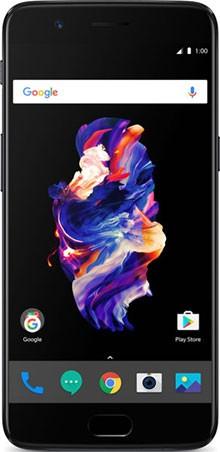
Si ha encontrado esta guía después de buscar una manera de obtener root en su dispositivo Oneplus 5estás en el lugar correcto.
En las siguientes líneas encontrará un proceso automático para rootear teléfonos inteligentes Oneplus 5con el que podrás obtener superusuario en poco tiempo.
Índice
Requisitos OnePlus 5
Configuraciones anteriores de OnePlus 5
Iniciar Root en Oneplus 5
Desbloquear el gestor de arranque Oneplus 5
Comprobar cargador de arranque
Verificar raíz
Procesar información del dispositivo móvil
| Marca | oneplus |
| Modelo | 5 |
| conjunto de chips | Qualcomm Snapdragon 835 |
| Pantalla | Amoled 5.5» FHD |
| GPU | Qualcomm Adreno 540 |
| Versión | 9.0.9 |
| firmware | 1910082005 |
| fecha del firmware | 21/10/2019 |
| Software | Sistema operativo Android 7 Nougat Oxgen |
Requisitos para el proceso.
- Una PC con sistema operativo Windows XP/7/8 o superior, ya sea de 32 o 64 bits.
- Un conector para datos USB a Micro USB.
- Descargue los siguientes archivos a su computadora -> MTKroot v2.4.4.2 para Oneplus 5
Configuraciones en el Oneplus 5
El primer paso consiste en realizar algunos arreglos específicos en las opciones de tu dispositivo móvil, que consisten principalmente en Habilitar la depuración USB así como Activar desbloqueo OEM.
Las dos configuraciones están integradas en el panel de desarrollador, que tendrás que desbloquear previamente.
Puedes aplicar fácilmente este último presionando 7 veces ininterrumpidamente arriba;
Menú de configuración-> Información del teléfono -> versión de software.
Cómo rootear Oneplus 5 Snapdragon 835 paso a paso
Primero deberá descomprimir el paquete descargado previamente en el escritorio de su computadora y luego ejecutar la utilidad MTKroot v2.4.4.2.

Haga clic en el botón Controladores -> Qualcomm y completa la instalación de los controladores.
Siga los mismos pasos para completar la instalación en controladores -> BAsD.
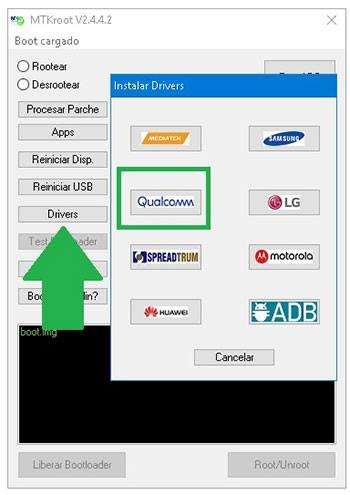
Luego conecte el Oneplus 5 a la PC usando un cable Micro USB y luego haga clic en el botón Restablecer USB.
Hacer clic en Prueba del BAD y cuando el texto ‘Dispositivo reconocido‘, haga clic una vez en el botón Soy un fastboot.

Ahora espera unos segundos hasta que tu teléfono móvil Oneplus 5 se reinicie con el modo Fastboot, haz clic en Probar arranque rápido.
Y nuevamente espera hasta que aparezca el texto ‘Dispositivo detectado‘ antes de poder continuar con el siguiente párrafo.
Cómo desbloquear el gestor de arranque en tu Oneplus 5
En la siguiente fase debes abre el gestor de arranque en tu Smartphoneun proceso que haremos de forma automática.
Pero debes saltarte este proceso si lo hubieras hecho en otro momento.
Haga clic en el botón Prueba del cargador de arranque para comprobar si ya está desbloqueado.

En caso de que te plantees abrir el gestor de arranque del Oneplus 5, sólo tienes que pulsar Liberar cargador de arranque -> Acepta y luego cumple con los lineamientos que se reflejarán en la pantalla de tu Oneplus.
Presione la tecla sube el volumen para desbloquear.

Importante: Cuando desbloquees el gestor de arranque, el Smartphone volverá al estado inicial.
Es recomendable realizar una copia de seguridad o simplemente copiar todas las fotos, contactos, archivos y otros datos a una tarjeta de memoria Micro SD.
Una vez liberado el bootloader lo siguiente es finalizar este tutorial y finalmente dejar el 5 con los correspondientes privilegios de root.
Vaya a la parte superior de MTKroot v2.4.4.2 y verifique la alternativa raízluego haga clic una vez en el botón Raíz desde la esquina opuesta.

En cuestión de segundos tu Oneplus 5 habrá sido rooteado y aparecerán las letras “OK” tanto en el Oneplus 5 como en la utilidad MTKroot v2.4.4.2.
Para finalizar, haga clic en el botón Salir del arranque rápido para reiniciar el Smartphone al modo sistema Android.
Una vez que el Oneplus 5 se haya cargado por completo deberás pulsar Aplicaciones -> instalar magia y verifique si la aplicación Magisk Manager se encuentra realmente entre las aplicaciones de su Oneplus.
Para finalizar simplemente tienes que hacer clic en el botón Comprobar raíz -> Acepta y listo.

Artículos relacionados
Rootear el teléfono móvil OnePlus 7T
Rootear OnePlus 7 y OnePlus 7 Pro
Rootear para OnePlus 6 y OnePlus 6T
Diferencia entre OnePlus 6 y OnePlus 6T
Rootear OnePlus 3T
Rootear Oneplus Dos
Cómo rootear Oneplus 3
Rootear OnePlus X
Leave a Reply