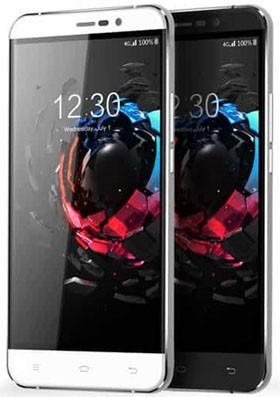
A través de la entrada de hoy te enseñaremos cómo rootear teléfonos Umidigi Martillo S v3.01 con firmware actualizado a la fecha 15/09/2015 y sistema operativo Android 5.1 Piruleta.
El excepcional dispositivo Umidigi Hammer S viene armado con un procesador refinado MT6735P construido por la empresa MediaTek.
Índice
Requisitos
Configuraciones anteriores
Iniciar raíz
Liberar cargador de arranque
Comprobar cargador de arranque
Verificar raíz
Reseñas sobre el teléfono móvil tratado en esta sección.
| Marca | Umidigi |
| Modelo | Martillo S |
| conjunto de chips | MediaTek MT6735P |
| Versión | v3.01 |
| firmware | v3.01_20150915111603 |
| fecha del firmware | 15/09/2015 |
| Software | 5.1 Piruleta |
Requisitos de este proceso
- Un ordenador con Windows XP, 7, 8 o posterior, tanto de 32 como de 64 bits.
- Un cable de datos USB.
- Descargue los siguientes archivos a su PC: MTKroot para Umidigi Hammer S v3.01
Configuraciones en el Umidigi Hammer S
En primer lugar tendrás que cambiar ciertas configuraciones dentro de los ajustes del teléfono, que consisten brevemente en Habilitar la depuración USB y Activar desbloqueo OEM.
Estos ajustes los podrás encontrar en el panel del programador, que deberás haber desbloqueado previamente pulsando la casilla 7 veces seguidas:
Configuración de teléfono inteligente-> Acerca del dispositivo -> versión de software.
Cómo rootear el Umidigi Hammer S v3.01 Mediatek MT6735P
Primero debes descomprimir el contenido del archivo previamente descargado en el escritorio de tu PC con Windows y luego abrir la herramienta MTKroot v2.4.3.

Haga clic en el botón Controladores -> MediaTek y aplique la instalación del controlador.
Siga también estos mismos pasos para instalar los controladores. BAsD.

A continuación, conecte el dispositivo móvil Umidigi Hammer S al ordenador mediante Micro USB y haga clic en Restablecer USB.
Hacer clic en Prueba del BAD y una vez puedas ver el texto «Dispositivo detectado» haz clic en Soy un fastboot.

Ahora espera unos segundos mientras el terminal Umidigi Hammer S se reinicia en modo Fastboot y pulsa Probar arranque rápido.
Luego espera hasta que puedas leer el texto “Dispositivo detectado” antes de continuar con el siguiente paso.
Abrir el gestor de arranque en Umidigi Hammer S
Entonces será tu turno desbloquea el gestor de arranque de tu Umidigi Hammer Sun proceso que aplicarás con un simple clic.
Pero debes excluir este paso si lo has abierto en otra ocasión.
Haga clic en el botón Prueba del cargador de arranque para comprobar si ya está liberado o no.

En el caso de que necesites desbloquear el gestor de arranque de tu Umidigi Hammer S, pulsa el botón Liberar cargador de arranque -> Acepta y luego sigue las instrucciones que aparecerán en la pantalla de tu terminal.
presione el botón aumentar el volumen para desbloquear.

Recuerde: cuando desbloquee el gestor de arranque, el dispositivo móvil se restablecerá al estado predeterminado.
Se recomienda encarecidamente crear una copia de seguridad u, opcionalmente, copiar todas las fotos, contactos, archivos y otros datos personales a una tarjeta de memoria Micro SD.
Después de liberar el gestor de arranque, el siguiente paso es finalizar el tutorial y finalmente dejar el Hammer S arraigado.
Vaya a la parte superior del programa y seleccione la preferencia de raíz, luego haga clic en el botón Raíz en la parte inferior.

En cuestión de segundos el dispositivo habrá sido rooteado y verás las letras “OK” en la pantalla de tu Hammer S y en la utilidad MTKroot v2.4.3.
Para finalizar, haga clic en el botón Salir del arranque rápido para reiniciar su computadora en modo sistema.
Una vez que su Hammer S se haya iniciado por completo, presione Aplicaciones -> instalar magia para asegurarse de que la aplicación Magisk Manager realmente se haya instalado en el Umidigi.
Para finalizar simplemente tienes que pulsar Comprobar raíz -> siguiente Aceptar y nada más.

Esto te puede interesar
Cómo rootear el Umidigi UMI Fair
Rootear Umidigi UMI Cross
Rootear Umidigi UMI Emax
Root para Umidigi UMI Iron
Rootear Umidigi UMI Martillo
Enraizamiento de Columnas C1 Paso a paso
Cómo rootear el teléfono inteligente Umidigi Z1
Rootear para Umidigi UMI Touch X
Cómo rootear el teléfono móvil Umidigi UMI Touch
Rootear Umidigi UMI Super
Leave a Reply