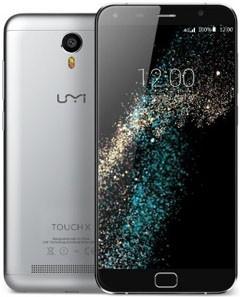
Hoy te mostraremos cómo obtener acceso root en dispositivos móviles. Umidigi Touch X con firmware actualizado al 17/05/2017 y sistema operativo Android 6 malvavisco.
Este excelente móvil viene armado con un potente SoC MT6735 preparado por la empresa MediaTek.
Índice
Requisitos
Configuraciones anteriores
Iniciar raíz
Liberar cargador de arranque
Comprobar cargador de arranque
Verificar raíz
Resumen sobre el dispositivo móvil protagonista en este proceso
| Marca | Umidigi |
| Modelo | Toque X |
| conjunto de chips | MediaTek MT6735 |
| Versión | v1.00 |
| firmware | v1.00-20160517 |
| fecha del firmware | 17/05/2017 |
| Software | 6 malvavisco |
Requisitos para el proceso.
- PC Windows XP, 7 o superior, tanto de 32 como de 64 bits.
- Un cable de datos USB a Micro USB.
- Descargue la utilidad a su computadora; MTKroot para Umidigi Touch X v1.00
Configuración del Umidigi Touch X
Primero debes aplicar varias configuraciones a las opciones del Smartphone, las cuales pasan por Habilitar la depuración USB y Habilitar desbloqueo OEM.
Estas configuraciones se encuentran dentro del menú de desarrollador, el cual tendrás que desbloquear previamente presionando siete veces seguidas en dirección a:
Sistema-> Acerca del teléfono -> versión de software oh Número de compilación.
Cómo rootear el Umidigi Touch X v1.00 Mediatek MT6735
En primer lugar, descomprima el paquete descargado previamente en el escritorio de la PC con Windows y luego abra la aplicación MTKroot v2.4.3.

Haga clic en el botón Controladores -> MediaTek y finaliza la instalación de los respectivos drivers.
Siga estos mismos pasos para instalar controladores -> BAsD.

Luego conecte su Touch X a la PC usando un cable de datos y presione Restablecer USB.
Haz clic en Prueba del BAD y una vez que puedas ver la línea «Dispositivo detectado» haga clic en el botón Soy un fastboot.

Ahora espera unos segundos mientras el Umidigi Touch X se reinicia en modo bootloader y pulsa el botón Probar arranque rápido.
Y nuevamente espere hasta que vea el texto “Dispositivo detectado” antes de poder continuar con el siguiente paso.
Desbloquea el gestor de arranque del Umidigi Touch X
En el siguiente paso intentaremos desbloquea el gestor de arranque de tu Umidigi Touchuna tarea que haremos de forma automática.
Debes excluir este paso si lo has hecho antes.
Haga clic en el botón Prueba del cargador de arranque para verificar que esté liberado.

Para desbloquear el bootloader del Umidigi Touch X solo tienes que pulsar en el botón Liberar cargador de arranque -> Acepta y sigue los pasos que aparecerán en la pantalla de tu dispositivo móvil.
Tendrás que presionar el botón aumentar el volumen para confirmar.

Atención: cuando liberes el gestor de arranque, tu teléfono se restablecerá al estado predeterminado.
Es muy recomendable crear una copia de seguridad o si lo deseas copiar todos tus contactos, fotos, archivos, etc., a la tarjeta de memoria externa.
Una vez que hayas desbloqueado el bootloader estás a sólo un paso de terminar este tutorial y salir del Touch privilegios de root.
Vaya a la esquina superior izquierda de la utilidad MTKroot v2.4.3 y marque la opción raíz, luego presione el botón Raíz en la parte inferior.

En tan solo unos segundos tu Touch
Finalmente haga clic en Salir del arranque rápido para reiniciar el teléfono inteligente Touch X en el sistema Android.
Cuando tu Umidigi se inicie por completo, haz clic en Aplicaciones -> instalar magia para comprobar si la aplicación Magisk Manager realmente aparece entre las aplicaciones Touch X.
Para finalizar sólo tienes que hacer clic en Comprobar raíz -> seguido de Aceptar y eso es todo.

Artículos relacionados
Cómo rootear el teléfono móvil Umidigi UMI Touch
Rootear Umidigi UMI Super
Rooteo fácil para Umidigi UMI Rome X
Rootear Umidigi UMI Roma
Rootear Umidigi UMI Plus Extreme
Cómo rootear Umidigi UMI Plus
Rootear Umidigi UMI Max
Rootear Smartphone Umidigi C Note
Rootear Smartphone Umidigi UMI Londres
Rootear Umidigi UMI Diamond X
Leave a Reply