A pesar de la diferencia entre la fecha de presentación del Cubot X18 y el X18 Plus. Y aunque ambos terminales también forman parte de páginas diferentes del catálogo de Smartphones de Cubot, esto no supone ningún impedimento para que hoy podamos ofrecerte un método root 100% compatible con estos dos dispositivos móviles.
Es decir, usaremos el mismo proceso root para rootear el Cubot X18 y el Cubot X18 Pluspero lo mejor de todo es que podremos realizar el trámite con tan solo un par de clics en menos de 5 minutos.
Pero, ¿cómo puede ser eso posible si el diferencias entre el Cubot X18 y el Cubot X18 Plus ¿Hacerlos prácticamente incompatibles?
Ciertamente, a pesar de la similitud entre los nombres de ambos terminales, son dos teléfonos completamente diferentes en todas sus características técnicas, como por ejemplo a nivel de chipset, donde Cubot X18 tiene el SoC MT6737T 4 núcleos, mientras que el Cubot X18 Plus tiene un MT6750T con el doble de núcleos (8) y el doble de potencia.
Índice
Ventajas de rootear con MTKroot
¿Es seguro rootear con MTKroot?
Pasos para rootear con MTKroot
1. Instale la aplicación Magisk Manager
2. Descargue firmware y controladores originales
3. Descargar MTKroot
4. Parchear la bota
5. Desbloquear el gestor de arranque
6. Aplicar raíz
7. verificar raíz
Esto último ya sería motivo más que suficiente para descartar que el mismo proceso root, aplicable en uno de estos dispositivos, sea compatible con el otro, y así sería si habláramos de la técnica root que hasta ahora venimos utilizando para dispositivos móviles que, como el Cubot X18/X18 Plus, están basados y construidos en chips Mediatek.
Pero gracias a la utilidad. MTKrootuna herramienta root potente, fácil de usar y sobre todo muy segura que, a través de la fantástica parche sin sistema de Magicpuede lograr fácilmente rootear teléfonos móviles Cubot X18 y X18 Plusademás de otra gran cantidad de terminales que cuentan base de hardware de Mediatekindependientemente del modelo de chip que tengan. Tan fácil como instalar cualquier aplicación.
La recuperación TWRP no es necesaria para rootear Cubot X18/X18 Plus
Hace poco más de un mes rootear un teléfono móvil MTK se convirtió en toda una odisea en la que tuvimos que dar varios desvíos;
Recuperación de puerto TWRP de un dispositivo móvil similar cuyas características eran casi idénticas, incluido el tamaño y la resolución de la pantalla; de lo contrario, al iniciar la recuperación TWRP la pantalla táctil no respondía.
Carga el archivo de recuperación en SP-Flash-Tool y cruza los dedos para que cuando se inicie la herramienta reconozca el teléfono móvil. (Esto no es una crítica a SP-Flash-Tool, todavía consideramos que la utilidad es una herramienta excelente y esencial)
Y finalmente, cuando crees que todo ha pasado, resulta que hay que iniciar otro nuevo proceso, casi paralelo, que consiste en flashear SuperSU, Magisk u otro script Root.
la cosa estaba hecho más complicado aún cuando se bloqueaba el bootloader del dispositivo móvil, que siempre es así por defecto, salvo que lo hayamos liberado previamente, en cuyo caso ya estaríamos hablando de 3 procesos diferentes para conseguir el mismo objetivo;
Primero suelta el gestor de arranquesegundo flashear la recuperación TWRP y finalmente instale nuestro script raíz favorito.
Pero todo esto no garantizaba un alto porcentaje de éxito, en el mejor de los casos, 9 de cada 10 (según recomiendan los dentistas :D) consiguieron obtener raíz a la primera y sin más incidencias.
Ahora todo es muy diferente y mucho más fácil, algo que agradezco infinitamente, de hecho agradeceré una vez más a la herramienta MTKroot y a la APP Magisk por brindarnos un proceso de rooteo tan breve, claro, rápido, seguro y altamente efectivo.
Root seguro para Cubot X18/X18 Plus sin TWRP
Pero por si fuera poco, con MTKroot podremos desrootear o desrootear nuestro teléfono móvil tan fácilmente como estaba rooteado, me explico;
MTKroot, al mismo tiempo que aplica la correspondiente modificación root obtenida previamente con Magisk, guarda una copia original del mismo archivo antes de ser modificado, con el que posteriormente sería posible restaurar, recuperar o desrootear el dispositivo, en cualquier momento y a petición del usuario.
Otra cosa muy importante que casi se me olvida, con MTKroot también podemos desbloquear el gestor de arranque en un solo paso y con un solo clic.
Pasos para rootear el teléfono móvil Cubot X18 y X18 Plus
Entramos en los ajustes de nuestro Cubot X18 y en el apartado Sistema -> Acerca del dispositivo Activamos las opciones del programador pulsando 7 veces sobre la casilla versión de software.
Volvemos una posición atrás en el menú del teléfono y accedemos a estas nuevas opciones recientemente activadas, donde podemos ver las pestañasPurga USB y Desbloqueo OEMque tenemos que habilitar.
A continuación cerramos los ajustes e instalamos la aplicación Magisk Manager sin ejecutarla.
Nota; Magisk Manager se compone de dos utilidades, un archivo zip flasheable y un archivo apk instalación para Android.
Este último es el que corresponde a Magisk Manager y el que debemos instalar en nuestro Cubot X18.
A descargue Magisk Manager de la fuente oficial puedes visitar este enlace.
Una vez instalada la app, que se hace de la forma habitual como haríamos con cualquier otra aplicación, sólo debemos cerrarla y dejar el teléfono por un momento para luego centrarnos en el PC y los recursos que vamos a necesitar (muy pocos).
Desde el ordenador nos dirigimos al pagina oficial de cubot -> Medio -> firmware y ponemos descargar drivers y ROM para Cubot X18.
Descargas oficiales para Cubot X18 haga clic aquí
Descargas oficiales para Cubot X18 Plus haga clic aquí
A continuación tenemos que descargar la herramienta MTKroot V1 Desde el enlace oficial, esta herramienta no necesita instalación y simplemente debemos extraer el contenido de la carpeta comprimida al escritorio e instalar los controladores ADB que se encuentran en su interior.
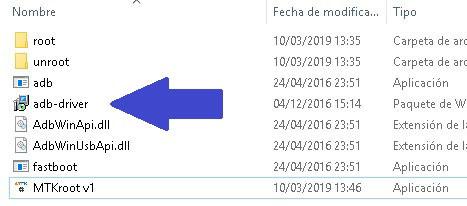
Una vez finalizada la descarga de los archivos del soporte oficial, con el firmware y los drivers de nuestro smartphone Cubot, procedemos a instalar los drivers.
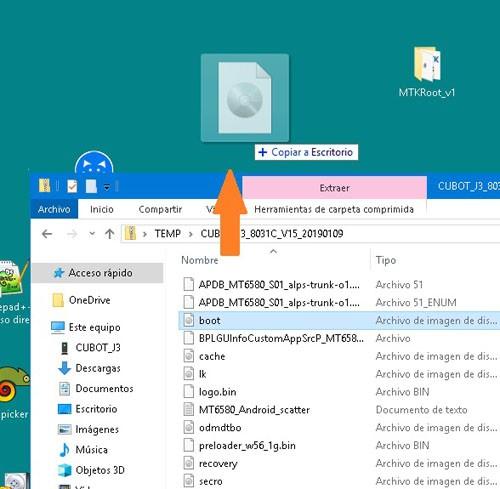
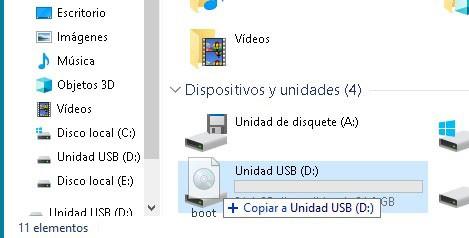
A continuación, hacemos doble clic en la carpeta ZIP del firmware, sin necesidad de extraer su contenido, y arrastramos el archivo boot.img para soltarlo en el escritorio del ordenador.
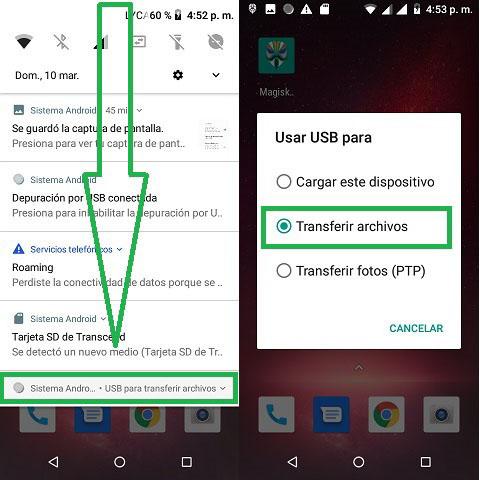
Cerramos la carpeta de firmware y conectamos nuestro Cubot X18 al ordenador mediante el cable de datos USB, hacerlo es muy importante cambiar la configuración de uso de USB modo de carga Transferir archivosasí como aceptar el aviso de conexión USB, de lo contrario el ordenador no reconocerá la memoria del teléfono como unidad de almacenamiento.
Desde nuestro ordenador arrastramos el archivo boot.img y lo soltamos en la unidad de almacenamiento reconocida por el PC, dentro del directorio /Descargar/.
A continuación abrimos la app Magisk Manager que hemos instalado previamente en el Cubot X18 y podemos ver, en el primer cuadro, el aviso de que Magisk no está instalado, junto con un botón para instalar.
Pulsamos este botón y aparecerá una ventana emergente donde tendremos que volver a pulsar Instalar.
En la siguiente ventana seleccionamos la opción Parcheando la imagen de arranque Buscamos y abrimos el archivo boot.img y finalmente pulsamos el botón cerrar para salir de Magisk Manager.
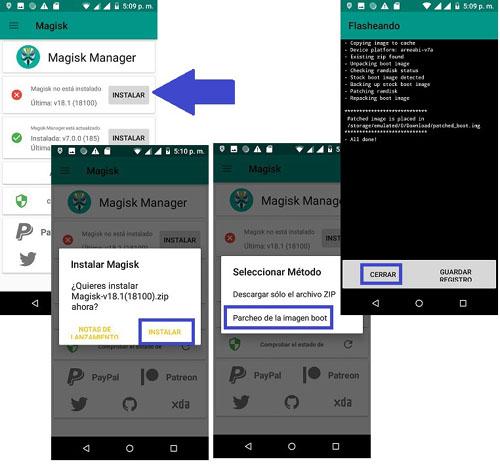
Con esto habremos obtenido una copia parcheada del archivo boot.img original.
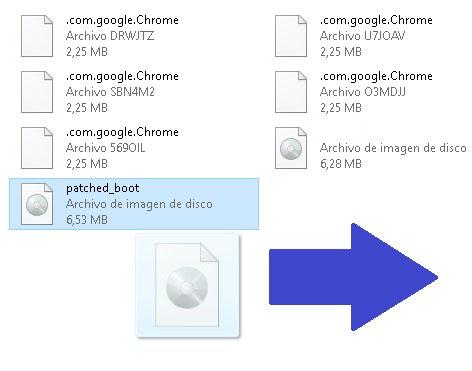
Esta copia se puede encontrar bajo el nombre parcheado_boot.img en la carpeta de Descargas de la memoria del teléfono móvil.
Arrastramos este archivo (patched_boot.img) y lo colocamos en el escritorio de nuestro PC.
Ahora en el escritorio del ordenador debemos tener dos archivos con extensión IMG, uno llamado arranque.img que es el original, y otro parcheado cuyo nombre es parcheado_boot.img
Nota; En caso de que tengamos una tarjeta de memoria insertada en el teléfono y no encontremos el archivo dentro del almacenamiento compartido /Descargar/ al explorar la unidad desde el ordenador (MTP), tendremos que expulsar y reactivar la SD desde ajustes -> almacenamiento -> Almacenamiento portátil.
Sólo entonces podremos ver el archivo patched_boot.img en el almacenamiento compartido si este es el caso.
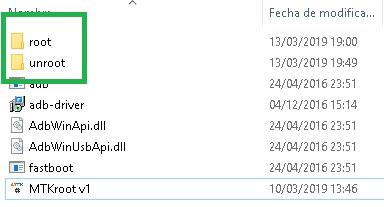
A continuación abrimos el directorio MTKroot y movemos los archivos a él de la siguiente manera; boot.img dentro -> \desrootear\ y patched_boot.img es -> \raíz\
Antes de continuar con los siguientes pasos del tutorial tenemos que repasar un punto muy importante;
Si es la primera vez que instalamos los drivers de nuestro Cubot X18 en el ordenador, debemos pausa y reinicia tu PC.
Si no haces esto, MTKroot no reconocerá el dispositivo móvil cuando esté en modo Fastboot.
Si por el contrario ya teníamos los drivers instalados previamente simplemente saltamos al siguiente paso.
Ejecutamos la utilidad MTKroot con el teléfono conectado al cable USB y pulsamos el botón Bootloader de la herramienta.
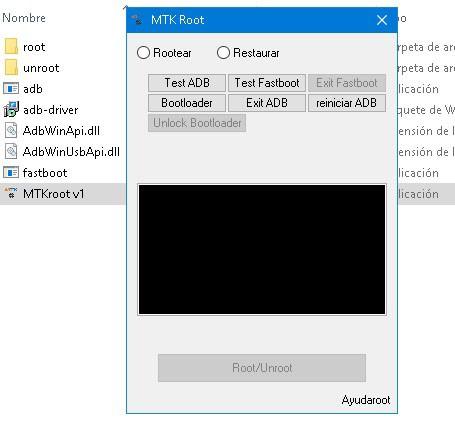
El dispositivo se reiniciará en modo Fastboot y estará listo para rootear con un clic, pero primero tendremos que desbloquear el gestor de arranque, por si no lo hemos hecho antes.
para dDesbloquear el bootloader del Cubot X18 y X18 Plus hacemos clic en Probar arranque rápido y luego Desbloquear el cargador de arranque.
Al hacer esto el teléfono nos pedirá confirmación desde la pantalla, donde tendremos que pulsar aumentar el volumen para confirmar y continuar, o baje el volumen para cancelar y regresar.
Importante; Desbloquear el bootloader supone resetear completamente el dispositivo, lo que conlleva la pérdida de todos los archivos, aplicaciones y datos que no hayamos respaldado o movido a una unidad de almacenamiento externa, como una tarjeta micro USB, un pendrive o el disco duro del PC.
Asimismo, la garantía ofrecida por el fabricante del dispositivo, si estuviera vigente, quedaría nula, se recomienda precaución.
Luego de desbloquear el bootloader debemos reiniciar el teléfono móvil en el sistema Android para volver a ajustar la configuración, para ello solo debemos pulsar en Test Fastboot -> Salir de Fastboot.
En los ajustes del Cubot X18 debemos activar de nuevo las opciones del programador y habilitar la depuración USB (ya no es necesaria la opción OEM).
Probablemente también será necesario volver a cambiar la opción de uso de USB para ponerlo en modo. Transferencia de archivostal como lo hicimos en los primeros pasos.
A continuación pulsamos el botón MTKroot Bootloder y esperamos unos segundos hasta que el Cubot X18 pase al modo Fastboot.
Seleccionamos la opción raíz y se abrirá una ventana de selección donde tendremos que abrir el archivo Patched_boot.img ubicado en el directorio \root\. A continuación pulsamos el botón Root/Unroot en la parte inferior de MTKroot.
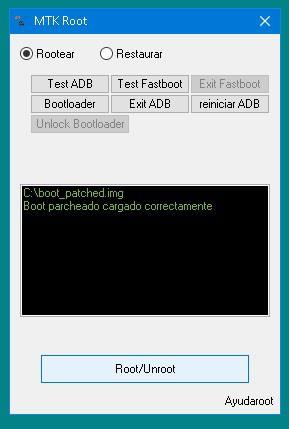
Esperamos 5 segundos antes de hacer clic. Probar arranque rápido -> Salir del arranque rápido. El Cubot X18 se reiniciará normalmente.
Finalmente, en el escritorio de aplicaciones del dispositivo buscamos y abrimos Magisk Manager para comprobar que efectivamente nuestro teléfono móvil Cubot X18 o X18 Plus tiene privilegios de root.

Donde antes aparecía un check rojo advirtiendo que Magisk no está instalado, ahora podemos ver el check verde al lado de la frase Magisk se actualiza.
Publicaciones relacionadas
Rootear Cubot X19
Raíz Cubot R11
Rootear Cubot King Kong
Rootear Cubot R9
Raíz para Cubot Rainbow
Rootear Cubot Rainbow 2
Cómo rootear el Cubot Note Plus
Raíz Cubot Manito
Rootear Cubot Note S
Cómo rootear el Cubot Max
Rootear el dinosaurio Cubot
Leave a Reply