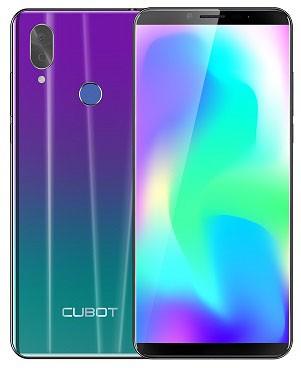
Siguiendo el camino del root entre los últimos móviles del fabricante Cubot que lanzamos ayer con el artículo cómo rootear el Cubot R11, y aprovechando la fantástica herramienta MTKroot creado específicamente para este propósito, hoy te dejaremos un tutorial para rootear el Cubot X19 paso a paso con MTKroot.
El Cubot Sitio web oficial de Cubot.
Basado nada menos que en el increíble chip MT6763T Helio P23 de Mediatek, lo que le otorga una tremenda capacidad de procesamiento media de 2,5 Ghz para cada uno de sus 8 núcleos.
Sus destacables memoria RAM de 4 GB, su pantalla Full HD+ de alta densidad de casi 6 pulgadas y un gran kit de cámaras, todo ello propio de la gama alta, chocan mucho con un precio sorprendentemente asequible.
Pero esto no es algo nuevo en Cubot, fabricante de dispositivos móviles de excelente calidad al mejor precio.
Contenido del tutorial
Descargar recursos
Habilite la depuración de USB y el desbloqueo OEM
Obtener y parchear boot.img
Instalar Administrador Mágico
Desbloquear el gestor de arranque
Recuperación de TWRP instalada (opcional)
Pero no os voy a hablar de las características ni del precio del Cubot X19, sino que, como os decía al principio, os dejaré cómo rootear el smartphone Cubot X19 con el proceso más fácil y seguro que puedes encontrar en internet.
Y lo que es mejor, reversible en cualquier momentolo que significa que podremos desrootear con un solo clic cuando queramos.
Esto último es extremadamente útil, por ejemplo, una vez que el Cubot
¿Cómo rootear el Cubot X19?
Insisto una vez más en lo fácil y seguro del siguiente método que os vamos a ofrecer, ya que sólo debemos utilizar un PC para descargar las herramientas así como los pocos recursos necesarios y en unos pocos clics tendremos nuestro Cubot X19 perfectamente rooteado.
¿Qué recursos se necesitan para rootear el Cubot X19?
Nada que no sea gratuito y no esté disponible para todos, es decir;
- La herramienta raíz MTKroot
- Él firmware original del Cubot X19 con los conductores correspondientes
- Y un cable de datos USB
Tras descargar los archivos anteriores al ordenador, procedemos a instalar los controladores (tanto los que hemos descargado de Cubot como los de la carpeta MTKroot) y luego entramos en el menú de ajustes del Cubot X19 para aplicar algunos cambios insignificantes.
En el Cubot nos dirigimos a Ajustes -> Sistema -> Acerca del teléfono y bajamos a la sección versión de software donde haremos siete pulsaciones de forma continua.
Con este paso activaremos el menú de opciones ocultas del programador desde donde podremos Habilitar la depuración USB y el Desbloqueo OEM.
Estas configuraciones básicas permitirán que nuestro teléfono móvil Cubot X19 reconozca programas externos y acepte los cambios.
Volvemos al escritorio del ordenador y abrimos el archivo que hemos descargado con el firmware original del Cubot X19.
Este paso es muy fácil, solo tenemos que hacer doble clic en el archivo CUBOT_X19_8031C_V13_20181212.zip y listo.
A continuación podemos ver todos los archivos que componen la ROM del dispositivo, de los cuales en este caso sólo nos interesa uno llamado “boot-verified.img”.
No es necesario extraer todo el contenido de la ROM, simplemente arrastramos boot-verified.img y lo soltamos en el escritorio del PC.
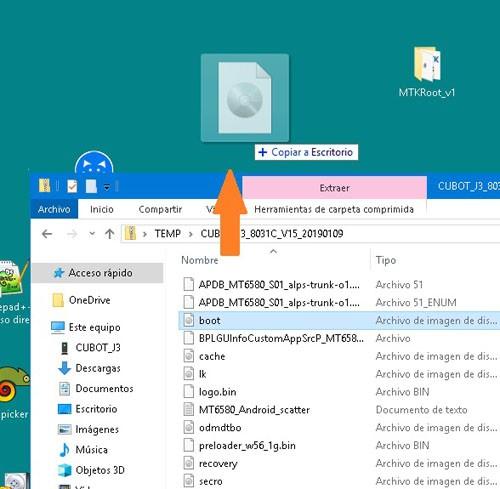
Conectamos el Cubot X19 al ordenador y aceptamos el aviso en la pantalla del móvil.
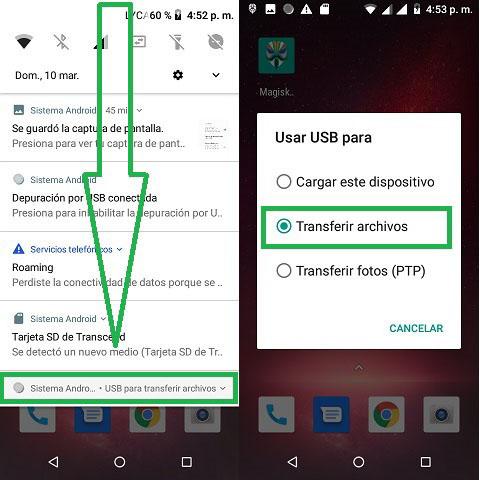
Nota: Si el PC no reconoce el Cubot X19 como unidad de almacenamiento, debemos deslizar hacia abajo la parte superior de la pantalla y cambiar el Utilice la opción USB para en la vía Transferir archivoscomo se muestra en la siguiente imagen.
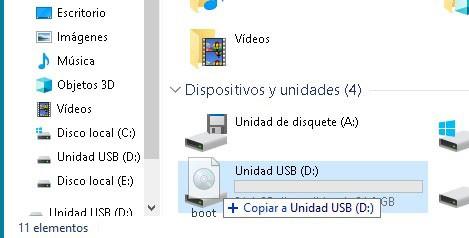
Arrastramos el archivo boot-verified.img desde el escritorio y lo soltamos en la unidad de almacenamiento del Cubot X19, sin importar si es la tarjeta SD o la memoria interna.
Nos dirigimos al directorio MTKroot\unroot\ y movemos dentro el archivo boot.img que queda en el escritorio, de manera que tengamos una copia en la memoria del teléfono y otra en la carpeta raíz del programa MTKroot.
A continuación, desde nuestro dispositivo Cubot X19 debemos descargar la aplicación Magisk Manager para ejecutarla una vez instalada.
Pulsamos el primer botón Instalar que corresponde al aviso Magisk no está instalado y en la notificación emergente pulsamos Instalar nuevamente.
A continuación seleccionamos la opción Parchear la imagen de arranque.
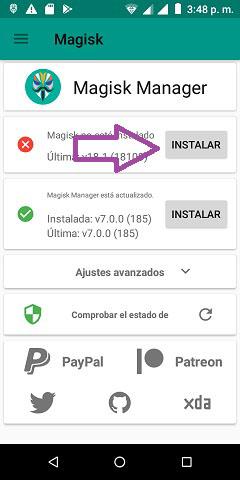
Se abrirá el explorador de archivos de Android donde tendremos que navegar en busca del archivo boot.img que copiamos en la memoria hace unos párrafos.
Si fue copiado a la memoria principal lo veremos en el primer directorio. Si lo has copiado en la tarjeta SD debemos navegar hasta ella.
Al hacer clic en boot.img, la aplicación Magisk Manager procederá a parchear el archivo inmediatamente.
Una vez finalizado el proceso, presione el botón cerrar.
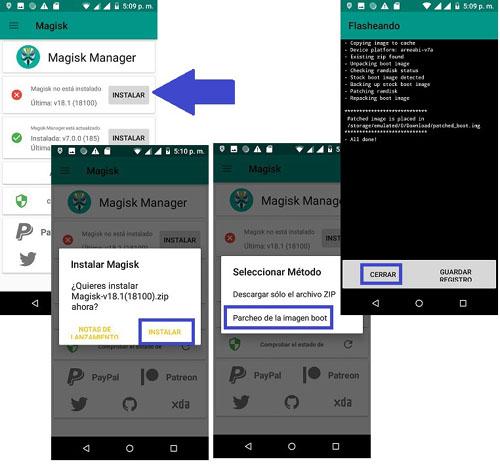
Se creará una copia parcheada del archivo y se guardará en el directorio \Descargas\ con el nombre patched_boot.img.
Arrastramos este archivo (patched_boot.img) desde el dispositivo móvil y lo soltamos en el escritorio de la PC.
A continuación movemos patched_boot.img dentro del directorio \MTKroot\root\
Repasemos; Tenemos el archivo boot-verified.img original ubicado dentro de \unroot\ y la copia parcheada por Magisk dentro de \root\
Cambiamos el nombre de patched-boot.img a root.img.
Cambiamos el nombre de boot-verified.img a unroot.imb.
Ejecutamos la herramienta MTKroot y pulsamos el botón Test ADB y luego Bootloader.
Después de 2 segundos nuestro Cubot X19 cambiará al modo Fastboot.
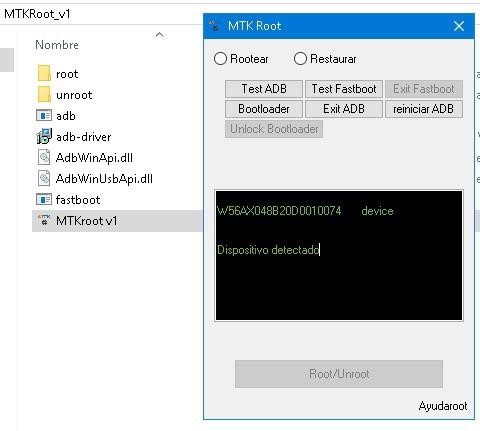
Si no hemos desbloqueado previamente el bootloader de nuestro Cubot X19 tendremos que hacerlo, MTKroot puede hacerlo fácilmente con un solo clic.
Nota; Al desbloquear el gestor de arranque del Cubot X19 el dispositivo volverá a su estado original de fábrica y se eliminará cualquier aplicación o archivo que tengamos instalado.
Es probable que también se anule la garantía del fabricante.
Para desbloquear el gestor de arranque del Cubot X19 debemos pulsar el botón Test Fastboot y luego el botón Desbloquear Bootloader.
Aparecerá un aviso en la pantalla del dispositivo móvil con dos opciones; Subir volumen para aceptar y continuar, Bajar volumen para cancelar.
Lógicamente pulsaremos volumen arriba para aceptar y desbloquear el gestor de arranque, ya que no nos queda otra alternativa para finalizar el proceso root.
Pasados unos 5 segundos pulsamos de nuevo Test Fastboot y Exit Fastboot, con lo que el teléfono móvil saldrá del modo bootloader e iniciará el sistema.
Habiendo desbloqueado el gestor de arranque, la configuración del dispositivo ha quedado restablecida, por lo que tendremos que activar de nuevo la opción de depuración USB.
Volvemos a la utilidad MTKroot y pulsamos Bootloader para volver al modo fastboot.
Marcamos la opción root y se abrirá una ventana de selección para cargar el archivo patched_boot.img ubicado en la carpeta \root\
Pulsamos el botón Root/Unroot en la parte inferior del programa y esperamos 2 segundos.
Para finalizar hacemos clic en Test Fastboot -> Exist Fastboot y listo, nuestro Cubot X19 comenzará rooteado.
En el escritorio del teléfono móvil abrimos la aplicación Magisk Manager y podemos ver que esta vez en lugar de la frase Magisk no está instalado Aparecerá el check verde y la frase Magisk se actualizalo que significa que lo hemos hecho bien.

Para deshacer el root y restaurar el Cubot
Instalar recuperación TWRP en Cubot X19
Si además de root también necesitáramos instalar TWRP en el Cubot X19 podemos descargar la aplicación oficial Proyecto de recuperación Team Win de Tienda Google Playa través del cual podemos gestionar todos los aspectos relacionados con Recuperación TWRP para el Cubot X19desde flashear TWRP hasta realizar copias de seguridad, etc.
Nota; Si no encontramos el Cubot X19 en la lista de aplicaciones, debemos descargar un archivo TWRP externo e instalarlo usando la opción de flasheo TWRP de la misma aplicación.
Publicaciones relacionadas
Raíz Cubot R11
Cómo parchear boot.img paso a paso con Magisk
Rootear con TWRP y Magisk
Cómo extraer el archivo boot.img de cualquier rom
Cómo instalar controladores no firmados digitalmente en Windows 8 y 10
¿Qué es MTKroot?
Leave a Reply