Estos dos últimos días he estado desarrollando y probando una nueva herramienta root con la que, de forma sencilla y sin complicaciones, puedo rootear cualquier dispositivo móvil Android con tan solo un par de clics.
Gracias a Magisk he podido crear la siguiente utilidad con la que podemos rootear una larga lista de móviles y tablets cuyo chipset base está basado en cualquiera de los modelos Mediatek MT.
Esta pequeña herramienta es tan sencilla y directa que no será necesario flashear el recovery TWRP y mucho menos utilizar el programa SP Flash Tool, aunque tras haber rooteado nuestro smartphone siempre tendremos la posibilidad de instalar TWRP mediante la app TWRP Manager.
Lo más destacable es que con tan solo un clic podremos desbloquear el gestor de arranque, y con el segundo clic directamente aplicar root e iniciar el móvil con los nuevos privilegios de SuperUsuario.
Resumen de contenido
descargar rom original
Extraer boot.img
parchear boot.img con Magisk
Desbloquear el gestor de arranque
Arranque parcheado con flash
Desrootear y restaurar
Otra gran ventaja de la humilde herramienta MTKroot v1 es que no modificará ni eliminará los datos, archivos o aplicaciones almacenados en la memoria del teléfono móvil, excepto claro, si el bootloader del dispositivo está bloqueado y luego hay que liberarlo, proceso que, como todos sabemos, está asociado al restablecimiento de fábrica.
A continuación lanzaremos MTKroot en este artículo rooteando el teléfono móvil Cubot R11, un dispositivo móvil que cuenta con un procesador MT6580 y Android 8.1 Oreo.
Cómo rootear Cubot R11
Lo primero que vamos a hacer es descargar el firmware de nuestra PC mientras hacemos los demás preparativos. Para ello entraremos en el página oficial de soporte de Cubot donde podremos descargar tanto la rom original del modelo R11 como los drivers USB.
Si ya tenemos una copia de la rom de nuestro Cubot R11 entonces lógicamente no necesitaremos descargar una nueva.
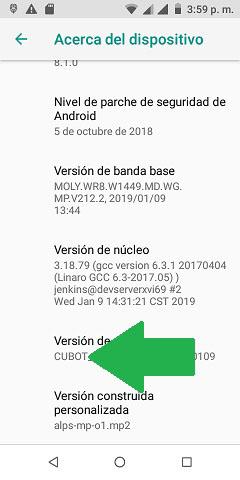
Entramos en los ajustes del teléfono y si las opciones del programador están ocultas las activamos desde -> Sistema -> Acerca del dispositivo -> pulsando 7 veces en el apartado Versión de software.
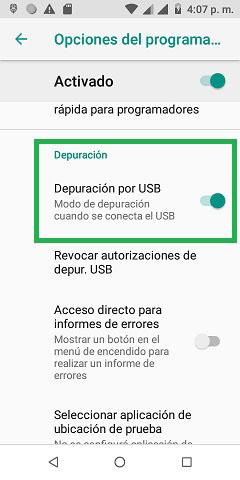
A continuación, desde el menú de opciones del programador habilitamos la opción Depuración USB y el Desbloqueo OEM.
Descargamos e instalamos la versión oficial más reciente de Magisk Manager en nuestro Cubot.
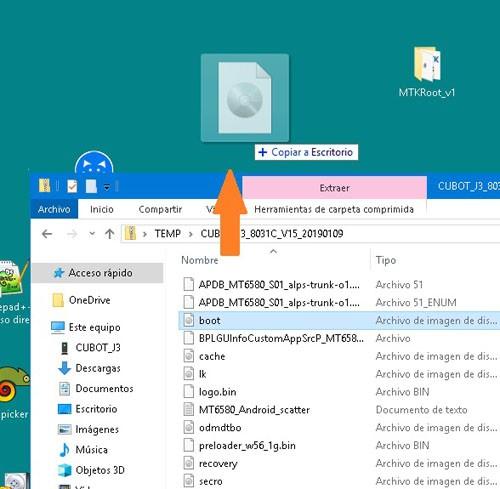
Una vez finalizada la descarga del firmware original de nuestro Cubot R11 que lanzamos previamente desde la web oficial de Cubot, hacemos doble clic en el archivo rom comprimido y movemos una copia del archivo boot.img al escritorio del ordenador.
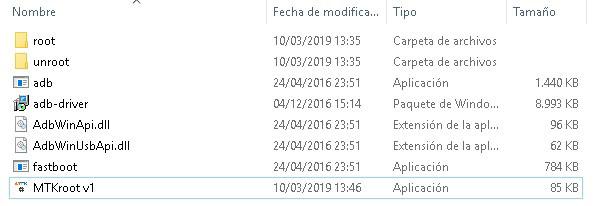
Descargamos y extraemos la utilidad. MTKroot v1 a nuestra computadora. No se necesita instalación.
En la carpeta resultante tomaremos nota de las carpetas raíz y unroot, que son las que usaremos para el proceso.
Movemos el archivo boot.img a la carpeta unroot y otra copia del mismo a la memoria interna o externa del teléfono móvil.
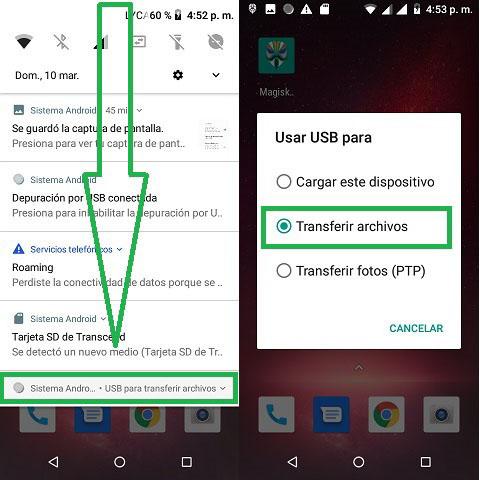
Nota: Si el ordenador no detecta el Cubot R11 como disco de almacenamiento MTP debemos asegurarnos de haber cambiado la opción Utilice USB para desde la posición Cargar este dispositivo hasta Transferir archivos.
Abrimos la app Magisk Manager desde el teléfono y en la parte donde dice Magisk no está instalado le damos a instalar.
A continuación, cuando nos pregunte si queremos instalar Magisk, pulsamos nuevamente en Instalar y seleccionamos la opción Parchear la imagen de arranque.
Seleccionamos el archivo boot.img que previamente copiamos en la memoria del teléfono y Magisk lo parcheará automáticamente.
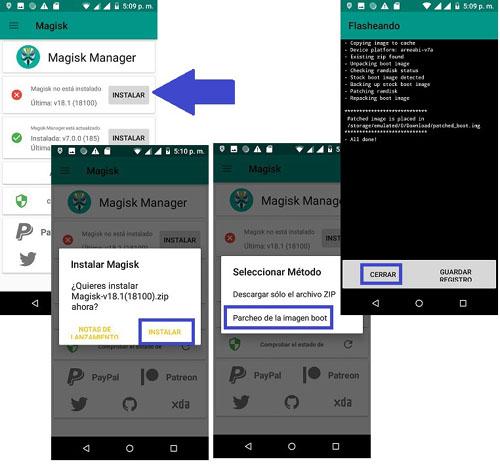
Magisk creará un archivo llamado parcheado_boot.img en el directorio de Descargas que debemos copiar o mover al PC dentro de la carpeta raíz de nuestra herramienta MTKroot.
De regreso a la carpeta MTKroot, procedemos a instalar los controladores ADB incluidos y luego ejecutamos el archivo MTKroot v1 para iniciar la herramienta.
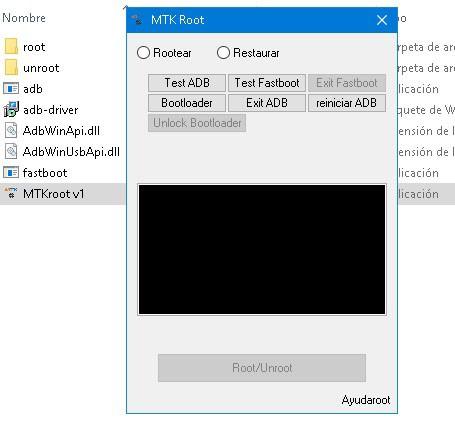
Tendremos varios botones cuya función describiré brevemente:
- Prueba del BADcompruebe si la conexión entre el dispositivo y la computadora a través de ADB es correcta.
- Probar arranque rápidocompruebe si la conexión entre el dispositivo y la computadora a través de Fastboot es correcta.
- Salir del arranque rápidosalga del modo Fastboot y reinicie el dispositivo en el sistema.
- Cargador de arranquereinicie el dispositivo en modo Fastboot.
- Salir del BADreinicie el sistema.
- Reiniciar el BADreinicie el servidor ADB.
- Desbloquear el gestor de arranqueingrese al modo fastboot y reinicie el gestor de arranque.
Repasemos los puntos planteados:
- Hemos descargado la ROM del Cubot R11 y extraído boot.img.
- Se movió una copia de boot.img a la carpeta unroot y otra copia a la memoria del dispositivo.
- Parcheé esta última copia de boot.img con magisk y moví el resultado (patched_boot.img) a la carpeta raíz.
Excelente, todo va bien.
A continuación conectamos el móvil al ordenador mediante el cable USB y pulsamos Test ADB para comprobar que no hay problemas de drivers ni nada por el estilo.
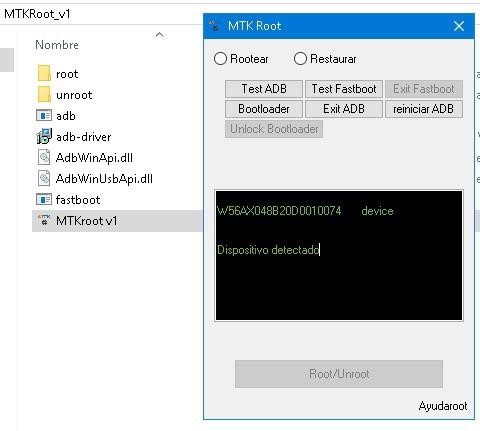
Si el resultado es Dispositivo detectado podemos continuar con el siguiente paso.
Pulsamos el botón Bootloader para reiniciar el Cubot R11 en modo Fastboot y luego pulsamos en Test Fastboot.
A continuación, si el dispositivo tiene el bootloader bloqueado tendremos que liberarlo pulsando el botón Desbloquear el gestor de arranque y confirmar la operación desde la pantalla del teléfono móvil.
Nota: Liberar el gestor de arranque significa inevitablemente restablecer el dispositivo a su estado inicial de fábrica.
Pulsamos Exit Fastboot para reiniciar el Cubot R11 con el bootloder desbloqueado.
Tras configurar de nuevo el dispositivo, sin olvidarnos de activar de nuevo la depuración USB, volvemos a pulsar el botón Bootloader de la herramienta MTKroot para volver al modo fastboot y finalizar el proceso.
Tanto si teníamos el gestor de arranque desbloqueado como si lo desbloqueamos justo en el paso anterior, lo siguiente que haremos será pulsar la opción Root y cargar el archivo patched_boot.img a través de la ventana de selección.
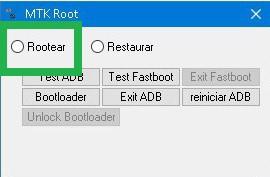
A continuación pulsamos el botón Rootear/Desrootear en la parte inferior y finalmente hacemos clic en Prueba de arranque rápido -> Salir del arranque rápidoEl Cubot R11 se reiniciará con los nuevos privilegios de root adquiridos y el administrador de superusuario correspondiente.
Nota: La ruta a la carpeta \root\ no puede contener espacios, por ejemplo C:\Users\soy el amo\, C:\Users\my pc\ o algo así o nos dará un error y no podremos flashear el archivo boot.img.
La solución en ese caso es copiar boot.img y/o pach_boot.img al directorio raíz (C:/)

Finalmente, para asegurarnos de que el parche se ha aplicado correctamente y efectivamente nuestro Cubot R11 ya está rooteado, abrimos la aplicación Magisk Manager para comprobar que esta vez aparece el check verde.
Para deshacer el root y restaurar el archivo boot.img original seleccionamos la opción RestaurarCargamos el archivo boot.img que hemos copiado en la carpeta unroot y pulsamos el botón Root/Unroot de la herramienta MTKroot.
Publicaciones relacionadas
Cómo parchear boot.img paso a paso con Magisk
Rootear con TWRP y Magisk
Cómo extraer el archivo boot.img de cualquier rom
Cómo instalar controladores no firmados digitalmente en Windows 8 y 10
Leave a Reply