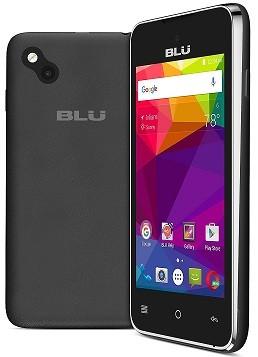
El teléfono inteligente Blu Avance 4.0 L2 Es uno de los móviles que más se viene resistiendo al proceso de root. hemos tenido muchas peticiones root para Blu Advance 4.0 L2y lamentablemente hasta hoy no hemos tenido nada efectivo.
Y digo hasta hoy porque luego os vamos a dejar un tutorial para rootear Blu Advance 4.0 L2 100% efectivo.
Existen varias versiones y recopilaciones de este teléfono móvil, por lo que comenzaremos abordando el modelo internacional. A030U.
actualización 2019
Se añade un nuevo método root para este teléfono móvil más eficaz, eficiente y seguro, compatible tanto con el modelo Blu Avance 4.0 L2 A030L como con A030U.
Gracias a la herramienta MTKroot podremos rootear dicho teléfono móvil con suma facilidad, pero eso no es todo, en el mismo procedimiento podremos opcionalmente desbloquear el gestor de arranque y conservar el archivo original para desrootear o restaurar cuando lo solicitemos.
Para iniciar este tutorial de root, el primer paso que debemos dar es descargar en nuestro ordenador los recursos necesarios, compuestos por la utilidad MTKroot y los correspondientes parches de root.
Estos recursos están recopilados en un mismo archivo que podemos descargar desde siguiente enlace.
Extraemos el contenido del archivo al escritorio de Windows y obtendremos varios archivos nuevos;
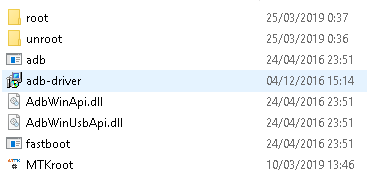
- carpetas raíz y unroot <– en cada uno de ellos están los parches para rootear y desrootear, respectivamente.
- controlador adb <– Controladores ADB y Fastboot de Android para Windows.
- MTKroot <– Herramienta para desbloquear el gestor de arranque, flashear y rootear o desrootear con un solo clic.
Instalamos los controladores en el ordenador y luego lo reiniciamos.
Mientras el PC regresa y arranca de nuevo, aprovechamos para descargar e instalar la aplicación Magisk Manager desde este enlace. Sólo tenemos que instalar y cerrar la aplicación.
Activamos el menú de desarrollador y habilitamos la depuración USB y el desbloqueo OEM.
Conectamos el teléfono al ordenador mediante el cable USB y ejecutamos la utilidad MTKroot.
Damos clic en el botón Bootloader para reiniciar el dispositivo en modo Fastboot.
A continuación pulsamos Test Fastboot para descartar cualquier problema con la comunicación entre el PC y el móvil.
A continuación y sólo en caso de que el bootloader de nuestro Blu Advance esté bloqueado, pulsamos Desbloquear el gestor de arranqueconfirmamos el proceso desde el teléfono presionando subir volumen y finalmente presionamos Salir del arranque rápido.
Volvemos a los ajustes, habilitamos la depuración USB y reiniciamos de nuevo el terminal en modo Bootloader.
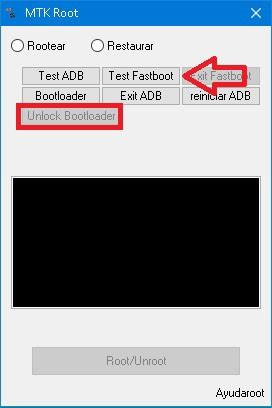
Nota; Al desbloquear el gestor de arranque, el teléfono móvil se restaurará a su estado inicial de fábrica, y todo lo que esté en el almacenamiento interno y no haya sido respaldado se eliminará irremediablemente.
Seleccionamos la opción root MTKroot y cargamos el parche correspondiente ubicado en el directorio \root\A030X\root-a030x.img
Finalmente pulsamos el botón Rootear/Desrootear Esperamos de 5 a 10 segundos y reiniciamos el teléfono móvil haciendo clic Salir del arranque rápido.
Para asegurarse de que el parche raíz se haya aplicado correctamente, abra la aplicación Gestión mágicar en nuestro Blu Advance y comprobamos que el primer check está en verde, lo que significa que el dispositivo ha sido rooteado exitosamente.

Rootear Blu Advance 4.0 L2 A030U
Método 2
Nota; El siguiente proceso es menos efectivo y sólo se recomienda en caso de que el método anterior no funcione, lo cual es poco probable ya que su tasa de éxito es del 100%.
Para evitar perder fotos, contactos, etc., recomendamos crear una copia de seguridad.
Como es habitual, para poder establecer una comunicación activa entre el PC y el dispositivo móvil, primero tendremos que habilitar la opción Depuración USBesto se hace desde el menú del desarrollador.
Si tienes el menú de desarrollo deshabilitado puedes activarlo desde Ajustes -> Acerca del teléfono -> haciendo clic 7 veces en Número de compilación.
A continuación descargamos y extraemos al escritorio del PC todos los archivos que necesitaremos para rootear nuestro Blu Advance 4.0 L2;
Descargue archivos raíz para Blu Advance 4.0 L2
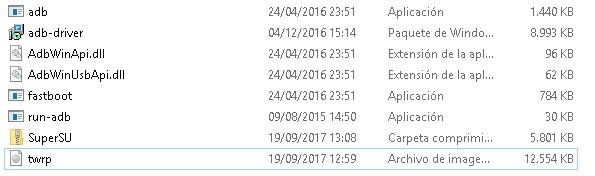
Instalamos los drivers ADB de la carpeta y transferimos el archivo SuperSU.zip a la memoria interna del teléfono móvil.
Con el teléfono conectado al USB, ejecutamos el archivo run-adb.exe para mostrar la consola ADB.
Escribimos el comando dispositivos adb para comprobar si el teléfono móvil ha sido detectado y no hay problemas con drivers, cables, etc.

Reiniciamos en modo bootloader (adb reiniciar el gestor de arranque) y después de comprobar si el gestor de arranque del dispositivo está bloqueado, falso, (estado del dispositivo fastboot oem), lo soltamos con desbloqueo OEM fastboot
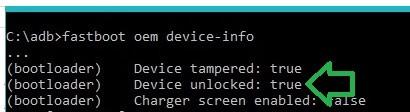
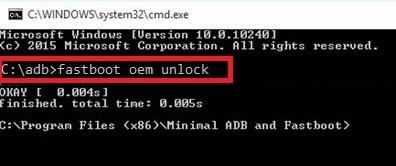
Al enviar este último comando tendremos que aceptar una alerta en la pantalla del móvil, que nos avisa de que la operación restaurará por completo nuestro dispositivo, algo de lo que ya hemos avisado al principio y para lo que tendremos que habernos preparado haciendo una copia de seguridad de lo que queremos conservar.
Una vez que se complete la operación de liberación del gestor de arranque, flashearemos recuperación TWRP con el comando recuperación de flash de arranque rápido twrp.img
Reiniciamos escribiendo y enviando el comando reinicio rápido manteniendo presionado el botón para subir el volumen durante un segundo después para soltarlo cuando aparezca la recuperación.
Marcamos la casilla ‘Nunca mostrar esta pantalla‘ y deslizamos para otorgar permiso de modificación al TWRP.

Usar: Aquí podemos pausar y crear una copia de seguridad o copia de seguridad Nandroid de las particiones del sistema..
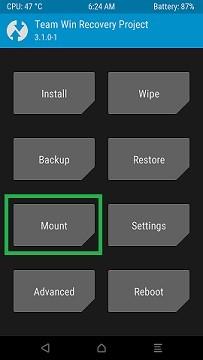
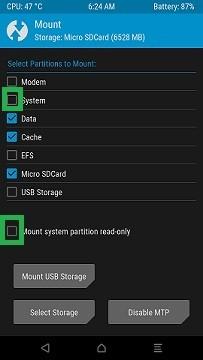
Desde el menú principal de recuperación TWRP nos dirigimos a la opción Montar y activamos la pestaña Sistema y sistema de montaje de solo lectura.
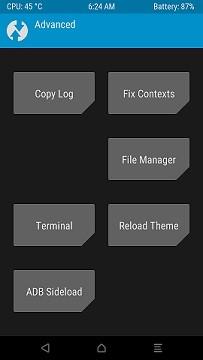
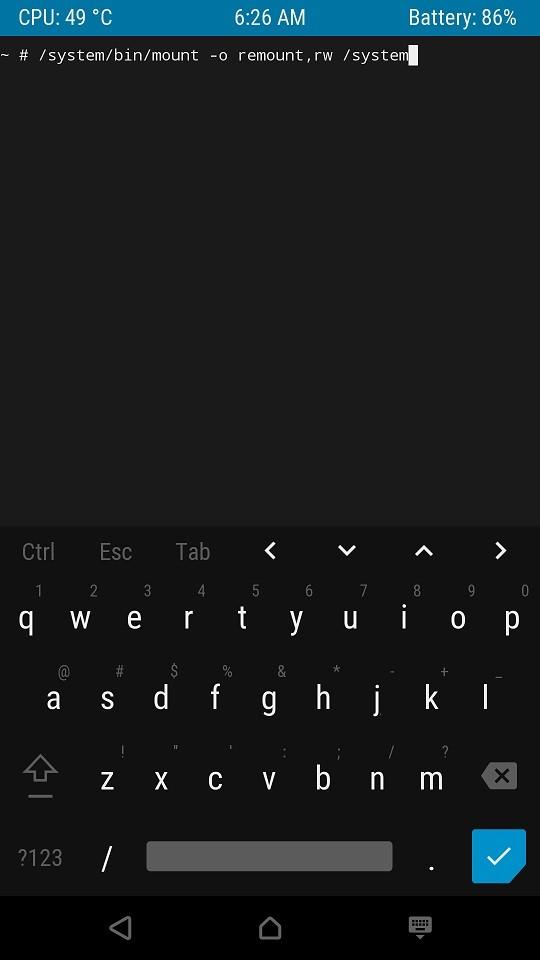
Volvemos a la posición principal de TWRP y entramos Avanzado -> Terminal y escribimos el siguiente comando en la consola TWRP: /sistema/bin/mount -o remontar,rw /sistema
De nuevo desde la posición inicial de TWRP, pulsamos Instalar y seleccione el archivo SuperSU.zip que hemos transferido a la memoria del teléfono móvil.
Finalmente deslizamos para confirmar la instalación, que finalizará en 3 segundos y reiniciamos nuestro Blu Advanced 4.0 L2.
Leave a Reply