Tag: Advance

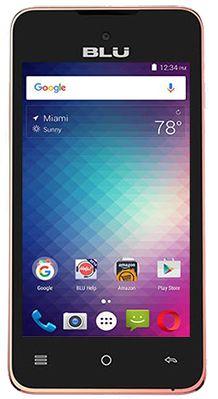
  • Cómo Rootear teléfonos móviles BLU Advance 4.0 A270A

    Cómo Rootear teléfonos móviles BLU Advance 4.0 A270A

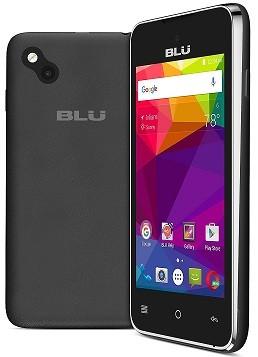
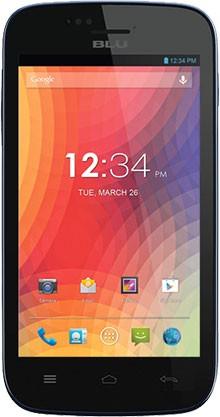
    Si descubriste este tutorial después de investigar la forma de obtener acceso root en tu Blu Advance 4.0 A270aentonces estás en el mejor lugar.

    El excepcional terminal Blu Advance 4.0 A270a en el que obtendremos acceso root, está equipado con una gran CPU MT6572 fabricado por la corporación MediaTekuna pantalla TFT de 4″ y un chip gráfico BRAZO Mali-400 MP1.

    Índice
    Requisitos de Blu Advance 4.0 A270a
    Configuraciones anteriores de Blu Advance 4.0 A270a
    Iniciar Root en Blu Advance 4.0 A270a
    Desbloquear el gestor de arranque de Blu Advance 4.0 A270a
    Comprobar cargador de arranque
    Verificar raíz

    Reseñas del equipo objetivo en esta sección

    Marca azul
    Modelo Avance 4.0 A270a
    conjunto de chips MediaTek MT6572
    Procesador Doble núcleo de 1,3 Ghz
    Pantalla TFT 4»
    GPU BRAZO Mali-400 MP1
    Versión V10
    firmware A270a_V10
    fecha del firmware 29/10/2015
    Software Android 4.2.2 Jelly Bean

    Requisitos del proceso

    • Un ordenador con Windows XP/7 o posterior, tanto de 32 como de 64 bits.
    • Un conector para transferir datos de USB a Micro USB.
    • Descargue los siguientes archivos a su PC; MTKroot v2.4.4.2 para Blu Advance 4.0 A270a

    Configurar el Blu Advance 4.0 A270a

    En primer lugar se deben realizar ciertos arreglos dentro de las configuraciones del dispositivo, que básicamente consisten en Habilitar la depuración USB y Activar desbloqueo OEM.

    Ambas opciones están incluidas en la sección de desarrollador, que deberás tener habilitada previamente.

    Un paso que puedes hacer fácilmente presionando 7 veces continúa en el recuadro:

    Sistema-> Acerca del teléfono -> versión de software oh Número de compilación.

    Rootear Blu Advance 4.0 A270a MT6572 fácilmente

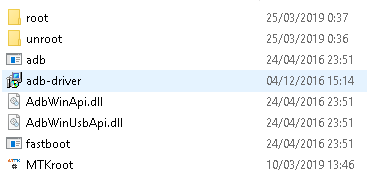
    Extraiga el contenido del archivo descargado previamente a su PC y ejecute la utilidad MTKroot v2.4.4.2.
    Abrir MTKroot v2.4.4.2 en Blu Advance 4.0 A270aAbrir MTKroot v2.4.4.2 en Blu Advance 4.0 A270a
    Ejecute MTKroot v2.4.4.2 para Blu Advance 4.0 A270a

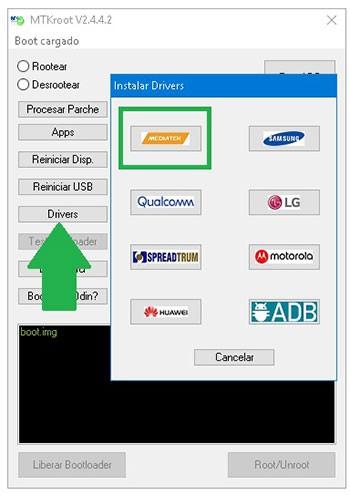
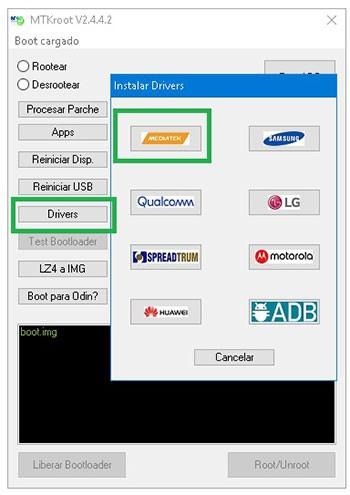
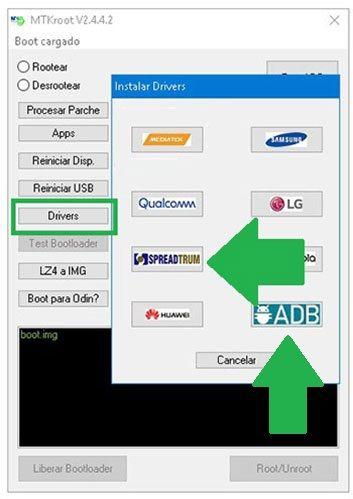
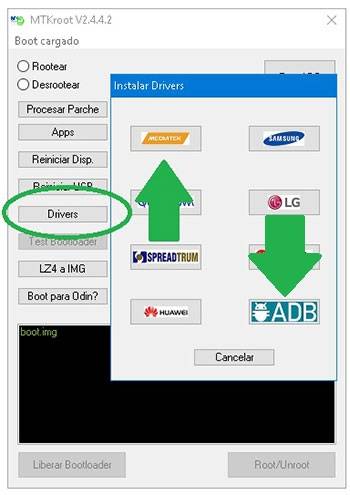
    Haga clic en el botón Controladores -> MediaTek y termina de instalar los controladores.
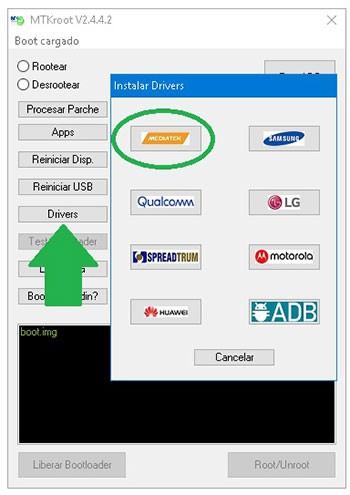
    También sigue los mismos pasos para realizar la instalación con los drivers -> BAsD.

    Controladores MTKroot v2.4.4.2 Mediatek Blu Advance 4.0 A270aControladores MTKroot v2.4.4.2 Mediatek Blu Advance 4.0 A270a
    Instalar drivers Mediatek Blu Advance 4.0 A270a

    Luego conecta tu azul al PC a través de un puerto USB y haga clic en el botón Restablecer USB.

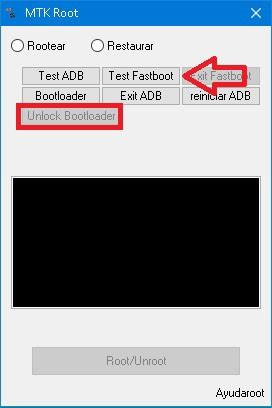
    Luego tienes que hacer clic en el botón Prueba del BAD y espera un momento hasta que puedas ver el texto ‘Dispositivo detectado‘, momento en el cual deberás hacer clic en el botón Soy un fastboot.

    MTKroot v2.4.4.2 Blu Advance 4.0 A270a reiniciar USB, probar ADB, ir a FastbootMTKroot v2.4.4.2 Blu Advance 4.0 A270a reiniciar USB, probar ADB, ir a Fastboot
    MTKroot v2.4.4.2 Blu Advance 4.0 A270a Reiniciar USB, probar ADB, ir a Fastboot

    Espere unos segundos mientras Blu Advance 4.0 A270a Se inicia en modo bootloader y luego presiona el botón Probar arranque rápido.

    Nuevamente, espere hasta que pueda ver la frase “Dispositivo encontrado” antes de poder avanzar a la siguiente fase.

    Desbloquea el gestor de arranque en tu Blu Advance 4.0 A270a

    En el próximo estado tocará desbloquear el gestor de arranque del Blu Advance 4.0 A270aun proceso que además realizarás con tan solo un clic.

    Se recomienda excluir este proceso si ya lo has liberado en otra ocasión.

    Haga clic una vez en Prueba del cargador de arranque para poder verificar que esté desbloqueado o no.

    MTKroot v2.4.4.2 verificar el gestor de arranque Blu Advance 4.0 A270aMTKroot v2.4.4.2 verificar el gestor de arranque Blu Advance 4.0 A270a
    Verificar gestor de arranque Blu Advance 4.0 A270a

    Si lo considera necesario desbloquear el gestor de arranque del Blu Advance 4.0 A270a simplemente haga clic en Liberar cargador de arranque -> Acepta y luego sigue los pasos que se reflejarán en la pantalla de tu Smartphone.

    Presione la tecla aumentar el volumen para confirmar.

    MTKroot v2.4.4.2 Desbloquear el gestor de arranque Blu Advance 4.0 A270aMTKroot v2.4.4.2 Desbloquear el gestor de arranque Blu Advance 4.0 A270a
    Desbloquear el gestor de arranque Blu Advance 4.0 A270a

    Atención: Al desbloquear el gestor de arranque, el dispositivo móvil restaurará su estado predeterminado.
    Se recomienda realizar una copia de seguridad o si lo prefieres simplemente hacer una copia de seguridad de los contactos, fotos, archivos, etc., en una memoria Micro SD.

    Una vez liberado el bootloader estás a un paso de finalizar el tutorial, dejando finalmente tu teléfono Blu Advance 4.0 A270a con privilegios de root.

    Desplácese hasta la esquina superior izquierda de la utilidad MTKroot v2.4.4.2 y elija la opción raíz, luego haga clic una vez en el botón Raíz en la esquina opuesta.

    MTKroot v2.4.4.2 Seleccione Root Blue Advance 4.0 A270aMTKroot v2.4.4.2 Seleccione Root Blue Advance 4.0 A270a
    MTKroot v2.4.4.2 Seleccione Root Blue Advance 4.0 A270a

    Automáticamente tu Smartphone Advance 4.0 A270a habrá sido rooteado y podrás leer el texto “OK” en tu Advance 4.0 A270a y en el programa MTKroot v2.4.4.2.

    Luego haga clic en el botón Salir del arranque rápido y su teléfono inteligente Blu se reiniciará en el sistema.

    Cuando el Advance 4.0 A270a se haya iniciado por completo deberás pulsar en Aplicaciones -> instalar magia y asegúrese de que la aplicación Magisk Manager esté instalada en el dispositivo.

    Y finalmente presione Comprobar raíz -> entonces Aceptar y eso es todo.

    MTKroot v2.4.4.2 Verificar raíz Blu Advance 4.0 A270aMTKroot v2.4.4.2 Verificar raíz Blu Advance 4.0 A270a
    MTKroot v2.4.4.2 Verificar raíz Blu Advance 4.0 A270a

    Esto te puede interesar
    Rootear BLU Dash X LTE D0010UU
    Tutorial para rootear Blu Grand XL y Grand XL LTE
    Rootear teléfono Blu C5 con Android 8.1 y chip Spreadtrum
    Cómo rootear el teléfono BLU Dash X2 D110L
    Rootear Blu Dash L2 D250
    Cómo rootear Bluestacks 4 2019
    Bluestack 4 no puede iniciar el motor

  • Cómo Rootear Blu Advance 4.0 L2 A030U/A030L

    Cómo Rootear Blu Advance 4.0 L2 A030U/A030L

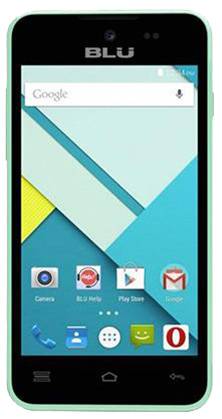
    En este tutorial te enseñaremos cómo lograr privilegios de root en las computadoras. Blu Avance 4.0 L2 con fecha de firmware 16/05/2016 y plataforma operativa versión Android 6.0 malvavisco de la forma más sencilla.

    En los siguientes párrafos encontrará otro método automático para rootear terminales Blu Advance 4.0 L2con el que podrás obtener un usuario Root en cuestión de minutos.

    Índice
    Beneficios
    Advertencias y contras
    Requisitos de Blu Advance 4.0 L2
    Configuraciones anteriores de Blu Advance 4.0 L2
    Iniciar Root en Blu Advance 4.0 L2
    Desbloquear el gestor de arranque de Blu Advance 4.0 L2
    Comprobar cargador de arranque
    Verificar raíz

    Resumen de características sobre el terminal objeto en este proceso.

    Marca azul
    Modelo Avance 4.0 L2
    conjunto de chips MediaTek MT6580
    Procesador Cuatro núcleos de 1,3 Ghz (32b)
    Pantalla TFT 4» HD
    GPU BRAZO Mali-400 MP1
    Versión A030U
    A030L
    firmware A030U_V11
    A030L_V05
    fecha del firmware 16/05/2016
    Software Android 6.0 melcocha

    Beneficios de rootear el Blu Advance 4.0 L2

    • Posibilidad de desinstalar cualquier Bloatware fácilmente así como eliminar aplicaciones del sistema.
    • Cambie configuraciones sofisticadas del sistema, como modificar el número IMEI, la dirección MAC y muchas más.
    • Utilice Apps creadas para Smartphones que tengan permisos de superusuario.
    • Crear o modificar particiones (hacer esto puede ser muy peligroso).
    • Cree copias de seguridad completas o exporte todo el firmware.

    Precauciones y advertencias a tener en cuenta

    1. El equipo perderá la validez de la garantía proporcionada por el fabricante.
    2. Riesgo de que aplicaciones maliciosas obtengan permiso de superusuario.
    3. Riesgo de daño o pérdida de datos durante el proceso, por lo que siempre se recomienda crear una copia de seguridad antes de proceder al root.
    4. El Firmware/Rom del dispositivo puede estar dañado, es recomendable asegurarse de poder obtener una copia original del firmware si es necesario.

    Requisitos de este proceso

    • Computadora con Windows XP/7/8 o posterior, ya sea de 32 o 64 bits.
    • Cable para transferir datos de USB a Micro USB.
    • Descarga el archivo indicado a tu computadora ->
      MTKroot v2.4.4.2 para Blu Advance 4.0 L2 A030L
      MTKroot v2.4.4.2 para Blu Advance 4.0 L2 A030U

    Configurar el dispositivo móvil Blu Advance 4.0 L2

    Antes de continuar tendrás que modificar ciertos cambios dentro de las opciones de tu equipo, las cuales pasan por Habilitar desbloqueo OEM así como Activar la depuración USB.

    Las dos preferencias se encuentran dentro de la sección de desarrollador, que debes activar previamente.

    Puedes hacer esto fácilmente presionando 7 veces ingresando sucesivamente:

    Sistema-> Información del sistema -> versión de software.

    Rootee el Blu Advance 4.0 L2 A030U/A030L Mediatek MT6580 fácilmente

    Para comenzar, debes descomprimir el contenido del archivo previamente descargado en tu PC y luego abrir la aplicación MTKroot v2.4.4.2.

    Abrir MTKroot v2.4.4.2 en Blu Advance 4.0 L2Abrir MTKroot v2.4.4.2 en Blu Advance 4.0 L2
    Ejecute MTKroot v2.4.4.2 para Blu Advance 4.0 L2

    Haga clic en el botón Controladores -> MediaTek y finaliza la instalación de los controladores necesarios.

    Repetir los mismos pasos para la instalación con los drivers -> BAsD.

    Controladores MTKroot v2.4.4.2 USB Blu Advance 4.0 L2Controladores MTKroot v2.4.4.2 USB Blu Advance 4.0 L2
    Instalar los controladores Blu Advance 4.0 L2

    Conéctate debajo de tu Blu Avance 4.0 L2 con su PC usando el puerto USB y haga clic en el botón Restablecer USB.

    Luego tienes que hacer clic en el botón Prueba del BAD y espera un segundo hasta que aparezca la línea ‘Dispositivo reconocido‘, entonces tienes que hacer clic en el botón Soy un fastboot.

    MTKroot v2.4.4.2 Blu Advance 4.0 L2 reiniciar USB, probar ADB, ir a FastbootMTKroot v2.4.4.2 Blu Advance 4.0 L2 reiniciar USB, probar ADB, ir a Fastboot
    MTKroot v2.4.4.2 Blu Advance 4.0 L2 Reiniciar USB, probar ADB, ir a Fastboot

    Espere hasta que el teléfono móvil Blu Advance 4.0 L2 se reinicie en modo Fastboot, luego haga clic en Probar arranque rápido.

    Luego espere hasta que pueda leer la línea “Dispositivo detectado” antes de continuar con la siguiente etapa.

    Cómo desbloquear el gestor de arranque en tu teléfono móvil Blu Advance 4.0 L2

    En la siguiente fase será abre el gestor de arranque de tu dispositivoOtro proceso que puedes hacer de forma 100% automática.

    Debes excluir este proceso si ya lo has desbloqueado antes.

    Hacer clic en Prueba del cargador de arranque para verificar si está desbloqueado.

    MTKroot v2.4.4.2 verificar el gestor de arranque Blu Advance 4.0 L2MTKroot v2.4.4.2 verificar el gestor de arranque Blu Advance 4.0 L2
    Verificar gestor de arranque Blu Advance 4.0 L2

    En caso de que necesites abre el gestor de arranque en el Blu haga clic en el botón Liberar cargador de arranque -> Acepta y luego completa las instrucciones que verás reflejadas en la pantalla de Blu.

    Tendrás que presionar el botón sube el volumen para proceder.

    MTKroot v2.4.4.2 Liberar el gestor de arranque Blu Advance 4.0 L2MTKroot v2.4.4.2 Liberar el gestor de arranque Blu Advance 4.0 L2
    Lanzamiento del gestor de arranque Blu Advance 4.0 L2

    Atención: cuando desbloquees el gestor de arranque, el teléfono se restaurará al estado predeterminado.
    Es recomendable realizar copias de seguridad u opcionalmente copiar todos tus contactos, fotos, archivos y otros datos a la unidad de almacenamiento SD externa.

    Una vez desbloqueado el bootloader el siguiente nivel será terminar este tutorial saliendo del ordenador Blu Advance 4.0 L2 con sus correspondientes privilegios root.

    En la parte superior izquierda de la aplicación, elija la opción raíz y luego haga clic en Root en la parte inferior.

    MTKroot v2.4.4.2 Seleccione Root Blue Advance 4.0 L2MTKroot v2.4.4.2 Seleccione Root Blue Advance 4.0 L2
    MTKroot v2.4.4.2 Seleccione Root Blue Advance 4.0 L2

    En cuestión de segundos el dispositivo Blu habrá sido rooteado y podrás ver el texto “OK” en la pantalla de tu teléfono móvil y en el programa MTKroot v2.4.4.2.

    Luego haga clic una vez Salir del arranque rápido para reiniciar su dispositivo móvil Blu Advance 4.0 L2 en modo sistema.

    Cuando el Advance 4.0 L2 se inicie por completo deberás pulsar en el botón Aplicaciones -> instalar magia y verifique que la aplicación Magisk Manager esté entre las aplicaciones.

    Para finalizar, simplemente haga clic una vez en el botón Comprobar raíz -> entonces Aceptar y eso es todo.

    MTKroot v2.4.4.2 Comprobar Root Blu Advance 4.0 L2MTKroot v2.4.4.2 Comprobar Root Blu Advance 4.0 L2
    MTKroot v2.4.4.2 Comprobar Root Blu Advance 4.0 L2

    Contenido relacionado
    Cómo Rootear teléfonos móviles BLU Advance 4.0 A270A
    Rootear BLU Dash X LTE D0010UU
    Tutorial para rootear Blu Grand XL y Grand XL LTE
    Rootear teléfono Blu C5 con Android 8.1 y chip Spreadtrum
    Cómo rootear el teléfono BLU Dash X2 D110L
    Rootear Blu Dash L2 D250
    Cómo rootear Bluestacks 4 2019
    Bluestack 4 no puede iniciar el motor

  • Cómo rootear teléfonos BLU Advance 4.0L A010U

    Cómo rootear teléfonos BLU Advance 4.0L A010U

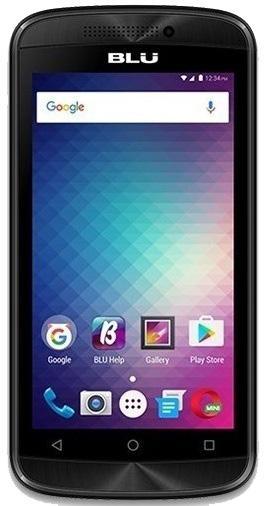
    A través de la guía de hoy te enseñaremos cómo rootear el teléfono. BLU Avance 4.0L con revisión de firmware 19/02/2016 bajo el sistema operativo Android 4.4 KitKat de la forma más sencilla y segura.

    Este excelente móvil en el que obtendremos acceso root, también cuenta con un hardware resistente MT6572 fabricado por MediaTekuna pantalla TFT 4.0 HD y una GPU BRAZO Mali-400.

    Índice
    Beneficios
    Advertencias y contras
    Requisitos del BLU Advance 4.0L
    BLU Advance 4.0L Configuraciones anteriores
    Iniciar Root en BLU Advance 4.0L
    Desbloquear el gestor de arranque del BLU Advance 4.0L
    Comprobar cargador de arranque
    Verificar raíz

    Reseñas sobre el Smartphone objeto de este artículo

    Marca azul
    Modelo Avance 4.0L
    conjunto de chips MediaTek MT6572
    Procesador Doble núcleo de 1,3 GHz
    Pantalla TFT 4.0HD
    GPU BRAZO Mali-400
    Versión A010U
    firmware BLU_A010U_V20_OFICIAL
    fecha del firmware 19/02/2016
    Software Android 4.4 KitKAt

    Atención; Debes asegurarte de que tu Smartphone coincida con la información anterior.

    Beneficios de rootear el BLU Advance 4.0L

    • Elimina cualquier Bloatware con facilidad y desinstala aplicaciones del sistema.
    • Cambie parámetros complejos del sistema, cambie o repare IMEI, número MAC y muchos otros.
    • Utilice aplicaciones diseñadas exclusivamente para dispositivos móviles que tengan permisos de superusuario.
    • Cambie el tamaño y cree nuevas particiones (puede ser muy peligroso).
    • Crea copias de seguridad completas o exporta la rom completa.

    Precauciones y advertencias que debemos tener en cuenta

    1. El terminal dejará de tener la validez de la garantía emitida por el fabricante.
    2. Peligro de que aplicaciones maliciosas puedan obtener derechos de superusuario.
    3. Riesgo de daño o pérdida de datos durante o después del procedimiento, en cuyo caso se recomienda en todo momento realizar una copia de seguridad antes de iniciar root.
    4. La rom del dispositivo BLU Advance 4.0L puede estar dañada, se recomienda asegurarse de poder obtener una copia original de la rom si es necesario.
    5. Se desactivará la compatibilidad con actualizaciones automáticas.

    Requisitos del proceso

    • Una computadora con sistema operativo Windows XP/7/8 o posterior.
    • Cable de datos USB.
    • Descarga en tu PC el archivo indicado para dispositivos BLU Advance 4.0L.

    Configuraciones en dispositivo móvil

    En primer lugar, debes realizar varios parámetros específicos a las opciones de tu dispositivo móvil, los cuales pasan por Habilitar desbloqueo OEM y Activar la depuración USB.

    Estas dos configuraciones están incluidas en el menú de desarrollador, que deberás haber desbloqueado previamente presionando siete veces continuamente en la caja:

    Menú-> Información del teléfono -> Número de compilación oh versión de software.

    Cómo rootear el dispositivo BLU Advance 4.0L A010U MT6572

    Primero descomprima el contenido del archivo descargado previamente en su PC con Windows y ejecute la aplicación MTKroot v2.4.4.2.

    Abra MTKroot v2.4.4.2 en BLU Advance 4.0LAbra MTKroot v2.4.4.2 en BLU Advance 4.0L
    Iniciando MTKroot v2.4.4.2 en BLU Advance 4.0L

    Haga clic en el botón Controladores -> MediaTek e instalar los controladores.

    Controladores USB para BLU Advance 4.0LControladores USB para BLU Advance 4.0L
    Instalar los controladores Mediatek BLU Advance 4.0L

    Siga estos pasos para ejecutar la instalación de los controladores -> BAsD.

    Luego conecta el teléfono móvil. BLU Avance 4.0L con su computadora usando un cable de datos Micro USB y luego haga clic en Restablecer USB.

    Haga clic en el botón Prueba del BAD y espera un segundo hasta que puedas leer el mensaje’Dispositivo reconocido‘momento en el que debes presionar Soy un fastboot.

    BLU Advance 4.0L reiniciar USB, probar ADB, ir a FastbootBLU Advance 4.0L reiniciar USB, probar ADB, ir a Fastboot
    BLU Advance 4.0L Reiniciar USB + Prueba ADB + Fastboot

    Ahora espera hasta que BLU Avance 4.0L reinicie con el modo Fastboot, luego haga clic en el botón Probar arranque rápido.

    Nuevamente tienes que esperar hasta que puedas leer la frase ‘Dispositivo detectado‘ para poder continuar con el siguiente asunto.

    Desbloquear el gestor de arranque en BLU Advance 4.0L

    En el siguiente asunto llegará el momento de desbloquear el gestor de arranque de tu BLU Advance 4.0L, un paso que podrás aplicar con un solo clic.

    Pero debes saltarte este proceso si ya se ha hecho antes.

    Haga clic una vez en el botón Prueba del cargador de arranque si quieres comprobar si está liberado.

    Comprobar gestor de arranque del BLU Advance 4.0LComprobar gestor de arranque del BLU Advance 4.0L
    Comprobar gestor de arranque al BLU Advance 4.0L

    En caso de que sea necesario desbloquea el gestor de arranque de tu BLU Advance 4.0L simplemente haga clic en el botón una vez Liberar cargador de arranque -> Acepta y luego sigue las instrucciones que aparecen en la pantalla de tu dispositivo.

    No olvides presionar el botón sube el volumen para poder continuar.

    Lanzar el gestor de arranque BLU Advance 4.0LLanzar el gestor de arranque BLU Advance 4.0L
    Desbloquear el gestor de arranque en BLU Advance 4.0L

    Recuerde: cuando abra el gestor de arranque, su teléfono móvil se restaurará a su estado inicial.
    Se recomienda encarecidamente hacer una copia de seguridad o copiar todas las fotos, contactos, archivos y otros datos personales en la tarjeta de memoria SD.

    Después de liberar el gestor de arranque, el siguiente paso es concluir el tutorial y finalmente dejar tu teléfono. BLU Advance 4.0L con acceso root.

    Vaya a la esquina superior izquierda de la aplicación y seleccione la opción raíz, luego haga clic una vez en Root en la parte inferior.

    Opción de raíz BLU Advance 4.0LOpción de raíz BLU Advance 4.0L
    Opción de raíz BLU Advance 4.0L

    Casi inmediatamente el BLU Advance 4.0L habrá sido rooteado y podrás ver el mensaje “OK” reflejado en la pantalla de tu BLU y en la ventana de MTKroot v2.4.4.2.

    Luego haga clic en Salir del arranque rápido para reiniciar el dispositivo móvil BLU en el sistema Android.

    Una vez que su computadora se haya iniciado por completo, haga clic una vez en el botón Aplicaciones -> instalar magia y verifique si la aplicación Magisk Manager está en el panel de su dispositivo.

    Para concluir el tutorial haga clic Comprobar raíz -> siguiente Aceptar y eso es todo.

    Verificar Root BLU Advance 4.0LVerificar Root BLU Advance 4.0L
    Verificar Root BLU Advance 4.0L

    Publicaciones relacionadas
    Cómo Rootear Blu Advance 4.0 L2 A030U/A030L
    Cómo Rootear teléfonos móviles BLU Advance 4.0 A270A
    Rootear BLU Dash X LTE D0010UU
    Tutorial para rootear Blu Grand XL y Grand XL LTE
    Rootear teléfono Blu C5 con Android 8.1 y chip Spreadtrum
    Cómo rootear el teléfono BLU Dash X2 D110L
    Rootear Blu Dash L2 D250
    Cómo rootear Bluestacks 4 2019
    Bluestack 4 no puede iniciar el motor

  • Rootear teléfono móvil BLU Advance 4.0L A000L

    Rootear teléfono móvil BLU Advance 4.0L A000L

    Por todos es sabido que pueden ser múltiples las ventajas que se adquieren tras rootear un teléfono, un claro ejemplo de ello es el caso del BLU Advance 4.0L, del cual hablaremos en la siguiente guía.

    De nuevo gracias a la aplicación MTKoot v2.4.4.2 hemos conseguido adaptar otro método automático para rootear dispositivos BLU Advance 4.0Lpor lo cual ganaras usuario raíz en tan solo unos minutos.

    BLU Advance 4.0L A000LBLU Advance 4.0L A000L
    BLU Advance 4.0L A000L

    Índice
    Beneficios
    Advertencias y contras
    Requisitos del BLU Advance 4.0L
    BLU Advance 4.0L Configuraciones anteriores
    Iniciar Root en BLU Advance 4.0L
    Desbloquear el gestor de arranque del BLU Advance 4.0L
    Comprobar cargador de arranque
    Verificar raíz

    Detalles del BLU Advance 4.0L de este proceso

    Marca azul
    Modelo Avance 4.0L
    conjunto de chips MediaTek MT6572
    Procesador Doble núcleo de 1,3 GHz
    Núcleos 2
    microarquitectura 32 bits
    Pantalla LCD 4HD
    GPU BRAZO Mali-400
    Versión A000L
    firmware V01_OFICIAL
    fecha del firmware 27/06/2016
    Software Android 4.4 KitKat

    Muy importante; Confirmar que el equipo se ajuste a las referencias descritas anteriormente.

    Ventajas de rootear el BLU Advance 4.0L

    • Eliminar todo tipo de Software de hinchado fácilmente, así como desinstalar aplicaciones del sistema.
    • Cambie configuraciones sofisticadas en el sistema, como cambiar numero IMEI, dirección MAC entre muchos otros.
    • Utilice aplicaciones diseñadas para teléfonos móviles que tengan permisos de superusuario.
    • Cree y cambie el tamaño de nuevas particiones (puede ser muy peligroso).
    • Cree copias de seguridad completas y exporte todo el firmware.

    Precauciones e inconvenientes a tener en cuenta

    1. El equipo anulará la validez de la garantía otorgada por el fabricante.
    2. Amenaza de que aplicaciones maliciosas puedan apoderarse de los permisos de superusuario.
    3. Amenaza de daño o deterioro de los datos durante el procedimiento, por lo que se recomienda en cualquier caso crear una copia de seguridad antes de iniciar un proceso de raíz.
    4. El Firmware del dispositivo móvil BLU Advance 4.0L puede estar dañado, es recomendable asegurarse de poder obtener una copia flasheable de la rom si es necesario.
    5. Se cancelará el soporte de actualización OTA.

    Requisitos y descargas

    • Un ordenador con Windows XP o posterior, 32/64 bits.
    • Conector de datos USB.
    • Descargue la utilidad para BLU Advance 4.0L en su computadora.

    Configurar el dispositivo BLU Advance 4.0L

    En el primer paso tendrás que realizar ciertos cambios en las opciones de tu teléfono, que básicamente se tratan de Activar la depuración USB y Habilitar desbloqueo OEM.

    Estas configuraciones se pueden encontrar en la sección de desarrollo, que debes activar con anticipación. presionando 7 veces seguido en el cuadro ->

    Sistema-> Acerca del dispositivo -> versión de software oh Número de compilación.

    Cómo rootear el BLU Advance 4.0L A000L

    Para comenzar, debes extraer el archivo previamente descargado en el escritorio de tu PC con Windows y luego ejecutar la aplicación MTKroot v2.4.4.2.

    Ejecute MTKroot v2.4.4.2 en BLU Advance 4.0LEjecute MTKroot v2.4.4.2 en BLU Advance 4.0L
    Inicie MTKroot v2.4.4.2 para BLU Advance 4.0L

    Haga clic en el botón Controladores -> MediaTek y concluye la instalación de los respectivos drivers.

    Controladores USB para BLU Advance 4.0LControladores USB para BLU Advance 4.0L
    Instalar los controladores Mediatek BLU Advance 4.0L

    Sigue estos mismos pasos para ejecutar la instalación en drivers BAsD.

    Luego conecta tu BLU Avance 4.0L con su PC mediante un cable Micro USB y luego haga clic en el botón Restablecer USB.

    Luego tienes que hacer clic en el botón Prueba del BAD y espera un momento hasta que aparezca el texto ‘Dispositivo reconocido‘ entonces debes hacer clic en el botón Soy un fastboot.

    BLU Advance 4.0L reiniciar USB + prueba ADB + FastbootBLU Advance 4.0L reiniciar USB + prueba ADB + Fastboot
    BLU Advance 4.0L Reiniciar USB, probar ADB, ir a Fastboot

    Espera un momento mientras BLU Avance 4.0L se reinicia en modo Fastboot, haga clic en Probar arranque rápido.

    De nuevo espera hasta que salga la línea’Dispositivo encontrado‘ antes de pasar al siguiente paso.

    Liberar gestor de arranque en BLU Advance 4.0L

    En la siguiente etapa pasaremos a desbloquear el gestor de arranque de tu dispositivo móvil, algo que aplicarás automáticamente.

    Tienes que saltarte este paso si lo has hecho en otro momento.

    Haga clic en el botón Prueba del cargador de arranque para comprobar si realmente es necesario publicarlo.

    Comprobar gestor de arranque en BLU Advance 4.0LComprobar gestor de arranque en BLU Advance 4.0L
    Comprobar gestor de arranque al BLU Advance 4.0L

    En el caso de que considere necesario desbloquea el gestor de arranque de tu BLU simplemente haga clic en Liberar cargador de arranque -> Acepta y luego sigue las pautas que se muestran en la pantalla del BLU.

    Presione el botón aumentar el volumen para desbloquear.

    Abra el gestor de arranque BLU Advance 4.0LAbra el gestor de arranque BLU Advance 4.0L
    Abra el gestor de arranque BLU Advance 4.0L

    Atención: Cuando abra el gestor de arranque, su dispositivo se restaurará a su estado inicial.
    Es recomendable crear una copia de seguridad u opcionalmente copiar los contactos, fotos, archivos y otros datos a la memoria externa.

    Una vez que hayas abierto el gestor de arranque, el siguiente paso es finalizar este tutorial, dejando finalmente el BLU Advance 4.0L con su acceso root.

    Desplácese hasta la parte superior izquierda de MTKroot v2.4.4.2 y elija la opción raíz, luego haga clic una vez en el botón Raíz en la parte inferior.

    Marcar Root BLU Advance 4.0LMarcar Root BLU Advance 4.0L
    Marcar Root BLU Advance 4.0L

    Tu dispositivo quedará automáticamente rooteado y la palabra “OK” aparecerá proyectada en la pantalla de tu BLU y en el programa MTKroot v2.4.4.2.

    Luego haga clic una vez en el botón Salir del arranque rápido para poder reiniciar tu terminal al modo normal de Android.

    Una vez que el dispositivo móvil se haya iniciado por completo, haga clic en el botón Aplicaciones -> instalar magia y verifique si la aplicación Magisk Manager realmente se ha instalado.

    Para finalizar este tutorial sólo tienes que hacer clic en el botón Comprobar raíz -> luego acepta y listo.

    Comprobar Root BLU Advance 4.0LComprobar Root BLU Advance 4.0L
    Comprobar Root BLU Advance 4.0L

    Artículos relacionados
    Cómo rootear teléfonos BLU Advance 4.0L A010U
    Cómo Rootear Blu Advance 4.0 L2 A030U/A030L
    Cómo Rootear teléfonos móviles BLU Advance 4.0 A270A
    Rootear BLU Dash X LTE D0010UU
    Tutorial para rootear Blu Grand XL y Grand XL LTE
    Rootear teléfono Blu C5 con Android 8.1 y chip Spreadtrum
    Cómo rootear el teléfono BLU Dash X2 D110L
    Rootear Blu Dash L2 D250
    Cómo rootear Bluestacks 4 2019
    Bluestack 4 no puede iniciar el motor

  • Rootear teléfono móvil BLU Advance 4.0L A010L

    Rootear teléfono móvil BLU Advance 4.0L A010L

    Maximice el potencial de los teléfonos BLU Advance 4.0L A010L obteniendo fácilmente privilegios de root.

    A continuación le proporcionaremos un método automático para rootear dispositivos BLU Advance 4.0Lmediante el cual alcanzarás superusuario en cuestión de minutos.

    Índice
    Beneficios
    Advertencias y contras
    Requisitos del BLU Advance 4.0L
    BLU Advance 4.0L Configuraciones anteriores
    Iniciar Root en BLU Advance 4.0L
    Desbloquear el gestor de arranque del BLU Advance 4.0L
    Comprobar cargador de arranque
    Verificar raíz

    Resumen en el dispositivo móvil del proceso

    Marca azul
    Modelo Avance 4.0L
    conjunto de chips MediaTek MT6572
    Procesador Doble núcleo de 1,3 GHz
    Núcleos (2)
    Arquitectura 32 bits
    Pantalla LCD 4″ HD
    GPU BRAZO Mali-400
    Versión A010L
    firmware V10_1
    fecha del firmware 06/04/2015
    Software Android 4.4 KitKat

    Atención; Debes asegurarte de que el Smartphone se ajuste a las reseñas descritas anteriormente.

    Ventajas de rootear el BLU Advance 4.0L

    • Poder eliminar Bloatware fácilmente y desinstalar aplicaciones del sistema.
    • Modifique configuraciones complejas del sistema, como cambiar el IMEI, MAC del dispositivo y mucho más.
    • Poder utilizar Software creado exclusivamente para teléfonos móviles que tengan permisos de usuario root.
    • modificar y crear particiones (hacer esto puede ser muy peligroso).
    • Realiza copias de seguridad completas además de exportar la rom completa.

    Precauciones y desventajas que debemos considerar

    1. El terminal perderá la cobertura de garantía proporcionada por el fabricante.
    2. Amenaza de aplicaciones dañinas que obtienen permisos de superusuario.
    3. Amenaza de daño o deterioro de los datos durante o después del proceso, en cuyo caso se recomienda en todo momento realizar una copia de seguridad antes de iniciar root.
    4. La rom del BLU Advance 4.0L puede estar dañada, es recomendable asegurarse de poder obtener una copia flasheable de su rom si es necesario.
    5. Se revocará la compatibilidad con actualizaciones OTA.

    Requisitos del proceso

    • Un ordenador con Windows XP/7/8 o superior, ya sea de 32 o 64 bits.
    • Cable de datos USB a Micro USB.
    • Descargue los siguientes archivos para el dispositivo móvil BLU Advance 4.0L desde su computadora.

    Configurar el teléfono inteligente BLU Advance 4.0L

    En primer lugar debes aplicar algunos parámetros específicos a las configuraciones del terminal, que son brevemente: Habilitar la depuración USB y Habilitar desbloqueo OEM.

    Ambas preferencias las podrás encontrar en el menú del programador, que deberás tener desbloqueado previamente. tocando siete veces continuamente encima de la caja;

    Configuración de teléfono inteligente-> Información del teléfono -> versión de software.

    Rootee el dispositivo móvil BLU Advance 4.0L MT6572 con facilidad

    En primer lugar, debes descomprimir el contenido del paquete que has descargado en el escritorio del PC con Windows e iniciar la utilidad MTKroot v2.4.4.2.

    Iniciando MTKroot v2.4.4.2 en BLU Advance 4.0LIniciando MTKroot v2.4.4.2 en BLU Advance 4.0L
    Inicie MTKroot v2.4.4.2 para BLU Advance 4.0L

    Haga clic en Controladores -> MediaTek y finaliza la instalación de los respectivos drivers.

    Controladores Mediatek BLU Advance 4.0LControladores Mediatek BLU Advance 4.0L
    Instalar los controladores USB BLU Advance 4.0L

    Repita también los pasos para implementar la instalación del controlador. BAsD.

    Luego conecte el Avance 4.0L a su PC a través del conector de datos Micro USB y luego haga clic en Restablecer USB.

    Luego debes hacer clic en el botón Prueba del BAD y una vez que aparezca el mensaje ‘Dispositivo detectado’ deberás hacer clic en el botón Soy un fastboot.

    BLU Advance 4.0L reiniciar USB + prueba ADB + FastbootBLU Advance 4.0L reiniciar USB + prueba ADB + Fastboot
    BLU Advance 4.0L Reiniciar USB + Prueba ADB + Fastboot

    Ahora espera un segundo mientras tu terminal BLU Avance 4.0L reinicie en modo gestor de arranque, haga clic en el botón Probar arranque rápido.

    Una vez más, espere hasta que pueda leer la línea “Dispositivo reconocido” antes de poder pasar a la siguiente etapa.

    Desbloquee el gestor de arranque en dispositivos BLU Advance 4.0L

    En la siguiente fase intentaremos desbloquear el gestor de arranque del BLU Advance 4.0L, proceso que también aplicarás con un solo clic.

    Aunque recuerda que debes ignorar este paso si lo habías liberado previamente.

    Haga clic en el botón una vez Prueba del cargador de arranque para verificar si ya está liberado o no.

    Comprobar gestor de arranque BLU Advance 4.0LComprobar gestor de arranque BLU Advance 4.0L
    Comprobar gestor de arranque BLU Advance 4.0L

    Si es necesario suelte el gestor de arranque al BLU simplemente haga clic en el botón Liberar cargador de arranque -> Aceptar y luego realizar las pautas que se muestran en la pantalla del Smartphone.

    No olvides presionar sube el volumen para continuar.

    Abrir el gestor de arranque en BLU Advance 4.0LAbrir el gestor de arranque en BLU Advance 4.0L
    Abra el gestor de arranque BLU Advance 4.0L

    Importante: cuando desbloquees el gestor de arranque, el dispositivo se restaurará al estado predeterminado.
    Es recomendable realizar una copia de seguridad o realizar una copia de seguridad de archivos, contactos, fotografías y otros datos en una tarjeta de memoria SD.

    Una vez liberado el gestor de arranque, la siguiente fase es finalizar el tutorial, dejando finalmente tu BLU con sus correspondientes privilegios root.

    Vaya a la parte superior izquierda de MTKroot v2.4.4.2 y elija la opción raíz, luego haga clic en Root en la esquina inferior.

    Opción de raíz BLU Advance 4.0LOpción de raíz BLU Advance 4.0L
    Opción de raíz BLU Advance 4.0L

    Casi de inmediato el teléfono móvil BLU Advance 4.0L quedará rooteado y podrás ver reflejada la línea “OK” en la pantalla del Smartphone y en la ventana de MTKroot v2.4.4.2.

    Luego haga clic en el botón Salir del arranque rápido para poder reiniciar el Smartphone BLU con el modo Android normal.

    Cuando el Advance 4.0L se haya encendido por completo deberás pulsar en Aplicaciones -> instalar magia y asegúrese de que la aplicación Magisk Manager realmente aparezca entre las aplicaciones BLU.

    Para finalizar este tutorial simplemente tienes que hacer clic en Comprobar raíz -> siguiente Aceptar y eso es todo.

    Verificar Root BLU Advance 4.0LVerificar Root BLU Advance 4.0L
    Verificar Root BLU Advance 4.0L

    Contenido relacionado
    Rootear teléfono móvil BLU Advance 4.0L A000L
    Cómo rootear teléfonos BLU Advance 4.0L A010U
    Cómo Rootear Blu Advance 4.0 L2 A030U/A030L
    Cómo Rootear teléfonos móviles BLU Advance 4.0 A270A
    Rootear BLU Dash X LTE D0010UU
    Tutorial para rootear Blu Grand XL y Grand XL LTE
    Rootear teléfono Blu C5 con Android 8.1 y chip Spreadtrum
    Cómo rootear el teléfono BLU Dash X2 D110L
    Rootear Blu Dash L2 D250
    Cómo rootear Bluestacks 4 2019
    Bluestack 4 no puede iniciar el motor

  • Rootear el teléfono móvil BLU Advance 4.0M A090

    Rootear el teléfono móvil BLU Advance 4.0M A090

    Método para rootear teléfonos BLU Advance 4.0M A090 bajo versiones de Android 6 Marshmallow.

    En las siguientes líneas podrás encontrar un proceso automático para rootear teléfonos BLU Advance 4.0 Ma través del cual podrás obtener un usuario Root en cuestión de unos minutos.

    BLU Avance 4.0M A090BLU Avance 4.0M A090
    BLU Avance 4.0M A090

    Índice
    Beneficios
    Advertencias y contras
    Requisitos BLU Advance 4.0M
    BLU Advance 4.0 M Ajustes anteriores
    Iniciar Root en BLU Advance 4.0 M
    Desbloquear el gestor de arranque BLU Advance 4.0 M
    Comprobar cargador de arranque
    Verificar raíz
    Resumen

    Descripción general de las especificaciones del BLU Advance 4.0 M

    Marca azul
    Modelo Avance 4,0 millones
    conjunto de chips Spreadtrum SC7731G
    Procesador Cuatro núcleos de 1,2 GHz
    Núcleos (4)
    Arquitectura 64 bits
    Pantalla TFT 4″ HD
    GPU ARM Mali 400 MP2
    Frec. GPU 533MHz
    Versión A090
    firmware V10_20161111_180214
    fecha del firmware 11/11/2016
    Software Android 6 malvavisco

    Nota importante: Para descartar errores, verificar que el dispositivo coincida con la información indicada anteriormente.

    ¿Cuáles son las ventajas de rootear tu BLU Advance 4.0 M?

    • Pudiendo eliminar Bloatware de forma sencilla así como deshacerse de aplicaciones inútiles del sistema.
    • Adapta configuraciones complejas del sistema, como desbloquear el BLU Advance 4.0 M, cambiar el IMEI del BLU Advance 4.0 M, dirección MAC, overclocking, entre muchas posibilidades.
    • Utilice aplicaciones específicas para terminales.
    • Dividir y adaptar nuevas particiones en la memoria (¡Advertencia! Puede resultar extremadamente peligroso para la integridad del dispositivo.).
    • Realiza copias de seguridad completas además de exportar la rom completa.

    Precauciones e inconvenientes a tener en cuenta

    1. El Smartphone anulará la validez de la garantía otorgada por el fabricante.
    2. Riesgo de que aplicaciones maliciosas puedan apropiarse de los derechos de superusuario.
    3. Riesgo de daño o pérdida de datos durante o después del proceso, por lo que recomiendo hacer una copia de seguridad antes de iniciar root.
    4. La rom del teléfono móvil BLU Advance 4.0 M puede estar dañada, se recomienda asegurarse de poder obtener una copia válida del firmware si fuera necesario.
    5. El soporte de actualización FOTA/OTA finalizará.

    Requisitos y descargas

    • Una computadora con sistema operativo Windows W7/W10 o posterior, ya sea de 32 o 64 bits.
    • Un cable de datos Micro USB.
    • Descargue los siguientes archivos para el dispositivo BLU Advance 4.0 M desde su PC.

    Configurar el terminal

    Antes de continuar debes realizar varios cambios específicos dentro de las opciones de tu teléfono móvil, los cuales son brevemente: Activar la depuración USB así como Habilitar desbloqueo OEM.

    Estas configuraciones están incluidas en el menú del programador, que deberás tener activado previamente. tocando siete veces los sucesivos en la caja;

    Ajustes del teléfono inteligente-> Información del dispositivo -> Número de compilación.

    Rootee el dispositivo BLU Advance 4.0M Spreadtrum SC7731G fácilmente

    En primer lugar, tendrás que descomprimir el contenido del paquete previamente descargado en el escritorio de tu ordenador con Windows y ejecutar la utilidad MTKroot v2.5.

    Inicie MTKroot v2.5 en BLU Advance 4.0 MInicie MTKroot v2.5 en BLU Advance 4.0 M
    Arrancar MTKroot v2.5 en BLU Advance 4.0 M

    Haga clic en Controladores -> Spreadtrum y completar la instalación de los controladores específicos.

    Repita también los pasos para implementar la instalación con los controladores -> BAsD.

    Nota: El software MTKroot v2.5 ya cuenta con los drivers que se requieren para el celular BLU Advance 4.0 M A090.

    Luego conecte el azul a su computadora usando el conector de datos USB y luego haga clic en el botón Restablecer USB.

    Luego tendrás que hacer clic en Prueba del BAD y una vez la frase ‘Dispositivo detectado‘Tendrás que presionar el botón Soy un fastboot.

    BLU Advance 4.0 M reiniciar USB, probar ADB, ir a FastbootBLU Advance 4.0 M reiniciar USB, probar ADB, ir a Fastboot
    BLU Advance 4.0 M Reiniciar USB + Test ADB + Fastboot

    Ahora espera unos segundos hasta que tu dispositivo BLU Advance 4.0M reinicie en modo Fastboot y luego haga clic una vez en Probar arranque rápido.

    Luego tendrás que esperar hasta que puedas ver la línea’Dispositivo detectado‘ para poder pasar a la siguiente fase.

    Abrir bootloader de terminales BLU Advance 4.0M

    En el siguiente punto deberás desbloquear el gestor de arranque del BLU Advance 4.0 M, acto que podrás realizar de forma 100% automatizada.

    Aunque recuerda que debes excluir este paso si lo has realizado anteriormente.

    Hacer clic en Prueba del cargador de arranque si necesita verificar si realmente es necesario desbloquearlo.

    Verifique el gestor de arranque BLU Advance 4.0 MVerifique el gestor de arranque BLU Advance 4.0 M
    Verificar el gestor de arranque en BLU Advance 4.0 M

    Si lo consideras necesario desbloquear el gestor de arranque en el BLU solo presiona el botón Liberar cargador de arranque -> Aceptar y luego seguir los pasos que aparecen en la pantalla del Smartphone.

    Presione la tecla sube el volumen para continuar.

    Desbloquear el gestor de arranque en BLU Advance 4.0 MDesbloquear el gestor de arranque en BLU Advance 4.0 M
    Desbloquear el gestor de arranque de BLU Advance 4.0 M

    Nota: Cuando desbloquees el gestor de arranque, el dispositivo se restablecerá al estado predeterminado.
    Se recomienda realizar una copia de seguridad o simplemente copiar todos los contactos, fotos, archivos y otros datos en una memoria Micro SD externa.

    Tras desbloquear el bootloader sólo te quedan unos segundos para completar el tutorial y dejar tu móvil arraigado adecuadamente.

    Vaya a la parte superior del software MTKroot v2.5 y elija la opción raíz, luego haga clic en el botón Raíz en la esquina opuesta.

    Marcar Root BLU Advance 4.0 MMarcar Root BLU Advance 4.0 M
    Marcar Root BLU Advance 4.0 M

    En apenas unos segundos el móvil habrá sido rooteado y verás proyectada la palabra “OK” tanto en tu BLU como en la herramienta MTKroot v2.5.

    Luego debes hacer clic en el botón Salir del arranque rápido para devolver su teléfono móvil BLU al sistema.

    Cuando su Advance 4.0M se haya iniciado por completo, presione Aplicaciones -> instalar magia y asegúrese de que la aplicación Magisk Manager esté realmente instalada en su teléfono móvil.

    Para concluir el tutorial sólo tienes que hacer clic en el botón Comprobar raíz -> siguiente Aceptar y eso es todo.

    Comprobar Root BLU Advance 4.0 MComprobar Root BLU Advance 4.0 M
    Comprobar Root BLU Advance 4.0 M

    Nota: En caso de que la aplicación Magisk Manager no se instale la primera vez, haga clic en el botón Desinstalarespera unos segundos y presiona nuevamente instalar.

    Resumen de pasos

    Simplificando el proceso Root BLU Advance 4.0 MSimplificando el proceso Root BLU Advance 4.0 M
    Simplificando el proceso Root BLU Advance 4.0 M
    1. Abra la utilidad y luego conecte su dispositivo BLU con su PC.
    2. Reinicie su dispositivo BLU en el gestor de arranque haciendo clic en el botón Soy un fastboot -> Probar arranque rápido.
    3. Si es necesario, desbloquee el gestor de arranque haciendo clic en Liberar cargador de arranque.
    4. Finalmente seleccione la opción raíz y presione el botón Raíz.

    Esto también te puede interesar
    Rootear teléfono móvil BLU Advance 4.0L A010L
    Rootear teléfono móvil BLU Advance 4.0L A000L
    Cómo rootear teléfonos BLU Advance 4.0L A010U
    Cómo Rootear Blu Advance 4.0 L2 A030U/A030L
    Cómo Rootear teléfonos móviles BLU Advance 4.0 A270A
    Rootear BLU Dash X LTE D0010UU
    Tutorial para rootear Blu Grand XL y Grand XL LTE
    Rootear teléfono Blu C5 con Android 8.1 y chip Spreadtrum
    Cómo rootear el teléfono BLU Dash X2 D110L
    Rootear Blu Dash L2 D250

  • Cómo Rootear BLU Advance 5.0 HD A050U

    Cómo Rootear BLU Advance 5.0 HD A050U

    Si estás aquí porque estabas buscando la forma efectiva de obtener Root en terminales BLU Advance 5.0 HD A050Uentonces me complace informarle que está en el lugar correcto.

    El espléndido móvil BLU Advance 5.0 HD A050U que te vamos a comentar a continuación también tiene un gran SoC MT6580 construido por la empresa MediaTekPantalla LCD IPS HD de 5″ alimentada por una GPU BRAZO Mali-400MP2 500 MHz.

    BLU Advance 5.0 HD 050UBLU Advance 5.0 HD 050U
    BLU Advance 5.0 HD 050U

    Índice
    Beneficios
    Advertencias y contras
    Requisitos BLU Advance 5.0 HD A050U
    BLU Advance 5.0 HD A050U Ajustes anteriores
    Iniciar Root en BLU Advance 5.0 HD A050U
    Desbloquear el gestor de arranque de BLU Advance 5.0 HD A050U
    Comprobar cargador de arranque
    Verificar raíz
    Resumen

    Introducción sobre el BLU Advance 5.0 HD A050U

    Marca azul
    Modelo Avance 5.0 HD A050U
    conjunto de chips MediaTek MT6580
    Procesador 1,3 GHz de cuatro núcleos
    Núcleos (4)
    Arquitectura 32 bits
    Pantalla LCD 5″ IPS HD
    GPU BRAZO Mali-400MP2
    Frec. GPU 500MHz
    Versión v04
    firmware A050U_V04
    fecha del firmware 19/09/2016
    Software Android 5.1 piruleta

    Atención; Verifica que tu teléfono corresponda con la información descrita anteriormente.

    Ventajas de rootear tu BLU Advance 5.0 HD A050U

    • Ser capaz de eliminar todo el Bloatware y deshacerse de las aplicaciones inútiles del sistema.
    • Personaliza configuraciones complejas en el sistema, como cambiar o reparar IMEI, MAC, overclocking entre muchas opciones.
    • Ser capaz de utilizar aplicaciones desarrolladas específicamente para dispositivos móviles que tengan permisos de usuario root.
    • Eliminar, crear o formatear nuevas particiones (¡Atención! Puede ser extremadamente peligroso.).
    • Realiza copias de seguridad de todas las particiones además de poder exportar todo el Firmware.

    Precauciones y contras que debemos tener en cuenta

    1. El Smartphone suspenderá la cobertura de garantía proporcionada por el fabricante.
    2. Riesgo de que se puedan crear aplicaciones maliciosas con permiso de Superusuario.
    3. Riesgo de daño o deterioro de los datos durante el proceso, por ello se recomienda en todo momento realizar una copia de seguridad antes de iniciar root.
    4. El Firmware de su Smartphone puede estar dañado, se recomienda asegurarse de poder obtener una copia original de su firmware si es necesario.
    5. Eventualmente se suspenderán las actualizaciones automáticas.

    Requisitos para este proceso

    • Computadora con sistema Windows W7/10 o posterior.
    • Cable para transferir datos de USB a Micro USB.
    • Descarga el siguiente archivo para teléfono BLU Advance 5.0 HD A050U a PC.

    Configuración en el dispositivo BLU Advance 5.0 HD A050U

    Lo primero que haremos será configurar los ajustes necesarios para este proceso, que básicamente consisten en Desbloquear OEM y activar la Depuración USB.

    Ambas opciones se encuentran en la sección de desarrollo, la cual tendrás que tener habilitada previamente presionando siete veces continuamente en la caja:

    Menú de configuración-> Información del dispositivo -> versión de software.

    Rootear BLU Advance 5.0 HD A050U Mediatek MT6580 fácilmente

    En primer lugar, debes extraer el archivo previamente descargado en el escritorio de tu PC y ejecutar la herramienta MTKroot v2.5.

    Iniciar MTKroot v2.5 para BLU Advance 5.0 HD A050UIniciar MTKroot v2.5 para BLU Advance 5.0 HD A050U
    Iniciando MTKroot v2.5 en BLU Advance 5.0 HD A050U

    Pulsa y Controladores -> MediaTek y continúe instalando los controladores.

    Controladores USB BLU Advance 5.0 HD A050UControladores USB BLU Advance 5.0 HD A050U
    Instale los controladores USB BLU Advance 5.0 HD A050U

    Realice exactamente estos mismos pasos con la instalación en controladores. BAsD.

    Nota: La aplicación MTKroot v2.5 ya tiene todos los controladores actualizados necesarios para el dispositivo móvil BLU Advance 5.0 HD A050U v04.

    Luego conecte el azul con su computadora usando un cable de datos Micro USB y luego haga clic en el botón Restablecer USB.

    Luego tienes que hacer clic en el botón Prueba del BAD y espera hasta que puedas ver la línea’Dispositivo reconocido‘momento en el que tienes que pulsar el botón Soy un fastboot.

    BLU Advance 5.0 HD A050U reiniciar USB + probar ADB + FastbootBLU Advance 5.0 HD A050U reiniciar USB + probar ADB + Fastboot
    BLU Advance 5.0 HD A050U Reiniciar USB, Test ADB, ir a Fastboot

    Ahora espera unos segundos mientras BLU Advance 5.0 HD A050U reinicie a las opciones de Fastboot y luego presione Probar arranque rápido.

    Luego debes esperar hasta ver la línea ‘Dispositivo detectado’ para pasar al siguiente punto.

    Cómo abrir el gestor de arranque de tu BLU Advance 5.0 HD A050U

    En la siguiente etapa tendrás que abrir el gestor de arranque del terminal, acto que te ayudaremos a realizar con un solo clic.

    Pero recuerda que debes saltarte este proceso si ya lo has liberado anteriormente.

    Hacer clic en Prueba del cargador de arranque para comprobar si está desbloqueado o no.

    Verificar bootloader en BLU Advance 5.0 HD A050UVerificar bootloader en BLU Advance 5.0 HD A050U
    Verificar bootloader del BLU Advance 5.0 HD A050U

    En caso de que necesites abre el gestor de arranque del BLU Advance 5.0 HD A050U solo tienes que hacer clic en Liberar cargador de arranque -> Acepta y luego sigue las pautas que verás en la pantalla del BLU.

    Tendrás que presionar el botón sube el volumen para poder continuar.

    Abrir el gestor de arranque de BLU Advance 5.0 HD A050UAbrir el gestor de arranque de BLU Advance 5.0 HD A050U
    Abrir el gestor de arranque en BLU Advance 5.0 HD A050U

    Recuerde: cuando desbloquee el gestor de arranque, su dispositivo móvil se restaurará a su estado inicial.
    Es muy recomendable crear una copia de seguridad o simplemente copiar todas las fotos, contactos, archivos, etc., a una tarjeta de memoria SD externa.

    Después de desbloquear el gestor de arranque, el siguiente nivel consiste en finalizar el proceso y finalmente dejar tu BLU Advance 5.0 HD A050U con privilegios de usuario root.

    Vaya a la parte superior izquierda del programa y elija la opción raíz, luego haga clic en Root en la esquina inferior.

    Marcar Root BLU Advance 5.0 HD A050UMarcar Root BLU Advance 5.0 HD A050U
    Marcar Root BLU Advance 5.0 HD A050U

    Casi inmediatamente tu celular Advance 5.0 HD A050U habrá sido rooteado y verás el texto “OK” tanto en la pantalla de tu Smartphone como en la utilidad MTKroot v2.5.

    Luego haga clic en el botón Salir del arranque rápido y su teléfono móvil se reiniciará en el entorno Android.

    Cuando tu Advance 5.0 HD A050U termine de reiniciarse por completo deberás pulsar en Aplicaciones -> instalar magia y asegúrese de que la aplicación Magisk Manager realmente aparezca en el escritorio del teléfono celular.

    Finalmente solo tienes que hacer clic en el botón Comprobar raíz -> siguiente Aceptar y eso es todo.

    Comprobar Root BLU Advance 5.0 HD A050UComprobar Root BLU Advance 5.0 HD A050U
    Comprobar Root BLU Advance 5.0 HD A050U

    Nota: Si la Aplicación no aparece instalada, haga clic en el botón Desinstalarespere un par de segundos y una vez más haga clic en Instalar Administrador Mágico.

    Pasos resumidos

    Resumen de pasos Root BLU Advance 5.0 HD A050UResumen de pasos Root BLU Advance 5.0 HD A050U
    Resumen de pasos Root BLU Advance 5.0 HD A050U
    1. Abra el software MTKroot y luego conecte su BLU Advance 5.0 HD A050U a la computadora.
    2. Reinicie su BLU Advance 5.0 HD A050U en las opciones del gestor de arranque haciendo clic en Soy un fastboot -> Probar arranque rápido.
    3. Si es necesario, desbloquee el gestor de arranque haciendo clic en Liberar cargador de arranque.
    4. Finalmente seleccione la opción raíz y presione el botón Raíz.

    Publicaciones relacionadas
    Rootear el teléfono móvil BLU Advance 4.0M A090
    Rootear teléfono móvil BLU Advance 4.0L A010L
    Rootear teléfono móvil BLU Advance 4.0L A000L
    Cómo rootear teléfonos BLU Advance 4.0L A010U
    Cómo Rootear Blu Advance 4.0 L2 A030U/A030L
    Cómo Rootear teléfonos móviles BLU Advance 4.0 A270A
    Rootear BLU Dash X LTE D0010UU
    Tutorial para rootear Blu Grand XL y Grand XL LTE
    Rootear teléfono Blu C5 con Android 8.1 y chip Spreadtrum
    Cómo rootear el teléfono BLU Dash X2 D110L

  • Cómo rootear el móvil BLU Advance 5.5 HD A070U

    Cómo rootear el móvil BLU Advance 5.5 HD A070U

    El dispositivo móvil BLU Advance 5.5 HD A070U Como la mayoría de móviles basados ​​en el chip Mediatek, es un teléfono que no presenta ningún problema a la hora de rootear.

    En esta nueva sección hemos creado los puntos esenciales para rootear el BLU Advance 5.5 HD A070U con el proceso más claro y eficaz que podemos encontrar hasta la fecha.

    Índice
    Beneficios
    Advertencias y contras
    Requisitos BLU Advance 5.5 HD A070U
    BLU Advance 5.5 HD A070U Ajustes anteriores
    Iniciar Root en BLU Advance 5.5 HD A070U
    Desbloquear el gestor de arranque de BLU Advance 5.5 HD A070U
    Comprobar cargador de arranque
    Verificar raíz
    Resumen

    Esquema del BLU Advance 5.5 HD A070U

    Marca azul
    Modelo Avance 5.5 HD A070U
    conjunto de chips MediaTek MT6580
    Procesador 1,3 GHz de cuatro núcleos
    Núcleos (4)
    Arquitectura 32 bits
    Pantalla LCD 5.5″ IPS HD
    GPU BRAZO Mali-400 MP2
    Frec. GPU 500MHz
    Versión v06
    firmware A070U_V06
    fecha del firmware 19/10/2016
    Software Android 6 malvavisco

    muy importante; Debes asegurarte de que el celular coincida con la información descrita anteriormente.

    ¿Cuáles son las ventajas de rootear tu BLU Advance 5.5 HD A070U?

    • Posibilidad de eliminar cualquier Bloatware con facilidad y deshacerse de aplicaciones inútiles del sistema.
    • Modificar parámetros profundos en el sistema como desbloquear el BLU Advance 5.5 HD A070U, reparar el IMEI del BLU Advance 5.5 HD A070U, MAC, overclocking entre muchas otras opciones.
    • Posibilidad de utilizar aplicaciones específicamente dirigidas a dispositivos.
    • Dividir o formatear particiones (¡Advertencia! Esto puede ser muy peligroso.).
    • Crea bakups completos además de exportar la rom.

    Precauciones y contras a tener en cuenta

    1. El terminal dejará de tener validez la garantía emitida por el fabricante.
    2. Riesgo de que aplicaciones maliciosas obtengan permiso de superusuario.
    3. Exposición a daños o deterioro de la información durante o después del proceso, por ello recomiendo siempre realizar una copia de seguridad antes de iniciar root.
    4. El software del BLU Advance 5.5 HD A070U puede estar dañado, es recomendable asegurarse de poder obtener una copia válida de su rom si fuera necesario.
    5. El soporte para actualizaciones OTA/FOTA finalizará.

    Requisitos del proceso

    • Una computadora con sistema operativo Windows XP, 7 o posterior, ya sea de 32 o 64 bits.
    • Un cable para transferir datos de USB a Micro USB.
    • Descarga el archivo correspondiente al BLU Advance 5.5 HD A070U en su ordenador PC.

    Configurar el BLU Advance 5.5 HD A070U

    Lo primero que tendremos que hacer será configurar los ajustes necesarios para este proceso que básicamente consisten en Activar desbloqueo OEM además de Habilitar la depuración USB.

    Ambas preferencias se encuentran juntas en la sección de programador, que primero debes activar. presionando 7 veces consecutivamente encima del cuadro;

    Configuración del teléfono móvil-> Acerca del teléfono -> Número de compilación oh versión de software.

    Cómo rootear BLU Advance 5.5 HD A070U MT6580 fácilmente

    En primer lugar, debes descomprimir el contenido del paquete que has descargado en tu PC con Windows y ejecutar la utilidad MTKroot v2.5.

    Abra MTKroot v2.5 para BLU Advance 5.5 HD A070UAbra MTKroot v2.5 para BLU Advance 5.5 HD A070U
    Abra MTKroot v2.5 para BLU Advance 5.5 HD A070U

    Haga clic en el botón Controladores -> MediaTek y aplicar la instalación de los drivers correspondientes.

    Drivers MTK para BLU Advance 5.5 HD A070UDrivers MTK para BLU Advance 5.5 HD A070U
    Instalar los controladores USB BLU Advance 5.5 HD A070U

    Repita estos pasos exactamente para instalar los controladores -> BAsD.

    Nota: La utilidad MTKroot v2.5 tiene todos los controladores necesarios para el BLU Advance 5.5 HD A070U v06.

    Luego conecte su BLU Advance 5.5 HD A070U a su computadora usando el cable de datos y luego haga clic una vez en el botón Restablecer USB.

    Luego tendrás que hacer clic en Prueba del BAD y una vez el mensaje ‘Dispositivo reconocido‘debes presionar Soy un fastboot.

    BLU Advance 5.5 HD A070U reiniciar USB + probar ADB + FastbootBLU Advance 5.5 HD A070U reiniciar USB + probar ADB + Fastboot
    BLU Advance 5.5 HD A070U Reiniciar USB + Test ADB + Fastboot

    Ahora espera unos segundos mientras el teléfono BLU Advance 5.5 HD A070U Se inicia en las opciones del gestor de arranque, luego presiona Probar arranque rápido.

    Luego espera hasta que aparezca la frase ‘Dispositivo detectado’ para avanzar al siguiente nivel.

    Desbloquea el gestor de arranque en tu Smartphone BLU Advance 5.5 HD A070U

    A continuación es el turno de liberar el gestor de arranque del Smartphone, otro paso que aplicaremos con un simple clic.

    Pero debes excluir este paso si ya lo has liberado anteriormente.

    Haga clic en el botón Prueba del cargador de arranque para comprobar si ya está desbloqueado o no.

    Comprobar el gestor de arranque en BLU Advance 5.5 HD A070UComprobar el gestor de arranque en BLU Advance 5.5 HD A070U
    Comprobar el gestor de arranque del BLU Advance 5.5 HD A070U

    Si lo consideras necesario desbloquea el gestor de arranque de tu BLU Advance 5.5 HD A070U entonces debes hacer clic Liberar cargador de arranque -> Aceptar y luego realizar las sugerencias que se proyectarán en la pantalla del BLU.

    Crédito aumentar el volumen aceptar.

    Abra el gestor de arranque en BLU Advance 5.5 HD A070UAbra el gestor de arranque en BLU Advance 5.5 HD A070U
    Abrir el gestor de arranque de BLU Advance 5.5 HD A070U

    Nota: Cuando desbloquees el gestor de arranque, tu dispositivo se restablecerá a su estado predeterminado.
    Es recomendable realizar una copia de seguridad o copiar sus contactos, fotos, archivos y otros datos personales en la unidad SD.

    Después de liberar el gestor de arranque solo te falta finalizar este proceso, dejando finalmente tu Avance rooteado 5.5 HD A070U perfectamente.

    Desplácese hasta la esquina superior izquierda de MTKroot v2.5 y elija la opción raíz, luego haga clic en el botón Raíz en la esquina opuesta.

    Opción Root BLU Advance 5.5 HD A070UOpción Root BLU Advance 5.5 HD A070U
    Opción Root BLU Advance 5.5 HD A070U

    Casi inmediatamente tu terminal BLU habrá sido rooteado y podrás leer la línea “OK” tanto en la pantalla del dispositivo móvil como en el programa MTKroot v2.5.

    Luego haga clic una vez en Salir del arranque rápido para devolver su dispositivo BLU Advance 5.5 HD A070U al modo de sistema Android.

    Una vez que tu BLU Advance 5.5 HD A070U se reinicie por completo tendrás que pulsar en Aplicaciones -> instalar magia y confirme que la aplicación Magisk Manager esté ubicada en el escritorio Advance.

    Y para finalizar solo tienes que hacer clic Comprobar raíz -> entonces Aceptar y nada más.

    Probar Root BLU Advance 5.5 HD A070UProbar Root BLU Advance 5.5 HD A070U
    Probar Root BLU Advance 5.5 HD A070U

    Nota: Si la Aplicación no está instalada, haga clic en el botón Desinstalarespere un par de segundos y haga clic una vez más en el botón instalar magia.

    resumen abreviado

    Proceso simplificado Root BLU Advance 5.5 HD A070UProceso simplificado Root BLU Advance 5.5 HD A070U
    Proceso simplificado Root BLU Advance 5.5 HD A070U
    1. Ejecute el software MTKroot v2.5 y luego conecte el celular BLU a la computadora.
    2. Reinicia el celular BLU en modo bootloader haciendo clic en el botón Soy un fastboot -> Probar arranque rápido.
    3. Si es necesario, desbloquee el gestor de arranque haciendo clic en Liberar cargador de arranque.
    4. Finalmente seleccione la opción raíz y presione el botón Raíz.

    Esto también te puede interesar
    Cómo Rootear BLU Advance 5.0 HD A050U
    Rootear el teléfono móvil BLU Advance 4.0M A090
    Rootear teléfono móvil BLU Advance 4.0L A010L
    Rootear teléfono móvil BLU Advance 4.0L A000L
    Cómo rootear teléfonos BLU Advance 4.0L A010U
    Cómo Rootear Blu Advance 4.0 L2 A030U/A030L
    Cómo Rootear teléfonos móviles BLU Advance 4.0 A270A
    Rootear BLU Dash X LTE D0010UU
    Tutorial para rootear Blu Grand XL y Grand XL LTE
    Rootear teléfono Blu C5 con Android 8.1 y chip Spreadtrum

  • Firmware original del Samsung Galaxy Core Advance SHW-M570S (archivo Flash)Cómo flashear o instalar firmware (ROM)

    Firmware original Samsung Galaxy Core Advance SHW-M570S (archivo Flash)

    El archivo Flash lo ayudará a actualizar, degradar o reinstalar el firmware (SO) original en su dispositivo móvil. Además, el archivo Flash (ROM) también le permite reparar el dispositivo móvil en caso de un problema de software, un problema de bucle de arranque, un problema de IMEI o un problema muerto.

    Nombre del archivo: SHW-M570S_M570SKSUAOH1_M570SSKTAOH1_SKT.zip
    País: Corea del Sur
    Tamaño del archivo: 1GB
    versión de Android: 4.2.2
    Herramienta Flash: Herramienta de descarga de Odín
    Cómo flashear (instalar): Sigue el tutorial

    Servidor 1 (gratis)

  • Autodesk Advance Steel 2026.0.2 + activación + Reempaquetado

    Autodesk Advance Steel 2026.0.2 + activación + Reempaquetado

    Acero avanzado

    Acero avanzado Es un software para el procesamiento de estructuras de acero y su producción, un buen entorno de modelado 3D, que luego se convierte en un sistema de gestión documental. El modelo 3D consta de objetos estructurales inteligentes, como vigas, placas, pernos y soldaduras, que se unen mediante herramientas de unión paramétricas que se pueden propagar al modelo mediante herramientas de unión de juntas; luego, el modelo se convierte en el centro para crear dibujos de diseño general, ensamblajes de taller y piezas para fabricación.
    Estas herramientas también se extienden al trabajo con placas, lo que le permite crear piezas complejas de placas dobladas para escariadores y dibujos para uso en taller. Herramientas para crear marcos de acero a partir de macros inteligentes que le permiten ajustar las dimensiones generales del marco, la selección del perfil de sección, esto se combina con herramientas de conexión paramétrica para tipos de conexión estándar con la capacidad de crear detalles de conexión personalizados para situaciones no estándar.

        Descarga de acero avanzado

    El sistema principal utiliza una biblioteca de perfiles específicos para los estándares del país que se ingresan, esto generalmente se configura mediante la configuración de idioma; para el inglés hay varios tipos enumerados, estos se aplican a EE. UU., Australia, Reino Unido y otros países. Esto incluye preferencias para cada sistema de conteo instalado.
    Conclusión:

    • Una poderosa solución para el diseño integrado de estructuras metálicas de construcción, al instalarla, la funcionalidad básica de su hermano AutoCAD, se convertirá en una plataforma BIM seria.
    • Cabe señalar que este programa es ideal para desarrollar secciones de KM y KMD de cualquier complejidad.
    • Cualquiera que pueda comprender todas las complejidades podrá crear unidades, escaleras, vallas y marcos complejos.
    • Una gran biblioteca incorporada lo ayudará en el diseño, además se cumplirán GOST, EN y otros estándares internacionales.

    La automatización total de la producción de documentación de trabajo es un punto importante. El software genera por sí mismo dibujos precisos; podrás crear diagramas de cableado y archivos para máquinas CNC, entre otras cosas. Existe un modo de programación visual a través de Dynamo, que abre horizontes completos para personalizar procesos repetitivos.
    El software con licencia de Autodesk es muy caro, por lo que para muchos la pregunta de dónde descargar Advance Steel 2026 de forma gratuita es una pregunta urgente, pero ha venido al lugar correcto. En esta página le espera una versión descifrada funcional del programa, la activación ya está incluida en el instalador o utilizamos un parche. No tienes que buscar claves, comprar una suscripción costosa ni hacer nada. Descargue el archivo torrent verificado e inicie la instalación.
    Tenga en cuenta que el repack incluye el idioma , dominar la interfaz será un éxito. Tendrá una buena oportunidad de obtener una herramienta profesional de forma gratuita.
    Cómo activar:

    • Descargué el archivo o si lo hizo a través de la carpeta torrent
    • Si el archivo se descomprimió, si era un torrent, entonces había una carpeta allí mismo, dentro de la imagen ISO: se montó a través de RMB y se conectó o descomprimió.
    • Obtenemos otra carpeta, ejecutamos el archivo de instalación allí
    • El maestro te saludará, sigue las instrucciones.
    • ¡¡¡Después de la instalación, no inicie el programa!!!
    • Vaya a esta carpeta nuevamente, hay una sección Crack: vaya y ejecute el parche
    • Ventana negra, espera, si todo es normal habrá la inscripción correspondiente
    • Cierre el parche, ejecute el programa, seleccione “Usar licencia de red”
    • Si ocurre un error, repita todo nuevamente desde el momento en que lanzó el parche.
    • ¡¡¡Todos los antivirus y herramientas de seguridad deben estar apagados antes de desembalar!!!

    Descargar Autodesk Advance Steel 2026.0.2 Reempaquetar m0nkrus.torrent

    Sistema:
    • Versión de 64 bits de Microsoft Windows 10 (versión 1809 o posterior), Windows 11; Microsoft Windows 10 de 64 bits (versión 1607 o posterior)


    Descargar Autodesk Advance Steel 2026.0.2 Rus + Eng (Reempaquetar desde m0nkrus): este complemento se instala en el instalado AutoCAD 2026

    Contraseña
    [HIDE]rsload[/HIDE]

  • Descarga de Graitec Advance CAD 2025 – Versión completa 2025.1

    Descarga de Graitec Advance CAD 2025 – Versión completa 2025.1

    Usted está aquí: Descargar Programa Completo Descargar Programas Completos – Descargar Juegos / Programas de Variedades Generales / Descarga de Graitec Advance CAD 2025 – Versión completa 2025.1

    Descarga de Graitec Advance CAD 2025 – Versión completa 2025.1

    Graitec avance CAD 2025 completo Descargar – v2025.1 (x64)


    Graitec avance CAD, Es un programa CAD con opciones en varios idiomas. Cuenta con la tecnología avanzada de hoy y le permite crear los diseños más perfectos. Tiene muchas funciones que aumentan la productividad y puede utilizarlas para realizar dibujos como desee. Tiene muchas funciones y también ofrece funciones CAD avanzadas y herramientas adicionales. Es uno de los software que más utilizan arquitectos e ingenieros.


    ¿Sistema y requisitos de Graitec Advance CAD?

    RAM: Memoria de 16 GB ++ y superior ++
    Disco duro: 50GB++
    Tarjeta gráfica: Resolución de 1920 x 1080
    Ventanas: 10×64 bits
    Procesador: Intel Core i5 o i7 de última generación
    DirectX: 12 versiones


    Contraseña: 12345


    Alternativa: Enlace1


    Alternativa: Enlace2


    Alternativa: Enlace3


  • Descarga de Shantae Advance Risky Revolution – PC completa

    Descarga de Shantae Advance Risky Revolution – PC completa

    Usted está aquí: Descargar programas completos Descargar programas completos – Descargar juegos / Descargar juegos de tamaño reducido, Descargar juegos completos, Juegos para PC / Descarga de Shantae Advance Risky Revolution – PC completa

    Descarga de Shantae Advance Risky Revolution – PC completa

    Shantae avanza la revolución arriesgada lleno Descargar – PC


    Shantae Advance Risky Revolution, en el juego lanzado en 2025 Participarás en una aventura que durará muchos años y destruirá los equilibrios tectónicos interpretando al personaje llamado Shantae. Consta de diferentes niveles de combinación y te enfrentas a una atmósfera diferente en cada nivel. Te encontrarás en espeluznantes laberintos y sótanos llenos de monstruos, donde lucharás e intentarás ganar. Ahora duplica la diversión del juego con el modo de batalla para cuatro jugadores.


    ¿Sistema y requisitos de PC Shantae Advance Risky Revolution?

    RAM: Memoria de 4 GB ++ y superior ++
    Disco duro: 5GB++
    Tarjeta gráfica: NVIDIA GeForce GTX 1060 (3 GB)
    Ventanas: (x64) 10
    DX: 11 Versión ++
    Procesador: IntelCore i5-7500
    Tarjeta de sonido: Compatible con DX 11+++


    Alternativa: Enlace1


    Alternativa: Enlace2


    Alternativa: Enlace3


  • Cómo rootear e instalar TWRP Recovery en Samsung Galaxy S Advance

    Cómo rootear e instalar TWRP Recovery en Samsung Galaxy S Advance

    Buenas noticias para todos los usuarios de Samsung Galaxy S Advance (GT-I9070). Ahora puedes instalar Recuperación TWRP personalizada en Galaxy S Advance. Hoy te diremos cómo rootear e instalar la recuperación TWRP en Galaxy S Advance. TWRP Recovery es una recuperación personalizada también conocida como TeamWin Recovery, construida con una interfaz de pantalla táctil que permite a los usuarios instalar firmware de terceros y realizar copias de seguridad del sistema actual, que a menudo no son compatibles con el stock. recuperación fotos.

    Si desea liberar todo el poder de Android Modding, actualizar TWRP Recovery es la primera prioridad para obtener capacidades completas de modding en su Galaxy S Advance. Si tienes un TWRP en Galaxy S Advancesiempre puedes probar ROM personalizada, Kernel, Xposed, Rooting, Mods, etc. en unos sencillos pasos.

    En esta guía, puede descargar e instalar TWRP Recovery en Galaxy S Advance. no es un Recuperación oficial de TWRP para Galaxy S Advance. Descárguelo ahora y disfrute de una recuperación personalizada en Galaxy S Advance. TWRP Recovery viene con la versión 3.1.0 que presenta diseño de hardware, soporte de pantalla táctil y modo de cifrado.

    El procedimiento de enraizamiento se sigue sólo después de instalar TWRP Recovery en su teléfono. Si desea probar únicamente el procedimiento de rooteo, le recomendamos seguir Cómo rootear cualquier teléfono Android sin PC.

    Cómo rootear e instalar TWRP Recovery en Galaxy S Advance

    Cómo rootear e instalar TWRP Recovery en Galaxy S Advance

    Esta es una guía para instalar. último TWRP para Galaxy S Advance. Descargue el instalador de recuperación TWRP en Galaxy S Advance Hoy y lea los pasos a continuación. no es un Recuperación oficial de TWRP para Galaxy S Advance del equipo TWRP. Si instala la recuperación personalizada en Galaxy S Advance, puede instalar ROM personalizada, modificaciones personalizadas, kernels personalizados o cualquier archivo zip como Xposed. Lea atentamente la guía en Cómo rootear e instalar TWRP Recovery en Galaxy S Advance.

    Antes de seguir los métodos solo quiero advertirte que al hacer esto perderás la garantía y, a veces, si no lees los pasos y haces algo mal, tu dispositivo puede destruirse. Esto no sucederá si sigues cuidadosamente nuestra guía paso a paso.

    Para instalar TWRP Recovery o cualquier otro Recuperación personalizada en Galaxy S Advance, debes tener un gestor de arranque desbloqueado. Si su teléfono no tiene un gestor de arranque desbloqueado, primero debe desbloquearlo. Sólo después de eso podrás aplicar de forma segura todo lo detallado en este tutorial.

    Ventaja de la recuperación TWRP

    1. Puedes flashear una ROM personalizada con TWRP Recovery
    2. Puedes modificar archivos zip para personalizar tu teléfono
    3. Módulos Xposed fáciles de usar
    4. Fácil de rootear y desrootear usando el zip flashable TWRP Recovery SuperSU
    5. Siempre puedes realizar una copia de seguridad COMPLETA NANDROID en caso de modificación o flasheo.
    6. Fácil acceso para restaurar la copia de seguridad de Nandroid.
    7. Puede actualizar el archivo de imagen usando TWRP Recovery.
    8. Puede eliminar todo el bloatware usando TWRP Recovery.
    9. Para underclock y overclock.
    10. Puede limpiar, borrar caché y datos.

    REQUISITO PREVIO

    • Para actualizar una recuperación personalizada, necesita una computadora portátil o una PC
    • Necesitas desbloquear el gestor de arranque en Galaxy S Advance
    • Descarga lo último Controladores USB Samsung
    • Cargue su teléfono al menos al 70%
    • tomar un completo Haz una copia de seguridad de tu dispositivo por si acaso si lo necesitas más tarde
    • Descargar SuperSU.zip para rootear y moverlo a la memoria interna de tu teléfono
    • Primero descargue e instale el software Samsung Kies: HAGA CLIC AQUÍ
    • Instale los controladores USB de Samsung: HAGA CLIC AQUÍ
    • Descargue y extraiga el archivo ZIP ODIN al escritorio: HAGA CLIC AQUÍ

    Subir archivos

    Recuperación TWRP

    Cómo flashear TWRP en un dispositivo Samsung

    Cómo rootear Galaxy S Advance

    Espero que hayas entendido cómo rootear e instalar TWRP Recovery para Galaxy S Advance. En caso afirmativo, proporcione la calificación de estrellas. Si no dejas un mensaje, te ayudaremos.

    El crédito es para: diego-ch

  • Cómo rootear e instalar TWRP Recovery en Samsung Galaxy S Advance

    Cómo rootear e instalar TWRP Recovery en Samsung Galaxy S Advance

    Buenas noticias para todos los usuarios de Samsung Galaxy S Advance (GT-I9070). Ahora puedes instalar Recuperación TWRP personalizada en Galaxy S Advance. Hoy te diremos cómo rootear e instalar la recuperación TWRP en Galaxy S Advance. TWRP Recovery es una recuperación personalizada también conocida como TeamWin Recovery, construida con una interfaz de pantalla táctil que permite a los usuarios instalar firmware de terceros y realizar copias de seguridad del sistema actual, que a menudo no son compatibles con el stock. recuperación fotos.

    Si desea liberar todo el poder de Android Modding, actualizar TWRP Recovery es la primera prioridad para obtener capacidades completas de modding en su Galaxy S Advance. Si tienes un TWRP en Galaxy S Advancesiempre puedes probar ROM personalizada, Kernel, Xposed, Rooting, Mods, etc. en unos sencillos pasos.

    En esta guía, puede descargar e instalar TWRP Recovery en Galaxy S Advance. no es un Recuperación oficial de TWRP para Galaxy S Advance. Descárguelo ahora y disfrute de una recuperación personalizada en Galaxy S Advance. TWRP Recovery viene con la versión 3.1.0 que presenta diseño de hardware, soporte de pantalla táctil y modo de cifrado.

    El procedimiento de enraizamiento se sigue sólo después de instalar TWRP Recovery en su teléfono. Si desea probar únicamente el procedimiento de rooteo, le recomendamos seguir Cómo rootear cualquier teléfono Android sin PC.

    Cómo rootear e instalar TWRP Recovery en Galaxy S Advance

    Cómo rootear e instalar TWRP Recovery en Galaxy S Advance

    Esta es una guía para instalar. último TWRP para Galaxy S Advance. Descargue el instalador de recuperación TWRP en Galaxy S Advance Hoy y lea los pasos a continuación. no es un Recuperación oficial de TWRP para Galaxy S Advance del equipo TWRP. Si instala la recuperación personalizada en Galaxy S Advance, puede instalar ROM personalizada, modificaciones personalizadas, kernels personalizados o cualquier archivo zip como Xposed. Lea atentamente la guía en Cómo rootear e instalar TWRP Recovery en Galaxy S Advance.

    Antes de seguir los métodos solo quiero advertirte que al hacer esto perderás la garantía y, a veces, si no lees los pasos y haces algo mal, tu dispositivo puede destruirse. Esto no sucederá si sigues cuidadosamente nuestra guía paso a paso.

    Para instalar TWRP Recovery o cualquier otro Recuperación personalizada en Galaxy S Advance, debes tener un gestor de arranque desbloqueado. Si su teléfono no tiene un gestor de arranque desbloqueado, primero debe desbloquearlo. Sólo después de eso podrás aplicar de forma segura todo lo detallado en este tutorial.

    Ventaja de la recuperación TWRP

    1. Puedes flashear una ROM personalizada con TWRP Recovery
    2. Puedes modificar archivos zip para personalizar tu teléfono
    3. Módulos Xposed fáciles de usar
    4. Fácil de rootear y desrootear usando el zip flashable TWRP Recovery SuperSU
    5. Siempre puedes realizar una copia de seguridad COMPLETA NANDROID en caso de modificación o flasheo.
    6. Fácil acceso para restaurar la copia de seguridad de Nandroid.
    7. Puede actualizar el archivo de imagen usando TWRP Recovery.
    8. Puede eliminar todo el bloatware usando TWRP Recovery.
    9. Para underclock y overclock.
    10. Puede limpiar, borrar caché y datos.

    REQUISITO PREVIO

    • Para actualizar una recuperación personalizada, necesita una computadora portátil o una PC
    • Necesitas desbloquear el gestor de arranque en Galaxy S Advance
    • Descarga lo último Controladores USB Samsung
    • Cargue su teléfono al menos al 70%
    • tomar un completo Haz una copia de seguridad de tu dispositivo por si acaso si lo necesitas más tarde
    • Descargar SuperSU.zip para rootear y moverlo a la memoria interna de tu teléfono
    • Primero descargue e instale el software Samsung Kies: HAGA CLIC AQUÍ
    • Instale los controladores USB de Samsung: HAGA CLIC AQUÍ
    • Descargue y extraiga el archivo ZIP ODIN al escritorio: HAGA CLIC AQUÍ

    Subir archivos

    Recuperación TWRP

    Cómo flashear TWRP en un dispositivo Samsung

    Cómo rootear Galaxy S Advance

    Espero que hayas entendido cómo rootear e instalar la recuperación TWRP para Galaxy S Advance. En caso afirmativo, proporcione la calificación de estrellas. Si no dejas un mensaje, te ayudaremos.

    El crédito es para: diego-ch

  • Descarga de Autodesk Advance Steel 2026 – Completa

    Descarga de Autodesk Advance Steel 2026 – Completa

    Usted está aquí: Descargar Programa Completo Descargar Programas Completos – Descargar Juegos / Programas de Variedades Generales / Descarga de Autodesk Advance Steel 2026 – Completa

    Descarga de Autodesk Advance Steel 2026 – Completa

    Autodesk Avance Acero 2026 lleno Descargar – PC


    Autodesk avance acero 2026, Es un software que te permitirá crear tus diseños de ingeniería estructural de manera profesional y detallar los proyectos que hayas creado, haciéndolos únicos. Ahora podrá continuar con sus trabajos de construcción más rápido y obtener mejores resultados. Con configuraciones personalizadas ahora podrás crear varios estilos, tratamientos y detalles. Tiene muchas características, como seleccionar piezas de modelo, usar parámetros de acero, beneficiarse del taller de mecanizado CNC, agregar etiquetas de forma automática o manual, configurar mapas más precisos, usar objetos inteligentes y estructurales y trabajar con chapas de metal.


    ¿Sistema y requisitos de Autodesk Advance Steel 2026?

    RAM: Memoria de 4 GB + y superior ++
    Disco duro: 4,5 GB++
    Procesador: Intel o AMD multinúcleo
    Ventanas: 10×64 bits


    Enlace alternativo 1


    Enlace alternativo 2


    Enlace alternativo 3


  • TWRP y Root con SuperSU Blu Advance 4.0 L2 A030U

    TWRP y Root con SuperSU Blu Advance 4.0 L2 A030U

    Procedimiento y expedientes Rootear para Blu Advance 4.0 L2 a través del cual flashearemos un recovery personalizado TWRP gracias a los comandos ADB.
    Uno que hemos flasheado recuperación TWRP podemos conseguir el privilegios de root fácilmente instalando SuperSU.
    Los archivos que contiene esta descarga son para la versión A030U del Blu Advance 4.0 L2, por lo que no se recomienda su uso en diferentes versiones de este teléfono móvil.

    Requisitos para Rootear Blu Advance 4.0 L2

    Aparte de la experiencia previa con ADB y TWRP, necesitaremos los siguientes recursos.

    1. Descargue los archivos proporcionados aquí.
    2. Computadora PC con Windows.
    3. Cable de datos USB.

    Descargar TWRP y Rootear con SuperSU Blu Advance 4.0 L2 A030UDescargar TWRP y Rootear con SuperSU Blu Advance 4.0 L2 A030U

  • TWRP y Root con SuperSU Blu Advance 4.0 L2 A030U

    TWRP y Root con SuperSU Blu Advance 4.0 L2 A030U

    Procedimiento y expedientes Rootear para Blu Advance 4.0 L2 a través del cual flashearemos un recovery personalizado TWRP gracias a los comandos ADB.
    Uno que hemos flasheado recuperación TWRP podemos conseguir el privilegios de root fácilmente instalando SuperSU.
    Los archivos que contiene esta descarga son para la versión A030U del Blu Advance 4.0 L2, por lo que no se recomienda su uso en diferentes versiones de este teléfono móvil.

    Requisitos para Rootear Blu Advance 4.0 L2

    Aparte de la experiencia previa con ADB y TWRP, necesitaremos los siguientes recursos.

    1. Descargue los archivos proporcionados aquí.
    2. Computadora PC con Windows.
    3. Cable de datos USB.

    Descargar TWRP y Rootear con SuperSU Blu Advance 4.0 L2 A030UDescargar TWRP y Rootear con SuperSU Blu Advance 4.0 L2 A030U