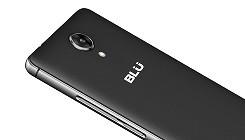
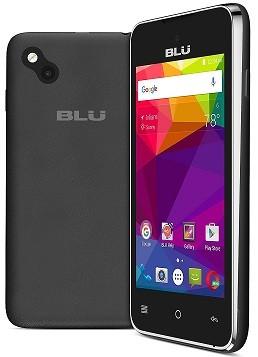
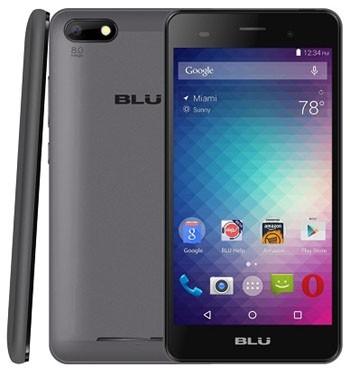
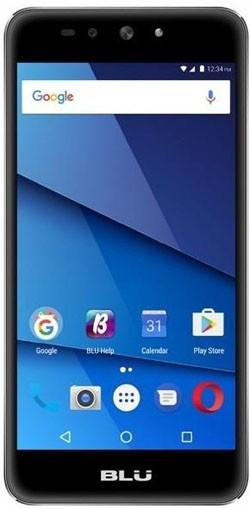
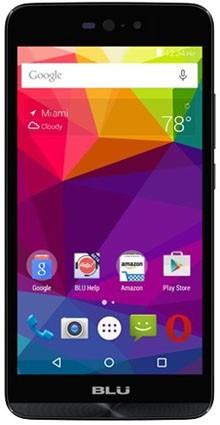
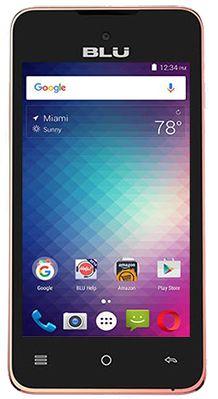
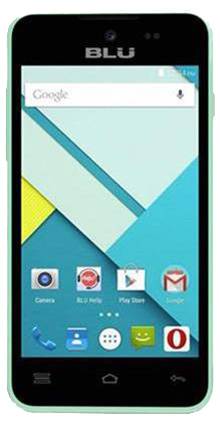
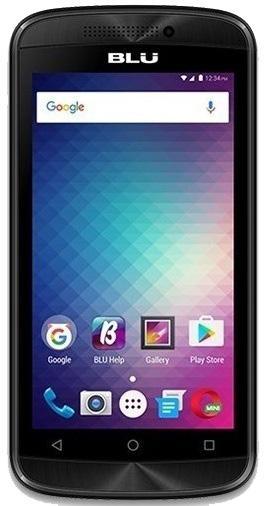
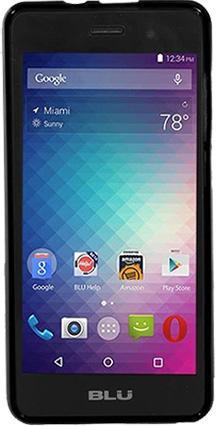
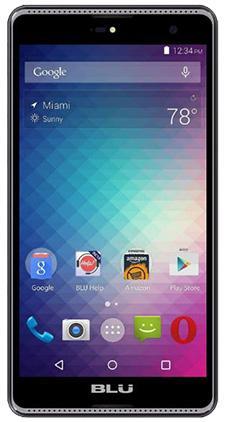
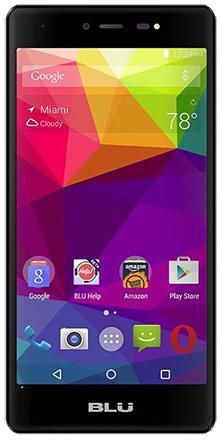
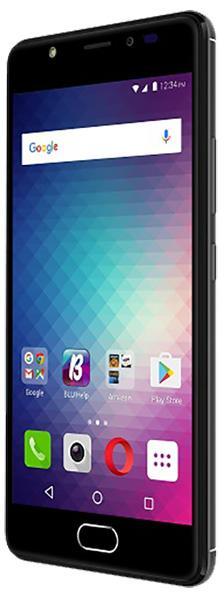
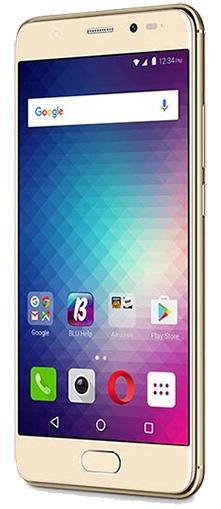
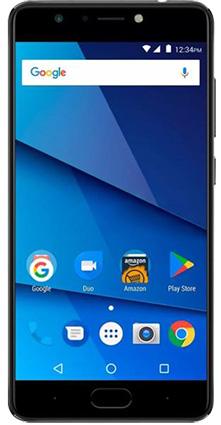
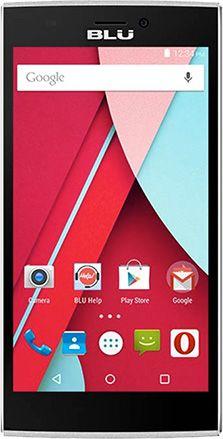
el telefono movil Blu R1 HD Es un teléfono inteligente, que de fábrica ejecuta el sistema operativo Android. Malvavisco 6.0 y cuyo gestor de arranque está bloqueado de forma predeterminada, por lo que antes de que podamos actualizar los archivos para obtener acceso de root, primero tendremos que encargarnos de desbloquear el gestor de arranque.
El primer paso de todo es acceder a los ajustes del teléfono y deslizar hasta la opción Acerca del teléfonodonde daremos siete toques consecutivos Número de compilación.
Esto habilitará la configuración de desarrollo. En las opciones de desarrollo debemos activar la depuración USB y el desbloqueo OEM.
Cómo rootear el Blu R1 HD
Una vez completados los pasos anteriores, podemos continuar con el proceso de root, y para ello tenemos que descargar los archivos necesarios con los que vamos a rootear nuestro teléfono Blu R1 HD.
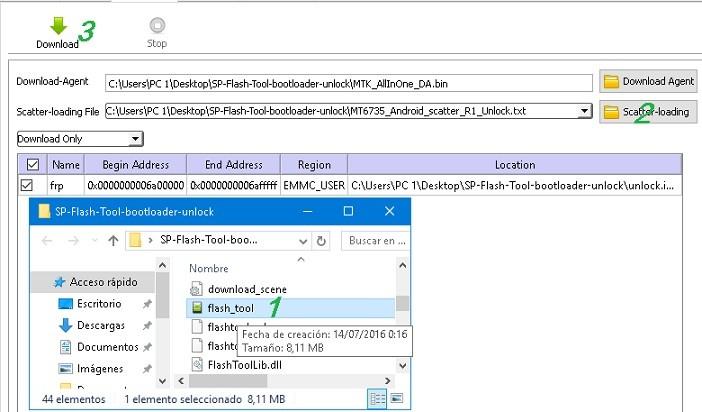
Una vez descargados los archivos, los extraemos en la misma carpeta de nuestro PC, instalamos los controladores incluidos y ejecutamos Flash_tool.exe.
Damos clic en Scatter-loading y cargamos el archivo MT6735_Android_scatter_R1_Unlock.
Pulsamos en el botón de descarga, apagamos el teléfono y lo conectamos al USB del PC.
Pasados unos segundos la tarea finalizará y podremos desconectar el teléfono y reiniciarlo.
Desbloquear el gestor de arranque en Blu R1 HD
NOTA: Cuando desbloquees el gestor de arranque, el dispositivo se formateará automáticamente.
Encendemos nuestro smartphone Blu en modo fastboot pulsando subir volumen y encendido.
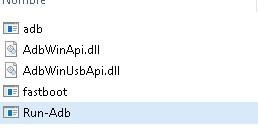
Entramos en la carpeta ADB y ejecutamos el archivo Run-Adb.
En la consola de comandos de ADB escribimos:
dispositivos de arranque rápido (para comprobar que la conexión dispositivo-PC es correcta)
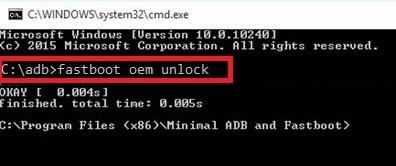
desbloqueo OEM fastboot (Desbloquear el gestor de arranque) Al ejecutar este comando, aparecerán unas instrucciones en tu teléfono móvil, que sólo tendrás que seguir.
fastboot getvar todo (para comprobar que el gestor de arranque se ha desbloqueado correctamente)
reinicio rápido (para reiniciar el teléfono y salir del modo fastboot)
Flashear recuperación TWRP en Blu R1 HD
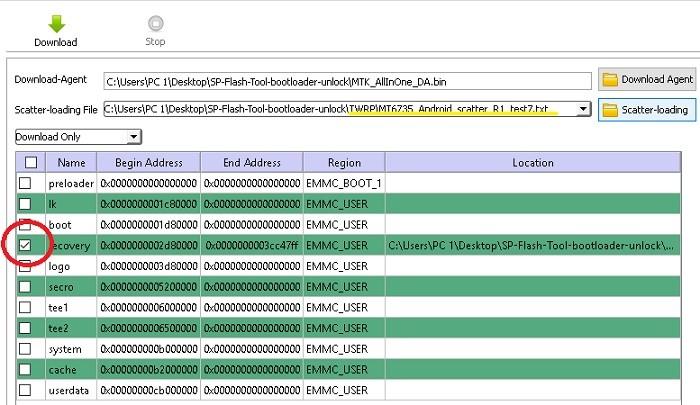
Abrimos nuevamente SP Flash Tool y cargamos el archivo Scatter que se encuentra dentro de la carpeta TWRP.
Pulsamos Descargar, apagamos nuestro Blu R1 HD y lo conectamos al puerto USB.
Esperamos hasta que la herramienta finalice la tarea y presionamos los botones de subir volumen + encendido para iniciar el modo de recuperación.
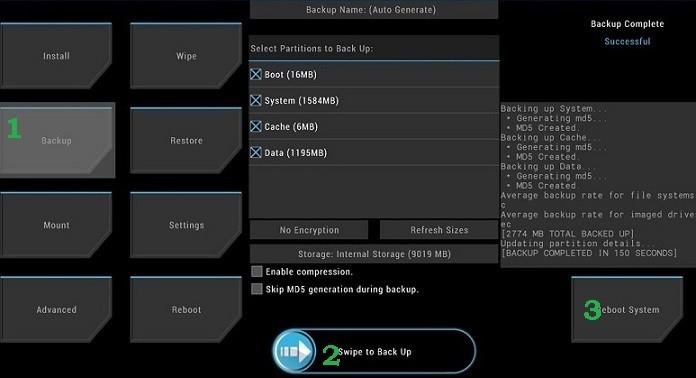
En TWRP primero haremos una copia de seguridad de nuestras particiones.
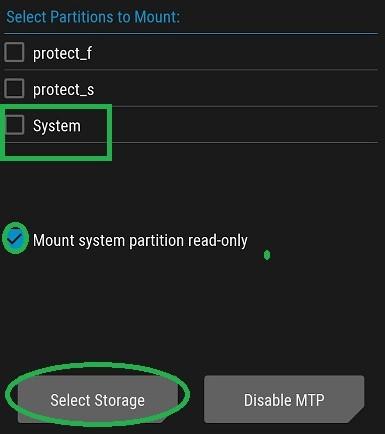
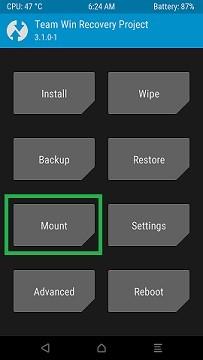
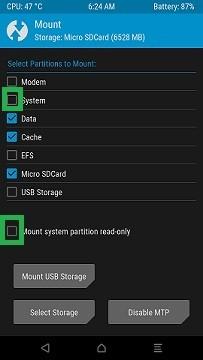
Nos dirigimos a la opción Montar y añadimos la partición Sistema en modo de solo lectura.
Finalmente, reiniciamos una vez más el teléfono y lo conectamos nuevamente al ordenador para copiar a la memoria el archivo comprimido SuperSu.zip, que también está incluido en la carpeta que descargamos al principio.
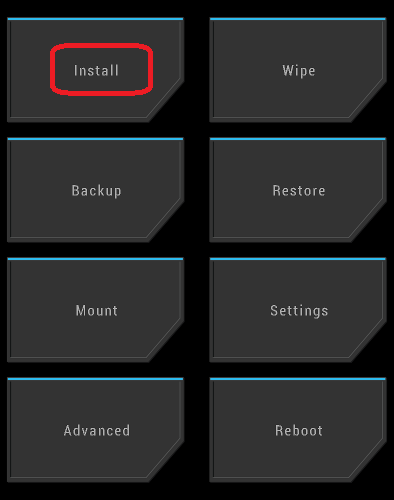
Y para finalizar, iniciamos en modo recovery, pulsamos INSTALAR y seleccionamos el archivo SuperSu que copiamos en el paso anterior.
Aceptamos la instalación y en unos segundos habrá finalizado el proceso con el que nuestro teléfono móvil Blu R1 HD habrá quedado rooteado.
El teléfono inteligente Blu Avance 4.0 L2 Es uno de los móviles que más se viene resistiendo al proceso de root. hemos tenido muchas peticiones root para Blu Advance 4.0 L2y lamentablemente hasta hoy no hemos tenido nada efectivo.
Y digo hasta hoy porque luego os vamos a dejar un tutorial para rootear Blu Advance 4.0 L2 100% efectivo.
Existen varias versiones y recopilaciones de este teléfono móvil, por lo que comenzaremos abordando el modelo internacional. A030U.
actualización 2019
Se añade un nuevo método root para este teléfono móvil más eficaz, eficiente y seguro, compatible tanto con el modelo Blu Avance 4.0 L2 A030L como con A030U.
Gracias a la herramienta MTKroot podremos rootear dicho teléfono móvil con suma facilidad, pero eso no es todo, en el mismo procedimiento podremos opcionalmente desbloquear el gestor de arranque y conservar el archivo original para desrootear o restaurar cuando lo solicitemos.
Para iniciar este tutorial de root, el primer paso que debemos dar es descargar en nuestro ordenador los recursos necesarios, compuestos por la utilidad MTKroot y los correspondientes parches de root. Estos recursos están recopilados en un mismo archivo que podemos descargar desde siguiente enlace.
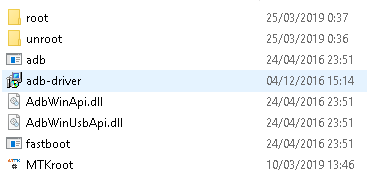
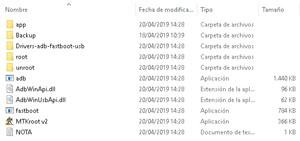
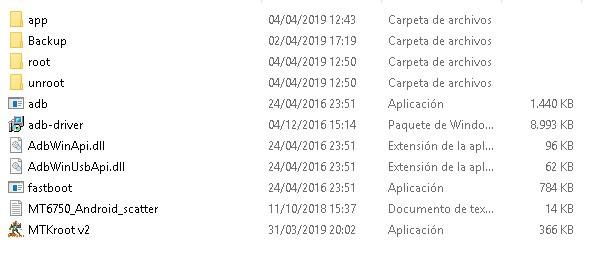
Extraemos el contenido del archivo al escritorio de Windows y obtendremos varios archivos nuevos;
carpetas raíz y unroot <– en cada uno de ellos están los parches para rootear y desrootear, respectivamente.
controlador adb <– Controladores ADB y Fastboot de Android para Windows.
MTKroot <– Herramienta para desbloquear el gestor de arranque, flashear y rootear o desrootear con un solo clic.
Instalamos los controladores en el ordenador y luego lo reiniciamos.
Mientras el PC regresa y arranca de nuevo, aprovechamos para descargar e instalar la aplicación Magisk Manager desde este enlace. Sólo tenemos que instalar y cerrar la aplicación.
Activamos el menú de desarrollador y habilitamos la depuración USB y el desbloqueo OEM.
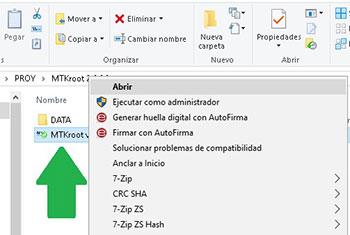
Conectamos el teléfono al ordenador mediante el cable USB y ejecutamos la utilidad MTKroot.
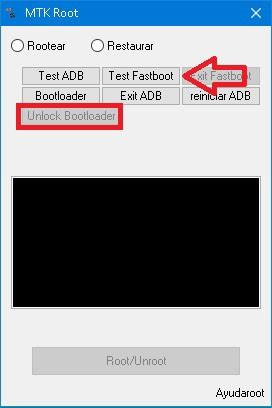
Damos clic en el botón Bootloader para reiniciar el dispositivo en modo Fastboot. A continuación pulsamos Test Fastboot para descartar cualquier problema con la comunicación entre el PC y el móvil.
A continuación y sólo en caso de que el bootloader de nuestro Blu Advance esté bloqueado, pulsamos Desbloquear el gestor de arranqueconfirmamos el proceso desde el teléfono presionando subir volumen y finalmente presionamos Salir del arranque rápido.
Volvemos a los ajustes, habilitamos la depuración USB y reiniciamos de nuevo el terminal en modo Bootloader.
Nota; Al desbloquear el gestor de arranque, el teléfono móvil se restaurará a su estado inicial de fábrica, y todo lo que esté en el almacenamiento interno y no haya sido respaldado se eliminará irremediablemente.
Seleccionamos la opción root MTKroot y cargamos el parche correspondiente ubicado en el directorio \root\A030X\root-a030x.img
Finalmente pulsamos el botón Rootear/Desrootear Esperamos de 5 a 10 segundos y reiniciamos el teléfono móvil haciendo clic Salir del arranque rápido.
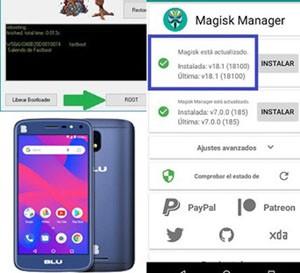
Para asegurarse de que el parche raíz se haya aplicado correctamente, abra la aplicación Gestión mágicar en nuestro Blu Advance y comprobamos que el primer check está en verde, lo que significa que el dispositivo ha sido rooteado exitosamente.
Rootear Blu Advance 4.0 L2 A030U
Método 2
Nota; El siguiente proceso es menos efectivo y sólo se recomienda en caso de que el método anterior no funcione, lo cual es poco probable ya que su tasa de éxito es del 100%.
Para evitar perder fotos, contactos, etc., recomendamos crear una copia de seguridad.
Como es habitual, para poder establecer una comunicación activa entre el PC y el dispositivo móvil, primero tendremos que habilitar la opción Depuración USBesto se hace desde el menú del desarrollador.
Si tienes el menú de desarrollo deshabilitado puedes activarlo desde Ajustes -> Acerca del teléfono -> haciendo clic 7 veces en Número de compilación.
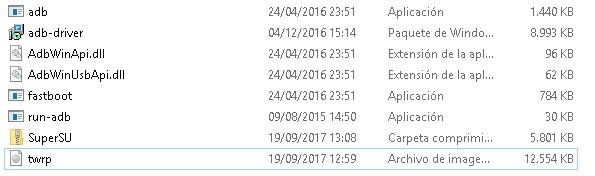
A continuación descargamos y extraemos al escritorio del PC todos los archivos que necesitaremos para rootear nuestro Blu Advance 4.0 L2;
Descargue archivos raíz para Blu Advance 4.0 L2
Instalamos los drivers ADB de la carpeta y transferimos el archivo SuperSU.zip a la memoria interna del teléfono móvil.
Con el teléfono conectado al USB, ejecutamos el archivo run-adb.exe para mostrar la consola ADB.
Escribimos el comando dispositivos adb para comprobar si el teléfono móvil ha sido detectado y no hay problemas con drivers, cables, etc.
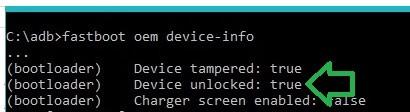
Reiniciamos en modo bootloader (adb reiniciar el gestor de arranque) y después de comprobar si el gestor de arranque del dispositivo está bloqueado, falso, (estado del dispositivo fastboot oem), lo soltamos con desbloqueo OEM fastboot
Al enviar este último comando tendremos que aceptar una alerta en la pantalla del móvil, que nos avisa de que la operación restaurará por completo nuestro dispositivo, algo de lo que ya hemos avisado al principio y para lo que tendremos que habernos preparado haciendo una copia de seguridad de lo que queremos conservar.
Una vez que se complete la operación de liberación del gestor de arranque, flashearemos recuperación TWRP con el comando recuperación de flash de arranque rápido twrp.img
Reiniciamos escribiendo y enviando el comando reinicio rápido manteniendo presionado el botón para subir el volumen durante un segundo después para soltarlo cuando aparezca la recuperación.
Marcamos la casilla ‘Nunca mostrar esta pantalla‘ y deslizamos para otorgar permiso de modificación al TWRP.
Usar: Aquí podemos pausar y crear una copia de seguridad o copia de seguridad Nandroid de las particiones del sistema..
Desde el menú principal de recuperación TWRP nos dirigimos a la opción Montar y activamos la pestaña Sistemay sistema de montaje de solo lectura.
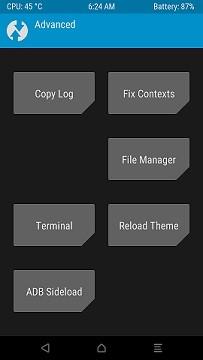
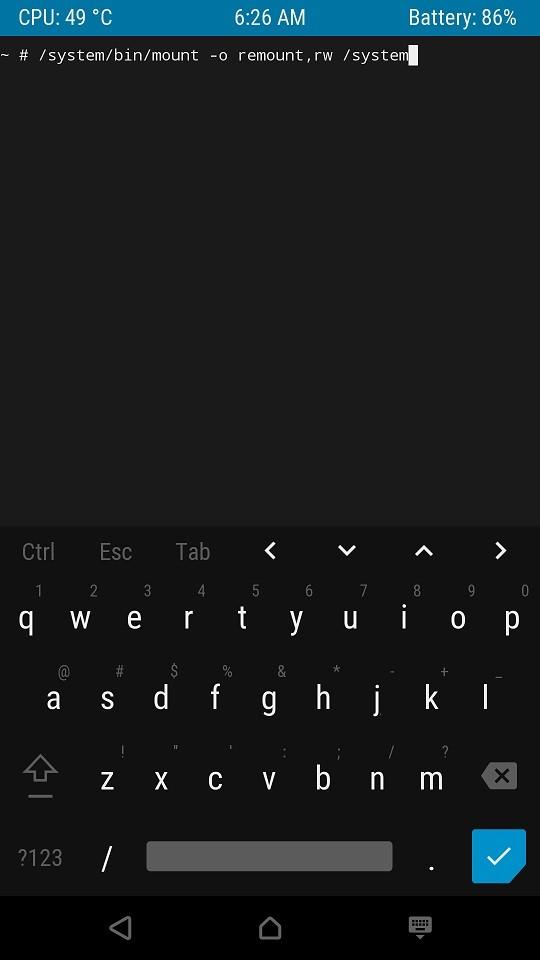
Volvemos a la posición principal de TWRP y entramos Avanzado -> Terminal y escribimos el siguiente comando en la consola TWRP: /sistema/bin/mount -o remontar,rw /sistema
De nuevo desde la posición inicial de TWRP, pulsamos Instalar y seleccione el archivo SuperSU.zip que hemos transferido a la memoria del teléfono móvil.
Finalmente deslizamos para confirmar la instalación, que finalizará en 3 segundos y reiniciamos nuestro Blu Advanced 4.0 L2.
Hoy le toca el turno de rootear el pequeño móvil Blu Dash D250 V12 con Android 6 Marshmallow, y para conseguir nuestro objetivo fácilmente sin complicaciones ni dolores de cabeza, hemos recopilado el parche root junto con la última versión de la utilidad MTKroot v2.
Aprovechando la oportunidad quiero anunciar que ya ha sido liberada la versión V2 de MTKroot, en la que se han corregido numerosos errores, siendo el más importante un bug que impedía que la herramienta reconociera ciertos dispositivos en modo Fastboot.
Quien aún no conozca la aplicación MTKroot puede echar un vistazo a esta entrada, o buscar MTKroot en Youtube para ver vídeos de su funcionamiento.
Dependiendo de cada caso y la experiencia de cada usuario, rootear el teléfono móvil Blu Dash L2 con MTKroot Nos puede llevar de 1 a 5 minutos, pero nunca más.
Teniendo en cuenta que gracias a este tutorial obtendremos todo lo que necesitamos, junto con los pasos muy detallados, no sería de extrañar que más de un usuario consiga rootear el dispositivo aunque sea en menos de 1 minuto.
Pero antes de comenzar, como es habitual, debemos asegurarnos de que el teléfono móvil cumple con los requisitos de configuración para el proceso de flasheo.
Esto significa que simplemente tenemos que asegurarnos de que tanto el Depuración USB como el Desbloqueo OEM están habilitados.
Cómo habilitar la depuración USB en Blu Dash L2
La depuración USB es una opción incluida en un menú avanzado para usuarios avanzados llamado opciones de desarrollador, opciones del programador etc.
Debido a la complejidad de estas opciones, que pueden provocar efectos no deseados si se manejan incorrectamente, los fabricantes de dispositivos móviles las incluyen ocultas por defecto.
Por lo que hasta que el usuario no proceda a activarlas, en principio no serán visibles ni accesibles.
Para activar el menú de desarrollador en el Blu Dash L2 solo tenemos que entrar en ajustes -> sobre el dispositivo -> y presione 7 veces seguidas en el número de compilación.
Una vez hecho esto, podremos retroceder un paso atrás en el puesto de ajustes para acceder a las nuevas opciones del programador y desde allí habilitar la depuración USB.
Cómo desbloquear OEM en Blu Dash L2
Una vez que hayamos completado los pasos anteriores, junto con la opción de habilitar la depuración USB, también podremos ver la opción Activar desbloqueo OEMasí que solo tendremos que marcar esta opción, salir del menú y listo.
Root para el teléfono móvil Blu Dash L2 D250
En este punto nuestro pequeño smartphone L2 ya cumple con todos los requisitos previos, por lo que ya podemos iniciar los pasos de root.
Qué necesitaremos para rootear el Blu Dash L2 D250 con Android 6 Malvavisco conjunto de chips MT6580 ¿La Mediatek?.
En realidad poco; El propio teléfono móvil, un cable USB, un PC con Windows y sigue leyendo este tutorial.
En primer lugar descargamos a nuestro ordenador el siguiente archivo comprimido con todo lo necesario para rootear el Blu Dash L2 D250 desde este enlace.
Extraemos el contenido preferentemente al escritorio del PC y obtendremos varios archivos y subcarpetas.
Instalamos los controladores de Windows para USB, ADB y Fastboot que vienen incluidos en la carpeta de controladores.
¿Problemas al instalar controladores que no están firmados digitalmente? Consulta este artículo.
A continuación, conectamos nuestro terminal móvil Blu Dash L2, encendido, al ordenador mediante el cable USB.
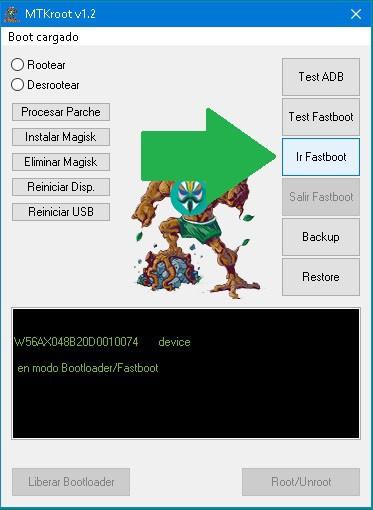
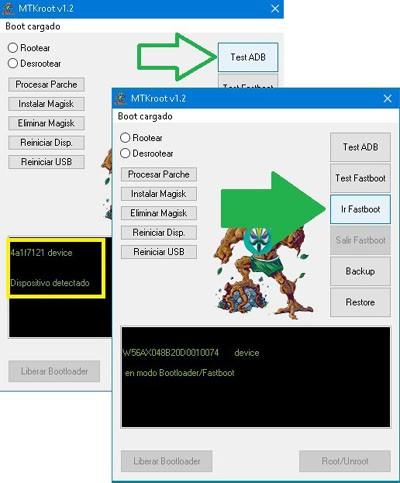
Iniciamos la utilidad MTKroot v2 en el ordenador, pulsamos Test ADB y una vez reconocido el dispositivo damos clic en Ir a Fastboot.
El teléfono inteligente ingresará automáticamente al modo Fastboot. Para asegurarnos de que nuestro Blu Dash L2 es reconocido en este modo pulsaremos en Test Fastboot.
A continuación procederemos a desbloquear el gestor de arranque del dispositivo, sólo en caso de que no lo hayamos hecho previamente. Si no estamos seguros podremos realizar este paso sin problema.
Nota: Debemos tener en cuenta que al desbloquear el bootloader de cualquier dispositivo móvil, este se restaurará a su estado inicial de fábrica, y se borrará todo el contenido de la memoria interna.
Por ello, se recomienda mover todo el contenido que queramos conservar a la memoria SD, como fotos, vídeos, archivos, contactos, etc.
Desbloquear el gestor de arranque Blu Dash L2 D250
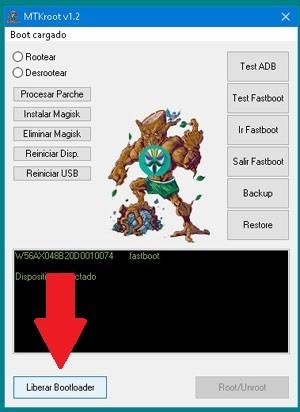
Para desbloquear el bootloader de nuestro teléfono móvil L2 D250 sólo tenemos que pulsar un botón en MTKroot y pulsar Liberar cargador de arranque.
Aceptamos el aviso que aparecerá en la pantalla del dispositivo y esperamos 2 segundos antes de pulsar Salir del arranque rápido.
El teléfono se reiniciará con el sistema Android, con el gestor de arranque desbloqueado y recién salido de fábrica, por lo que tendremos que realizar todos los ajustes iniciales de idioma, red, etc.
Sin olvidarnos de volver a activar las opciones de desarrollador y habilitar la depuración USB.
Instale Magisk Manager en Blu Dash L2
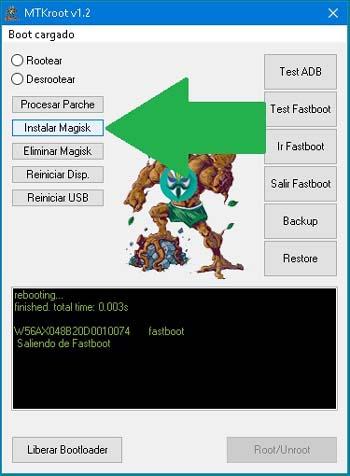
A continuación, con el dispositivo móvil conectado al PC, en MTKroot pulsamos el botón instalar Magisk.
Se instalará la app Magisk Manager en nuestro Blu Dash, antes de iniciarla debemos conectarnos a Internet, ya sea mediante WIFI o datos, para permitir que se actualice, de lo contrario es posible que no funcione correctamente.
Una vez instalada y actualizada la aplicación Magisk Manager, hacemos clic en Ir a Fastboot para volver a las opciones del gestor de arranque.
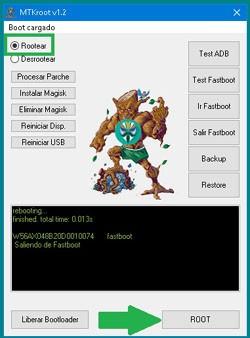
A continuación pulsamos en Test Fastboot, marcamos la opción Raíz. y pulsamos el botón raíz desde abajo a la derecha.
Esperamos entre 2 y 5 segundos hasta que aparezca el mensaje Load OK en la pantalla del Blu Dash y salimos de Fastboot.
Cuando el teléfono vuelve al sistema Android, iniciamos nuevamente la aplicación Magisk Manager para asegurarnos de que el proceso ha sido exitoso y el dispositivo ha sido rooteado correctamente.
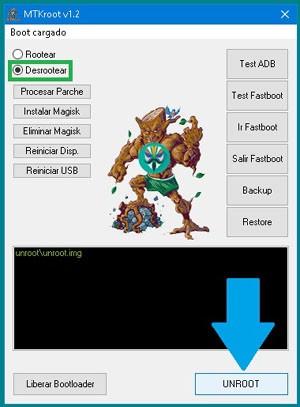
Es posible deshacer el root cuando queramos, para ello sólo tenemos que conectar el móvil al PC, iniciar MTKroot, seleccionar la opción desarraigado y haga clic en el botón Desrootear.
Descargue el firmware original para Blu Dash L2 D250
Por último os dejo para obtener una copia de la ROM original del teléfono móvil Blu Dash L2 D250 V12
Publicaciones relacionadas BLU Dash 4.0 L2 especificaciones ¿Qué es la herramienta MTKroot y para qué sirve? Rootear teléfonos móviles MTK fácilmente
El teléfono móvil Blu Dash X2 que vamos a rootear a continuación es un dispositivo Android construido con el chipset MT6580 de MediaTek.
Para este dispositivo existen dos modelos con diferentes versiones de firmware, D110L y D110U. Debemos tener en cuenta esta diferencia.
Aparte de esto, cada una de las versiones de firmware mencionadas tiene diferentes revisiones según la fecha de actualización.
Nota: La versión de Android no importa.
Para crear este método root hemos obtenido la revisión V12 de la rom D110L, compatible con todas las actualizaciones V1.
El proceso que realizaremos es bastante sencillo y consta de 3 sencillos pasos; Primero configure el dispositivo, luego desbloquear el gestor de arranque (solo si es necesario) y finalmente aplicar parche de raíz.
En este tutorial te guiaremos punto por punto además de proporcionarte las herramientas necesarias.
Realizadas las aclaraciones anteriores, abordaremos el proceso empezando por configurar y adaptar los ajustes del teléfono.
Primero debemos activar las opciones de desarrollador en el teléfono yendo a Configuración -> Acerca del teléfono -> y haciendo clic 7 veces en la sección de versión de software o número de compilación.
Volvemos al panel de control del dispositivo y accedemos a las nuevas opciones de desarrollador donde tendremos que habilitar el Depuración USB y activar desbloqueo OEM.
Rootear BLU Dash X2 D110L MT6580
Descargamos lo siguiente al ordenador archivos y herramientas Detalles para rootear nuestro Blu Dash X12 D110L.
Extraemos el contenido del archivo anterior al escritorio del PC o a cualquier otro directorio de Windows con el que nos resulte cómodo trabajar.
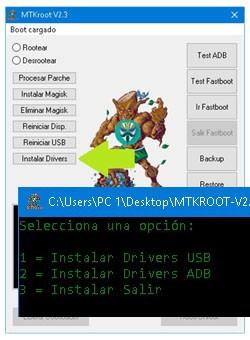
Ejecutamos el archivo MTKroot v2 y sin conectar aún el teléfono al PC, hacemos clic en Instalar Controladores.
Nota: Si ya tenemos los drivers instalados debemos omitir este paso.
Instalamos los drivers para la opción “1” y luego repetimos la instalación con la opción “2”.
Conectamos el dispositivo al PC mediante el cable USB y aceptamos el aviso en la pantalla del teléfono.
hacemos clic Prueba del BAD para verificar que nuestro dispositivo móvil sea reconocido.
Pulsamos el botón instalar magia para transferir e instalar automáticamente la aplicación Magisk Manager en el teléfono.
A continuación hacemos clic en Ir a Fastboot y esperamos mientras el teléfono se reinicia en modo gestor de arranque.
Desbloquear el gestor de arranque Blu Dash X2
Nota: Al desbloquear el gestor de arranque, el teléfono restaurará su estado inicial de fábrica, lo que significa que se eliminarán todas las aplicaciones, archivos y datos.
Evidentemente si nuestro dispositivo ya dispone de un bootloader gratuito tendremos que saltarnos este paso, sólo es necesario desbloquearlo una vez.
Cuando el teléfono haya entrado en modo Fastboot, pulsamos en Prueba Fastboot y esperamos hasta ver el mensaje “Dispositivo detectado”.
A continuación pulsamos el botón Release Bootloader y seguimos las instrucciones en la pantalla del teléfono.
Después de unos segundos, el proceso finalizará y el teléfono volverá al menú del gestor de arranque.
Finalmente solo nos falta aplicar el parche root, para ello tenemos que marcar la opción Root en la parte superior de MTKroot y luego presionar el botón Root.
Cuando veamos el mensaje Descargar OK o similar en la pantalla del teléfono, pulsamos en “Salir de Fastboot” para reiniciar el dispositivo.
Para finalizar abrimos la App Magisk Manager en nuestro Blu Dash X2, aplicamos cualquier actualización disponible y listo.
La última versión del dispositivo móvil Blu C5 se lanzó el año pasado (2018) con el sistema operativo Edición Android Gouna variante “Lite” de Android 8 Oreo.
El Blu C5 está construido con el Chip Spreadtrum modelo SC7731, y la herramienta indicada para flashear la ROM en dispositivos con dicho SoC es SPD UPgradeDownload.
Pero en el tutorial de hoy no vamos a necesitar esta utilidad ya que no instalaremos ni flashearemos el firmware, sino que simplemente parchearemos el sector de arranque añadiendo los binarios raíz correspondientes.
Para facilitar mucho esta tarea de raíz, obtuvimos el firmware original “BLU_C5_SC7731_13072018_8.1.0_SPD” y lo procesamos aislando el archivo boot.img.
Después de parchearlo con Magisk, se compiló en el programa MTKroot v2.3.
Como resultado de esto hemos obtenido un utilidad para rootear Blu C5 8.1 automáticamente con sólo unos pocos clics.
Nota: Este proceso es válido sólo para teléfono Blu C5 con Soc Spreadtrum SC7731 y fecha de compilación 13072018.
Recursos necesarios
Para el siguiente proceso necesitaremos un ordenador con Windows.
A continuación encendemos el teléfono y activamos las opciones del programador desde ajustes -> Acerca del teléfono pulsando 7 veces seguidas en “Versión de Software”.
Una vez activado el menú de desarrollador, entramos y habilitamos la Depuración USB así como el Desbloqueo OEM.
Conectamos el Blu C5 al ordenador con el cable y nos aseguramos de confirmar esta conexión desde la pantalla del teléfono.
Cómo Rootear el Blu C5 con Android Go
Extraemos los archivos de la descarga anterior a nuestro PC y abrimos el programa MTKroot.
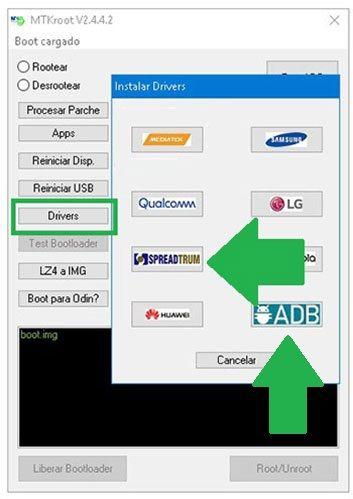
Hacemos clic en el botón Controladores instaladores y seleccionamos la opción “2” ADB.
Pulsamos el botón Restablecer USB y luego Prueba del BAD.
Cuando veamos el mensaje “Dispositivo Detectado” damos clic en instalar magia.
Después de comprobar que la aplicación Magisk Manager se ha instalado en el teléfono, haga clic en Soy un fastboot.
El teléfono entrará en modo Fastboot, por lo que lo siguiente es comprobar que Windows lo detecta correctamente, para ello simplemente debemos pulsar en Probar arranque rápido.
Antes de continuar tendremos que solucionar el problema del bootloader, si ya lo tenemos desbloqueado nos saltamos este paso.
En caso contrario podremos soltarlo en unos segundos pulsando el botón Liberar cargador de arranque.
Nota: Al desbloquear el bootloader de nuestro Blu C5 el dispositivo quedará restaurado con el contenido y opciones de fábrica. Todo lo que no hayamos guardado previamente se borrará de la memoria interna.
A continuación seleccionamos la opción Root en la esquina superior izquierda y pulsamos en el botón Root.
Esperamos unos segundos hasta que veamos el mensaje “OK” y pulsamos en Salir del arranque rápido para reiniciar el teléfono en modo normal.
Finalmente abrimos la aplicación Magisk Manager para comprobar el estado y listo.
Quizás te interese esto 👇👇 Cómo rootear el teléfono BLU Dash X2 D110L Rootear Blu Dash L2 D250 Rootear o flashear cualquier teléfono móvil Spreadtrum Herramientas para flashear todos los teléfonos móviles. Rootear Blu Advance 4.0 L2 Descargar root Magisk Manager actualizado Solución Bootloop al reinstalar Magisk Cómo parchear la imagen de arranque con Magisk Rootear Android con Magisk y TWRP Error de WiFi en el teléfono no se activa después de flashear
Detalles de los dispositivos a los que se dirige este tutorial
Marca
azul
azul
Modelo
Gran XL
Gran XL LTE
conjunto de chips
MediaTek MT6580
MediaTek MT6737
Versión
G150
G0030
firmware
V7.0.03.04_170607-1756
V7.0.03.01_20170802-0950
Software
androide 7 el superior
androide 7 el superior
Requisitos y descargas
PC Windows XP/W7 o superior.
Cable de datos USB.
Descarga el archivo correspondiente a tu ordenador: Gran XL G150 oh Gran XL LTE G0030.
Configuración previa al root
Primero tendrás que aplicar algunas configuraciones en la configuración de tu teléfono móvil, básicamente Habilitar la depuración de USB y Activar el desbloqueo OEM.
Estas opciones se encuentran en el menú del programador, que tendrás que activar previamente pulsando 7 veces seguidas en Configuración -> Acerca del dispositivo -> Número de compilación o versión del software.
Por el momento no debes preocuparte por el gestor de arranque, ese paso lo resolveremos en los siguientes párrafos a medida que avancemos.
Raíz azul Gran XL G150 & Gran XL LTE G0030.
Extraiga el contenido del archivo que ha descargado en su PC e inicie la aplicación MTKroot v2.4.1
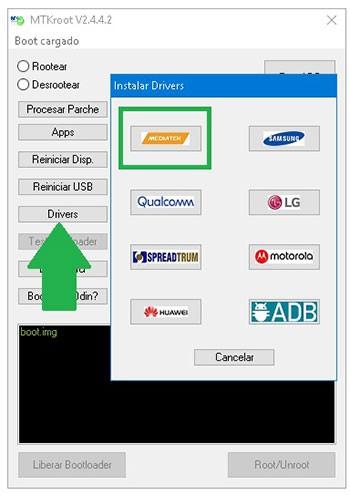
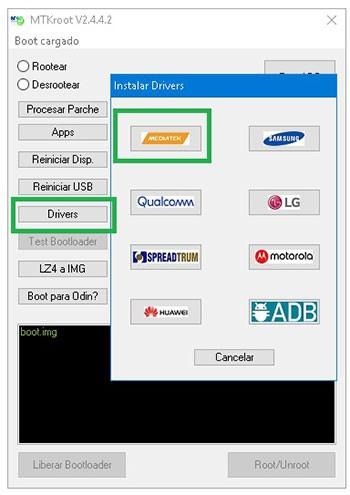
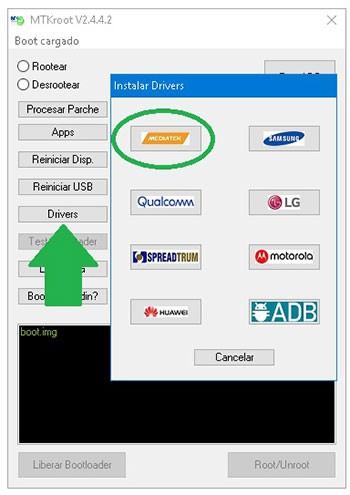
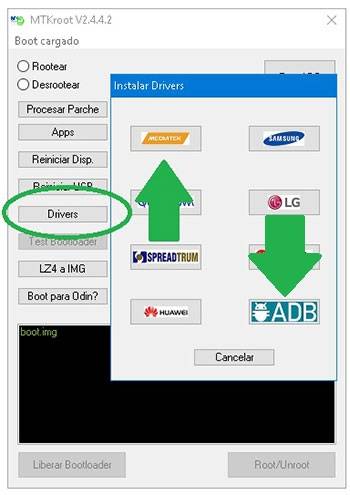
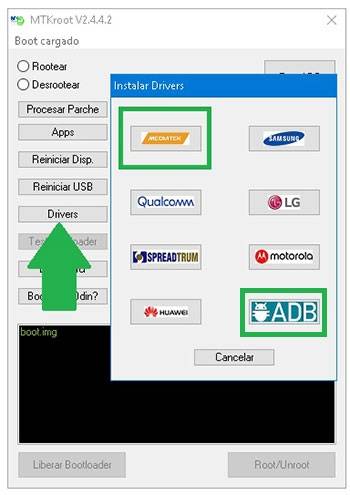
Luego haga clic en el botón Controladores -> Mediatek y complete la instalación.
Repita los mismos pasos para la instalación en Controladores -> ADB.
Conecte su Nubia Blu Gran XL al ordenador mediante USB y haga clic en el botón Restablecer USB.
Luego presione Prueba del BAD y una vez que aparezca el mensaje “Dispositivo detectado”, haga clic en Soy un fastboot.
Espere mientras su Blu Grand XL se reinicia en las opciones del gestor de arranque y luego presione el botón Probar arranque rápido.
Una vez más, tendrás que esperar hasta que veas el mensaje “Dispositivo detectado” antes de poder continuar.
Desbloquear el gestor de arranque Blu Grand XL y Grand XL LTE
A continuación procederemos a desbloquear el gestor de arranque automáticamente, proceso que deberás saltarte si ya lo has desbloqueado previamente.
Para abrir el gestor de arranque, haga clic en Liberar cargador de arranque -> Acepta y luego sigue las instrucciones que aparecerán en la pantalla de tu Blu Grand XL.
Sube el volumen para confirmar y desbloquear o baja el volumen para cancelar.
Nota: Cuando desbloquees el gestor de arranque el teléfono se restaurará, se recomienda copiar las fotos, contactos, archivos y otros datos a la memoria SD externa.
Después de liberar el gestor de arranque estás a un paso de terminar este tutorial y dejar tu teléfono rooteado.
En la parte superior derecha de MTKroot, seleccione la opción raíz y luego presione el botón Root en la parte inferior.
Tu Blu Grand XL será rooteado automáticamente y podrás ver la palabra “OK” en la pantalla del teléfono así como en la ventana MTKroot.
Luego presione el botón Salir del arranque rápido para reiniciar su Blu Grand XL al modo normal.
Cuando el dispositivo se haya iniciado por completo, haga clic en el botón Aplicaciones -> instalar magia y verifica que entre las aplicaciones del teléfono aparezca la aplicación Magisk Manager.
Para finalizar haga clic en el botón Comprobar raíz -> Acepta y listo.
Tutoriales relacionados Rootear teléfono Blu C5 con Android 8.1 y chip Spreadtrum Cómo rootear el teléfono BLU Dash X2 D110L Rootear Blu Dash L2 D250 Cómo rootear Bluestacks 4 2019 Bluestack 4 no puede iniciar el motor
En este tutorial rootearemos el dispositivo móvil. BLU Dash X LTE D0010UU con firmware actualizado a la fecha 2015/2016 y plataforma operativa versión Android 5.1 Piruleta.
A continuación encontrará un proceso automático para rootear teléfonos móviles BLU Dash X LTEcon el que podrás obtener superusuario en poco tiempo.
Computadora Windows W7/W10 o posterior, ya sea de 32 o 64 bits.
Cable de datos USB a Micro USB.
Descargue la utilidad en su computadora PC -> MTKroot v2.4.4.2 para BLU Dash X LTE
Configurar el BLU Dash X LTE
Antes de continuar tendrás que realizar varios ajustes dentro de la configuración de tu dispositivo, los cuales tratan brevemente Activar la depuración USB además de Habilitar desbloqueo OEM.
Estas configuraciones las encontrarás en la sección de desarrollo, que deberás haber activado previamente haciendo clic 7 veces seguidas en ->
Configuración del dispositivo móvil-> Acerca del teléfono -> Número de compilación.
Rootear el terminal BLU Dash X LTE Qualcomm Snapdragon 210
Para comenzar, debes extraer el contenido del paquete que has descargado en tu ordenador con Windows y luego ejecutar el programa MTKroot v2.4.4.2.
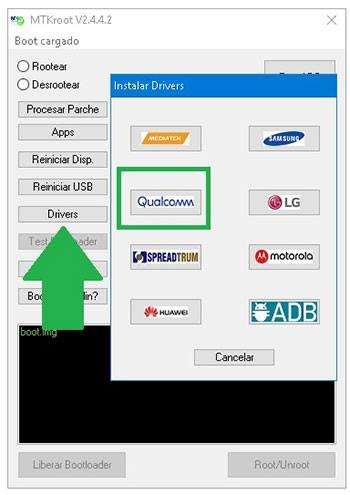
Haga clic en Controladores -> Qualcomm y finaliza la instalación de los respectivos drivers.
Realice los mismos pasos para ejecutar la instalación en los controladores -> BAsD.
Luego conecte el BLU Dash X LTE con el ordenador mediante el cable Micro USB y pulsamos en el botón Restablecer USB.
Luego haga clic en el botón Prueba del BAD y una vez que puedas ver el mensaje “Dispositivo detectado” haz clic en Soy un fastboot.
Ahora espera mientras tanto BLU Dash X LTE Comience con el modo Fastboot y haga clic en Probar arranque rápido.
Una vez más, espere hasta que aparezca la frase “Dispositivo detectado” antes de poder pasar a la siguiente fase.
Desbloquea el gestor de arranque en tu BLU Dash X LTE
En la siguiente fase tendrás que desbloquear el gestor de arranque de tu dispositivo móviluna tarea que también aplicarás automáticamente.
Es recomendable saltarte este paso si ya lo has liberado antes.
Haga clic en el botón Prueba del cargador de arranque si desea asegurarse de si se publica o no.
Si necesita abrir el gestor de arranque en su BLU Dash X LTE, simplemente presione Liberar cargador de arranque -> Acepta y luego sigue las instrucciones que verás en la pantalla de tu BLU.
tendrás que presionar aumentar el volumen para confirmar.
Atención: cuando abra el gestor de arranque, el dispositivo se restaurará al estado predeterminado. Considera hacer una copia de seguridad o, si lo prefieres, copiar contactos, fotos, archivos y otros datos a una memoria SD.
Después de liberar el gestor de arranque, el siguiente paso será finalizar este tutorial y dejar el ordenador arraigado perfectamente.
En la esquina superior izquierda de la aplicación MTKroot v2.4.4.2 seleccione la alternativa raízluego presione el botón Raíz desde abajo.
Casi de inmediato tu teléfono BLU Dash X LTE quedará rooteado y leerás el mensaje “OK” reflejado en la pantalla de tu Dash
Para finalizar haga clic en el botón Salir del arranque rápido para reiniciar el teléfono móvil con el modo sistema.
Una vez que tu BLU inicie por completo, deberás hacer clic en el botón Aplicaciones -> instalar magia y asegúrese de que la aplicación Magisk Manager esté realmente instalada en el dispositivo.
Para finalizar simplemente tienes que hacer clic en el botón Comprobar raíz -> Acepta y listo.
Publicaciones relacionadas Tutorial para rootear Blu Grand XL y Grand XL LTE Rootear teléfono Blu C5 con Android 8.1 y chip Spreadtrum Cómo rootear el teléfono BLU Dash X2 D110L Rootear Blu Dash L2 D250 Cómo rootear Bluestacks 4 2019 Bluestack 4 no puede iniciar el motor
Si descubriste este tutorial después de investigar la forma de obtener acceso root en tu Blu Advance 4.0 A270aentonces estás en el mejor lugar.
El excepcional terminal Blu Advance 4.0 A270a en el que obtendremos acceso root, está equipado con una gran CPU MT6572 fabricado por la corporación MediaTekuna pantalla TFT de 4″ y un chip gráfico BRAZO Mali-400 MP1.
Un ordenador con Windows XP/7 o posterior, tanto de 32 como de 64 bits.
Un conector para transferir datos de USB a Micro USB.
Descargue los siguientes archivos a su PC; MTKroot v2.4.4.2 para Blu Advance 4.0 A270a
Configurar el Blu Advance 4.0 A270a
En primer lugar se deben realizar ciertos arreglos dentro de las configuraciones del dispositivo, que básicamente consisten en Habilitar la depuración USB y Activar desbloqueo OEM.
Ambas opciones están incluidas en la sección de desarrollador, que deberás tener habilitada previamente.
Un paso que puedes hacer fácilmente presionando 7 veces continúa en el recuadro:
Sistema-> Acerca del teléfono -> versión de software oh Número de compilación.
Rootear Blu Advance 4.0 A270a MT6572 fácilmente
Extraiga el contenido del archivo descargado previamente a su PC y ejecute la utilidad MTKroot v2.4.4.2.
Ejecute MTKroot v2.4.4.2 para Blu Advance 4.0 A270a
Haga clic en el botón Controladores -> MediaTek y termina de instalar los controladores.
También sigue los mismos pasos para realizar la instalación con los drivers -> BAsD.
Instalar drivers Mediatek Blu Advance 4.0 A270a
Luego conecta tu azul al PC a través de un puerto USB y haga clic en el botón Restablecer USB.
Luego tienes que hacer clic en el botón Prueba del BAD y espera un momento hasta que puedas ver el texto ‘Dispositivo detectado‘, momento en el cual deberás hacer clic en el botón Soy un fastboot.
MTKroot v2.4.4.2 Blu Advance 4.0 A270a Reiniciar USB, probar ADB, ir a Fastboot
Espere unos segundos mientras Blu Advance 4.0 A270a Se inicia en modo bootloader y luego presiona el botón Probar arranque rápido.
Nuevamente, espere hasta que pueda ver la frase “Dispositivo encontrado” antes de poder avanzar a la siguiente fase.
Desbloquea el gestor de arranque en tu Blu Advance 4.0 A270a
En el próximo estado tocará desbloquear el gestor de arranque del Blu Advance 4.0 A270aun proceso que además realizarás con tan solo un clic.
Se recomienda excluir este proceso si ya lo has liberado en otra ocasión.
Haga clic una vez en Prueba del cargador de arranque para poder verificar que esté desbloqueado o no.
Verificar gestor de arranque Blu Advance 4.0 A270a
Si lo considera necesario desbloquear el gestor de arranque del Blu Advance 4.0 A270a simplemente haga clic en Liberar cargador de arranque -> Acepta y luego sigue los pasos que se reflejarán en la pantalla de tu Smartphone.
Presione la tecla aumentar el volumen para confirmar.
Desbloquear el gestor de arranque Blu Advance 4.0 A270a
Atención: Al desbloquear el gestor de arranque, el dispositivo móvil restaurará su estado predeterminado. Se recomienda realizar una copia de seguridad o si lo prefieres simplemente hacer una copia de seguridad de los contactos, fotos, archivos, etc., en una memoria Micro SD.
Una vez liberado el bootloader estás a un paso de finalizar el tutorial, dejando finalmente tu teléfono Blu Advance 4.0 A270a con privilegios de root.
Desplácese hasta la esquina superior izquierda de la utilidad MTKroot v2.4.4.2 y elija la opción raíz, luego haga clic una vez en el botón Raíz en la esquina opuesta.
MTKroot v2.4.4.2 Seleccione Root Blue Advance 4.0 A270a
Automáticamente tu Smartphone Advance 4.0 A270a habrá sido rooteado y podrás leer el texto “OK” en tu Advance 4.0 A270a y en el programa MTKroot v2.4.4.2.
Luego haga clic en el botón Salir del arranque rápido y su teléfono inteligente Blu se reiniciará en el sistema.
Cuando el Advance 4.0 A270a se haya iniciado por completo deberás pulsar en Aplicaciones -> instalar magia y asegúrese de que la aplicación Magisk Manager esté instalada en el dispositivo.
Y finalmente presione Comprobar raíz -> entonces Aceptar y eso es todo.
Esto te puede interesar Rootear BLU Dash X LTE D0010UU Tutorial para rootear Blu Grand XL y Grand XL LTE Rootear teléfono Blu C5 con Android 8.1 y chip Spreadtrum Cómo rootear el teléfono BLU Dash X2 D110L Rootear Blu Dash L2 D250 Cómo rootear Bluestacks 4 2019 Bluestack 4 no puede iniciar el motor
En este tutorial te enseñaremos cómo lograr privilegios de root en las computadoras. Blu Avance 4.0 L2 con fecha de firmware 16/05/2016 y plataforma operativa versión Android 6.0 malvavisco de la forma más sencilla.
En los siguientes párrafos encontrará otro método automático para rootear terminales Blu Advance 4.0 L2con el que podrás obtener un usuario Root en cuestión de minutos.
Resumen de características sobre el terminal objeto en este proceso.
Marca
azul
Modelo
Avance 4.0 L2
conjunto de chips
MediaTek MT6580
Procesador
Cuatro núcleos de 1,3 Ghz (32b)
Pantalla
TFT 4» HD
GPU
BRAZO Mali-400 MP1
Versión
A030U A030L
firmware
A030U_V11 A030L_V05
fecha del firmware
16/05/2016
Software
Android 6.0 melcocha
Beneficios de rootear el Blu Advance 4.0 L2
Posibilidad de desinstalar cualquier Bloatware fácilmente así como eliminar aplicaciones del sistema.
Cambie configuraciones sofisticadas del sistema, como modificar el número IMEI, la dirección MAC y muchas más.
Utilice Apps creadas para Smartphones que tengan permisos de superusuario.
Crear o modificar particiones (hacer esto puede ser muy peligroso).
Cree copias de seguridad completas o exporte todo el firmware.
Precauciones y advertencias a tener en cuenta
El equipo perderá la validez de la garantía proporcionada por el fabricante.
Riesgo de que aplicaciones maliciosas obtengan permiso de superusuario.
Riesgo de daño o pérdida de datos durante el proceso, por lo que siempre se recomienda crear una copia de seguridad antes de proceder al root.
El Firmware/Rom del dispositivo puede estar dañado, es recomendable asegurarse de poder obtener una copia original del firmware si es necesario.
Requisitos de este proceso
Computadora con Windows XP/7/8 o posterior, ya sea de 32 o 64 bits.
Cable para transferir datos de USB a Micro USB.
Descarga el archivo indicado a tu computadora -> MTKroot v2.4.4.2 para Blu Advance 4.0 L2 A030L MTKroot v2.4.4.2 para Blu Advance 4.0 L2 A030U
Configurar el dispositivo móvil Blu Advance 4.0 L2
Antes de continuar tendrás que modificar ciertos cambios dentro de las opciones de tu equipo, las cuales pasan por Habilitar desbloqueo OEM así como Activar la depuración USB.
Las dos preferencias se encuentran dentro de la sección de desarrollador, que debes activar previamente.
Puedes hacer esto fácilmente presionando 7 veces ingresando sucesivamente:
Sistema-> Información del sistema -> versión de software.
Rootee el Blu Advance 4.0 L2 A030U/A030L Mediatek MT6580 fácilmente
Para comenzar, debes descomprimir el contenido del archivo previamente descargado en tu PC y luego abrir la aplicación MTKroot v2.4.4.2.
Ejecute MTKroot v2.4.4.2 para Blu Advance 4.0 L2
Haga clic en el botón Controladores -> MediaTek y finaliza la instalación de los controladores necesarios.
Repetir los mismos pasos para la instalación con los drivers -> BAsD.
Instalar los controladores Blu Advance 4.0 L2
Conéctate debajo de tu Blu Avance 4.0 L2 con su PC usando el puerto USB y haga clic en el botón Restablecer USB.
Luego tienes que hacer clic en el botón Prueba del BAD y espera un segundo hasta que aparezca la línea ‘Dispositivo reconocido‘, entonces tienes que hacer clic en el botón Soy un fastboot.
MTKroot v2.4.4.2 Blu Advance 4.0 L2 Reiniciar USB, probar ADB, ir a Fastboot
Espere hasta que el teléfono móvil Blu Advance 4.0 L2 se reinicie en modo Fastboot, luego haga clic en Probar arranque rápido.
Luego espere hasta que pueda leer la línea “Dispositivo detectado” antes de continuar con la siguiente etapa.
Cómo desbloquear el gestor de arranque en tu teléfono móvil Blu Advance 4.0 L2
En la siguiente fase será abre el gestor de arranque de tu dispositivoOtro proceso que puedes hacer de forma 100% automática.
Debes excluir este proceso si ya lo has desbloqueado antes.
Hacer clic en Prueba del cargador de arranque para verificar si está desbloqueado.
Verificar gestor de arranque Blu Advance 4.0 L2
En caso de que necesites abre el gestor de arranque en el Blu haga clic en el botón Liberar cargador de arranque -> Acepta y luego completa las instrucciones que verás reflejadas en la pantalla de Blu.
Tendrás que presionar el botón sube el volumen para proceder.
Lanzamiento del gestor de arranque Blu Advance 4.0 L2
Atención: cuando desbloquees el gestor de arranque, el teléfono se restaurará al estado predeterminado. Es recomendable realizar copias de seguridad u opcionalmente copiar todos tus contactos, fotos, archivos y otros datos a la unidad de almacenamiento SD externa.
Una vez desbloqueado el bootloader el siguiente nivel será terminar este tutorial saliendo del ordenador Blu Advance 4.0 L2 con sus correspondientes privilegios root.
En la parte superior izquierda de la aplicación, elija la opción raíz y luego haga clic en Root en la parte inferior.
MTKroot v2.4.4.2 Seleccione Root Blue Advance 4.0 L2
En cuestión de segundos el dispositivo Blu habrá sido rooteado y podrás ver el texto “OK” en la pantalla de tu teléfono móvil y en el programa MTKroot v2.4.4.2.
Luego haga clic una vez Salir del arranque rápido para reiniciar su dispositivo móvil Blu Advance 4.0 L2 en modo sistema.
Cuando el Advance 4.0 L2 se inicie por completo deberás pulsar en el botón Aplicaciones -> instalar magia y verifique que la aplicación Magisk Manager esté entre las aplicaciones.
Para finalizar, simplemente haga clic una vez en el botón Comprobar raíz -> entonces Aceptar y eso es todo.
A través de la guía de hoy te enseñaremos cómo rootear el teléfono. BLU Avance 4.0L con revisión de firmware 19/02/2016 bajo el sistema operativo Android 4.4 KitKat de la forma más sencilla y segura.
Este excelente móvil en el que obtendremos acceso root, también cuenta con un hardware resistente MT6572 fabricado por MediaTekuna pantalla TFT 4.0 HD y una GPU BRAZO Mali-400.
Reseñas sobre el Smartphone objeto de este artículo
Marca
azul
Modelo
Avance 4.0L
conjunto de chips
MediaTek MT6572
Procesador
Doble núcleo de 1,3 GHz
Pantalla
TFT 4.0HD
GPU
BRAZO Mali-400
Versión
A010U
firmware
BLU_A010U_V20_OFICIAL
fecha del firmware
19/02/2016
Software
Android 4.4 KitKAt
Atención; Debes asegurarte de que tu Smartphone coincida con la información anterior.
Beneficios de rootear el BLU Advance 4.0L
Elimina cualquier Bloatware con facilidad y desinstala aplicaciones del sistema.
Cambie parámetros complejos del sistema, cambie o repare IMEI, número MAC y muchos otros.
Utilice aplicaciones diseñadas exclusivamente para dispositivos móviles que tengan permisos de superusuario.
Cambie el tamaño y cree nuevas particiones (puede ser muy peligroso).
Crea copias de seguridad completas o exporta la rom completa.
Precauciones y advertencias que debemos tener en cuenta
El terminal dejará de tener la validez de la garantía emitida por el fabricante.
Peligro de que aplicaciones maliciosas puedan obtener derechos de superusuario.
Riesgo de daño o pérdida de datos durante o después del procedimiento, en cuyo caso se recomienda en todo momento realizar una copia de seguridad antes de iniciar root.
La rom del dispositivo BLU Advance 4.0L puede estar dañada, se recomienda asegurarse de poder obtener una copia original de la rom si es necesario.
Se desactivará la compatibilidad con actualizaciones automáticas.
Requisitos del proceso
Una computadora con sistema operativo Windows XP/7/8 o posterior.
Cable de datos USB.
Descarga en tu PC el archivo indicado para dispositivos BLU Advance 4.0L.
Configuraciones en dispositivo móvil
En primer lugar, debes realizar varios parámetros específicos a las opciones de tu dispositivo móvil, los cuales pasan por Habilitar desbloqueo OEM y Activar la depuración USB.
Estas dos configuraciones están incluidas en el menú de desarrollador, que deberás haber desbloqueado previamente presionando siete veces continuamente en la caja:
Menú-> Información del teléfono -> Número de compilación oh versión de software.
Cómo rootear el dispositivo BLU Advance 4.0L A010U MT6572
Primero descomprima el contenido del archivo descargado previamente en su PC con Windows y ejecute la aplicación MTKroot v2.4.4.2.
Iniciando MTKroot v2.4.4.2 en BLU Advance 4.0L
Haga clic en el botón Controladores -> MediaTek e instalar los controladores.
Instalar los controladores Mediatek BLU Advance 4.0L
Siga estos pasos para ejecutar la instalación de los controladores -> BAsD.
Luego conecta el teléfono móvil. BLU Avance 4.0L con su computadora usando un cable de datos Micro USB y luego haga clic en Restablecer USB.
Haga clic en el botón Prueba del BAD y espera un segundo hasta que puedas leer el mensaje’Dispositivo reconocido‘momento en el que debes presionar Soy un fastboot.
BLU Advance 4.0L Reiniciar USB + Prueba ADB + Fastboot
Ahora espera hasta que BLU Avance 4.0L reinicie con el modo Fastboot, luego haga clic en el botón Probar arranque rápido.
Nuevamente tienes que esperar hasta que puedas leer la frase ‘Dispositivo detectado‘ para poder continuar con el siguiente asunto.
Desbloquear el gestor de arranque en BLU Advance 4.0L
En el siguiente asunto llegará el momento de desbloquear el gestor de arranque de tu BLU Advance 4.0L, un paso que podrás aplicar con un solo clic.
Pero debes saltarte este proceso si ya se ha hecho antes.
Haga clic una vez en el botón Prueba del cargador de arranque si quieres comprobar si está liberado.
Comprobar gestor de arranque al BLU Advance 4.0L
En caso de que sea necesario desbloquea el gestor de arranque de tu BLU Advance 4.0L simplemente haga clic en el botón una vez Liberar cargador de arranque -> Acepta y luego sigue las instrucciones que aparecen en la pantalla de tu dispositivo.
No olvides presionar el botón sube el volumen para poder continuar.
Desbloquear el gestor de arranque en BLU Advance 4.0L
Recuerde: cuando abra el gestor de arranque, su teléfono móvil se restaurará a su estado inicial. Se recomienda encarecidamente hacer una copia de seguridad o copiar todas las fotos, contactos, archivos y otros datos personales en la tarjeta de memoria SD.
Después de liberar el gestor de arranque, el siguiente paso es concluir el tutorial y finalmente dejar tu teléfono. BLU Advance 4.0L con acceso root.
Vaya a la esquina superior izquierda de la aplicación y seleccione la opción raíz, luego haga clic una vez en Root en la parte inferior.
Opción de raíz BLU Advance 4.0L
Casi inmediatamente el BLU Advance 4.0L habrá sido rooteado y podrás ver el mensaje “OK” reflejado en la pantalla de tu BLU y en la ventana de MTKroot v2.4.4.2.
Luego haga clic en Salir del arranque rápido para reiniciar el dispositivo móvil BLU en el sistema Android.
Una vez que su computadora se haya iniciado por completo, haga clic una vez en el botón Aplicaciones -> instalar magia y verifique si la aplicación Magisk Manager está en el panel de su dispositivo.
Para concluir el tutorial haga clic Comprobar raíz -> siguiente Aceptar y eso es todo.
Verificar Root BLU Advance 4.0L
Publicaciones relacionadas Cómo Rootear Blu Advance 4.0 L2 A030U/A030L Cómo Rootear teléfonos móviles BLU Advance 4.0 A270A Rootear BLU Dash X LTE D0010UU Tutorial para rootear Blu Grand XL y Grand XL LTE Rootear teléfono Blu C5 con Android 8.1 y chip Spreadtrum Cómo rootear el teléfono BLU Dash X2 D110L Rootear Blu Dash L2 D250 Cómo rootear Bluestacks 4 2019 Bluestack 4 no puede iniciar el motor
Por todos es sabido que pueden ser múltiples las ventajas que se adquieren tras rootear un teléfono, un claro ejemplo de ello es el caso del BLU Advance 4.0L, del cual hablaremos en la siguiente guía.
De nuevo gracias a la aplicación MTKoot v2.4.4.2 hemos conseguido adaptar otro método automático para rootear dispositivos BLU Advance 4.0Lpor lo cual ganaras usuario raíz en tan solo unos minutos.
Muy importante; Confirmar que el equipo se ajuste a las referencias descritas anteriormente.
Ventajas de rootear el BLU Advance 4.0L
Eliminar todo tipo de Software de hinchado fácilmente, así como desinstalar aplicaciones del sistema.
Cambie configuraciones sofisticadas en el sistema, como cambiar numero IMEI, dirección MAC entre muchos otros.
Utilice aplicaciones diseñadas para teléfonos móviles que tengan permisos de superusuario.
Cree y cambie el tamaño de nuevas particiones (puede ser muy peligroso).
Cree copias de seguridad completas y exporte todo el firmware.
Precauciones e inconvenientes a tener en cuenta
El equipo anulará la validez de la garantía otorgada por el fabricante.
Amenaza de que aplicaciones maliciosas puedan apoderarse de los permisos de superusuario.
Amenaza de daño o deterioro de los datos durante el procedimiento, por lo que se recomienda en cualquier caso crear una copia de seguridad antes de iniciar un proceso de raíz.
El Firmware del dispositivo móvil BLU Advance 4.0L puede estar dañado, es recomendable asegurarse de poder obtener una copia flasheable de la rom si es necesario.
Se cancelará el soporte de actualización OTA.
Requisitos y descargas
Un ordenador con Windows XP o posterior, 32/64 bits.
Conector de datos USB.
Descargue la utilidad para BLU Advance 4.0L en su computadora.
Configurar el dispositivo BLU Advance 4.0L
En el primer paso tendrás que realizar ciertos cambios en las opciones de tu teléfono, que básicamente se tratan de Activar la depuración USB y Habilitar desbloqueo OEM.
Estas configuraciones se pueden encontrar en la sección de desarrollo, que debes activar con anticipación. presionando 7 veces seguido en el cuadro ->
Sistema-> Acerca del dispositivo -> versión de software oh Número de compilación.
Cómo rootear el BLU Advance 4.0L A000L
Para comenzar, debes extraer el archivo previamente descargado en el escritorio de tu PC con Windows y luego ejecutar la aplicación MTKroot v2.4.4.2.
Inicie MTKroot v2.4.4.2 para BLU Advance 4.0L
Haga clic en el botón Controladores -> MediaTek y concluye la instalación de los respectivos drivers.
Instalar los controladores Mediatek BLU Advance 4.0L
Sigue estos mismos pasos para ejecutar la instalación en drivers BAsD.
Luego conecta tu BLU Avance 4.0L con su PC mediante un cable Micro USB y luego haga clic en el botón Restablecer USB.
Luego tienes que hacer clic en el botón Prueba del BAD y espera un momento hasta que aparezca el texto ‘Dispositivo reconocido‘ entonces debes hacer clic en el botón Soy un fastboot.
BLU Advance 4.0L Reiniciar USB, probar ADB, ir a Fastboot
Espera un momento mientras BLU Avance 4.0L se reinicia en modo Fastboot, haga clic en Probar arranque rápido.
De nuevo espera hasta que salga la línea’Dispositivo encontrado‘ antes de pasar al siguiente paso.
Liberar gestor de arranque en BLU Advance 4.0L
En la siguiente etapa pasaremos a desbloquear el gestor de arranque de tu dispositivo móvil, algo que aplicarás automáticamente.
Tienes que saltarte este paso si lo has hecho en otro momento.
Haga clic en el botón Prueba del cargador de arranque para comprobar si realmente es necesario publicarlo.
Comprobar gestor de arranque al BLU Advance 4.0L
En el caso de que considere necesario desbloquea el gestor de arranque de tu BLU simplemente haga clic en Liberar cargador de arranque -> Acepta y luego sigue las pautas que se muestran en la pantalla del BLU.
Presione el botón aumentar el volumen para desbloquear.
Abra el gestor de arranque BLU Advance 4.0L
Atención: Cuando abra el gestor de arranque, su dispositivo se restaurará a su estado inicial. Es recomendable crear una copia de seguridad u opcionalmente copiar los contactos, fotos, archivos y otros datos a la memoria externa.
Una vez que hayas abierto el gestor de arranque, el siguiente paso es finalizar este tutorial, dejando finalmente el BLU Advance 4.0L con su acceso root.
Desplácese hasta la parte superior izquierda de MTKroot v2.4.4.2 y elija la opción raíz, luego haga clic una vez en el botón Raíz en la parte inferior.
Marcar Root BLU Advance 4.0L
Tu dispositivo quedará automáticamente rooteado y la palabra “OK” aparecerá proyectada en la pantalla de tu BLU y en el programa MTKroot v2.4.4.2.
Luego haga clic una vez en el botón Salir del arranque rápido para poder reiniciar tu terminal al modo normal de Android.
Una vez que el dispositivo móvil se haya iniciado por completo, haga clic en el botón Aplicaciones -> instalar magia y verifique si la aplicación Magisk Manager realmente se ha instalado.
Para finalizar este tutorial sólo tienes que hacer clic en el botón Comprobar raíz -> luego acepta y listo.
Comprobar Root BLU Advance 4.0L
Artículos relacionados Cómo rootear teléfonos BLU Advance 4.0L A010U Cómo Rootear Blu Advance 4.0 L2 A030U/A030L Cómo Rootear teléfonos móviles BLU Advance 4.0 A270A Rootear BLU Dash X LTE D0010UU Tutorial para rootear Blu Grand XL y Grand XL LTE Rootear teléfono Blu C5 con Android 8.1 y chip Spreadtrum Cómo rootear el teléfono BLU Dash X2 D110L Rootear Blu Dash L2 D250 Cómo rootear Bluestacks 4 2019 Bluestack 4 no puede iniciar el motor
Maximice el potencial de los teléfonos BLU Advance 4.0L A010L obteniendo fácilmente privilegios de root.
A continuación le proporcionaremos un método automático para rootear dispositivos BLU Advance 4.0Lmediante el cual alcanzarás superusuario en cuestión de minutos.
Atención; Debes asegurarte de que el Smartphone se ajuste a las reseñas descritas anteriormente.
Ventajas de rootear el BLU Advance 4.0L
Poder eliminar Bloatware fácilmente y desinstalar aplicaciones del sistema.
Modifique configuraciones complejas del sistema, como cambiar el IMEI, MAC del dispositivo y mucho más.
Poder utilizar Software creado exclusivamente para teléfonos móviles que tengan permisos de usuario root.
modificar y crear particiones (hacer esto puede ser muy peligroso).
Realiza copias de seguridad completas además de exportar la rom completa.
Precauciones y desventajas que debemos considerar
El terminal perderá la cobertura de garantía proporcionada por el fabricante.
Amenaza de aplicaciones dañinas que obtienen permisos de superusuario.
Amenaza de daño o deterioro de los datos durante o después del proceso, en cuyo caso se recomienda en todo momento realizar una copia de seguridad antes de iniciar root.
La rom del BLU Advance 4.0L puede estar dañada, es recomendable asegurarse de poder obtener una copia flasheable de su rom si es necesario.
Se revocará la compatibilidad con actualizaciones OTA.
Requisitos del proceso
Un ordenador con Windows XP/7/8 o superior, ya sea de 32 o 64 bits.
Cable de datos USB a Micro USB.
Descargue los siguientes archivos para el dispositivo móvil BLU Advance 4.0L desde su computadora.
Configurar el teléfono inteligente BLU Advance 4.0L
En primer lugar debes aplicar algunos parámetros específicos a las configuraciones del terminal, que son brevemente: Habilitar la depuración USB y Habilitar desbloqueo OEM.
Ambas preferencias las podrás encontrar en el menú del programador, que deberás tener desbloqueado previamente. tocando siete veces continuamente encima de la caja;
Configuración de teléfono inteligente-> Información del teléfono -> versión de software.
Rootee el dispositivo móvil BLU Advance 4.0L MT6572 con facilidad
En primer lugar, debes descomprimir el contenido del paquete que has descargado en el escritorio del PC con Windows e iniciar la utilidad MTKroot v2.4.4.2.
Inicie MTKroot v2.4.4.2 para BLU Advance 4.0L
Haga clic en Controladores -> MediaTek y finaliza la instalación de los respectivos drivers.
Instalar los controladores USB BLU Advance 4.0L
Repita también los pasos para implementar la instalación del controlador. BAsD.
Luego conecte el Avance 4.0L a su PC a través del conector de datos Micro USB y luego haga clic en Restablecer USB.
Luego debes hacer clic en el botón Prueba del BAD y una vez que aparezca el mensaje ‘Dispositivo detectado’ deberás hacer clic en el botón Soy un fastboot.
BLU Advance 4.0L Reiniciar USB + Prueba ADB + Fastboot
Ahora espera un segundo mientras tu terminal BLU Avance 4.0L reinicie en modo gestor de arranque, haga clic en el botón Probar arranque rápido.
Una vez más, espere hasta que pueda leer la línea “Dispositivo reconocido” antes de poder pasar a la siguiente etapa.
Desbloquee el gestor de arranque en dispositivos BLU Advance 4.0L
En la siguiente fase intentaremos desbloquear el gestor de arranque del BLU Advance 4.0L, proceso que también aplicarás con un solo clic.
Aunque recuerda que debes ignorar este paso si lo habías liberado previamente.
Haga clic en el botón una vez Prueba del cargador de arranque para verificar si ya está liberado o no.
Comprobar gestor de arranque BLU Advance 4.0L
Si es necesario suelte el gestor de arranque al BLU simplemente haga clic en el botón Liberar cargador de arranque -> Aceptar y luego realizar las pautas que se muestran en la pantalla del Smartphone.
No olvides presionar sube el volumen para continuar.
Abra el gestor de arranque BLU Advance 4.0L
Importante: cuando desbloquees el gestor de arranque, el dispositivo se restaurará al estado predeterminado. Es recomendable realizar una copia de seguridad o realizar una copia de seguridad de archivos, contactos, fotografías y otros datos en una tarjeta de memoria SD.
Una vez liberado el gestor de arranque, la siguiente fase es finalizar el tutorial, dejando finalmente tu BLU con sus correspondientes privilegios root.
Vaya a la parte superior izquierda de MTKroot v2.4.4.2 y elija la opción raíz, luego haga clic en Root en la esquina inferior.
Opción de raíz BLU Advance 4.0L
Casi de inmediato el teléfono móvil BLU Advance 4.0L quedará rooteado y podrás ver reflejada la línea “OK” en la pantalla del Smartphone y en la ventana de MTKroot v2.4.4.2.
Luego haga clic en el botón Salir del arranque rápido para poder reiniciar el Smartphone BLU con el modo Android normal.
Cuando el Advance 4.0L se haya encendido por completo deberás pulsar en Aplicaciones -> instalar magia y asegúrese de que la aplicación Magisk Manager realmente aparezca entre las aplicaciones BLU.
Para finalizar este tutorial simplemente tienes que hacer clic en Comprobar raíz -> siguiente Aceptar y eso es todo.
Verificar Root BLU Advance 4.0L
Contenido relacionado Rootear teléfono móvil BLU Advance 4.0L A000L Cómo rootear teléfonos BLU Advance 4.0L A010U Cómo Rootear Blu Advance 4.0 L2 A030U/A030L Cómo Rootear teléfonos móviles BLU Advance 4.0 A270A Rootear BLU Dash X LTE D0010UU Tutorial para rootear Blu Grand XL y Grand XL LTE Rootear teléfono Blu C5 con Android 8.1 y chip Spreadtrum Cómo rootear el teléfono BLU Dash X2 D110L Rootear Blu Dash L2 D250 Cómo rootear Bluestacks 4 2019 Bluestack 4 no puede iniciar el motor
Método para rootear teléfonos BLU Advance 4.0M A090 bajo versiones de Android 6 Marshmallow.
En las siguientes líneas podrás encontrar un proceso automático para rootear teléfonos BLU Advance 4.0 Ma través del cual podrás obtener un usuario Root en cuestión de unos minutos.
Descripción general de las especificaciones del BLU Advance 4.0 M
Marca
azul
Modelo
Avance 4,0 millones
conjunto de chips
Spreadtrum SC7731G
Procesador
Cuatro núcleos de 1,2 GHz
Núcleos
(4)
Arquitectura
64 bits
Pantalla
TFT 4″ HD
GPU
ARM Mali 400 MP2
Frec. GPU
533MHz
Versión
A090
firmware
V10_20161111_180214
fecha del firmware
11/11/2016
Software
Android 6 malvavisco
Nota importante: Para descartar errores, verificar que el dispositivo coincida con la información indicada anteriormente.
¿Cuáles son las ventajas de rootear tu BLU Advance 4.0 M?
Pudiendo eliminar Bloatware de forma sencilla así como deshacerse de aplicaciones inútiles del sistema.
Adapta configuraciones complejas del sistema, como desbloquear el BLU Advance 4.0 M, cambiar el IMEI del BLU Advance 4.0 M, dirección MAC, overclocking, entre muchas posibilidades.
Utilice aplicaciones específicas para terminales.
Dividir y adaptar nuevas particiones en la memoria (¡Advertencia! Puede resultar extremadamente peligroso para la integridad del dispositivo.).
Realiza copias de seguridad completas además de exportar la rom completa.
Precauciones e inconvenientes a tener en cuenta
El Smartphone anulará la validez de la garantía otorgada por el fabricante.
Riesgo de que aplicaciones maliciosas puedan apropiarse de los derechos de superusuario.
Riesgo de daño o pérdida de datos durante o después del proceso, por lo que recomiendo hacer una copia de seguridad antes de iniciar root.
La rom del teléfono móvil BLU Advance 4.0 M puede estar dañada, se recomienda asegurarse de poder obtener una copia válida del firmware si fuera necesario.
El soporte de actualización FOTA/OTA finalizará.
Requisitos y descargas
Una computadora con sistema operativo Windows W7/W10 o posterior, ya sea de 32 o 64 bits.
Antes de continuar debes realizar varios cambios específicos dentro de las opciones de tu teléfono móvil, los cuales son brevemente: Activar la depuración USB así como Habilitar desbloqueo OEM.
Estas configuraciones están incluidas en el menú del programador, que deberás tener activado previamente. tocando siete veces los sucesivos en la caja;
Ajustes del teléfono inteligente-> Información del dispositivo -> Número de compilación.
Rootee el dispositivo BLU Advance 4.0M Spreadtrum SC7731G fácilmente
En primer lugar, tendrás que descomprimir el contenido del paquete previamente descargado en el escritorio de tu ordenador con Windows y ejecutar la utilidad MTKroot v2.5.
Arrancar MTKroot v2.5 en BLU Advance 4.0 M
Haga clic en Controladores -> Spreadtrum y completar la instalación de los controladores específicos.
Repita también los pasos para implementar la instalación con los controladores -> BAsD.
Nota: El software MTKroot v2.5 ya cuenta con los drivers que se requieren para el celular BLU Advance 4.0 M A090.
Luego conecte el azul a su computadora usando el conector de datos USB y luego haga clic en el botón Restablecer USB.
Luego tendrás que hacer clic en Prueba del BAD y una vez la frase ‘Dispositivo detectado‘Tendrás que presionar el botón Soy un fastboot.
BLU Advance 4.0 M Reiniciar USB + Test ADB + Fastboot
Ahora espera unos segundos hasta que tu dispositivo BLU Advance 4.0M reinicie en modo Fastboot y luego haga clic una vez en Probar arranque rápido.
Luego tendrás que esperar hasta que puedas ver la línea’Dispositivo detectado‘ para poder pasar a la siguiente fase.
Abrir bootloader de terminales BLU Advance 4.0M
En el siguiente punto deberás desbloquear el gestor de arranque del BLU Advance 4.0 M, acto que podrás realizar de forma 100% automatizada.
Aunque recuerda que debes excluir este paso si lo has realizado anteriormente.
Hacer clic en Prueba del cargador de arranque si necesita verificar si realmente es necesario desbloquearlo.
Verificar el gestor de arranque en BLU Advance 4.0 M
Si lo consideras necesario desbloquear el gestor de arranque en el BLU solo presiona el botón Liberar cargador de arranque -> Aceptar y luego seguir los pasos que aparecen en la pantalla del Smartphone.
Presione la tecla sube el volumen para continuar.
Desbloquear el gestor de arranque de BLU Advance 4.0 M
Nota: Cuando desbloquees el gestor de arranque, el dispositivo se restablecerá al estado predeterminado. Se recomienda realizar una copia de seguridad o simplemente copiar todos los contactos, fotos, archivos y otros datos en una memoria Micro SD externa.
Tras desbloquear el bootloader sólo te quedan unos segundos para completar el tutorial y dejar tu móvil arraigado adecuadamente.
Vaya a la parte superior del software MTKroot v2.5 y elija la opción raíz, luego haga clic en el botón Raíz en la esquina opuesta.
Marcar Root BLU Advance 4.0 M
En apenas unos segundos el móvil habrá sido rooteado y verás proyectada la palabra “OK” tanto en tu BLU como en la herramienta MTKroot v2.5.
Luego debes hacer clic en el botón Salir del arranque rápido para devolver su teléfono móvil BLU al sistema.
Cuando su Advance 4.0M se haya iniciado por completo, presione Aplicaciones -> instalar magia y asegúrese de que la aplicación Magisk Manager esté realmente instalada en su teléfono móvil.
Para concluir el tutorial sólo tienes que hacer clic en el botón Comprobar raíz -> siguiente Aceptar y eso es todo.
Comprobar Root BLU Advance 4.0 M
Nota: En caso de que la aplicación Magisk Manager no se instale la primera vez, haga clic en el botón Desinstalarespera unos segundos y presiona nuevamente instalar.
Resumen de pasos
Simplificando el proceso Root BLU Advance 4.0 M
Abra la utilidad y luego conecte su dispositivo BLU con su PC.
Reinicie su dispositivo BLU en el gestor de arranque haciendo clic en el botón Soy un fastboot -> Probar arranque rápido.
Si es necesario, desbloquee el gestor de arranque haciendo clic en Liberar cargador de arranque.
Finalmente seleccione la opción raíz y presione el botón Raíz.
Esto también te puede interesar Rootear teléfono móvil BLU Advance 4.0L A010L Rootear teléfono móvil BLU Advance 4.0L A000L Cómo rootear teléfonos BLU Advance 4.0L A010U Cómo Rootear Blu Advance 4.0 L2 A030U/A030L Cómo Rootear teléfonos móviles BLU Advance 4.0 A270A Rootear BLU Dash X LTE D0010UU Tutorial para rootear Blu Grand XL y Grand XL LTE Rootear teléfono Blu C5 con Android 8.1 y chip Spreadtrum Cómo rootear el teléfono BLU Dash X2 D110L Rootear Blu Dash L2 D250
Si estás aquí porque estabas buscando la forma efectiva de obtener Root en terminales BLU Advance 5.0 HD A050Uentonces me complace informarle que está en el lugar correcto.
El espléndido móvil BLU Advance 5.0 HD A050U que te vamos a comentar a continuación también tiene un gran SoC MT6580 construido por la empresa MediaTekPantalla LCD IPS HD de 5″ alimentada por una GPU BRAZO Mali-400MP2 500 MHz.
Atención; Verifica que tu teléfono corresponda con la información descrita anteriormente.
Ventajas de rootear tu BLU Advance 5.0 HD A050U
Ser capaz de eliminar todo el Bloatware y deshacerse de las aplicaciones inútiles del sistema.
Personaliza configuraciones complejas en el sistema, como cambiar o reparar IMEI, MAC, overclocking entre muchas opciones.
Ser capaz de utilizar aplicaciones desarrolladas específicamente para dispositivos móviles que tengan permisos de usuario root.
Eliminar, crear o formatear nuevas particiones (¡Atención! Puede ser extremadamente peligroso.).
Realiza copias de seguridad de todas las particiones además de poder exportar todo el Firmware.
Precauciones y contras que debemos tener en cuenta
El Smartphone suspenderá la cobertura de garantía proporcionada por el fabricante.
Riesgo de que se puedan crear aplicaciones maliciosas con permiso de Superusuario.
Riesgo de daño o deterioro de los datos durante el proceso, por ello se recomienda en todo momento realizar una copia de seguridad antes de iniciar root.
El Firmware de su Smartphone puede estar dañado, se recomienda asegurarse de poder obtener una copia original de su firmware si es necesario.
Eventualmente se suspenderán las actualizaciones automáticas.
Requisitos para este proceso
Computadora con sistema Windows W7/10 o posterior.
Configuración en el dispositivo BLU Advance 5.0 HD A050U
Lo primero que haremos será configurar los ajustes necesarios para este proceso, que básicamente consisten en Desbloquear OEM y activar la Depuración USB.
Ambas opciones se encuentran en la sección de desarrollo, la cual tendrás que tener habilitada previamente presionando siete veces continuamente en la caja:
Menú de configuración-> Información del dispositivo -> versión de software.
Rootear BLU Advance 5.0 HD A050U Mediatek MT6580 fácilmente
En primer lugar, debes extraer el archivo previamente descargado en el escritorio de tu PC y ejecutar la herramienta MTKroot v2.5.
Iniciando MTKroot v2.5 en BLU Advance 5.0 HD A050U
Pulsa y Controladores -> MediaTek y continúe instalando los controladores.
Instale los controladores USB BLU Advance 5.0 HD A050U
Realice exactamente estos mismos pasos con la instalación en controladores. BAsD.
Nota: La aplicación MTKroot v2.5 ya tiene todos los controladores actualizados necesarios para el dispositivo móvil BLU Advance 5.0 HD A050U v04.
Luego conecte el azul con su computadora usando un cable de datos Micro USB y luego haga clic en el botón Restablecer USB.
Luego tienes que hacer clic en el botón Prueba del BAD y espera hasta que puedas ver la línea’Dispositivo reconocido‘momento en el que tienes que pulsar el botón Soy un fastboot.
BLU Advance 5.0 HD A050U Reiniciar USB, Test ADB, ir a Fastboot
Ahora espera unos segundos mientras BLU Advance 5.0 HD A050U reinicie a las opciones de Fastboot y luego presione Probar arranque rápido.
Luego debes esperar hasta ver la línea ‘Dispositivo detectado’ para pasar al siguiente punto.
Cómo abrir el gestor de arranque de tu BLU Advance 5.0 HD A050U
En la siguiente etapa tendrás que abrir el gestor de arranque del terminal, acto que te ayudaremos a realizar con un solo clic.
Pero recuerda que debes saltarte este proceso si ya lo has liberado anteriormente.
Hacer clic en Prueba del cargador de arranque para comprobar si está desbloqueado o no.
Verificar bootloader del BLU Advance 5.0 HD A050U
En caso de que necesites abre el gestor de arranque del BLU Advance 5.0 HD A050U solo tienes que hacer clic en Liberar cargador de arranque -> Acepta y luego sigue las pautas que verás en la pantalla del BLU.
Tendrás que presionar el botón sube el volumen para poder continuar.
Abrir el gestor de arranque en BLU Advance 5.0 HD A050U
Recuerde: cuando desbloquee el gestor de arranque, su dispositivo móvil se restaurará a su estado inicial. Es muy recomendable crear una copia de seguridad o simplemente copiar todas las fotos, contactos, archivos, etc., a una tarjeta de memoria SD externa.
Después de desbloquear el gestor de arranque, el siguiente nivel consiste en finalizar el proceso y finalmente dejar tu BLU Advance 5.0 HD A050U con privilegios de usuario root.
Vaya a la parte superior izquierda del programa y elija la opción raíz, luego haga clic en Root en la esquina inferior.
Marcar Root BLU Advance 5.0 HD A050U
Casi inmediatamente tu celular Advance 5.0 HD A050U habrá sido rooteado y verás el texto “OK” tanto en la pantalla de tu Smartphone como en la utilidad MTKroot v2.5.
Luego haga clic en el botón Salir del arranque rápido y su teléfono móvil se reiniciará en el entorno Android.
Cuando tu Advance 5.0 HD A050U termine de reiniciarse por completo deberás pulsar en Aplicaciones -> instalar magia y asegúrese de que la aplicación Magisk Manager realmente aparezca en el escritorio del teléfono celular.
Finalmente solo tienes que hacer clic en el botón Comprobar raíz -> siguiente Aceptar y eso es todo.
Comprobar Root BLU Advance 5.0 HD A050U
Nota: Si la Aplicación no aparece instalada, haga clic en el botón Desinstalarespere un par de segundos y una vez más haga clic en Instalar Administrador Mágico.
Pasos resumidos
Resumen de pasos Root BLU Advance 5.0 HD A050U
Abra el software MTKroot y luego conecte su BLU Advance 5.0 HD A050U a la computadora.
Reinicie su BLU Advance 5.0 HD A050U en las opciones del gestor de arranque haciendo clic en Soy un fastboot -> Probar arranque rápido.
Si es necesario, desbloquee el gestor de arranque haciendo clic en Liberar cargador de arranque.
Finalmente seleccione la opción raíz y presione el botón Raíz.
Publicaciones relacionadas Rootear el teléfono móvil BLU Advance 4.0M A090 Rootear teléfono móvil BLU Advance 4.0L A010L Rootear teléfono móvil BLU Advance 4.0L A000L Cómo rootear teléfonos BLU Advance 4.0L A010U Cómo Rootear Blu Advance 4.0 L2 A030U/A030L Cómo Rootear teléfonos móviles BLU Advance 4.0 A270A Rootear BLU Dash X LTE D0010UU Tutorial para rootear Blu Grand XL y Grand XL LTE Rootear teléfono Blu C5 con Android 8.1 y chip Spreadtrum Cómo rootear el teléfono BLU Dash X2 D110L
El dispositivo móvil BLU Advance 5.5 HD A070U Como la mayoría de móviles basados en el chip Mediatek, es un teléfono que no presenta ningún problema a la hora de rootear.
En esta nueva sección hemos creado los puntos esenciales para rootear el BLU Advance 5.5 HD A070U con el proceso más claro y eficaz que podemos encontrar hasta la fecha.
muy importante; Debes asegurarte de que el celular coincida con la información descrita anteriormente.
¿Cuáles son las ventajas de rootear tu BLU Advance 5.5 HD A070U?
Posibilidad de eliminar cualquier Bloatware con facilidad y deshacerse de aplicaciones inútiles del sistema.
Modificar parámetros profundos en el sistema como desbloquear el BLU Advance 5.5 HD A070U, reparar el IMEI del BLU Advance 5.5 HD A070U, MAC, overclocking entre muchas otras opciones.
Posibilidad de utilizar aplicaciones específicamente dirigidas a dispositivos.
Dividir o formatear particiones (¡Advertencia! Esto puede ser muy peligroso.).
Crea bakups completos además de exportar la rom.
Precauciones y contras a tener en cuenta
El terminal dejará de tener validez la garantía emitida por el fabricante.
Riesgo de que aplicaciones maliciosas obtengan permiso de superusuario.
Exposición a daños o deterioro de la información durante o después del proceso, por ello recomiendo siempre realizar una copia de seguridad antes de iniciar root.
El software del BLU Advance 5.5 HD A070U puede estar dañado, es recomendable asegurarse de poder obtener una copia válida de su rom si fuera necesario.
El soporte para actualizaciones OTA/FOTA finalizará.
Requisitos del proceso
Una computadora con sistema operativo Windows XP, 7 o posterior, ya sea de 32 o 64 bits.
Un cable para transferir datos de USB a Micro USB.
Descarga el archivo correspondiente al BLU Advance 5.5 HD A070U en su ordenador PC.
Configurar el BLU Advance 5.5 HD A070U
Lo primero que tendremos que hacer será configurar los ajustes necesarios para este proceso que básicamente consisten en Activar desbloqueo OEM además de Habilitar la depuración USB.
Ambas preferencias se encuentran juntas en la sección de programador, que primero debes activar. presionando 7 veces consecutivamente encima del cuadro;
Configuración del teléfono móvil-> Acerca del teléfono -> Número de compilación oh versión de software.
Cómo rootear BLU Advance 5.5 HD A070U MT6580 fácilmente
En primer lugar, debes descomprimir el contenido del paquete que has descargado en tu PC con Windows y ejecutar la utilidad MTKroot v2.5.
Abra MTKroot v2.5 para BLU Advance 5.5 HD A070U
Haga clic en el botón Controladores -> MediaTek y aplicar la instalación de los drivers correspondientes.
Instalar los controladores USB BLU Advance 5.5 HD A070U
Repita estos pasos exactamente para instalar los controladores -> BAsD.
Nota: La utilidad MTKroot v2.5 tiene todos los controladores necesarios para el BLU Advance 5.5 HD A070U v06.
Luego conecte su BLU Advance 5.5 HD A070U a su computadora usando el cable de datos y luego haga clic una vez en el botón Restablecer USB.
Luego tendrás que hacer clic en Prueba del BAD y una vez el mensaje ‘Dispositivo reconocido‘debes presionar Soy un fastboot.
BLU Advance 5.5 HD A070U Reiniciar USB + Test ADB + Fastboot
Ahora espera unos segundos mientras el teléfono BLU Advance 5.5 HD A070U Se inicia en las opciones del gestor de arranque, luego presiona Probar arranque rápido.
Luego espera hasta que aparezca la frase ‘Dispositivo detectado’ para avanzar al siguiente nivel.
Desbloquea el gestor de arranque en tu Smartphone BLU Advance 5.5 HD A070U
A continuación es el turno de liberar el gestor de arranque del Smartphone, otro paso que aplicaremos con un simple clic.
Pero debes excluir este paso si ya lo has liberado anteriormente.
Haga clic en el botón Prueba del cargador de arranque para comprobar si ya está desbloqueado o no.
Comprobar el gestor de arranque del BLU Advance 5.5 HD A070U
Si lo consideras necesario desbloquea el gestor de arranque de tu BLU Advance 5.5 HD A070U entonces debes hacer clic Liberar cargador de arranque -> Aceptar y luego realizar las sugerencias que se proyectarán en la pantalla del BLU.
Crédito aumentar el volumen aceptar.
Abrir el gestor de arranque de BLU Advance 5.5 HD A070U
Nota: Cuando desbloquees el gestor de arranque, tu dispositivo se restablecerá a su estado predeterminado. Es recomendable realizar una copia de seguridad o copiar sus contactos, fotos, archivos y otros datos personales en la unidad SD.
Después de liberar el gestor de arranque solo te falta finalizar este proceso, dejando finalmente tu Avance rooteado 5.5 HD A070U perfectamente.
Desplácese hasta la esquina superior izquierda de MTKroot v2.5 y elija la opción raíz, luego haga clic en el botón Raíz en la esquina opuesta.
Opción Root BLU Advance 5.5 HD A070U
Casi inmediatamente tu terminal BLU habrá sido rooteado y podrás leer la línea “OK” tanto en la pantalla del dispositivo móvil como en el programa MTKroot v2.5.
Luego haga clic una vez en Salir del arranque rápido para devolver su dispositivo BLU Advance 5.5 HD A070U al modo de sistema Android.
Una vez que tu BLU Advance 5.5 HD A070U se reinicie por completo tendrás que pulsar en Aplicaciones -> instalar magia y confirme que la aplicación Magisk Manager esté ubicada en el escritorio Advance.
Y para finalizar solo tienes que hacer clic Comprobar raíz -> entonces Aceptar y nada más.
Probar Root BLU Advance 5.5 HD A070U
Nota: Si la Aplicación no está instalada, haga clic en el botón Desinstalarespere un par de segundos y haga clic una vez más en el botón instalar magia.
resumen abreviado
Proceso simplificado Root BLU Advance 5.5 HD A070U
Ejecute el software MTKroot v2.5 y luego conecte el celular BLU a la computadora.
Reinicia el celular BLU en modo bootloader haciendo clic en el botón Soy un fastboot -> Probar arranque rápido.
Si es necesario, desbloquee el gestor de arranque haciendo clic en Liberar cargador de arranque.
Finalmente seleccione la opción raíz y presione el botón Raíz.
Esto también te puede interesar Cómo Rootear BLU Advance 5.0 HD A050U Rootear el teléfono móvil BLU Advance 4.0M A090 Rootear teléfono móvil BLU Advance 4.0L A010L Rootear teléfono móvil BLU Advance 4.0L A000L Cómo rootear teléfonos BLU Advance 4.0L A010U Cómo Rootear Blu Advance 4.0 L2 A030U/A030L Cómo Rootear teléfonos móviles BLU Advance 4.0 A270A Rootear BLU Dash X LTE D0010UU Tutorial para rootear Blu Grand XL y Grand XL LTE Rootear teléfono Blu C5 con Android 8.1 y chip Spreadtrum
la terminal BLU Life One X Como el resto de teléfonos fabricados por BLU, es un dispositivo que no presenta ningún problema a la hora de rootear.
A continuación te vamos a proporcionar otro método. root automático para dispositivos BLU Life One Xcon el que podrás obtener acceso Root en cuestión de minutos.
Importante; Para descartar posibles errores, debes asegurarte de que tu dispositivo móvil cumple con las especificaciones descritas anteriormente.
¿Cuáles son los beneficios de rootear tu BLU Life One X?
Desinstale todo tipo de Bloatware y elimine aplicaciones inútiles del sistema.
Cambie parámetros profundos en el sistema, como desbloqueo, reparación de número IMEI, dirección MAC, overclocking y mucho más.
Poder utilizar aplicaciones diseñadas específicamente para teléfonos móviles que tengan permisos root.
Cambiar el tamaño, crear y eliminar nuevas particiones (¡Ten cuidado! Hacer esto es muy peligroso para la integridad del dispositivo.).
Cree copias de seguridad completas además de exportar todo el firmware.
Precauciones y desventajas que debemos considerar
El terminal invalidará la validez de la garantía otorgada por el fabricante.
Exposición a aplicaciones maliciosas que se pueden realizar con permiso de Superusuario.
Amenaza de daño o pérdida de información durante o después del proceso, por lo que siempre recomiendo hacer una copia de seguridad antes de proceder con el root.
El Firmware de tu dispositivo puede estar dañado, es recomendable asegurarse de poder obtener una copia válida de la rom si es necesario.
El soporte para actualizaciones OTA finalizará.
Requisitos del proceso
PC con sistema operativo Windows W7/W10 o posterior, ya sea de 32 o 64 bits.
Lo primero que tendremos que hacer, por supuesto, será configurar los ajustes necesarios para el siguiente proceso, que básicamente consisten en Habilitar la depuración USB así como desbloquear OEM.
Estas preferencias las puedes encontrar en el menú del programador, que deberás activar previamente. tocando siete veces continuamente encima de la caja ->
Sistema-> Acerca del dispositivo -> Número de compilación oh versión de software.
Tutorial para rootear el BLU Life One X MT6753 fácilmente
En primer lugar, descomprima el archivo previamente descargado en su computadora con Windows y luego inicie la herramienta MTKroot v2.5.
Iniciando MTKroot v2.5 en BLU Life One X
Haga clic en Controladores -> MediaTek y finaliza la instalación de los drivers específicos.
Instalar los controladores Mediatek BLU Life One X
Realice los mismos pasos para la instalación en los controladores -> BAsD.
Nota: La herramienta MTKroot v2.5 ya tiene los controladores necesarios para los teléfonos BLU Life One X L0070UU.
Luego conecte el dispositivo BLU Life One X a la PC a través del puerto USB y luego haga clic en el botón Restablecer USB.
Luego tendrás que hacer clic en el botón Prueba del BAD y espera un momento hasta que puedas leer el mensaje’Dispositivo reconocido‘ en ese momento tendrás que hacer clic en Soy un fastboot.
BLU Life One X Reiniciar USB, probar ADB, ir a Fastboot
Espere unos segundos mientras su dispositivo BLU Life One X Comienza con las opciones del gestor de arranque, luego haga clic en Probar arranque rápido.
Una vez más tendrás que esperar hasta que veas la frase ‘Dispositivo encontrado‘ antes de poder avanzar a la siguiente etapa.
Liberar el gestor de arranque en BLU Life One X
En el siguiente paso tendrás que desbloquear el gestor de arranque en tu BLU Life One X, tarea que podrás realizar con un solo clic.
Se recomienda omitir el proceso si lo habías liberado anteriormente.
Hacer clic en Prueba del cargador de arranque para comprobar si está liberado.
Verificar el gestor de arranque en BLU Life One X
si fuera necesario abre el gestor de arranque del BLU Life One X simplemente haga clic en el botón Liberar cargador de arranque -> Aceptar y luego seguir las instrucciones que aparecerán en la pantalla del teléfono.
presione el botón sube el volumen para confirmar.
Abrir el gestor de arranque en BLU Life One X
Recuerda: En el momento en que se libere el gestor de arranque, el terminal se restablecerá a su estado original. Por este motivo, es muy recomendable crear una copia de seguridad o si lo prefieres simplemente copiar todos tus contactos, fotos, archivos y otros datos personales a una memoria externa.
Luego de abrir el bootloader solo queda terminar el tutorial y finalmente dejar tu celular arraigado adecuadamente.
Desplázate hasta la zona superior izquierda de la aplicación y elige la alternativa root, luego haz clic en el botón Root en la parte inferior.
Opción de raíz BLU Life One X
En menos de 5 segundos el dispositivo habrá sido rooteado y verás la línea “OK” en el Life One X y en la ventana de MTKroot v2.5.
Luego haga clic en Salir del arranque rápido para reiniciar su dispositivo con el modo Android normal.
Cuando el teléfono se haya iniciado por completo deberás hacer clic en el botón Aplicaciones -> instalar magia y verifique si la aplicación Magisk Manager está en el panel del dispositivo.
Para que la aplicación Magisk Manager funcione correctamente, primero debes conectar el dispositivo a Internet.
Para completar el tutorial sólo tienes que hacer clic en el botón Comprobar raíz -> luego acepta y listo.
Comprobar Root BLU Life One X
Nota: Si la aplicación Magisk Manager no se instala en el primer intento, presione el botón Desinstalarespera un par de segundos y haz clic nuevamente instalar magia.
Resumen de pasos
Pasos simplificados Root BLU Life One
Inicie la herramienta MTKroot v2.5 y conecte el Smartphone a su PC.
Reinicie el teléfono inteligente en el gestor de arranque haciendo clic Soy un fastboot -> Probar arranque rápido.
Si es necesario, desbloquee el gestor de arranque haciendo clic en Liberar cargador de arranque.
Finalmente seleccione la opción raíz y presione el botón Raíz.
Aprovecha al máximo tu dispositivo BLU Life One X2 L0091UU obteniendo privilegios de usuario root de una manera muy sencilla y fácil.
El móvil BLU Life One X2, protagonista del siguiente proceso, cuenta con un generoso chipset Snapdragon 430 MSM8937 de la empresa Qualcommuna pantalla LCD IPS FHD de 5,2 ″ alimentada por un procesador de gráficos Qualcomm Adreno 505 450 MHz.
Descripción general de las especificaciones del BLU Life One X2
Nota importante; Para descartar errores hay que asegurarse de que el dispositivo móvil se ajuste a las referencias descritas anteriormente.
¿Cuáles son las ventajas de rootear tu BLU Life One X2?
Posibilidad de eliminar cualquier Bloatware de forma sencilla y desinstalar aplicaciones improductivas del sistema.
Cambie configuraciones sofisticadas del sistema como jailbreak BLU Life One X2, reparar número IMEI, dirección MAC, overclock entre muchas posibilidades.
Poder utilizar Software diseñado para teléfonos celulares que tengan permisos de superusuario.
Dividir y modificar particiones (¡Atención! Esto puede resultar muy peligroso para el dispositivo.).
Realizar copias de seguridad o copias de seguridad completas además de poder exportar todo el Firmware.
Precauciones e inconvenientes a considerar
El dispositivo móvil perderá la cobertura de garantía emitida por el fabricante.
Exposición a aplicaciones maliciosas que obtienen derechos de superusuario.
Riesgo de daño o pérdida de información durante o después del procedimiento, por lo que recomiendo en cualquier caso crear una copia de seguridad antes de iniciar el proceso raíz.
El BLU Life One
Las actualizaciones OTA acabarán cancelándose.
Requisitos del proceso
Un PC con Windows XP/7 o posterior, ya sea de 32 o 64 bits.
Un cable de transferencia de datos USB.
Y lo más importante de todo, descargar la herramienta para BLU Life One X2 en su computadora PC.
Opcionalmente reparar si es necesario.
Configuración del teléfono inteligente
Antes de continuar tienes que modificar ciertos cambios en el panel de configuración de tu Smartphone, estos simplemente residen en Habilitar la depuración USB además de Activar desbloqueo OEM.
Estas preferencias están en el panel de desarrollador, que tendrás que tener activado previamente presionando siete veces consecutivamente en la sección ->
Configuración-> Información del teléfono -> versión de software oh Número de compilación.
Rootear BLU Life One X2 Qualcomm Snapdragon 430 MSM8937
Primero extrae el paquete que has descargado en tu ordenador y luego abre el programa MTKroot v2.5.
Abrir MTKroot v2.5 en BLU Life One X2
Presione el botón Controladores -> Qualcomm y termina de instalar los controladores necesarios.
Instalar drivers Qualcomm para BLU Life One X2
Realice también estos mismos pasos para la instalación en controladores -> BAsD.
Nota: La aplicación MTKroot v2.5 ya incluye todos los controladores actualizados necesarios para los dispositivos BLU Life One X2 L0091UU.
Luego conecte su BLU Life One X2 a su PC usando el puerto Micro USB y luego haga clic en el botón Restablecer USB.
Hacer clic Prueba del BAD y espera un momento hasta que aparezca el texto ‘Dispositivo reconocido‘Allí debes hacer clic en el botón Soy un fastboot.
BLU Life One X2 Reiniciar USB, probar ADB, ir a Fastboot
Ahora espera hasta que BLU Life One X2 Reinicie en modo Fastboot, luego haga clic en Probar arranque rápido.
Luego debes esperar hasta que aparezca la frase ‘Dispositivo encontrado‘ para continuar con la siguiente etapa.
Cómo abrir el gestor de arranque de tu Smartphone BLU Life One X2
A continuación abriremos el gestor de arranque de tu BLU Life One X2, paso que te ayudaremos a realizar con tan solo un clic.
Es recomendable omitir este proceso si lo has desbloqueado antes.
Haga clic en el botón Prueba del cargador de arranque si quieres comprobar su estado.
Comprobar el gestor de arranque en BLU Life One X2
En caso de que necesites desbloquear el gestor de arranque del BLU Life One X2 solo presiona Liberar cargador de arranque -> Acepta y luego realiza los pasos que aparecen proyectados en la pantalla de tu BLU.
No olvides presionar la tecla aumentar el volumen para proceder.
Lanzar el gestor de arranque BLU Life One X2
Atención: Al abrir el gestor de arranque, el sistema de su BLU Life One X2 se restaurará al estado inicial. Debido a esto, debes considerar si realizar copias de seguridad o copiar todos tus contactos, fotos, archivos, etc., a la unidad de almacenamiento Micro SD externa.
Después de liberar el gestor de arranque, todo lo que tienes que hacer es finalizar este proceso y dejar tu BLU Life One X2 con los correspondientes privilegios de root.
Vaya al área superior izquierda de la herramienta MTKroot v2.5 y seleccione la opción raíz, luego haga clic una vez en el botón Root en el lado opuesto.
Opción de raíz BLU Life One X2
En tan sólo unos segundos tu BLU Life One
A continuación tendrás que hacer clic en Salir del arranque rápido para devolver su terminal al modo sistema.
Una vez que el terminal termine de reiniciarse por completo deberás pulsar en Aplicaciones -> instalar magia y asegúrese de que la aplicación Magisk Manager esté instalada en el Life One X2.
Para que la aplicación Magisk Manager funcione correctamente, es necesario conectar el dispositivo a Internet.
Y finalmente solo tienes que hacer clic en el botón Comprobar raíz -> entonces Aceptar y eso es todo.
Comprobar Root BLU Life One X2
Nota: Si la aplicación Magisk no se instala, haga clic en el botón Desinstalarespere un par de segundos y una vez más haga clic una vez en Instalar Administrador Mágico.
Resumen de pasos
Pasos simplificados Root BLU Life One X2
Abra el software MTKroot v2.5 y conecte el dispositivo móvil BLU Life One X2 a la computadora.
Restablece el dispositivo móvil BLU Life One X2 a las opciones del gestor de arranque haciendo clic en Soy un fastboot -> Probar arranque rápido.
Si es necesario, desbloquee el gestor de arranque haciendo clic en Liberar cargador de arranque.
Finalmente seleccione la opción raíz y presione el botón Raíz.
Contenido relacionado Rootear móvil Blu Life One X L0070UU Cómo rootear el móvil BLU Advance 5.5 HD A070U Cómo Rootear BLU Advance 5.0 HD A050U Rootear el teléfono móvil BLU Advance 4.0M A090 Rootear teléfono móvil BLU Advance 4.0L A010L Rootear teléfono móvil BLU Advance 4.0L A000L Cómo rootear teléfonos BLU Advance 4.0L A010U Cómo Rootear Blu Advance 4.0 L2 A030U/A030L Cómo Rootear teléfonos móviles BLU Advance 4.0 A270A Rootear BLU Dash X LTE D0010UU
A través del siguiente artículo rootearemos el terminal BLU Life One X2 Mini con software actualizado al 29/12/2016 y plataforma operativa con versión Android 6 malvavisco sencilla y rápidamente.
En esta ocasión hemos conseguido recopilar todos los pasos necesarios para rootear el terminal BLU Life One X2 Mini con el proceso más claro y eficaz que podemos aplicar en la actualidad.
muy importante; Para descartar posibles problemas hay que verificar que el celular y su firmware correspondan a las características indicadas anteriormente.
¿Qué beneficios puede aportar rootear tu BLU Life One X2 Mini?
Elimina todo el Bloatware y deshazte de las aplicaciones del sistema que consideramos molestas.
Personalice la configuración avanzada del sistema, como desbloquear BLU Life One X2 Mini, reparar BLU Life One X2 Mini IMEI, MAC, overclocking, etc.
Posibilidad de utilizar aplicaciones diseñadas específicamente para dispositivos que tengan permisos root.
Adaptar, eliminar y modificar particiones (¡Advertencia! Hacer esto puede ser muy peligroso.).
Cree copias de seguridad completas, incluida la exportación del firmware completo.
Precauciones y contras que debemos considerar
Su dispositivo móvil perderá la cobertura de garantía proporcionada por el fabricante.
Amenazas de que aplicaciones maliciosas puedan obtener permisos de Superusuario.
Exposición a daños o pérdida de datos durante el procedimiento, en este caso siempre se recomienda crear una copia de seguridad antes de proceder con root.
La rom de tu BLU Life One X2 Mini puede estar dañada, te recomendamos que te asegures de poder obtener una copia válida de su rom si es necesario.
La compatibilidad con actualizaciones automáticas estará deshabilitada.
Requisitos y descargas
Una computadora con Windows XP, Vista, 7 o superior, ya sea de 32 o 64 bits.
Antes de comenzar tendrás que aplicar varios ajustes específicos desde las opciones del dispositivo móvil, que versan principalmente sobre Habilitar la depuración USB y desbloquear OEM.
Puedes ubicar las dos configuraciones en el panel de desarrollo, que debes desbloquear previamente presionando siete veces continuo en la caja ->
Menú de configuración-> Acerca del dispositivo -> versión de software.
Rootear BLU Life One X2 Mini Qualcomm paso a paso
En primer lugar, debes descomprimir el archivo previamente descargado en el escritorio de tu PC y luego abrir la utilidad MTKroot v2.5.
Abrir MTKroot v2.5 en BLU Life One X2 Mini
Haga clic una vez en el botón Controladores -> Qualcomm y finaliza la instalación de los respectivos drivers.
Instalar drivers Qualcomm BLU Life One X2 Mini
Repita también estos pasos con la instalación en controladores -> BAsD.
Nota: La herramienta MTKroot v2.5 incluye todos los controladores actualizados necesarios para el BLU Life One X2 Mini L0130UU.
Luego conecta tu Vida uno X2 Mini a su PC usando el cable de datos y haga clic en el botón Restablecer USB.
Luego debes hacer clic en el botón Prueba del BAD y espera un momento hasta que aparezca el texto ‘Dispositivo reconocido‘ en ese momento tienes que presionar el botón Soy un fastboot.
BLU Life One X2 Reiniciar USB + Test ADB + Fastboot
Espera un segundo mientras BLU Life One X2 Mini reinicie con las opciones del gestor de arranque y luego haga clic en Probar arranque rápido.
Nuevamente debes esperar hasta que veas el mensaje “Dispositivo encontrado” antes de poder avanzar a la siguiente fase.
Abra el gestor de arranque en BLU Life One X2 Mini
En la siguiente etapa es el turno de abrir el gestor de arranque de tu BLU Life One X2 Mini, proceso que podrás realizar con un solo clic.
Tienes que saltarte el proceso si lo hubieras abierto en otro momento.
Haga clic en el botón una vez Prueba del cargador de arranque si necesita asegurarse de su estado.
Comprobar gestor de arranque al BLU Life One X2 Mini
En caso de que consideres abre el gestor de arranque en el BLULiberar cargador de arranque -> Acepta y sigue las pautas que se proyectarán en la pantalla del BLU.
Prensa sube el volumen aceptar.
Abrir el gestor de arranque de BLU Life One X2 Mini
Recuerde: al desbloquear el gestor de arranque, su BLU Life One X2 Mini se restablecerá al estado predeterminado. Considera si es conveniente crear una copia de seguridad o si prefieres simplemente copiar todos los contactos, fotos, archivos y otros datos a la tarjeta de memoria externa.
Tras liberar el gestor de arranque, el siguiente paso es finalizar este proceso, dejando finalmente el Life One X2 Mini con sus correspondientes privilegios de root.
Desplácese hasta la esquina superior izquierda del software y marque la opción raíz, luego haga clic en Root en la parte inferior.
Opción de raíz BLU Life One X2 Mini
En cuestión de segundos el teléfono estará rooteado, por lo que podrás ver las letras “OK” reflejadas tanto en el Life One X2 Mini como en la ventana de MTKroot v2.5.
Luego haga clic en el botón Salir del arranque rápido para devolver el dispositivo móvil BLU Life One X2 Mini al modo Android normal.
Cuando tu BLU se haya encendido por completo deberás pulsar en el botón Aplicaciones -> instalar magia y verifique si la aplicación Magisk Manager está realmente instalada en el BLU.
Para que la aplicación Magisk Manager funcione correctamente, es necesario conectar su dispositivo a Internet.
Para finalizar sólo tienes que hacer clic en el botón Comprobar raíz -> luego aceptar y nada más.
Prueba Root BLU Life One X2 Mini
Nota: Si la aplicación Magisk no está instalada, haga clic en el botón Desinstalarespera unos segundos y presiona nuevamente instalar magia.
Pasos resumidos
Resumen proceso Root BLU Life One X2 Mini
Inicie la herramienta MTKroot v2.5 y conecte su dispositivo móvil BLU con la computadora.
Reinicia tu dispositivo móvil BLU en modo fastboot presionando el botón Soy un fastboot -> Probar arranque rápido.
Si es necesario, desbloquee el gestor de arranque haciendo clic en Liberar cargador de arranque.
Finalmente seleccione la opción raíz y presione el botón Raíz.
Esto también te puede interesar Rootear móvil BLU Life One X2 L0091UU Rootear móvil Blu Life One X L0070UU Cómo rootear el móvil BLU Advance 5.5 HD A070U Cómo Rootear BLU Advance 5.0 HD A050U Rootear el teléfono móvil BLU Advance 4.0M A090 Rootear teléfono móvil BLU Advance 4.0L A010L Rootear teléfono móvil BLU Advance 4.0L A000L Cómo rootear teléfonos BLU Advance 4.0L A010U Cómo Rootear Blu Advance 4.0 L2 A030U/A030L Cómo Rootear teléfonos móviles BLU Advance 4.0 A270A
Con la ayuda de la publicación de hoy rootearemos los teléfonos. BLU Life One X3 con revisión de ROM 24/10/2017 bajo sistema Android 7 Turrón fácilmente.
Aunque rootear un dispositivo móvil nos aportará numerosas ventajas, también es cierto que al mismo tiempo puede conllevar algunos inconvenientes. Más adelante te contamos cuáles son los beneficios así como los inconvenientes, para que en base a esto puedas decidir si rootear o no tu Blu Life One X3.
Importante; Para evitar problemas, verifique que los datos de su dispositivo, especialmente su versión de software, correspondan con las revisiones descritas anteriormente.
¿Cuáles son las ventajas de rootear tu BLU Life One X3?
Podrá desinstalar cualquier Bloatware con facilidad y eliminar aplicaciones inútiles del sistema.
Cambie la configuración avanzada del sistema, como desbloquear BLU Life One X3, cambiar o reparar el número IMEI, la dirección MAC, overclocking y mucho más.
Posibilidad de utilizar Software diseñado específicamente para dispositivos que tengan permisos de usuario root.
Dividir, crear y/o modificar particiones en la memoria interna (hacer esto es muy peligroso para el dispositivo).
Cree copias de seguridad del sistema de particiones, incluida la exportación de la rom.
Precauciones y contras a considerar
Su dispositivo anulará la cobertura de garantía otorgada por el fabricante.
Riesgo de que aplicaciones maliciosas puedan obtener permisos de Superusuario.
Exposición a daños o pérdida de datos durante el proceso, por lo que siempre se recomienda realizar una copia de seguridad antes de iniciar root.
La rom del teléfono móvil puede estar dañada, se recomienda asegurarse de poder obtener una copia oficial de su rom si es necesario.
Se invalidará la compatibilidad con actualizaciones OTA.
Requisitos para realizar el proceso
Computadora con Windows XP/7/8 o posterior, ya sea de 32 o 64 bits.
Opcionalmente, si es necesario, puedes descargar el archivo .
Configurar el BLU Life One X3
Primero debes realizar algunos parámetros específicos desde el panel de configuración de tu teléfono móvil, que esencialmente residen en Habilitar desbloqueo OEM así como Activar la depuración USB.
Debes encontrar las dos configuraciones dentro de la sección de desarrollador, la cual debes habilitar previamente tocando 7 veces sucesivas en:
Configuración del dispositivo-> Información del dispositivo -> Número de compilación oh versión de software.
Cómo rootear el teléfono BLU Life One X3 L0150WW Mediatek MT6753 fácilmente
Para comenzar, debes descomprimir el archivo que has descargado en el escritorio del ordenador y luego abrir el programa MTKroot v2.5.
Ejecute MTKroot v2.5 para BLU Life One X3
Haga clic en Controladores -> MediaTek y finaliza la instalación de los respectivos drivers.
Instalar drivers MTK BLU Life One X3
También siga los mismos pasos para instalar los controladores. BAsD.
Nota: La aplicación MTKroot v2.5 incluye los controladores actualizados necesarios para el BLU Life One X3 L0150WW.
Luego conecta el Smartphone BLU Life One X3 con el PC mediante el conector USB y luego haga clic una vez en Restablecer USB.
Luego haga clic en el botón Prueba del BAD y espera un segundo hasta que puedas ver la línea ‘Dispositivo detectado’ momento en el cual debes hacer clic en el botón Soy un fastboot.
BLU Life One X3 Reiniciar USB, probar ADB, ir a Fastboot
Ahora espera un segundo mientras BLU Life One X3 Se reinicia con las opciones del gestor de arranque y luego hace clic en Probar arranque rápido.
Una vez más espera hasta que aparezca la línea ‘Dispositivo reconocido’ para poder avanzar a la siguiente etapa.
Abrir el gestor de arranque del BLU Life One X3
En la siguiente fase tendrás que abrir el gestor de arranque de tu BLU Life One X3, acción que también podemos realizar con un clic.
Pero recuerda que debes saltarte el proceso si lo has hecho en otra ocasión.
Crédito Prueba del cargador de arranque para comprobar su estado.
Comprobar el gestor de arranque BLU Life One X3
En el caso de que necesites abrir el gestor de arranque de tu BLU, sólo tienes que pulsar en el botón Liberar cargador de arranque -> Aceptar y realizar las pautas que se mostrarán proyectadas en la pantalla de tu terminal.
No olvides presionar el botón aumentar el volumen para proceder.
Desbloquear bootloader BLU Life One X3
Importante: En el momento en que se desbloquee el gestor de arranque, el sistema de su BLU Life One X3 se restablecerá a su estado original. Por este motivo deberías considerar realizar copias de seguridad u, opcionalmente, copiar todos los archivos, contactos, fotos y otros datos dentro de la memoria SD.
Tras soltar el gestor de arranque estás a sólo unos segundos de finalizar el proceso y dejar el Life One X3 perfectamente rooteado.
En el área superior de MTKroot v2.5, marque la preferencia de root, luego haga clic una vez en Root en la esquina inferior.
Opción raíz BLU Life One X3
Automáticamente el Smartphone BLU habrá sido rooteado, por lo que podrás leer el mensaje “OK” que aparece en tu Life One X3 y en el software MTKroot v2.5.
Luego haga clic en Salir del arranque rápido para reiniciar el dispositivo Life One X3 en el entorno Android.
Una vez que tu BLU esté completamente cargado, haz clic una vez Aplicaciones -> instalar magia y confirma que la aplicación Magisk Manager se encuentra entre las aplicaciones de Life One X3.
Para utilizar la aplicación Magisk Manager, debe conectar su dispositivo a Internet.
Para finalizar este tutorial simplemente haga clic en el botón Comprobar raíz -> luego acepta y listo.
Verificar Root BLU Life One X3
Nota: Si la aplicación Magisk no aparece instalada, presione Desinstalarespere unos segundos y una vez más haga clic en instalar.
Pasos simplificados
Proceso simplificado Root BLU Life One X3
Inicie el programa MTKroot v2.5 y luego conecte el celular BLU Life One X3 a su computadora.
Reinicia el celular BLU Life One X3 en el gestor de arranque haciendo clic en el botón Soy un fastboot -> Probar arranque rápido.
Si es necesario, desbloquee el gestor de arranque haciendo clic en Liberar cargador de arranque.
Finalmente seleccione la opción raíz y presione el botón Raíz.
Esto también te puede interesar Rootear el teléfono móvil BLU Life One X2 Mini L0130UU Rootear móvil BLU Life One X2 L0091UU Rootear móvil Blu Life One X L0070UU Cómo rootear el móvil BLU Advance 5.5 HD A070U Cómo Rootear BLU Advance 5.0 HD A050U Rootear el teléfono móvil BLU Advance 4.0M A090 Rootear teléfono móvil BLU Advance 4.0L A010L Rootear teléfono móvil BLU Advance 4.0L A000L Cómo rootear teléfonos BLU Advance 4.0L A010U Cómo Rootear Blu Advance 4.0 L2 A030U/A030L
Si estuvieras pensando eso hacer root al BLU Life One XL Fue un proceso complicado, con este tutorial cambiarás de opinión rápidamente.
Gracias al software MTKroot v2.5.2 hemos adaptado un proceso completamente automático para rootear dispositivos móviles BLU Life One XL, mediante el cual podrás obtener un usuario Root en pocos minutos.
Atención; Para descartar cualquier posible problema, debes confirmar que las revisiones del Life One XL, y especialmente la versión ROM, coinciden con los detalles descritos anteriormente.
¿Qué beneficios puede traer rootear el BLU Life One XL?
Posibilidad de eliminar todo el Bloatware de forma sencilla así como desinstalar del sistema aplicaciones potencialmente inútiles.
Posibilidad de ganar más espacio para almacenamiento.
Modifique configuraciones complejas del sistema, como desbloquear BLU Life One XL, cambiar el IMEI, la dirección MAC del BLU Life One XL, etc.
Posibilidad de utilizar aplicaciones diseñadas específicamente para dispositivos móviles que tengan permisos root.
Eliminar, dividir y/o formatear nuevas particiones en la memoria interna (¡Ten cuidado! Hacer esto puede ser extremadamente peligroso.).
Realizar copias de seguridad de todas las particiones o poder exportar todo el Firmware.
Precauciones e inconvenientes que se deben tener en cuenta
Su Smartphone perderá la validez de la garantía proporcionada por el fabricante.
Riesgo de que aplicaciones maliciosas se apoderen de los derechos de superusuario.
Amenaza de daño o deterioro de los datos durante el procedimiento, por lo que recomiendo en cualquier caso hacer una copia de seguridad antes de iniciar el root.
El Firmware/ROM del terminal puede estar dañado, se recomienda asegurarse de poder conseguir una copia original de su ROM si es necesario.
Soporte para actualizaciones OTA (Por el aire) será cancelado.
Requisitos para este trámite
Computadora con sistema operativo Windows XP hasta w10 o posterior, tanto de 32 como de 64 bits.
Cable de datos USB a Micro USB.
Descargue la utilidad adecuada para su BLU Life One XL a su PC: LRX22G _X030Q_V10_Piruleta KTU84P_X020Q_V18_Kitkat Opcionalmente también puedes descargar el firmware original para: y si necesitas actualizar o reparar la rom oficial.
Ajustes a realizar en el terminal BLU Life One XL
El primer paso será realizar algunos ajustes específicos en la configuración de tu BLU Life One XL, que esencialmente consisten en Habilitar desbloqueo OEM junto con Activar la depuración USB.
Estas configuraciones se encuentran dentro del menú de desarrollador, que debes haber desbloqueado previamente presionando siete veces continuamente encima de la caja:
Ajusta-> Acerca del teléfono -> versión de software.
Enraizar el BLU Life One XL X030QX020Q
Primero debes extraer el paquete previamente descargado en el escritorio de tu computadora y luego iniciar la aplicación MTKroot v2.5.2.
Iniciando MTKroot v2.5.2 en BLU Life One XL
Haga clic en Controladores -> Qualcomm y finaliza la instalación de los drivers específicos.
Instalar drivers Qualcomm para BLU Life One XL
Realice los mismos pasos para la instalación de los controladores. BAsD.
Nota: La herramienta MTKroot v2.5.2 cuenta con los drivers USB y Fastboot necesarios para el celular BLU Life One XL X020Q & X030Q.
Conecte el BLU Life One XL a su computadora a través de un cable de datos USB y luego haga clic en el botón Restablecer USB.
Haga clic en el botón Prueba del BAD y espera un momento hasta que puedas ver la línea’Dispositivo reconocido‘momento en el que debes hacer clic en el botón Soy un fastboot.
BLU Life One XL Reiniciar USB + Test ADB + Fastboot
Espere un momento mientras su Smartphone BLU Life One XL reinicie a las opciones de Fastboot y luego presione Probar arranque rápido.
Nuevamente tendrás que esperar hasta que puedas ver la línea “Dispositivo encontrado” antes de poder continuar con la siguiente fase.
Liberar bootloader del Smartphone BLU Life One XL
A continuación tendrás que liberar el gestor de arranque del BLU Life One XL, proceso que realizaremos con un solo clic.
Es recomendable ignorar el proceso si lo habías realizado anteriormente.
Haga clic en el botón Prueba del cargador de arranque si desea comprobar el estado del gestor de arranque.
Probar el gestor de arranque en BLU Life One XL
Si es necesario desbloquear el gestor de arranque de tu BLU Life One XL solo tienes que hacer clic en el botón Liberar cargador de arranque -> Aceptar y luego cumplir con los pasos que se proyectan en la pantalla del dispositivo.
Crédito sube el volumen para confirmar.
Abrir el gestor de arranque de BLU Life One XL
Nota: En el momento en que abra el gestor de arranque, su Life One XL se restaurará a su estado inicial. Debes considerar si hacer una copia de seguridad u opcionalmente copiar los archivos, contactos, fotos y otros datos personales en la memoria externa o SD.
Una vez liberado el gestor de arranque, el siguiente paso es finalizar este tutorial, dejando finalmente el BLU con privilegios de root.
Vaya a la esquina superior izquierda del software MTKroot v2.5.2 y marque la opción raíz, luego haga clic en el botón Raíz en la parte inferior.
Opción de raíz BLU Life One XL
En apenas unos segundos el dispositivo estará rooteado y verás el texto “OK” proyectado en el Life One XL y en la ventana de MTKroot v2.5.2.
A continuación tendrás que hacer clic en el botón Salir del arranque rápido y el terminal BLU Life One XL se reiniciará en el sistema.
Cuando tu Life One XL se haya reiniciado por completo deberás pulsar Aplicaciones -> instalar magia y verificar que la aplicación Magisk Manager esté instalada en el terminal.
Para utilizar la aplicación Magisk Manager, debe conectar el BLU Life One XL a Internet, ya sea a través de un operador de red o Wi-Fi.
Para finalizar este tutorial, haga clic una vez en el botón Comprobar raíz -> seguido de Aceptar y eso es todo.
Prueba Root BLU Life One XL
Nota: Si la aplicación no aparece instalada, haga clic en Desinstalarespera un par de segundos y haz clic nuevamente instalar.
resumen abreviado
Pasos Simplificados Root BLU Life One XL
Abre el programa MTKroot v2.5.2 y luego conecta el celular BLU Life One XL a tu PC.
Reinicia el celular BLU Life One XL en modo bootloader haciendo clic en Soy un fastboot -> Probar arranque rápido.
Si es necesario, desbloquee el gestor de arranque haciendo clic en Liberar cargador de arranque.
Finalmente seleccione la opción raíz y presione el botón Raíz.
Publicaciones relacionadas Rootear fácilmente BLU Life One X3 L0150WW Rootear el teléfono móvil BLU Life One X2 Mini L0130UU Rootear móvil BLU Life One X2 L0091UU Rootear móvil Blu Life One X L0070UU Cómo rootear el móvil BLU Advance 5.5 HD A070U Cómo Rootear BLU Advance 5.0 HD A050U Rootear el teléfono móvil BLU Advance 4.0M A090 Rootear teléfono móvil BLU Advance 4.0L A010L Rootear teléfono móvil BLU Advance 4.0L A000L Cómo rootear teléfonos BLU Advance 4.0L A010U