El siguiente tutorial es para rootear teléfonos móviles Android Homtom HT20 Malvavisco conjunto de chips MT6737M (ojoNO es válido para la versión HT20PRO).

Para obtener acceso de root, primero actualizaremos una recuperación personalizada, específicamente una modificación TWRP portada para Homtom HT20.
Una vez tengamos flasheado TWRP, haremos una copia de seguridad Nandroid de todo el sistema operativo, vaciaremos la caché e instalaremos SuperSU para obtener privilegios root.
Pasos para rootear Homtom HT20
Como es habitual, el primer paso es ir a los ajustes del teléfono y habilitar la Depuración USB que se encuentra en el opciones de desarrollador.
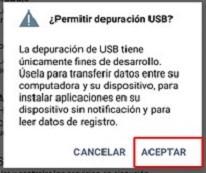
Por defecto el móvil llega a nuestras manos con estas opciones ocultas, y si no las hemos activado previamente tendremos que hacerlo entrando en el apartado Acerca del dispositivo donde pulsaremos 7 veces consecutivas sobre el número de compilación.
- El siguiente paso será descargar el Archivos raíz para nuestro Homtom HT20 y extráigalos juntos al escritorio de Windows.
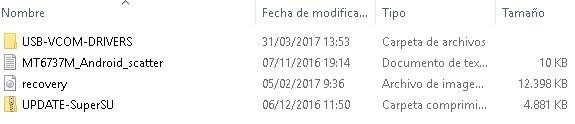
- Dentro de la carpeta extraída también se encuentran los drivers Usb y Vcom para Windows, en caso de que nuestro dispositivo no sea reconocido por el PC tendremos que instalarlos.
- Conectamos el teléfono móvil al ordenador mediante su cable de datos y transferimos el archivo a la memoria microSD externa (ExtSD). ACTUALIZACIÓN-SuperSU.zip.
- Apagamos completamente el teléfono y lo desconectamos del cable USB.
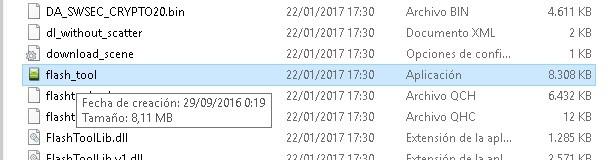
- Descargamos la última versión de SP-Flash-Tool desde este enlace, la extraemos al escritorio del ordenador e iniciamos Flash-Tool.exe.
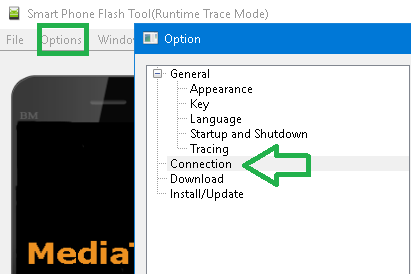
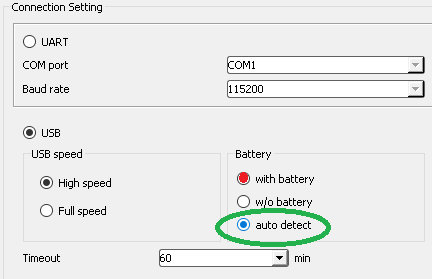
- entramos en opciones de la herramienta / Conexión y ahí cambiamos el parámetro de con batería a detección automática.
- Volvemos a la posición inicial y pulsamos el botón Elegir correspondiente a Carga de dispersión para abrir el archivo MT6737M_Android_scatter.txt ubicado en la carpeta raíz.
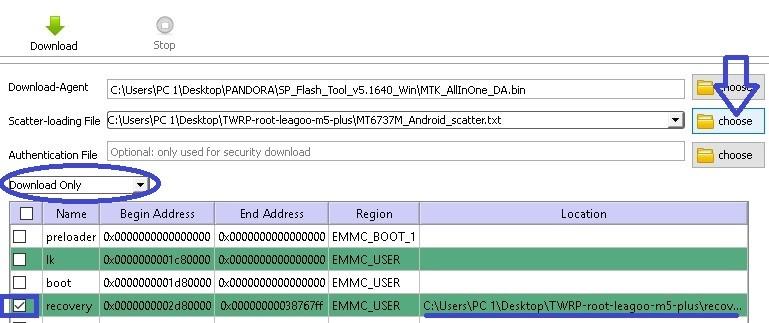
- Todas las casillas estarán desmarcadas excepto recuperación, que tendremos que verificar que la ruta apunta correctamente al archivo. recuperación.img.
- Seleccionamos SÓLO DESCARGAR en las opciones desplegables y pulsamos Descargar.
- Al conectar nuestro Homtom HT20 (apagado) al puerto USB del ordenador, el proceso de flasheo comenzará automáticamente.
- Esperamos a que finalice, mostrando el mensaje Descargar OK, desconectamos el cable USB y encendemos el teléfono pulsando volumen arriba y encendido al mismo tiempo.

- Seleccionamos acceder al recovery y aparecerá una pantalla TWRP solicitando permisos para aplicar modificaciones al sistema.

- Nos deslizamos hacia la derecha para aceptar las modificaciones y continuar hasta el menú principal de recuperación TWRP.
- A continuación, sería conveniente realizar una copia de seguridad nandroid de todas las particiones del sistema, aunque no es obligatorio, es muy recomendable.
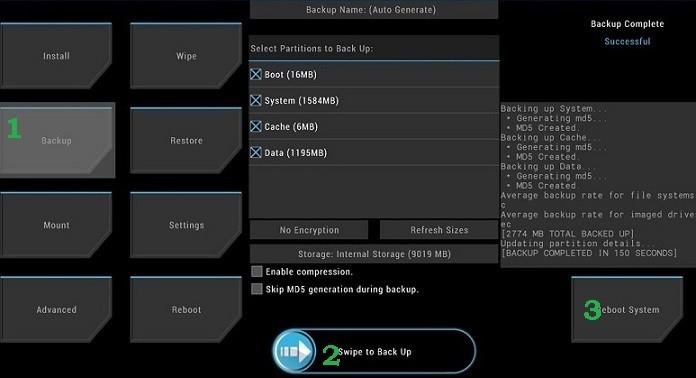
- Seleccionamos todas las particiones excepto Caché e indicamos que la copia de seguridad se guarde en la tarjeta de memoria microSD.
- Con esto hemos creado una copia de todo el sistema del teléfono (la ROM completa, archivos, aplicaciones), y en caso de fallo siempre podremos restaurar y deshacer los cambios usando la opción TWRP Restore.
- De vuelta al menú principal de recuperación, presiona Instalar y abre el archivo SuperSU.zip que transferimos a la memoria externa al comienzo del tutorial.

- Deslizamos para confirmar la instalación y esperamos unos segundos a que se complete.
USAR: No debemos aceptar ninguna actualización o instalación de SuperSU recomendada por TWRP.

- Finalmente, presionamos Reboot para reiniciar el teléfono con el sistema operativo Android y hacemos clic en el ícono de la aplicación SuperSU para aplicar root y actualizar los binarios.

USAR: En el caso de actualizar SuperSU lo haremos seleccionando la opción TWRP/CWM.

Leave a Reply