Cubot no para de ampliar su repertorio de dispositivos móviles, y no se puede negar que siempre está a la altura de los mejores fabricantes, teniendo de su lado la ventaja de sus bajos precios, respecto a otros dispositivos de su misma gama.
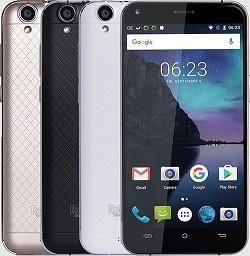
Anteriormente hemos rooteado varios modelos de la marca Cubot, algunos espectaculares, otros más “normales”.
El Cubot Manito se sitúa entre la gama media y alta, con 3GB de ram, un Quad Core a 1,3Mhz y Android 6.0 Mashmallow.
Pero además de sus excelentes características, lo que realmente nos deja en un estado de “¡No lo puedo creer!” es su precio inferior a 100 euros(¡bravo por Cubot!) tal como os cuento, increíble pero cierto.
Para no desviarme del propósito del sitio web y convertirlo en una página de ventas afiliada a CUBOT, les dejaré los pasos para rootear este teléfono.
Raíz Cubot Manito
Se recomienda salvaguardar archivos personales y datos importantes.
- En primer lugar hay que preparar el teléfono móvil desde los ajustes activando las opciones de desarrollo.
- A continuación, en opciones de desarrollo activamos el desbloqueo OEM y la depuración USB.
- Instalamos los drivers USB/VCOM para Windows.
- Descargamos el SP-Flash-Tool actualizado y lo descomprimimos en el escritorio de la PC.
- Descargamos los archivos raíz de Cubot Manito y los extraemos a la carpeta anterior.
- Conectamos el teléfono al ordenador y copiamos el archivo SuperSU.zip a la memoria externa.
- Apagamos el Cubot y lo desconectamos del cable.
- Abrimos SP-Flash-Tool y cargamos el archivo MT6737M_Android_scatter.txt haciendo clic en Elegir.
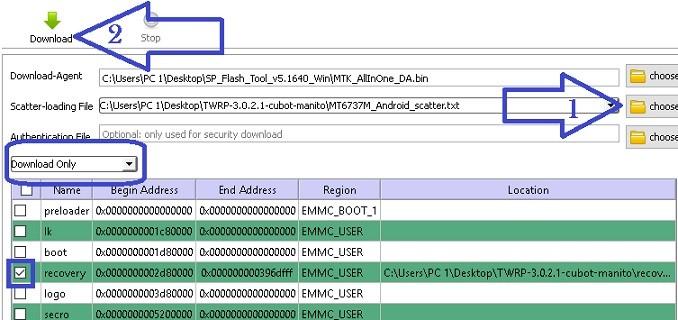
- Pulsamos Descargar y la herramienta quedará congelada esperando que el Cubot Manito llegue al puerto USB.
- Apagamos el móvil por completo y lo conectamos al puerto USB del PC mediante el cable de datos.
- Al hacerlo, SP-Flash-Tool detectará nuestro Cube y comenzará a funcionar automáticamente.
- En apenas unos segundos se completará el proceso y veremos el mensaje Descargar OK.

- Pulsamos Subir Volumen y Encendido hasta iniciar en modo recovery.
- Cuando veamos la pantalla de permitir modificaciones, deslizamos para aceptar.

- Nos dirigimos a Backup y seleccionamos todas las particiones para hacer una copia de seguridad que guardaremos en la tarjeta externa.

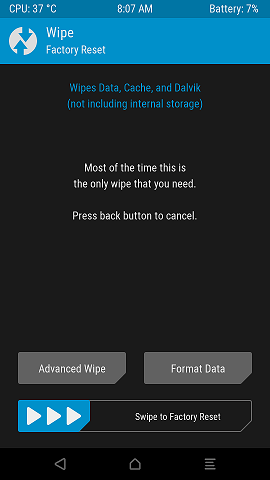
- Una vez finalizado el Backup vamos a la opción Wipe y hacemos el Factory Reset deslizando las flechas hacia la derecha.
- Finalmente presiona INSTALAR y busca el archivo SuperSU.zip en la memoria ExtSD.

- Lo cargamos y lo deslizamos para iniciar la instalación.
- Cuando termine reiniciamos desde la opción REBOOT y listo.
No debemos actualizar SuperSU desde TWRP aunque nos lo pida, lo haremos cuando el teléfono haya arrancado con normalidad.

Para actualizar los binarios de SuperSU tendremos que seleccionar la opción TWRP/CWM.
Leave a Reply