Si estabas pensando que obtener root en el terminal Cubot R15 Pro sería una tarea complicada, gracias a este artículo cambiarás de criterio.
Con la ayuda del software MTKroot v2.5.2 hemos conseguido crear otro método Root automático para dispositivos Cubot R15 Propor el cual obtendrás uso excesivo en tan solo unos minutos.
Índice
Beneficios
Advertencias y contras
Requisitos Cubot R15 Pro
Configuración anterior del Cubot R15 Pro
Iniciar Root en Cubot R15 Pro
Desbloquear el gestor de arranque Cubot R15 Pro
Comprobar cargador de arranque
Verificar raíz
Resumen
Reseñas sobre el Cubot R15 Pro
| Marca | Cubot |
| Modelo | R15 Pro |
| modelo anterior | R15 |
| fecha de venta | agosto 2019 |
| conjunto de chips | Mediatek MT6771 (Helio A22) |
| Procesador | Cuatro núcleos de 2 GHz |
| Núcleos | (4) |
| Arquitectura | 64 bits |
| RAM | 3GB |
| Almacenamiento | 32GB |
| Pantalla | LCD 6,26″ IPS HD+ |
| GPU | PowerVR GE8300 |
| Frec. GPU | 660MHz |
| Versión | 9031C |
| firmware | 9031C_1_V05_20190918 |
| fecha del firmware | 18/09/2019 |
| Software | Pastel Android 9 |
Importante; Para evitar cualquier posible conflicto, confirme que las revisiones de Cuboty, especialmente su versión de firmware, coincidan con las revisiones descritas anteriormente.
¿Cuáles son las ventajas de rootear tu Cubot R15 Pro?
- Pudiendo eliminar todo tipo de Bloatware de forma sencilla así como desinstalar del sistema aplicaciones potencialmente inútiles.
- Cambie configuraciones profundas del sistema, como jailbreak en un dispositivo móvil, modifique el número IMEI, la dirección MAC, el overclocking y mucho más.
- Utilice aplicaciones diseñadas para teléfonos móviles rooteados.
- Cambiar el tamaño y crear nuevas particiones (¡Ten cuidado! Puede resultar muy peligroso para la integridad del dispositivo.).
- Crear copias de seguridad o backups de las particiones, pudiendo incluso exportar la ROM completa.
Precauciones e inconvenientes a tener en cuenta
- Tu celular invalidará la validez de la garantía otorgada por el fabricante.
- Amenaza de que aplicaciones maliciosas obtengan permisos de superusuario.
- Exposición a daños o deterioro de los datos durante o después del proceso, por lo que se recomienda en todo momento crear una copia de seguridad antes de proceder con el root.
- El Firmware del Cubot R15 Pro puede estar dañado, se recomienda asegurarse de poder obtener una copia original de su firmware si es necesario.
- Se eliminará la compatibilidad con actualizaciones automáticas.
Requisitos previos para este procedimiento
- Computadora que tenga sistema operativo Windows XP/7/8 o posterior, de 32 o 64 bits.
- Conector de datos USB a Micro USB.
- Y lo más importante, descargar el archivo correspondiente a su dispositivo Cubot R15 Pro desde su PC.
Configurar el Cubot R15 Pro
Lo primero que vamos a hacer es configurar los ajustes necesarios para el siguiente proceso, que básicamente consiste en Desbloquear OEM además de Activar la depuración USB.
Puedes encontrar estas dos configuraciones dentro del panel de desarrollador, que debes habilitar previamente. presionando 7 veces comentarios sucesivos en la sección:
Configuración del teléfono-> Acerca del teléfono -> Número de compilación oh versión de software.
Cómo rootear el teléfono Cubot R15 Pro MT6771 fácilmente
En primer lugar, extraiga el archivo descargado previamente en su computadora y luego abra la utilidad MTKroot v2.5.2.

Haga clic en Controladores -> MediaTek y completa la instalación de los drivers indicados.
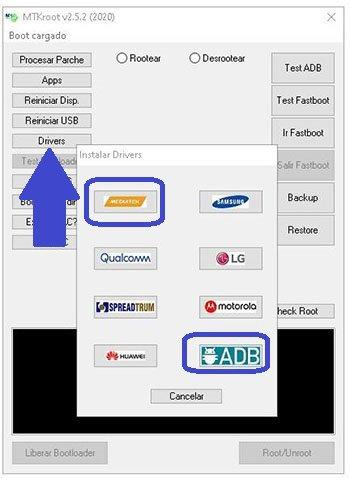
Sigue los mismos pasos para implementar la instalación en los drivers. BAsD.
Nota: La utilidad MTKroot v2.5.2 viene con todos los controladores USB y Fastboot necesarios para el Cubot R15 Pro 9031C.
Luego conecte el R15 Pro a su computadora a través de un puerto USB y haga clic en Restablecer USB.
Luego debes hacer clic en el botón Prueba del BAD y una vez la frase ‘Dispositivo reconocido‘haga clic en el botón Soy un fastboot.

Espere unos segundos mientras Cubot R15 Pro reinicie las opciones de Fastboot y luego presione el botón Probar arranque rápido.
Luego espera hasta que veas la línea ‘Dispositivo reconocido’ para pasar a la siguiente fase.
Abrir gestor de arranque en Cubot R15 Pro
En la siguiente etapa deberás desbloquear el gestor de arranque del dispositivo móvil, otra operación que realizarás con un simple clic.
Aunque debes ignorar esta operación si la has hecho antes.
Hacer clic en Prueba del cargador de arranque si necesita verificar su estado.

Si lo consideras necesario desbloquea el gestor de arranque de tu Cubot R15 Pro simplemente haga clic en Liberar cargador de arranque -> Acepta y luego sigue las instrucciones que aparecen en la pantalla de tu Cubot.
Tendrás que presionar el botón sube el volumen para autorizar.

Importante: En el momento en que abras el gestor de arranque, el software de tu Cubot se restaurará a su estado inicial.
Por tanto, plantéate si es conveniente crear una copia de seguridad o copiar todos tus archivos, contactos, fotografías y otros datos personales a una tarjeta de memoria externa.
Después de desbloquear el gestor de arranque estás a sólo un paso de finalizar el proceso dejando el R15 Pro rooteado.
Vaya al área superior izquierda de la herramienta MTKroot v2.5.2 y elija la opción raíz, luego presione el botón Root en la esquina opuesta.

Casi inmediatamente el terminal R15 Pro quedará rooteado, por lo que verás el texto “OK” proyectado tanto en la pantalla del dispositivo móvil como en la ventana de MTKroot v2.5.2.
A continuación tendrás que hacer clic en el botón Salir del arranque rápido para reiniciar su computadora en modo sistema.
Cuando el Cubot R15 Pro se haya cargado por completo pulsa en el botón Aplicaciones -> instalar magia y verifique que la aplicación Magisk Manager realmente aparezca en su panel Cubot.
Para poder utilizar la app Magisk Manager primero debes conectar tu Cubot R15 Pro a Internet, sin importar si es a través de una red u operador Wi-Fi.
Para finalizar haga clic en Comprobar raíz -> siguiente Aceptar y nada más.

Nota: Si la aplicación Magisk no aparece instalada, haga clic en el botón Desinstalarespere unos segundos y haga clic una vez más en Instalar Administrador Mágico.

Pasos simplificados

- Inicie la herramienta MTKroot v2.5.2 y conecte el dispositivo móvil Cubot R15 Pro a la computadora.
- Reinicie el dispositivo móvil Cubot R15 Pro para las opciones de inicio rápido haciendo clic en el botón Soy un fastboot -> Probar arranque rápido.
- Si es necesario, desbloquee el gestor de arranque haciendo clic en Liberar cargador de arranque.
- Finalmente seleccione la opción raíz y presione el botón Raíz.
Esto también te puede interesar
Rootear el teléfono inteligente Cubot Hafury Mix
Rootear Smartphone Cubot H3 MT6737
Cómo rootear el teléfono inteligente Cubot X19 S
Rootear el teléfono móvil Cubot R19
Enraizar Smartphone Cubot Power
Cómo rootear el teléfono móvil Cubot A5
Cómo rootear el teléfono inteligente Cubot King Kong Mini
Cómo rootear el teléfono móvil Cubot P30
Rootear Cubot X20 Pro fácilmente
Rootear Cubot J7 MT6580 Smartphone
Leave a Reply