El teléfono móvil Blu Dash X2 que vamos a rootear a continuación es un dispositivo Android construido con el chipset MT6580 de MediaTek.
Para este dispositivo existen dos modelos con diferentes versiones de firmware, D110L y D110U. Debemos tener en cuenta esta diferencia.
Aparte de esto, cada una de las versiones de firmware mencionadas tiene diferentes revisiones según la fecha de actualización.
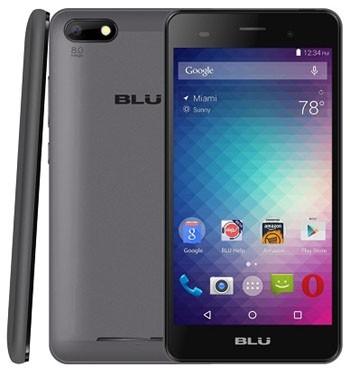
Nota: La versión de Android no importa.
Para crear este método root hemos obtenido la revisión V12 de la rom D110L, compatible con todas las actualizaciones V1.
El proceso que realizaremos es bastante sencillo y consta de 3 sencillos pasos; Primero configure el dispositivo, luego desbloquear el gestor de arranque (solo si es necesario) y finalmente aplicar parche de raíz.
En este tutorial te guiaremos punto por punto además de proporcionarte las herramientas necesarias.
Realizadas las aclaraciones anteriores, abordaremos el proceso empezando por configurar y adaptar los ajustes del teléfono.
Primero debemos activar las opciones de desarrollador en el teléfono yendo a Configuración -> Acerca del teléfono -> y haciendo clic 7 veces en la sección de versión de software o número de compilación.
Volvemos al panel de control del dispositivo y accedemos a las nuevas opciones de desarrollador donde tendremos que habilitar el Depuración USB y activar desbloqueo OEM.
Rootear BLU Dash X2 D110L MT6580
Descargamos lo siguiente al ordenador archivos y herramientas Detalles para rootear nuestro Blu Dash X12 D110L.
Extraemos el contenido del archivo anterior al escritorio del PC o a cualquier otro directorio de Windows con el que nos resulte cómodo trabajar.
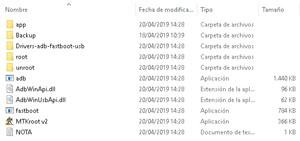
Ejecutamos el archivo MTKroot v2 y sin conectar aún el teléfono al PC, hacemos clic en Instalar Controladores.
Nota: Si ya tenemos los drivers instalados debemos omitir este paso.
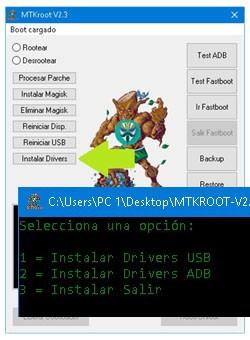
Instalamos los drivers para la opción “1” y luego repetimos la instalación con la opción “2”.
Conectamos el dispositivo al PC mediante el cable USB y aceptamos el aviso en la pantalla del teléfono.
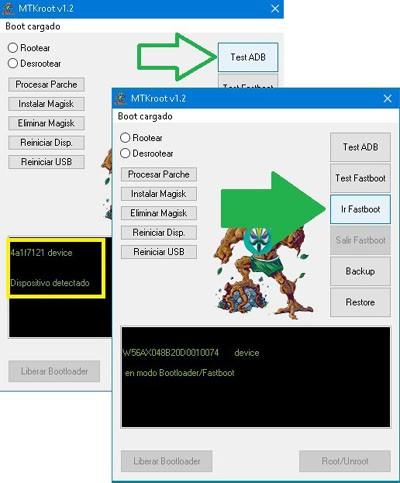
hacemos clic Prueba del BAD para verificar que nuestro dispositivo móvil sea reconocido.
Pulsamos el botón instalar magia para transferir e instalar automáticamente la aplicación Magisk Manager en el teléfono.
A continuación hacemos clic en Ir a Fastboot y esperamos mientras el teléfono se reinicia en modo gestor de arranque.
Desbloquear el gestor de arranque Blu Dash X2
Nota: Al desbloquear el gestor de arranque, el teléfono restaurará su estado inicial de fábrica, lo que significa que se eliminarán todas las aplicaciones, archivos y datos.
Evidentemente si nuestro dispositivo ya dispone de un bootloader gratuito tendremos que saltarnos este paso, sólo es necesario desbloquearlo una vez.
Cuando el teléfono haya entrado en modo Fastboot, pulsamos en Prueba Fastboot y esperamos hasta ver el mensaje “Dispositivo detectado”.
A continuación pulsamos el botón Release Bootloader y seguimos las instrucciones en la pantalla del teléfono.
Después de unos segundos, el proceso finalizará y el teléfono volverá al menú del gestor de arranque.
Finalmente solo nos falta aplicar el parche root, para ello tenemos que marcar la opción Root en la parte superior de MTKroot y luego presionar el botón Root.
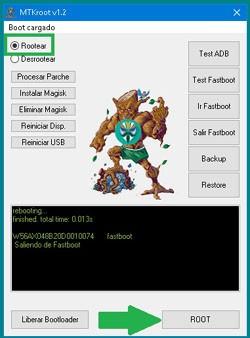
Cuando veamos el mensaje Descargar OK o similar en la pantalla del teléfono, pulsamos en “Salir de Fastboot” para reiniciar el dispositivo.
Para finalizar abrimos la App Magisk Manager en nuestro Blu Dash X2, aplicamos cualquier actualización disponible y listo.

Leave a Reply