A través del artículo de hoy te voy a explicar cómo rootear el dispositivo móvil. Cubot P30 con software actualizado al 10/10/2019 y versión del sistema operativo Android Pastel 9.0 de la forma más fácil y segura.
Este Smartphone, objetivo de este proceso, también cuenta con un chip óptimo Helio P23 (MT6763T) creado por MediaTekPantalla LCD IPS FHD+ de 6,3″ y chip gráfico BRAZO Mali-G71 MP-2.
Índice
Requisitos del Cubot P30
Configuración anterior del Cubot P30
Iniciar Root en Cubot P30
Desbloquear el gestor de arranque Cubot P30
Comprobar cargador de arranque
Verificar raíz
Resumen sobre el objeto Smartphone en este proceso
| Marca | Cubot |
| Modelo | P30 |
| conjunto de chips | Mediatek Helio P23 (MT6763T) |
| Procesador | Octa-núcleo de 2,5 GHz |
| Pantalla | LCD 6.3» IPS FHD+ |
| GPU | BRAZO Mali-G71 MP-2 |
| Versión | V05 |
| firmware | 9091C |
| fecha del firmware | 10/10/2019 |
| Software | Pastel de Android 9.0 |
Requisitos de este proceso
- Un PC con Windows W7 o posterior, tanto de 32 como de 64 bits.
- Un cable de datos USB a Micro USB.
- Descargue los siguientes archivos a su computadora: MTKroot v2.4.4.2 para Cubot P30
Configurar el teléfono móvil Cubot P30
El primer paso consistirá en realizar varios cambios específicos dentro de las opciones de tu teléfono, estos radican especialmente en Habilitar desbloqueo OEM así como Habilitar la depuración USB.
Ambas configuraciones están integradas en la sección de desarrollo, que tendrás que habilitar previamente.
Algo que puedas aplicar fácilmente. presionando siete veces en una fila alrededor;
Ajusta-> Acerca del dispositivo -> versión de software oh Número de compilación.
Cómo rootear Cubot P30 V05 Mediatek Helio P23 (MT6763T) fácilmente
Extraiga el paquete descargado previamente a su computadora y luego inicie la herramienta MTKroot v2.4.4.2.

Haga clic en Controladores -> MediaTek y completa la instalación de los controladores necesarios.
Siga estos pasos para ejecutar la instalación del controlador BAsD.
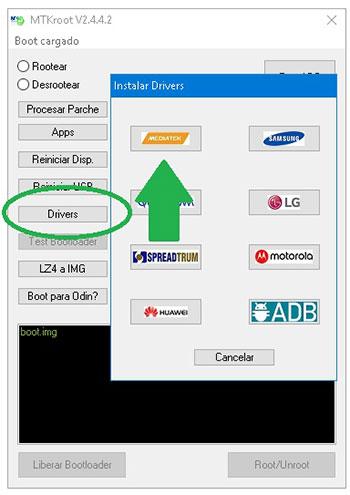
Luego conecta el Smartphone Cubot P30 al PC mediante un cable de datos USB y haga clic una vez en el botón Restablecer USB.
Luego tienes que hacer clic en Prueba del BAD y cuando la frase ‘Dispositivo reconocido‘, luego debes hacer clic en el botón Soy un fastboot.

Espera un segundo mientras Cubot P30 reinicie en modo gestor de arranque, luego haga clic en Probar arranque rápido.
Entonces tendrás que esperar hasta que veas el texto ‘Dispositivo encontrado‘ para pasar al siguiente estado.
Desbloquea el gestor de arranque del Cubot P30
Entonces jugará desbloquea el gestor de arranque en tu Cubot P30un proceso que harás de forma automática.
Pero recuerda que debes excluir este proceso si lo has liberado en otro momento.
Hacer clic Prueba del cargador de arranque si necesita verificar si está liberado o no.

Si lo considera necesario abre el gestor de arranque en tu Cubot simplemente haga clic en Liberar cargador de arranque -> Aceptar y realizar las sugerencias que se mostrarán en la pantalla de Cubot.
Tendrás que presionar el botón sube el volumen para autorizar.

Nota: Cuando abra el gestor de arranque, su computadora se restablecerá al estado predeterminado.
Se recomienda encarecidamente hacer una copia de seguridad o copiar todos los contactos, fotos, archivos y otros datos en una tarjeta de memoria Micro SD externa.
Una vez abierto el gestor de arranque, estás a un paso de terminar este tutorial y dejar finalmente tu P30 con sus correspondientes privilegios root.
Desplácese hasta la parte superior izquierda de la aplicación y elija la opción raíz, luego haga clic una vez en el botón Raíz en la esquina inferior.

en unos segundos el dispositivo móvil habrá sido rooteado y podrás leer la línea “OK” reflejada tanto en tu P30 como en la aplicación MTKroot v2.4.4.2.
Luego haga clic en Salir del arranque rápido para devolver su dispositivo Cubot P30 al modo del sistema Android.
Una vez que el P30 esté completamente iniciado, haga clic una vez Aplicaciones -> instalar magia y verifique si la aplicación Magisk Manager realmente aparece entre las aplicaciones de su computadora.
Y finalmente simplemente tienes que hacer clic Comprobar raíz -> luego acepta y listo.

Tutoriales relacionados
Rootear Cubot X20 Pro fácilmente
Cómo rootear el teléfono móvil Cubot NOVA
Rootear Cubot J7 MT6580 Smartphone
Rootear el Cubot Quest Lite
Rootear Smartphone Cubot Max 2
Rootear Cubot J5 MT6580 fácilmente
Rootear el teléfono móvil Cubot Quest
Rootear Cubot R15 de forma fácil y segura
Rootear Cubot P20 MT6750
Rootear Cubot Rainbow 2 MT6580
Leave a Reply