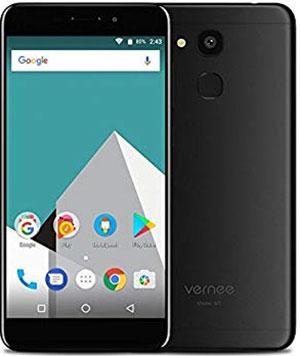
En esta nueva ocasión pondremos a vuestra disposición un guía paso a paso para rootear dispositivos Vernee M5 de la forma más sencilla posible.
Una vez más con la ayuda del programa MTKroot v2.4.4.2 hemos podido adaptar un proceso automático a raíz de terminales Vernee M5con el que vas a ganar acceso raíz en cuestión de minutos.
Índice
Requisitos del Vernee M5
Configuraciones anteriores de Vernee M5
Iniciar Root en Vernee M5
Desbloquear el gestor de arranque Vernee M5
Comprobar cargador de arranque
Verificar raíz
Reseñas sobre el Vernee M5 de la sección
| Marca | Vernée |
| Modelo | M5 |
| conjunto de chips | MediaTek MT6750 |
| Procesador | Octa núcleo de 1,5 GHz (64b) |
| Pantalla | LCD 5.2» IPS HD |
| GPU | Brazo Mali-T860 MP2 |
| Versión | 171106 |
| firmware | 1509963705 |
| fecha del firmware | 01/10/2018 |
| Software | 7 Turrón |
Requisitos de este proceso
- Una computadora con sistema operativo Windows XP, 7 o posterior, ya sea de 32 o 64 bits.
- Cable de datos micro USB.
- Descargue la herramienta correspondiente a su PC; MTKroot v2.4.4.2 para Vernee M5
Configuraciones en el Vernee M5
Primero debes realizar algunos cambios específicos en la configuración del dispositivo móvil, estos básicamente se tratan de Activar la depuración USB así como Habilitar desbloqueo OEM.
Estas dos configuraciones están integradas en la sección de desarrollador, que deberás desbloquear previamente.
Un paso que puedes hacer fácilmente dando 7 veces ingresando sucesivamente a la sección;
Sistema-> Acerca del teléfono -> Número de compilación.
Cómo rootear Vernee M5 Mediatek MT6750 paso a paso
Descomprime el contenido del paquete que has descargado en tu ordenador y luego inicia la aplicación MTKroot v2.4.4.2.

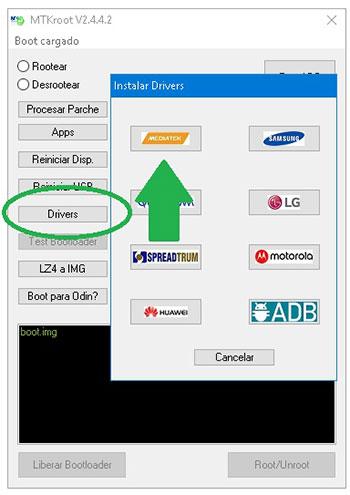
Haga clic en Controladores -> MediaTek y completa la instalación de los controladores necesarios.
También siga los mismos pasos para instalar los controladores. BAsD.
Conecte el Vernée M5 al PC mediante el conector Micro USB y luego haga clic en el botón Restablecer USB.
Luego debes hacer clic en Prueba del BAD y una vez la frase ‘Dispositivo encontrado‘, momento en el que tienes que hacer clic en el botón Soy un fastboot.

Ahora espera unos segundos mientras Vernée M5 Inicie en modo Fastboot y luego haga clic en Probar arranque rápido.
Nuevamente tendrás que esperar hasta que veas el mensaje “Dispositivo reconocido” antes de poder pasar a la siguiente fase.
Desbloquea el gestor de arranque en tu Vernee M5
En el siguiente nivel será tu turno. desbloquear el gestor de arranque de tu Smartphoneuna operación que también haremos con un simple clic.
Aunque deberás excluir el proceso si lo hubieras abierto en otra ocasión.
Haga clic en el botón una vez Prueba del cargador de arranque si quieres verificar si ya está desbloqueado o no.
Si lo considera necesario abre el gestor de arranque del Vernee M5 solo tienes que hacer clic Liberar cargador de arranque -> Acepta y luego completa las instrucciones que verás en la pantalla del dispositivo móvil.
presione el botón sube el volumen para continuar.

Recuerde: cuando libere el gestor de arranque, el dispositivo se restaurará a su estado inicial.
Se recomienda realizar una copia de seguridad o, si lo desea, copiar sus archivos, contactos, fotos y otros datos personales al disco externo.
Una vez desbloqueado el bootloader lo siguiente que debes hacer es completar este tutorial y finalmente dejar el Vernee con sus correspondientes privilegios root.
En la parte superior izquierda del programa elige la opción raízluego haga clic una vez en Raíz en la esquina opuesta.

casi en el lugar el dispositivo móvil M5 será rooteado y verás el texto “OK” en tu terminal y en la ventana MTKroot v2.4.4.2.
Luego haga clic en Salir del arranque rápido y el terminal M5 se reiniciará desde el sistema Android.
Una vez que el terminal se haya cargado por completo pulsamos en el botón Aplicaciones -> instalar magia y asegúrese de que la aplicación Magisk Manager esté realmente instalada en Vernee.
Para terminar, simplemente presione Comprobar raíz -> luego acepta y listo.

Contenido relacionado
Rootear para teléfonos móviles Vernee X2
Rootear Vernee M6 paso a paso
Rootear Vernee Mars Pro fácilmente
Cómo rootear el teléfono móvil Vernee Thor Plus
Cómo rootear el teléfono inteligente Vernee M8 Pro
Cómo rootear el teléfono móvil Vernee X1
Rootear el teléfono móvil Vernee Apollo Lite
Rootear Vernee Thor fácilmente
Cómo rootear el teléfono inteligente Vernee Apollo
Rootear el teléfono móvil Vernee Mars
Leave a Reply