Desde la web de Team Win podemos descargar la última versión de Recuperación TWRP para teléfono móvil LG G5ambos del modelo internacional H850 como la variante H830 del LG G5 distribuido por el operador de red T-Mobile. Para aquellos que no estén familiarizados con la recuperación de TWRP, les hemos dejado este artículo explicando qué es TWRP y para qué sirve cada una de sus funciones.
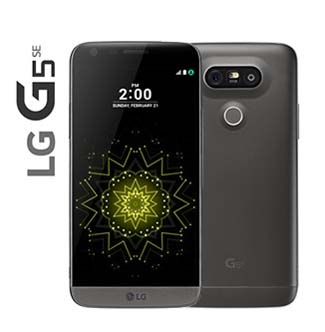
Flashear recuperación TWRP en LG G5 No es una operación del todo sencilla, y menos teniendo en cuenta que este dispositivo cuenta con uno de los bootloaders más complicados de desbloquear.
Por esta razón te guiaremos paso a paso durante el proceso de recuperación flash TWRP en LG G5para evitar en la medida de lo posible cualquier error que pueda dañar el dispositivo.
Lo primero que tendremos que hacer será desbloquear el bootloader de nuestro LG G5, para lo cual os dejamos este otro tutorial para desbloquear el bootloader del LG G5.
Usar: Al desbloquear el bootloader, tu teléfono móvil volverá a su estado inicial de fábrica, por lo que tendrás que hacer una copia de seguridad de los contactos, fotos y otros archivos o aplicaciones que quieras conservar.
Cómo instalar el recovery TWRP en el LG G5 H850 y H830
Después de desbloquear el gestor de arranque y reiniciar el dispositivo, entramos y habilitamos el Depuración USB. Si ya lo tenías habilitado, recuerda que el teléfono fue restaurado y todos los ajustes volvieron al estado original, por lo que tendremos que habilitarlo nuevamente.
Descargamos al ordenador los archivos necesarios para este proceso, que son: Recuperación TWRP para LG G5 internacional H850 oh Recuperación TWRP para LG G5 T-Mobile H830.
Descargamos los archivos y drivers ADB para Windows. (Son los mismos que usamos para desbloquear el bootloader).
Y por último, pero no menos importante, debemos descargar el archivo no-verity-opt-encrypt.zip.
A continuación movemos el archivo de recuperación dentro de la carpeta ADB, cambiando su nombre por uno que sea más corto y sencillo. (ejemplo: twrp.img o recovery.img)
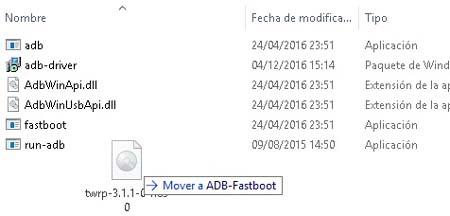
Instalamos los drivers adb, si no lo hemos hecho antes y abrimos el archivo run-adb.
Conectamos nuestro LG G5 encendido al ordenador mediante un cable de datos USB y aceptamos el aviso de conexión en la pantalla del teléfono.
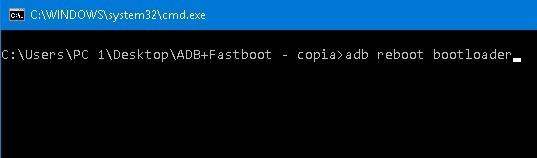
Reiniciamos el terminal en modo fastboot usando el comando adb reiniciar el gestor de arranque y presione la tecla Intro.
Cuando el dispositivo haya entrado en modo fastboot, flashearemos la recuperación TWRP ingresando el comando recuperación de flash de arranque rápido twrp.img en la misma consola (en el caso de que haya cambiado el nombre del archivo twrp-3.1.1-0-h850.img como twrp.imgen caso contrario utilizarás el correspondiente).
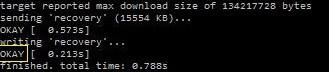
Entramos en modo recovery TWRP con el comando arranque fastboot twrp.img (recuerda que twrp.img Está asociado con el nombre que le has dado al archivo de recuperación.).
Nota: También podemos iniciar la recuperación presionando bajar volumen y encendido al mismo tiempo.
Aquí es donde comienza la parte más difícil y donde vamos a tener que prestar toda la atención posible hasta finalizar este tutorial.
Marcamos la casilla Nunca mostrar esta pantalla y deslícese hacia la derecha para otorgar permisos de modificación de TWRP.

Si le solicita una contraseña de cifrado, simplemente presione el botón cancelar.
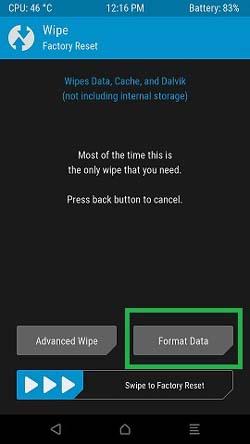
En el siguiente menú entramos Limpiar -> formatear datos, escribimos SI y deslizamos la flecha Desliza para formatear datos.
A continuación, con el dispositivo conectado al puerto USB, entramos en la opción Montar desde el menú principal de TWRP y active MTP (Habilitar MTP).
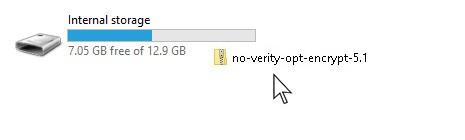
Al activar MTP, nuestro ordenador reconocerá el dispositivo móvil como memoria de almacenamiento, por lo que arrastraremos y soltaremos el archivo no-verity-opt-encrypt-5.1.zip.
A continuación, en el menú principal de TWRP, entramos InstalarAbrimos el archivo no-verity-opt-encrypt-5.1.zip que acabamos de copiar a la memoria del teléfono y deslizamos para confirmar su instalación.
Para finalizar, una vez finalizada la instalación volvemos de nuevo al menú principal y pulsamos Reiniciar -> Sistema para reiniciar el teléfono con el sistema operativo Android.
Leave a Reply