Si encontraste esta guía porque estabas investigando la forma de obtener root en el Meizu M6sentonces sin duda estás en el mejor lugar posible.
Si bien es cierto que al rootear un dispositivo Podemos conseguir numerosos beneficios, al mismo tiempo que es cierto que esto puede conllevar varios inconvenientes.
A continuación os vamos a indicar ambos los beneficios como el desventajaspara que de esta manera valores hacer o no rootear en su teléfono inteligente Meizu M6s.

Índice
Beneficios
Advertencias y contras
Requisitos Meizu M6s
Configuraciones anteriores del Meizu M6s
Iniciar Root en Meizu M6s
Desbloquear el gestor de arranque Meizu M6s
Comprobar cargador de arranque
Verificar raíz
Resumen
Resumen de características del Meizu M6s
| Marca | Meizu |
| Modelo | M6 |
| modelo anterior | M6 |
| fecha de venta | enero 2018 |
| conjunto de chips | Samsung Exynos 5 Hexa 787 |
| Procesador | Hexa-núcleo de 2,0 GHz |
| Núcleos | 6 |
| Arquitectura | 64 bits |
| RAM | 3GB |
| Almacenamiento | 32/64GB |
| Pantalla | LCD 5,7″ IPS HD+ |
| GPU | BRAZO Mali-G71 MP1 |
| Frec. GPU | 770MHz |
| Versión | 7.1.6.0G |
| firmware | 7.1.6.0G_20122019 |
| fecha del firmware | 20/12/2019 |
| Software | Android 7.1.2 Turrón |
muy importante; Tienes que verificar que tu equipo y sobre todo la versión de ROM, coincida al 100% con las especificaciones anteriores.
Ventajas de rootear el Meizu M6s
- Poder eliminar todo el Bloatware fácilmente y deshacerse de las aplicaciones improductivas del sistema.
- Adapta configuraciones profundas en el sistema, como desbloqueo, cambio de número IMEI del Meizu M6s, MAC, overclocking entre otros.
- Posibilidad de utilizar aplicaciones desarrolladas únicamente para dispositivos que tengan permisos de superusuario.
- Cambiar el tamaño o formatear particiones (¡Advertencia! Hacer esto puede resultar muy peligroso para la integridad del dispositivo.).
- Creación de copias de seguridad completas y posibilidad de exportar todo el Firmware.
Precauciones y advertencias que se deben tener en cuenta
- El dispositivo móvil anulará la cobertura de la garantía emitida por el fabricante.
- Amenaza de que aplicaciones maliciosas puedan apoderarse de los permisos de superusuario.
- Peligro de daño o pérdida de datos durante o después del procedimiento, en este caso siempre se recomienda realizar una copia de seguridad antes de proceder con el root.
- La ROM del dispositivo puede estar dañada, se recomienda asegurarse de poder obtener una copia oficial de su firmware si es necesario.
- Las actualizaciones automáticas serán anuladas.
Requisitos para el proceso.
- Una computadora que tiene microsoft Windows w7 a w10 o posterior.
- Cable de datos USB a Micro USB.
- Descarga estos archivos para su equipo Meizu M6s en su computadora PC.
Configurando el Meizu M6s
Antes de continuar debes realizar ciertos ajustes desde las configuraciones del dispositivo, estos son brevemente: Desbloquear OEM y Activar la depuración USB.
Encontrarás las dos configuraciones dentro de la sección de desarrollador, que deberás haber desbloqueado previamente. tocando siete veces continuamente encendido;
Ajusta-> Información del dispositivo -> Número de compilación oh versión de software.
Rootear Meizu M6s 7.1.6.0G Samsung Exynos 5 Hexa 787 fácilmente
En primer lugar, debes extraer el paquete previamente descargado en el escritorio de tu computadora con Windows e iniciar la utilidad MTKroot v2.5.1.

Haga clic una vez en Controladores -> Samsung y finaliza la instalación de los controladores necesarios.
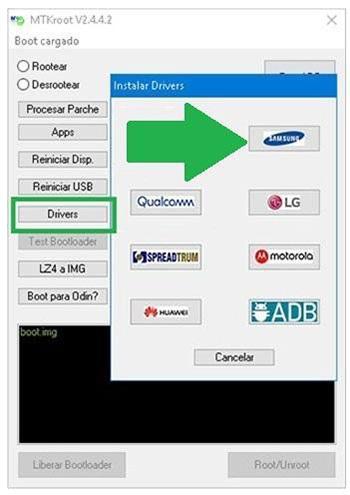
Repita esto exactamente con la instalación en los controladores -> BAsD.
Nota: La utilidad MTKroot v2.5.1 tiene todos los controladores USB y Fastboot necesarios para que Windows reconozca el dispositivo móvil Meizu M6s 7.1.6.0G.
Conecta tu terminal Meizu M6s a su PC mediante el puerto USB y haga clic en el botón Restablecer USB.
Luego tienes que hacer clic en Prueba del BAD y una vez la linea ‘Dispositivo detectado‘debes presionar el botón Soy un fastboot.

Ahora espera unos segundos hasta que Meizu M6s reinicie en modo gestor de arranque y luego presione el botón Probar arranque rápido.
Espere nuevamente hasta que pueda ver la frase “Dispositivo detectado” antes de pasar a la siguiente fase.
Desbloquear el gestor de arranque en el dispositivo móvil Meizu M6s
En el siguiente nivel intentaremos liberar el gestor de arranque del Meizu M6s, algo imprescindible y que además aplicarás con un solo clic.
Pero debes saltarte este proceso si lo liberaste en otro momento.
Hacer clic Prueba del cargador de arranque para asegurarse de su estado.

Si necesitas desbloquear el gestor de arranque Meizu simplemente haga clic en Liberar cargador de arranque -> Acepta y luego cumple las instrucciones que aparecen en la pantalla de tu teléfono.
Presione el botón aumentar el volumen aceptar.

Importante: En el momento en que se libere el gestor de arranque, el dispositivo móvil se restaurará a su estado de fábrica.
En este caso, se recomienda crear copias de seguridad o, si lo deseas, copiar todas tus fotografías, contactos, archivos, etc., a la unidad de almacenamiento externa o Micro SD.
Después de desbloquear el gestor de arranque estás a un paso de terminar este tutorial y dejar por fin el dispositivo móvil Meizu M6s correctamente rooteado.
En la parte superior izquierda de MTKroot v2.5.1, marque la opción raíz, luego haga clic una vez en el botón Raíz en la esquina inferior.

En tan sólo unos segundos tu Smartphone Meizu M6s habrá sido rooteado y podrás leer la palabra “OK” proyectada en la pantalla de tu Smartphone y en la utilidad MTKroot v2.5.1.
A continuación tendrás que hacer clic en el botón Salir del arranque rápido para reiniciar tu terminal M6s al modo sistema Android.
Cuando el Meizu M6s inicie por completo deberás hacer clic Aplicaciones -> instalar magia y asegúrese de que la aplicación Magisk Manager esté ubicada en el panel del dispositivo.
Para utilizar la aplicación Magisk Manager, primero debe conectar su dispositivo a Internet.
Para finalizar el tutorial simplemente haga clic en el botón Comprobar raíz -> luego acepta y listo.

Nota: Si la aplicación Magisk Manager no se instala en el primer intento, presione DesinstalarEspere unos segundos y haga clic una vez más. instalar magia.

Simplificación de procesos

- Ejecute el programa MTKroot v2.5.1 y luego conecte su terminal Meizu M6s con su computadora.
- Reinicia tu terminal Meizu M6s a las opciones de fastboot pulsando en Soy un fastboot -> Probar arranque rápido.
- Si es necesario, desbloquee el gestor de arranque haciendo clic en Liberar cargador de arranque.
- Finalmente seleccione la opción raíz y presione el botón Raíz.
Tutoriales relacionados
Rootear el teléfono móvil Meizu 15 Plus
Cómo rootear el teléfono inteligente Meizu M8c
Rootear smartphone Meizu M6 Note
Cómo rootear el teléfono móvil Meizu M6
Cómo rootear el teléfono móvil Meizu 15 Lite
Rootear el teléfono móvil Meizu 15
Rootear Smartphone Meizu M6T
Rootear el teléfono móvil Meizu 16
Rootear el teléfono inteligente Meizu 16 fácilmente
Rootear el teléfono inteligente Meizu 16Xs
Leave a Reply