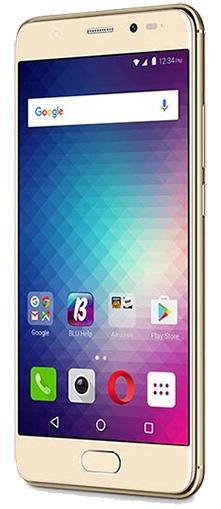
A través del siguiente artículo rootearemos el terminal BLU Life One X2 Mini con software actualizado al 29/12/2016 y plataforma operativa con versión Android 6 malvavisco sencilla y rápidamente.
En esta ocasión hemos conseguido recopilar todos los pasos necesarios para rootear el terminal BLU Life One X2 Mini con el proceso más claro y eficaz que podemos aplicar en la actualidad.
Índice
Beneficios
Advertencias y contras
Requisitos BLU Life One X2 Mini
BLU Life One X2 Configuraciones anteriores
Iniciar Root en BLU Life One X2 Mini
Desbloquear el gestor de arranque BLU Life One X2 Mini
Comprobar cargador de arranque
Verificar raíz
Resumen
BLU Life One X2 Mini especificaciones
| Marca | azul |
| Modelo | Vida uno X2 Mini |
| fecha de venta | enero 2017 |
| conjunto de chips | Qualcomm Snapdragon 430 MSM8937 |
| Procesador | Octa-núcleo de 1,4 GHz |
| Núcleos | (8) |
| Arquitectura | 64 bits |
| RAM | 4GB |
| Almacenamiento | 64GB |
| Pantalla | LCD 5.0″ IPS FHD |
| GPU | Qualcomm Adreno 505 |
| Frec. GPU | 450MHz |
| Versión | L0130UU |
| firmware | V06_29122016 |
| fecha del firmware | 29/12/2016 |
| Software | Android 6 malvavisco |
muy importante; Para descartar posibles problemas hay que verificar que el celular y su firmware correspondan a las características indicadas anteriormente.
¿Qué beneficios puede aportar rootear tu BLU Life One X2 Mini?
- Elimina todo el Bloatware y deshazte de las aplicaciones del sistema que consideramos molestas.
- Personalice la configuración avanzada del sistema, como desbloquear BLU Life One X2 Mini, reparar BLU Life One X2 Mini IMEI, MAC, overclocking, etc.
- Posibilidad de utilizar aplicaciones diseñadas específicamente para dispositivos que tengan permisos root.
- Adaptar, eliminar y modificar particiones (¡Advertencia! Hacer esto puede ser muy peligroso.).
- Cree copias de seguridad completas, incluida la exportación del firmware completo.
Precauciones y contras que debemos considerar
- Su dispositivo móvil perderá la cobertura de garantía proporcionada por el fabricante.
- Amenazas de que aplicaciones maliciosas puedan obtener permisos de Superusuario.
- Exposición a daños o pérdida de datos durante el procedimiento, en este caso siempre se recomienda crear una copia de seguridad antes de proceder con root.
- La rom de tu BLU Life One X2 Mini puede estar dañada, te recomendamos que te asegures de poder obtener una copia válida de su rom si es necesario.
- La compatibilidad con actualizaciones automáticas estará deshabilitada.
Requisitos y descargas
- Una computadora con Windows XP, Vista, 7 o superior, ya sea de 32 o 64 bits.
- Cable de datos USB a Micro USB.
- Descarga estos archivos para el terminal BLU Life One X2 Mini en su ordenador PC.
- (solo si es necesario)
Configurar el dispositivo BLU Life One X2 Mini
Antes de comenzar tendrás que aplicar varios ajustes específicos desde las opciones del dispositivo móvil, que versan principalmente sobre Habilitar la depuración USB y desbloquear OEM.
Puedes ubicar las dos configuraciones en el panel de desarrollo, que debes desbloquear previamente presionando siete veces continuo en la caja ->
Menú de configuración-> Acerca del dispositivo -> versión de software.
Rootear BLU Life One X2 Mini Qualcomm paso a paso
En primer lugar, debes descomprimir el archivo previamente descargado en el escritorio de tu PC y luego abrir la utilidad MTKroot v2.5.

Haga clic una vez en el botón Controladores -> Qualcomm y finaliza la instalación de los respectivos drivers.
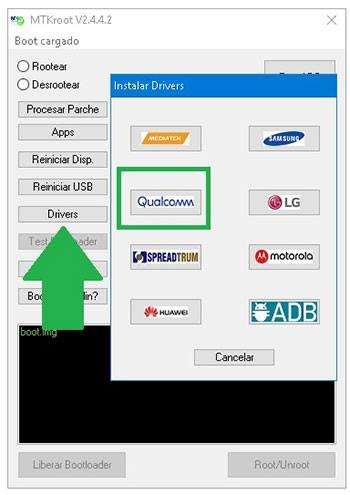
Repita también estos pasos con la instalación en controladores -> BAsD.
Nota: La herramienta MTKroot v2.5 incluye todos los controladores actualizados necesarios para el BLU Life One X2 Mini L0130UU.
Luego conecta tu Vida uno X2 Mini a su PC usando el cable de datos y haga clic en el botón Restablecer USB.
Luego debes hacer clic en el botón Prueba del BAD y espera un momento hasta que aparezca el texto ‘Dispositivo reconocido‘ en ese momento tienes que presionar el botón Soy un fastboot.

Espera un segundo mientras BLU Life One X2 Mini reinicie con las opciones del gestor de arranque y luego haga clic en Probar arranque rápido.
Nuevamente debes esperar hasta que veas el mensaje “Dispositivo encontrado” antes de poder avanzar a la siguiente fase.
Abra el gestor de arranque en BLU Life One X2 Mini
En la siguiente etapa es el turno de abrir el gestor de arranque de tu BLU Life One X2 Mini, proceso que podrás realizar con un solo clic.
Tienes que saltarte el proceso si lo hubieras abierto en otro momento.
Haga clic en el botón una vez Prueba del cargador de arranque si necesita asegurarse de su estado.

En caso de que consideres abre el gestor de arranque en el BLU Liberar cargador de arranque -> Acepta y sigue las pautas que se proyectarán en la pantalla del BLU.
Prensa sube el volumen aceptar.

Recuerde: al desbloquear el gestor de arranque, su BLU Life One X2 Mini se restablecerá al estado predeterminado.
Considera si es conveniente crear una copia de seguridad o si prefieres simplemente copiar todos los contactos, fotos, archivos y otros datos a la tarjeta de memoria externa.
Tras liberar el gestor de arranque, el siguiente paso es finalizar este proceso, dejando finalmente el Life One X2 Mini con sus correspondientes privilegios de root.
Desplácese hasta la esquina superior izquierda del software y marque la opción raíz, luego haga clic en Root en la parte inferior.

En cuestión de segundos el teléfono estará rooteado, por lo que podrás ver las letras “OK” reflejadas tanto en el Life One X2 Mini como en la ventana de MTKroot v2.5.
Luego haga clic en el botón Salir del arranque rápido para devolver el dispositivo móvil BLU Life One X2 Mini al modo Android normal.
Cuando tu BLU se haya encendido por completo deberás pulsar en el botón Aplicaciones -> instalar magia y verifique si la aplicación Magisk Manager está realmente instalada en el BLU.
Para que la aplicación Magisk Manager funcione correctamente, es necesario conectar su dispositivo a Internet.
Para finalizar sólo tienes que hacer clic en el botón Comprobar raíz -> luego aceptar y nada más.

Nota: Si la aplicación Magisk no está instalada, haga clic en el botón Desinstalarespera unos segundos y presiona nuevamente instalar magia.

Pasos resumidos

- Inicie la herramienta MTKroot v2.5 y conecte su dispositivo móvil BLU con la computadora.
- Reinicia tu dispositivo móvil BLU en modo fastboot presionando el botón Soy un fastboot -> Probar arranque rápido.
- Si es necesario, desbloquee el gestor de arranque haciendo clic en Liberar cargador de arranque.
- Finalmente seleccione la opción raíz y presione el botón Raíz.
Esto también te puede interesar
Rootear móvil BLU Life One X2 L0091UU
Rootear móvil Blu Life One X L0070UU
Cómo rootear el móvil BLU Advance 5.5 HD A070U
Cómo Rootear BLU Advance 5.0 HD A050U
Rootear el teléfono móvil BLU Advance 4.0M A090
Rootear teléfono móvil BLU Advance 4.0L A010L
Rootear teléfono móvil BLU Advance 4.0L A000L
Cómo rootear teléfonos BLU Advance 4.0L A010U
Cómo Rootear Blu Advance 4.0 L2 A030U/A030L
Cómo Rootear teléfonos móviles BLU Advance 4.0 A270A
Leave a Reply