Si queremos rootear un smartphone Cubot Magic, primero debemos tener en cuenta varios factores, el modelo de compilación, generalmente 7025Casí como la versión del firmware, V11, V20, V21 oh V22y finalmente el modelo de chipset base MT6737M.
Teniendo esta información a mano evitaremos fallos y errores futuros logrando aplicar el parche adecuado para cada una de las revisiones que nos permita. rootear nuestro Cubot Magic de forma totalmente segura y correcta.
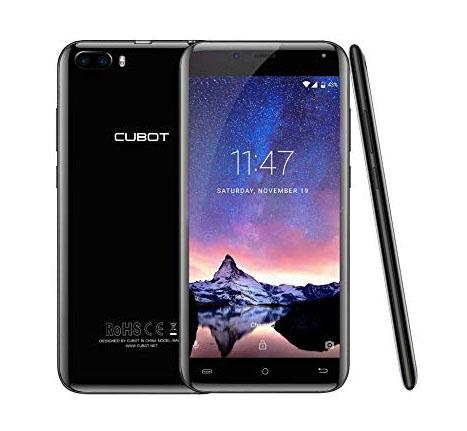
Este análisis rápido de las características básicas de la ROM lo podemos hacer simplemente entrando en los ajustes del teléfono -> Sistema -> Acerca del dispositivo y en el cuadro Versión de software Encontraremos la información necesaria.
Una vez que hayamos obtenido los datos del firmware del dispositivo, podremos descargar las utilidades y herramientas correspondientes, pero antes deberemos realizar unos ajustes finales en la configuración de nuestro Cubot Magic.
Configuración previa al root para Cubot Magic
Activamos las opciones de desarrollador desde los ajustes del teléfono, que como ya sabéis se hace fácilmente desde:
Sistema -> Acerca del dispositivo -> número de compilación o versión de software y presionando esta última casilla 7 veces seguidas.
Este paso activará el menú del programador, que de fábrica está oculto por defecto.
Ahora solo nos queda acceder a él, Habilitar las pestañas Depuración USB junto con Desbloqueo OEM y el dispositivo estará listo para un proceso de raíz sin complicaciones.
Lo siguiente que vamos a hacer será instalar en el terminal la indispensable aplicación Magisk Manager.
Podemos descargar la aplicación Magisk Manager actualizada desde la fuente oficial haciendo clic en este enlace.
Tras instalar Magisk simplemente salimos de la aplicación sin hacer nada más por el momento.
Rootear Cubot Magic MT6737M V11-V20-V21-V22
Nuestro Smartphone Cubot Magic ya está listo para ser rooteado, por lo que procederemos a descargar los archivos root necesarios al PC.
Para mayor comodidad hemos decidido incluir todos los recursos en un mismo archivo comprimido, para que el usuario no necesite buscar los archivos de forma individual con la pérdida de tiempo que esto supone.
Esta decisión ha aumentado notablemente el tamaño final de la descarga pero las ventajas son innumerables.
Imagina que luego decides flashear una nueva rom o firmware diferente al dispositivo, en ese caso gracias a este archivo podrás volver a rootearlo sin mayor dificultad.
Descargar todo archivos raíz para Cubot Magic aquí
Al extraer el contenido en el escritorio de Windows obtendremos varias carpetas y archivos diferentes:
Los drivers ADB, el programa MTKroot y dos subdirectorios (root y unroot) donde se encuentran los diferentes parches que utilizaremos para rootear o desrootear el Cubot Magic.
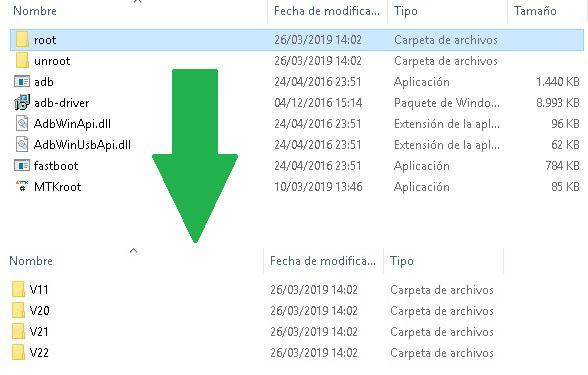
Instalamos el paquete de controladores adb-driver así como los drivers oficiales de Cubot, por si no los has instalado en otra ocasión. (descargar controladores Cubot)
Al finalizar la instalación debemos reiniciar el ordenador antes de continuar, de lo contrario el teléfono no será reconocido en modo Fastboot.
Nota; Si tienes problemas porque Windows 10 bloquea la instalación de los drivers, puedes solucionarlo consultando este enlace.
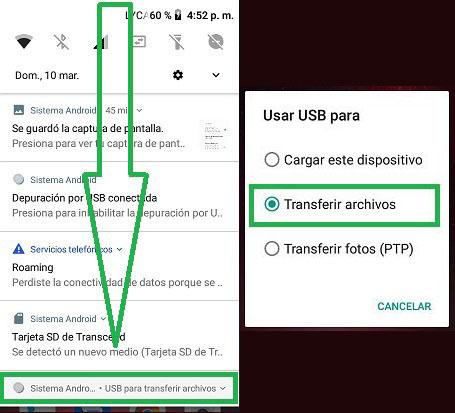
Conectamos el dispositivo al ordenador mediante el cable USB y cambiamos el tipo de conexión al modo “Transferir Archivos”, para ello solo debes deslizar la barra superior de la pantalla.
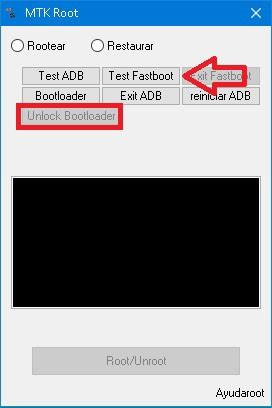
Ejecutamos el programa MTKroot en el ordenador y pulsamos el botón Bootloader para reiniciar el Cubot en modo Fastboot.
Desbloquear el gestor de arranque Cubot Magic
A continuación, en caso de que el gestor de arranque esté bloqueado, presione Probar Fastboot -> Desbloquear el gestor de arranque y luego en el dispositivo presione el botón para subir el volumen.
Esperamos unos segundos y pulsamos Exist Fastboot.
Pero primero tenemos que salvaguardar o mover nuestros archivos personales a un medio de almacenamiento externo; SD, USB, PC o a la nube 🙂
Atención; Pulsando subir volumen confirmaremos la operación para desbloquear el bootloader, lo que supone la pérdida de la garantía del fabricante, en su caso.
Así como la restauración automática del dispositivo al estado inicial de fábrica.
También tendremos que reactivar la depuración USB.
Para volver al modo Fastboot pulsaremos en el botón Bootloader de la herramienta.
De nuevo en modo Fastboot y con el bootloader ya desbloqueado, solo tenemos que pulsar en el opción raíz la raíz MTK.
Al hacerlo se desplegará una ventana de selección a través de la cual tendremos que navegar hasta la carpeta \root\vx\ y cargar el parche correspondiente.
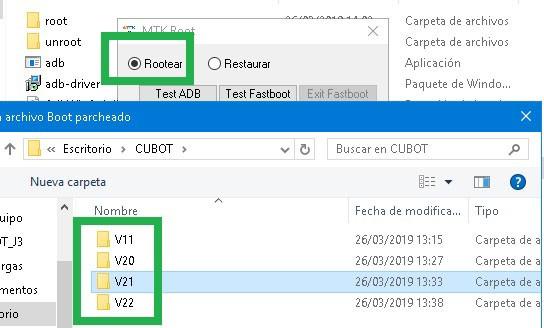
Luego hacemos un último clic en Root/Unroot, esperamos unos segundos hasta que veamos una confirmación en la pantalla del teléfono y pulsamos Salir Fastboot.
Nuestro Cubot Magic se reiniciará en el escritorio de Android, buscamos la app Magisk que instalamos al principio del tutorial y podemos ver que en el primer cuadro nos muestra un check verde al lado de la frase Magisk se actualiza.

Esto nos da a entender que efectivamente hemos enraizado el Cubot Magic, y que a partir de ese momento Magisk Manager gestionará automáticamente los permisos del usuario rooty nos notificará cada vez que una aplicación intente obtener dichos permisos, lo que nos permitirá aceptar o cancelar la solicitud.
En caso contrario veríamos esta otra pantalla avisando de que Magisk no está instalado.
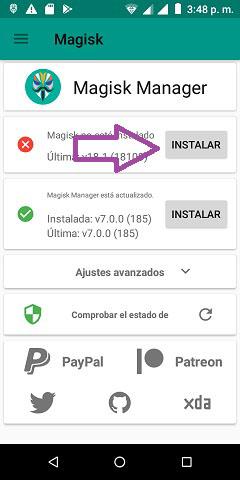
Lo que significaría que nos hemos saltado algunos de los pasos, en cuyo caso solo tendremos que repetir el proceso hasta que consigamos rootear el dispositivo.
Cuando queramos deshacer o desrootear el root solo debemos hacer estos mismos pasos y cargar el archivo unroot.img.
Publicaciones relacionadas
Rootear el teléfono móvil Cubot J3 J3 Pro
Rootear Cubot X18 X18 Plus sin TWRP
Rootear Cubot X19
Raíz Cubot R11
Cómo rootear Cubot King Kong
Rootear Cubot R9
Raíz para Cubot Rainbow
Rootear Cubot Rainbow 2
Cómo rootear el Cubot Note Plus
Raíz Cubot Manito
Rootear Cubot Note S
Cómo rootear el Cubot Max
Rootear el dinosaurio Cubot
Leave a Reply