A través de la publicación de hoy rootearemos los dispositivos. Verykool MAVERICK III con firmware actualizado al 09/11/2016 y plataforma operativa Android 6 malvavisco.
En las siguientes líneas podrás encontrar un proceso automático para rootear dispositivos Verykool MAVERICK IIIcon el que lograrás uso excesivo en poco tiempo.

Índice
Requisitos Verykool MAVERICK III
Verykool MAVERICK III Configuración anterior
Iniciar Root y Verykool MAVERICK III
Desbloquear el gestor de arranque Verykool MAVERICK III
Comprobar cargador de arranque
Verificar raíz
Resumen de características del Smartphone objetivo en este proceso
| Marca | muykool |
| Modelo | MAVERICK III |
| conjunto de chips | MediaTek MT6580 |
| Procesador | 1,3 GHz de cuatro núcleos |
| Pantalla | LCD 5.5» IPS HD |
| GPU | Malí-400MP2 |
| Versión | S5525 |
| firmware | V3-S5525 |
| fecha del firmware | 11/09/2016 |
| Software | 6 malvavisco |
Requisitos y descargas
- Computadora con sistema operativo Windows W7/10 o posterior, tanto de 32 como de 64 bits.
- Cable para transferir datos de USB a Micro USB.
- Descargue el archivo a su computadora PC -> MTKroot v2.4.4.2 para Verycool MAVERICK III
Configurar el teléfono inteligente
En primer lugar debes realizar algunos ajustes específicos en la configuración del equipo, que residen especialmente en Habilitar la depuración USB así como desbloquear OEM.
Estas configuraciones están disponibles dentro de la sección del programador, que deberás haber desbloqueado previamente.
Algo que puedes hacer fácilmente presionando siete veces seguido de la sección ->
Menú de configuración-> Información del teléfono -> Número de compilación oh versión de software.
Cómo rootear el Verykool MAVERICK III Mediatek MT6580
En primer lugar, descomprima el archivo previamente descargado en su computadora con Windows y luego inicie la aplicación MTKroot v2.4.4.2.

Haga clic una vez en Controladores -> MediaTek y completa la instalación de los respectivos drivers.
También siga los mismos pasos para instalar los controladores -> BAsD.
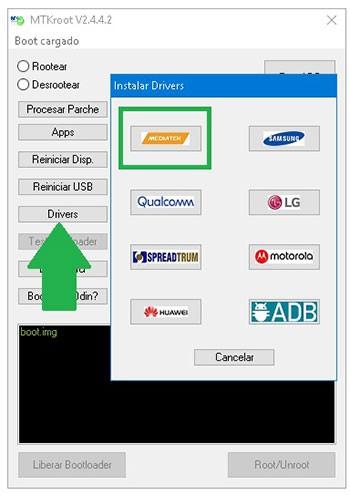
Conecte su MAVERICK III con la PC a través del puerto USB y luego haga clic Restablecer USB.
Luego haga clic en el botón Prueba del BAD y espera un momento hasta que aparezca el texto ‘Dispositivo reconocido‘, haz clic en Soy un fastboot.

Ahora espera un segundo hasta que Verykool MAVERICK III Se inicia en modo Fastboot, luego haga clic en el botón Probar arranque rápido.
Espere nuevamente hasta que aparezca el texto ‘Dispositivo reconocido‘ antes de poder pasar a la siguiente fase.
Cómo desbloquear el gestor de arranque en tu dispositivo móvil Verykool MAVERICK III
El próximo será tu turno. desbloquear el gestor de arranque del teléfono inteligenteun paso que harás automáticamente.
Aunque deberías ignorar este paso si lo habías liberado antes.
Hacer clic en Prueba del cargador de arranque para verificar si está desbloqueado o no.
En caso de que lo considere necesario abre el gestor de arranque del Verykool MAVERICK III solo tienes que hacer clic en Liberar cargador de arranque -> Acepta y luego sigue las instrucciones que verás en la pantalla de Verykool.
aumentar el volumen para continuar.

Importante: Cuando liberes el gestor de arranque, el teléfono móvil se restaurará a su estado inicial.
Es recomendable crear copias de seguridad o si lo deseas copiar los contactos, fotos, archivos y otros datos a la unidad de almacenamiento SD.
Después de liberar el gestor de arranque, el siguiente paso es finalizar el tutorial y finalmente dejar tu Verykool rooteado.
Vaya a la parte superior de la utilidad MTKroot v2.4.4.2 y elija la alternativa raízluego haga clic en Raíz en la esquina opuesta.

casi en el lugar el terminal habrá sido rooteado y podrás ver el texto “OK” en la pantalla de tu terminal y en el programa MTKroot v2.4.4.2.
Haga clic una vez Salir del arranque rápido y el teléfono Verykool se reiniciará con Android normal.
Una vez que tu Verykool MAVERICK III se haya cargado por completo deberás pulsar Aplicaciones -> instalar magia y verifique si la aplicación Magisk Manager está en el escritorio.
Para finalizar sólo tienes que hacer clic en Comprobar raíz -> siguiente Aceptar y eso es todo.

Publicaciones relacionadas
Root para Verykool Chipre 2 S6005
Leave a Reply