Tag: Verykool

  • Cómo rootear el teléfono móvil Verykool Bolt S5028

    Cómo rootear el teléfono móvil Verykool Bolt S5028

    La mejor manera de aprovechar al máximo la experiencia del terminal Verykool S5028 Perno 2.1sin duda es obteniendo primero permisos de root.

    Nuevamente gracias al programa MTKroot v2.5 hemos logrado compilar un proceso automático para rootear dispositivos Verykool S5028 Bolta través del cual lograrás uso excesivo en cuestión de minutos.

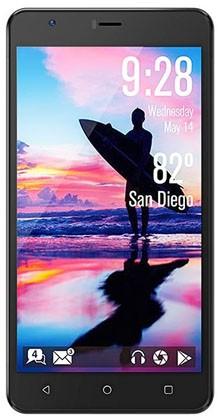
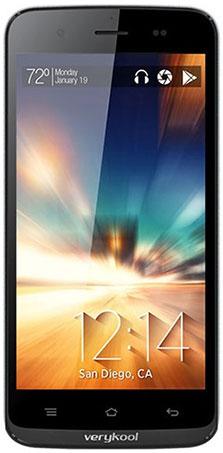
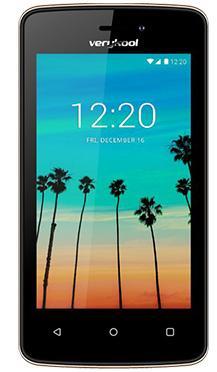
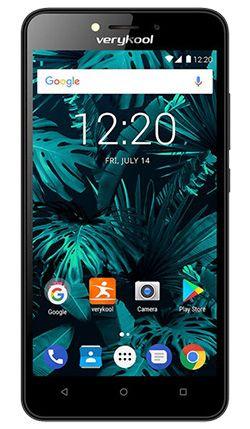
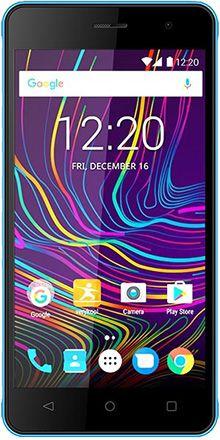
    Perno Verykool S5028Perno Verykool S5028
    Perno Verykool S5028

    Índice
    Beneficios
    Advertencias y contras
    Requisitos Verykool S5028 Perno
    Ajustes preestablecidos de pernos Verykool S5028
    Raíz de arranque y perno Verycool S5028
    Desbloquear el gestor de arranque del Verykool S5028 Bolt
    Comprobar cargador de arranque
    Verificar raíz

    Resumen sobre el teléfono móvil objetivo en este tutorial

    Marca muykool
    Modelo Perno S5028
    conjunto de chips Spreadtrum SC7731C
    Procesador Cuatro núcleos de 1,2 GHz
    Núcleos (4)
    Arquitectura 32 bits
    Pantalla TFT 5″ SD
    GPU BRAZO Mali-400
    Versión 2.1
    firmware VK_Generic_Dual_SW_2.1
    fecha del firmware 13/06/2017
    Software Android 6 malvavisco

    Importante: Para descartar posibles problemas, debes asegurarte de que tu dispositivo móvil cumpla con los detalles anteriores.

    Ventajas de rootear el Verykool S5028 Bolt

    • Elimina todo tipo de Bloatware fácilmente y desinstala aplicaciones del sistema.
    • Modificar configuraciones complejas en el sistema, como desbloquear, cambiar o reparar el IMEI del dispositivo, MAC, overclocking, entre otros.
    • Utilice aplicaciones desarrolladas exclusivamente para computadoras que tengan permisos de usuario root.
    • Modificar o crear nuevas particiones en la memoria interna (esto puede ser muy peligroso).
    • Realice copias de seguridad completas, incluida la exportación de la ROM completa.

    Precauciones y advertencias que debemos tener en cuenta

    1. Su teléfono perderá la validez de la garantía proporcionada por el fabricante.
    2. Peligro de que aplicaciones maliciosas obtengan derechos de superusuario.
    3. Amenaza de daño o deterioro de la información durante o después del procedimiento, en este caso se recomienda en todo caso realizar una copia de seguridad antes de iniciar el proceso de raíz.
    4. El software del dispositivo puede estar dañado, se recomienda asegurarse de poder obtener una copia original de la rom si es necesario.
    5. Las actualizaciones automáticas serán revocadas.

    Requisitos de este proceso

    • Un ordenador con Windows W7 o posterior, tanto de 32 como de 64 bits.
    • Conector de datos micro USB.
    • Descargue los archivos apropiados para el dispositivo Verykool S5028 Bolt a la PC.

    Configurar el Smartphone Verykool S5028 Bolt

    El primer paso consistirá en modificar algunas configuraciones específicas dentro de las opciones de tu terminal, que son brevemente: Activar desbloqueo OEM y Habilitar la depuración USB.

    Ambas preferencias se encuentran dentro de la sección de desarrollador, que tendrás que desbloquear primero presionando siete veces sucesivamente en el cuadro:

    Menú-> Información del sistema -> Número de compilación.

    Tutorial para rootear el Verykool S5028 Bolt SC7731C fácilmente

    Extraiga el archivo descargado previamente en el escritorio de la PC con Windows y luego inicie la utilidad MTKroot v2.5.

    Ejecutar MTKroot v2.5 en Verykool S5028 BoltEjecutar MTKroot v2.5 en Verykool S5028 Bolt
    Abrir MTKroot v2.5 para Verykool S5028 Bolt

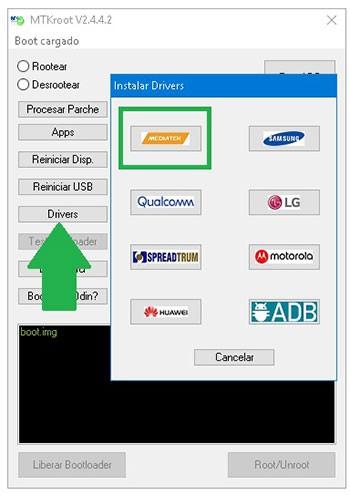
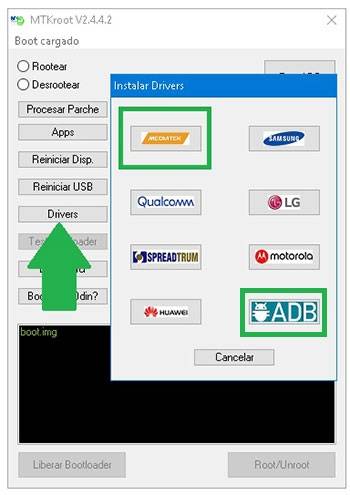
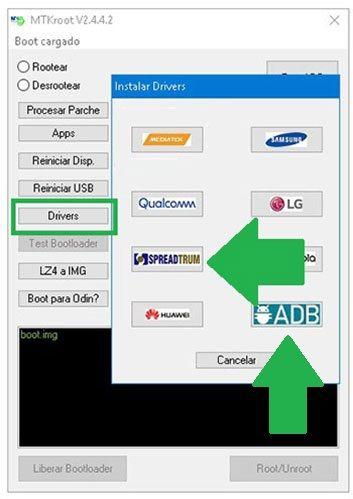
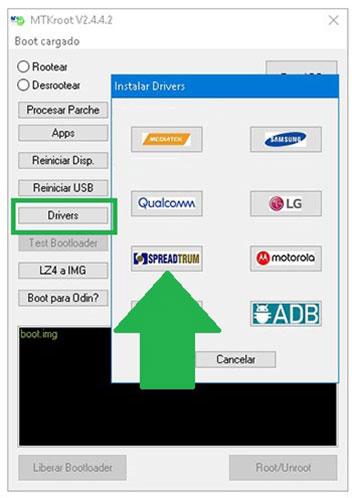
    Haga clic una vez en el botón Controladores -> Spreadtrum y finaliza la instalación de los drivers indicados.

    Repita estos pasos para completar la instalación de los controladores. BAsD.

    Luego conecte el Perno S5028 con su computadora a través del puerto USB y luego haga clic en Restablecer USB.

    Luego haga clic en el botón Prueba del BAD y una vez puedes ver el mensaje ‘Dispositivo reconocido‘haz clic en Soy un fastboot.

    Verykool S5028 Bolt reiniciar USB + probar ADB + FastbootVerykool S5028 Bolt reiniciar USB + probar ADB + Fastboot
    Verykool S5028 Bolt Reiniciar USB, Test ADB, ir a Fastboot

    Espera unos segundos mientras tu Smartphone Perno Verykool S5028 reinicie con el modo Fastboot y luego haga clic en Probar arranque rápido.

    Luego espere hasta que aparezca la línea “Dispositivo encontrado” antes de poder continuar con el siguiente paso.

    Desbloquea el gestor de arranque en tu dispositivo Verykool S5028 Bolt

    En el siguiente estado procederemos a desbloquear el gestor de arranque de tu Smartphone, paso que podrás aplicar de forma automática.

    Pero debes saltarte este paso si lo habías desbloqueado en otro momento.

    Hacer clic en Prueba del cargador de arranque para comprobar el estado del gestor de arranque desbloqueado.

    Verificar gestor de arranque Verykool S5028 BoltVerificar gestor de arranque Verykool S5028 Bolt
    Verificar gestor de arranque Verykool S5028 Bolt

    Si necesitas desbloquear el bootloader en el Verykool solo tendrás que pulsar en Liberar cargador de arranque -> Aceptar y luego seguir los pasos que aparecerán en la pantalla de Verykool.

    Tendrás que presionar el botón aumentar el volumen aceptar.

    Liberar el gestor de arranque de Verykool S5028 BoltLiberar el gestor de arranque de Verykool S5028 Bolt
    Liberar el gestor de arranque en Verykool S5028 Bolt

    Importante: Al abrir el gestor de arranque, el Smartphone se restaurará al estado de fábrica.
    Considere realizar una copia de seguridad u, opcionalmente, hacer una copia de seguridad de archivos, contactos, fotos y otros datos personales en una memoria SD externa.

    Una vez liberado el gestor de arranque solo queda finalizar este tutorial, dejando finalmente el Verykool S5028 Bolt con privilegios de root.

    Vaya a la esquina superior izquierda del software y elija la opción raíz, luego haga clic en Root en la esquina inferior.

    Seleccionar raíz Verycool S5028 BoltSeleccionar raíz Verycool S5028 Bolt
    Seleccionar raíz Verycool S5028 Bolt

    En apenas unos segundos el móvil Verykool estará rooteado y podrás ver la línea “OK” tanto en el Verykool como en el programa MTKroot v2.5.

    Luego haga clic en el botón Salir del arranque rápido para poder reiniciar el teléfono móvil Verykool con modo sistema.

    Cuando tu teléfono se haya cargado por completo deberás hacer clic Aplicaciones -> instalar magia y verifique si la aplicación Magisk Manager está instalada en Verykool.

    Y finalmente solo tienes que hacer clic en Comprobar raíz -> luego aceptar y nada más.

    Testear Root Verykool S5028 PernoTestear Root Verykool S5028 Perno
    Testear Root Verykool S5028 Perno

    Nota: Si no puede instalar la aplicación Magisk, presione Desinstalarespera unos segundos y haz clic nuevamente instalar.

    Esto te puede interesar
    Rootear el teléfono Verykool Bolt Pro S5029
    Rootear teléfonos móviles Verykool Crystal S4009
    Rootear para el teléfono inteligente Verykool Gold S5017
    Rootear el teléfono móvil Verykool Maverick 3 S5524
    Root para Verykool Chipre 2 S6005

  • Rootear smartphone Verykool Wave S5019

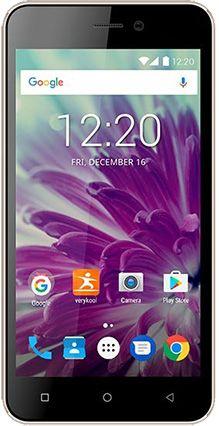
    Rootear smartphone Verykool Wave S5019

    Tutorial para rootear el teléfono Verykool Wave S5019 2.4 con fecha de firmware 12/03/2017 y plataforma operativa Android 6 malvavisco.

    Una vez más gracias a la aplicación MTKroot v2.5 hemos adaptado un método automático para rootear teléfonos móviles Verykool Wave S5019con el que obtendrás usuario raíz en menos de 5 minutos.

    Índice
    Beneficios
    Advertencias y contras
    Requisitos del Verykool Wave S5019
    Ajustes preestablecidos del Verykool Wave S5019
    Iniciar Root y Verykool Wave S5019
    Desbloquear el gestor de arranque de Verykool Wave S5019
    Comprobar cargador de arranque
    Verificar raíz

    Reseñas sobre el dispositivo móvil cubierto en este tutorial

    Marca muykool
    Modelo Ola S5019
    conjunto de chips Spreadtrum SC7731C
    Procesador Cuatro núcleos de 1,4 GHz
    Núcleos (4)
    Arquitectura 32 bits
    Pantalla TFT 5″ IPS SD
    GPU BRAZO Mali-400
    Versión 2.4
    firmware S5019_VK_Generic_Dual_SW
    fecha del firmware 03/12/2017
    Software Android 6 malvavisco

    Nota importante; Para descartar errores, asegúrese de que el equipo cumpla con los detalles descritos anteriormente.

    ¿Cuáles son las ventajas de rootear tu Verykool Wave S5019?

    • Pudiendo desinstalar cualquier Bloatware fácilmente y eliminar aplicaciones del sistema.
    • Modifique configuraciones complejas del sistema, como desbloquear, cambiar o reparar el IMEI, la dirección MAC, etc.
    • Poder utilizar aplicaciones creadas únicamente para ordenadores que tengan permisos de superusuario.
    • Crear o modificar particiones (esto puede ser muy peligroso).
    • Realice copias de seguridad completas y exporte el firmware.

    Precauciones y advertencias a tener en cuenta

    1. Su Smartphone anulará la validez de la garantía otorgada por el fabricante.
    2. Riesgo de que aplicaciones dañinas obtengan permisos de superusuario.
    3. Exposición a daños o deterioro de la información durante o después del proceso, en cuyo caso se recomienda en todo caso crear una copia de seguridad antes de proceder con el root.
    4. El software del teléfono inteligente puede estar dañado; se recomienda asegurarse de poder obtener una copia válida del firmware si es necesario.
    5. Se cancelará la compatibilidad con actualizaciones OTA.

    Requisitos para este proceso

    • Una computadora con Windows XP/W7 o posterior, de 32 o 64 bits.
    • Conector de datos USB.
    • Descarga la herramienta correspondiente para los teléfonos Verykool Wave S5019 al PC.

    Configurar el teléfono móvil

    El primer paso consistirá en modificar ciertas disposiciones dentro de las configuraciones del dispositivo, que consisten principalmente en Habilitar la depuración USB así como desbloquear OEM.

    Podrás encontrar ambas configuraciones en la sección de desarrollador, que deberás haber habilitado previamente tocando siete veces seguido sobre la sección;

    Menú de configuración-> Información del dispositivo -> versión de software.

    Rootear dispositivo móvil Verykool Wave S5019 SC7731C

    Primero debes descomprimir el archivo previamente descargado en tu computadora y luego ejecutar el software MTKroot v2.5.

    Ejecute MTKroot v2.5 en Verykool Wave S5019Ejecute MTKroot v2.5 en Verykool Wave S5019
    Iniciar MTKroot v2.5 para Verykool Wave S5019

    Haga clic en el botón Controladores -> Spreadtrum e instalar los controladores.

    Repita también los pasos para ejecutar la instalación en los controladores -> BAsD.

    Luego conecte el Verykool Wave S5019 a su PC usando un puerto USB y luego haga clic una vez Restablecer USB.

    Luego haga clic en el botón Prueba del BAD y cuando puedas ver la línea’Dispositivo detectado‘debes hacer clic en el botón Soy un fastboot.

    Verykool Wave S5019 reiniciar USB + probar ADB + FastbootVerykool Wave S5019 reiniciar USB + probar ADB + Fastboot
    Verykool Wave S5019 Reiniciar USB, Probar ADB, ir a Fastboot

    Espera un segundo mientras tanto Verykool Wave S5019 Comience con el modo gestor de arranque y haga clic en Probar arranque rápido.

    Luego tienes que esperar hasta que puedas ver el mensaje’Dispositivo encontrado‘ antes de poder pasar al siguiente punto.

    Desbloquea el gestor de arranque del Verykool Wave S5019

    En el siguiente nivel tendrás que desbloquear el gestor de arranque del Verykool Wave S5019, otra operación que se realizará con un simple clic.

    Aunque recuerda que tendrás que saltarte el proceso si lo has vuelto a abrir.

    Haga clic en el botón Prueba del cargador de arranque para comprobar si ya está liberado.

    Verificar gestor de arranque del Verykool Wave S5019Verificar gestor de arranque del Verykool Wave S5019
    Verificar gestor de arranque Verykool Wave S5019

    En caso de que necesites desbloquear el gestor de arranque en el Verykool Wave S5019 solo tienes que hacer clic en Liberar cargador de arranque -> Acepta y luego sigue los pasos que aparecerán en la pantalla de tu Verykool.

    No olvides presionar el botón aumentar el volumen para continuar.

    Desbloquear el gestor de arranque en Verykool Wave S5019Desbloquear el gestor de arranque en Verykool Wave S5019
    Desbloquear el gestor de arranque Verykool Wave S5019

    Recuerda: Al abrir el gestor de arranque el Smartphone se restaurará a su estado de fábrica.
    Es recomendable realizar una copia de seguridad u opcionalmente copiar todos tus contactos, fotos, archivos y otros datos a la memoria Micro SD externa.

    Después de desbloquear el gestor de arranque, el siguiente paso es finalizar el tutorial dejando tu Verykool Wave S5019 con sus correspondientes privilegios root.

    Desplácese hasta la esquina superior izquierda del software y seleccione la opción raíz, luego haga clic una vez en Root en la parte inferior.

    Seleccionar Root Verykool Wave S5019Seleccionar Root Verykool Wave S5019
    Seleccionar Root Verykool Wave S5019

    En menos de 5 segundos el Verykool Wave S5019 habrá quedado rooteado y podrás leer la línea “OK” proyectada en tu Wave S5019 y en el programa MTKroot v2.5.

    Luego presione el botón Salir del arranque rápido para reiniciar su dispositivo móvil Wave S5019 con el modo Android normal.

    Cuando tu Verykool arranque por completo deberás pulsar el botón Aplicaciones -> instalar magia y verifique si la aplicación Magisk Manager se encuentra efectivamente entre las aplicaciones de su dispositivo.

    Para finalizar solo tienes que pulsar Comprobar raíz -> aceptar y nada más.

    Comprobar Root Verykool Wave S5019Comprobar Root Verykool Wave S5019
    Comprobar Root Verykool Wave S5019

    Nota: En caso de que la aplicación Magisk no se instale la primera vez, haga clic en Desinstalarespera unos segundos y haz clic nuevamente instalar Mágico.

    Publicaciones relacionadas
    Cómo rootear el teléfono móvil Verykool Bolt S5028
    Rootear el teléfono Verykool Bolt Pro S5029
    Rootear teléfonos móviles Verykool Crystal S4009
    Rootear para el teléfono inteligente Verykool Gold S5017
    Rootear el teléfono móvil Verykool Maverick 3 S5524
    Root para Verykool Chipre 2 S6005

  • Rootear Celular Verykool Lotus S5001

    Rootear Celular Verykool Lotus S5001

    Lograr privilegios de root en celulares Verykool Lotus S5001 es un proceso sumamente sencillo y seguro, algo que verás en este artículo.

    En los siguientes párrafos te traemos un proceso automático para rootear teléfonos Verykool Lotus S5001con el que conseguirás acceso root en cuestión de unos minutos.

    Índice
    Beneficios
    Advertencias y contras
    Requisitos Verykool Lotus S5001
    Configuraciones anteriores del Verykool Lotus S5001
    Iniciar Root y Verykool Lotus S5001
    Desbloquear el gestor de arranque del Verykool Lotus S5001
    Comprobar cargador de arranque
    Verificar raíz

    Resumen de características del Verykool Lotus S5001

    Marca muykool
    Modelo loto s5001
    conjunto de chips MediaTek MT6572
    Procesador Doble núcleo de 1,0 GHz
    Núcleos (2)
    Arquitectura 32 bits
    Pantalla TFT 5″ IPS Baja Resolución
    GPU BRAZO Mali-400 MP1
    Versión 1.1
    firmware 27042016
    fecha del firmware 27/04/2016
    Software Android 4.4 KitKat

    Nota importante: Debes asegurarte de que el Smartphone se ajuste a las características indicadas anteriormente.

    Ventajas de rootear tu Verykool Lotus S5001

    • Desinstale Bloatware fácilmente y elimine las molestas aplicaciones del sistema.
    • Adapta configuraciones avanzadas del sistema, como cambio de IMEI, dirección MAC, overclocking, entre muchas otras.
    • Utilice aplicaciones diseñadas únicamente para computadoras que tengan permisos de usuario root.
    • Cambiar el tamaño, modificar o crear particiones (puede ser muy peligroso).
    • Cree copias de seguridad completas y exporte todo el firmware.

    Precauciones y desventajas que debemos tener en cuenta

    1. El teléfono móvil invalidará la validez de la garantía otorgada por el fabricante.
    2. Amenaza de que aplicaciones maliciosas se apoderen de los derechos de superusuario.
    3. Amenaza de daño o deterioro de los datos durante el procedimiento, por lo que se recomienda en cualquier caso realizar una copia de seguridad antes de iniciar el proceso de root.
    4. La ROM del teléfono móvil puede estar dañada, se recomienda asegurarse de poder obtener una copia válida del firmware si es necesario.
    5. Se suspenderá la compatibilidad con actualizaciones OTA/FOTA.

    Requisitos del proceso

    • Una computadora con sistema operativo Windows XP/7/8 o posterior.
    • Cable para transferir datos USB.
    • Descarga los archivos indicados para Verykool Lotus S5001 a tu ordenador.

    Configurar el dispositivo móvil Verykool Lotus S5001

    Antes de continuar debes realizar ciertos ajustes dentro del panel de configuración de tu teléfono móvil, los cuales son brevemente: Activar desbloqueo OEM además de Habilitar la depuración USB.

    Estas preferencias están incluidas en el menú de desarrollador, que deberás desbloquear previamente presionando 7 veces sucesivos en:

    Sistema-> Información del sistema -> versión de software oh Número de compilación.

    Cómo rootear Verykool Lotus S5001 Mediatek MT6572 fácilmente

    En primer lugar debes descomprimir el archivo previamente descargado en el escritorio del PC y abrir la aplicación MTKroot v2.5.

    Abra MTKroot v2.5 para Verykool Lotus S5001Abra MTKroot v2.5 para Verykool Lotus S5001
    Ejecutar MTKroot v2.5 y Verykool Lotus S5001

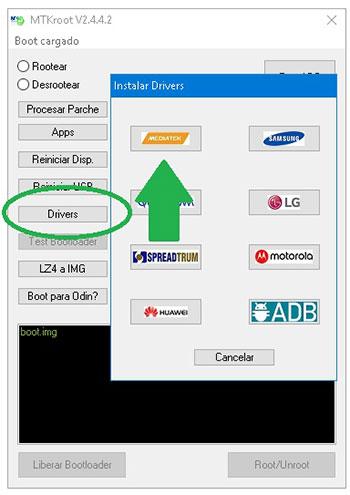
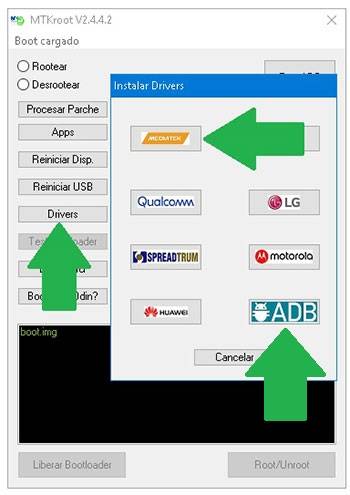
    Haga clic en Controladores -> MediaTek y concluye la instalación de los respectivos drivers.

    Controladores MTK Verykool Lotus S5001Controladores MTK Verykool Lotus S5001
    Instalar los controladores Mediatek Verykool Lotus S5001

    Repita estos pasos también para implementar la instalación del controlador. BAsD.

    Conecte el Lotus S5001 a la PC a través del puerto de datos y haga clic una vez en el botón Restablecer USB.

    Luego tienes que presionar el botón Prueba del BAD y cuando puedas ver el texto’Dispositivo detectado‘haga clic en el botón Soy un fastboot.

    Verykool Lotus S5001 reiniciar USB, probar ADB, ir a FastbootVerykool Lotus S5001 reiniciar USB, probar ADB, ir a Fastboot
    Verykool Lotus S5001 Reiniciar USB + Test ADB + Fastboot

    Ahora espera un momento mientras Verykool Lotus S5001 Reinicie en modo Fastboot y luego haga clic en el botón Probar arranque rápido.

    Una vez más tendrás que esperar hasta que puedas ver la línea ‘Dispositivo reconocido‘ antes de pasar a la siguiente etapa.

    Cómo abrir el gestor de arranque al celular Verykool Lotus S5001

    A continuación procederemos a abrir el gestor de arranque en tu terminal, otra tarea que aplicaremos con un simple clic.

    Es recomendable saltarse el proceso si ya lo has desbloqueado en otra ocasión.

    Haga clic en el botón Prueba del cargador de arranque para asegurarnos de que ya esté publicado o no.

    Verificar el gestor de arranque y el Verykool Lotus S5001Verificar el gestor de arranque y el Verykool Lotus S5001
    Verificar gestor de arranque en Verykool Lotus S5001

    En caso de que sea necesario desbloquear el gestor de arranque Verykool solo tienes que presionar Liberar cargador de arranque -> Acepta y luego completa las señales que aparecen en la pantalla de tu Verykool.

    Presione el botón sube el volumen para proceder.

    Liberar el gestor de arranque y Verykool Lotus S5001Liberar el gestor de arranque y Verykool Lotus S5001
    Liberar el gestor de arranque Verykool Lotus S5001

    Nota: Al liberar el gestor de arranque, su dispositivo se restaurará al estado predeterminado.
    Es muy recomendable realizar una copia de seguridad o si lo prefieres simplemente copiar tus fotos, contactos, archivos y demás datos a una memoria Micro SD.

    Después de liberar el gestor de arranque, el siguiente paso es concluir este tutorial y finalmente dejar tu computadora. Verykool Lotus S5001 rooteado.

    Vaya a la esquina superior izquierda de MTKroot v2.5 y elija la opción raíz, luego haga clic en el botón Raíz en la esquina inferior.

    Seleccione Root Verycool Lotus S5001Seleccione Root Verycool Lotus S5001
    Seleccione Root Verycool Lotus S5001

    En unos segundos tu dispositivo móvil Lotus S5001 estará rooteado y leerás las letras “OK” reflejadas en tu Lotus S5001 y en la ventana de MTKroot v2.5.

    Luego haga clic en el botón Salir del arranque rápido y su dispositivo Verykool Lotus S5001 se reiniciará en el entorno Android.

    Cuando su Verykool Lotus S5001 se inicie por completo, haga clic en el botón Aplicaciones -> instalar magia y confirme que la aplicación Magisk Manager esté instalada.

    Y para finalizar solo tienes que pulsar Comprobar raíz -> Aceptar y nada más.

    Comprobar Raíz Verykool Lotus S5001Comprobar Raíz Verykool Lotus S5001
    Comprobar Raíz Verykool Lotus S5001

    Nota: Si la aplicación Magisk Manager no se instala la primera vez, haga clic en el botón Desinstalarespere dos segundos y haga clic una vez más en instalar Mágico

    Publicaciones relacionadas
    Rootear smartphone Verykool Wave S5019
    Cómo rootear el teléfono móvil Verykool Bolt S5028
    Rootear el teléfono Verykool Bolt Pro S5029
    Rootear teléfonos móviles Verykool Crystal S4009
    Rootear para el teléfono inteligente Verykool Gold S5017
    Rootear el teléfono móvil Verykool Maverick 3 S5524
    Root para Verykool Chipre 2 S6005