El Leago Z5 LTE se puede rootear fácilmente y sin mucha complicación, pero en este tutorial lo haremos mucho más sencillo y explicado paso a paso.

Como es habitual en la mayoría de dispositivos móviles, tenemos que habilitar la depuración USB para continuar con el root.
Descargamos los archivos raíz para Leago Z5 LTE
Recuperación + Controladores USB + MT6735M_android_Scatter.txt + SuperSU.- SP-Flash-Tool actualizado.
- Instalamos los drivers y colocamos todos los archivos juntos en una única carpeta del ordenador.
Cómo rootear Leago Z5 LTE
- Conectamos el teléfono al ordenador y copiamos el archivo SuperSUxxx.zip a la memoria del móvil.
- Apagamos el teléfono y lo desconectamos del cable USB.
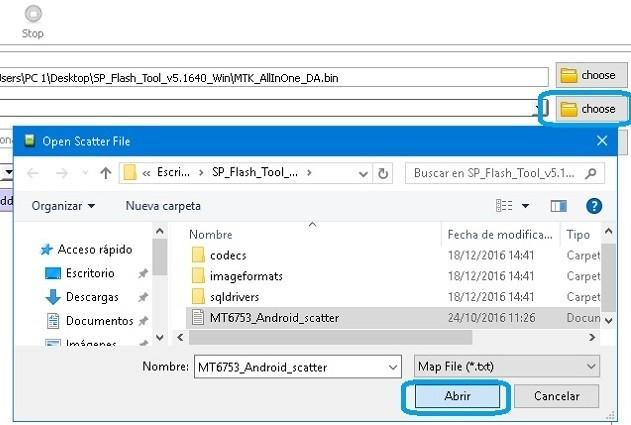
- Abrimos la aplicación SP-Flash-Tool y pulsamos en Scatter Loading donde exploraremos y abriremos el archivo scatter.txt.
- Pulsamos Descargar, al hacerlo la herramienta se congelará esperando a que conectemos el teléfono móvil.
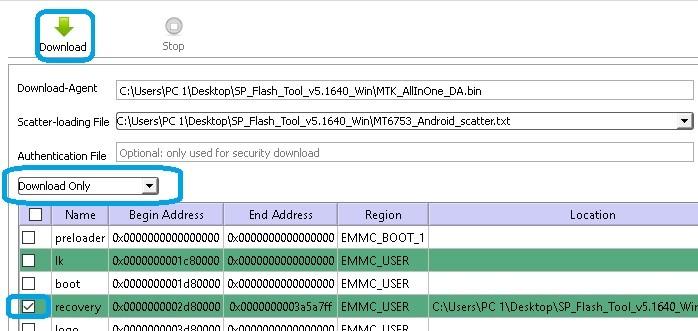
- Sin encender conectamos el teléfono al puerto USB del ordenador.
- Comenzará el proceso de flasheo y en unos segundos se habrá instalado TWRP.
- Nada más finalizar la instalación de TWRP reiniciamos el teléfono en modo recovery manteniendo pulsado volumen arriba y encendido.
- Aceptamos la modificación de archivos del sistema.
Hacemos una copia de seguridad (opcional) de las particiones por precaución, y las guardamos en una memoria externa.

- Volvemos a INSTALAR y buscamos el archivo SuperSU.zip para subirlo al sistema.
- Deslizamos para aceptar y en unos segundos nuestro Lego Z5 quedará arraigado.

- Muchas veces SuperSU no se aplica si no realizamos Wipe factory reset (borrando aplicaciones y configuraciones personales), dependerá de las modificaciones y aplicaciones que tengamos instaladas.
- Si instalamos SuperSU y al reiniciar no aparece, entonces volvemos a empezar en recovery, hacemos Wipe factory reset y repetimos la instalación de SuperSU.zip.

Finalmente, una vez hemos instalado la app SuperSU, la abrimos y buscamos actualizaciones. Si las hay, la aplicación nos mostrará dos formas de actualizar, Modo Normal y Modo TWRP/CWM.
En este caso elegiremos TWRP/CWM para actualizar ya que tenemos un recovery personalizado (TWRP).
Leave a Reply