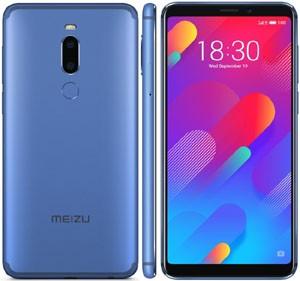
En esta ocasión os vamos a dejar otra guía paso a paso para obtener root en dispositivos Meizu M8 fácilmente.
Una vez más gracias al programa MTKoot hemos recopilado un método automático para rootear teléfonos Meizu M8con el que podrás obtener superusuario en tan solo unos minutos.
Índice
Requisitos Meizu M8
Configuraciones anteriores de Meizu M8
Iniciar Root en Meizu M8
Desbloquear el gestor de arranque Meizu M8
Comprobar cargador de arranque
Verificar raíz
Resumen en el Smartphone de este proceso
| Marca | Meizu |
| Modelo | M8 |
| conjunto de chips | Mediatek Helio P22 MT6762 |
| GPU | PowerVR GE8320 |
| Versión | Flyme 7.1.5.1G |
| firmware | 7.1.5.1G-2019124 |
| fecha del firmware | 24/01/2019 |
| Software | 8.1 Oreo |
Requisitos y descargas
- PC Windows W7/W10 o posterior, ya sea de 32 o 64 bits.
- Un cable de transferencia de datos Micro USB.
- Descargue el archivo a su computadora; MTKroot para Meizu M8 Flyme 7.1.5.1G
Configurar el Meizu M8
En el primer paso deberás realizar ciertos ajustes en las opciones de tu terminal, que consisten brevemente en Habilitar la depuración USB y Habilitar desbloqueo OEM.
Las dos configuraciones están incluidas en el menú del programador, que deberás tener habilitado previamente haciendo clic siete veces seguidas entrando en el apartado ->
Configuración de teléfono inteligente-> Acerca del teléfono -> Número de compilación.
Cómo rootear Meizu M8 Flyme 7.1.5.1G Mediatek Helio P22 MT6762
Primero debes descomprimir el paquete previamente descargado en el escritorio de tu computadora con Windows y abrir la herramienta MTKroot v2.4.3.

Haga clic en el botón Controladores -> MediaTek y termina de instalar los controladores.
Repetir esto también con la instalación con los drivers -> BAsD.

Luego conecte el Meizu M8 con la computadora usando un cable de datos USB y luego haga clic en Restablecer USB.
Haga clic en el botón Prueba del BAD y una vez que puedas leer la línea “Dispositivo detectado” haz clic en el botón Soy un fastboot.

Ahora espera un momento mientras el terminal Meizu M8 se reinicia en modo Fastboot y luego presiona el botón Probar arranque rápido.
Una vez más deberás esperar hasta que puedas ver el texto “Dispositivo detectado” antes de poder pasar al siguiente punto.
Cómo abrir el gestor de arranque de tu Meizu M8
Entonces será tu turno desbloquear el gestor de arranque en tu teléfono móvilun acto que aplicará automáticamente.
Aunque tienes que saltarte este paso si lo has abierto previamente.
Haz clic en Prueba del cargador de arranque para verificar que esté desbloqueado.

En caso de que necesite liberar el gestor de arranque del Meizu M8, haga clic en el botón Liberar cargador de arranque -> Aceptar y luego realizar los pasos que aparecerán en la pantalla del teléfono móvil.
Debes presionar el botón sube el volumen para desbloquear.

Nota: Cuando desbloquees el gestor de arranque, tu teléfono móvil se restablecerá al estado predeterminado.
Es recomendable crear copias de seguridad o simplemente copiar todas tus fotos, contactos, archivos, etc, a la memoria SD externa.
Después de abrir el gestor de arranque, el siguiente paso debería ser completar el tutorial y finalmente dejar tu dispositivo móvil. arraigado correctamente.
Vaya a la parte superior izquierda de la utilidad y seleccione la opción raízluego haga clic en el botón Raíz en la parte inferior.

Casi inmediatamente el teléfono móvil Meizu quedará rooteado y verás reflejado en la pantalla del terminal y en el programa MTKroot v2.4.3 el texto “OK”.
Para finalizar haga clic en el botón Salir del arranque rápido para reiniciar el teléfono móvil M8 al modo Android normal.
Una vez que tu Meizu inicie por completo deberás pulsar en el botón Aplicaciones -> instalar magia y verifique si la aplicación Magisk Manager está realmente ubicada en el escritorio de Meizu.
Para finalizar simplemente tienes que hacer clic en Comprobar raíz -> Acepta y listo.

Contenido relacionado
Rootear Smartphone Meizu Note 9
Rootear el teléfono móvil Meizu Note 8
Rootear Meizu M2 Note Flyme 5-6
Rootear Meizu Pro 6
Leave a Reply