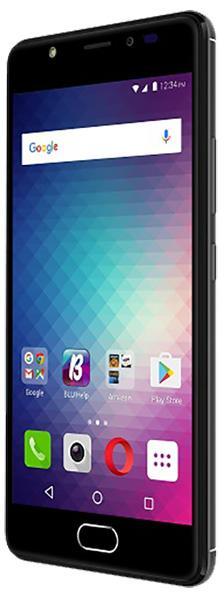
Aprovecha al máximo tu dispositivo BLU Life One X2 L0091UU obteniendo privilegios de usuario root de una manera muy sencilla y fácil.
El móvil BLU Life One X2, protagonista del siguiente proceso, cuenta con un generoso chipset Snapdragon 430 MSM8937 de la empresa Qualcommuna pantalla LCD IPS FHD de 5,2 ″ alimentada por un procesador de gráficos Qualcomm Adreno 505 450 MHz.
Índice
Beneficios
Advertencias y contras
Requisitos BLU Life One X2
BLU Life One X2 Configuraciones anteriores
Iniciar Root en BLU Life One X2
Desbloquear el gestor de arranque BLU Life One X2
Comprobar cargador de arranque
Verificar raíz
Resumen
Introducción del BLU Life One X2
| Marca | azul |
| Modelo | Vida uno x2 |
| modelo anterior | vida uno x |
| fecha de venta | septiembre 2016 |
| conjunto de chips | Qualcomm Snapdragon 430 MSM8937 |
| Procesador | Octa-núcleo de 1,4 GHz |
| Núcleos | (8) |
| Arquitectura | 64 bits |
| RAM | 2/4GB |
| Almacenamiento | 32/64GB |
| Pantalla | LCD 5.2″ IPS FHD |
| GPU | Qualcomm Adreno 505 |
| Frec. GPU | 450MHz |
| Versión | L0091UU |
| firmware | V07 |
| fecha del firmware | 27/10/2016 |
| Software | Android 6.0.1 melcocha |
Nota importante; Para descartar errores hay que asegurarse de que el dispositivo móvil se ajuste a las referencias descritas anteriormente.
¿Cuáles son las ventajas de rootear tu BLU Life One X2?
- Posibilidad de eliminar cualquier Bloatware de forma sencilla y desinstalar aplicaciones improductivas del sistema.
- Cambie configuraciones sofisticadas del sistema como jailbreak BLU Life One X2, reparar número IMEI, dirección MAC, overclock entre muchas posibilidades.
- Poder utilizar Software diseñado para teléfonos celulares que tengan permisos de superusuario.
- Dividir y modificar particiones (¡Atención! Esto puede resultar muy peligroso para el dispositivo.).
- Realizar copias de seguridad o copias de seguridad completas además de poder exportar todo el Firmware.
Precauciones e inconvenientes a considerar
- El dispositivo móvil perderá la cobertura de garantía emitida por el fabricante.
- Exposición a aplicaciones maliciosas que obtienen derechos de superusuario.
- Riesgo de daño o pérdida de información durante o después del procedimiento, por lo que recomiendo en cualquier caso crear una copia de seguridad antes de iniciar el proceso raíz.
- El BLU Life One
- Las actualizaciones OTA acabarán cancelándose.
Requisitos del proceso
- Un PC con Windows XP/7 o posterior, ya sea de 32 o 64 bits.
- Un cable de transferencia de datos USB.
- Y lo más importante de todo, descargar la herramienta para BLU Life One X2 en su computadora PC.
- Opcionalmente reparar si es necesario.
Configuración del teléfono inteligente
Antes de continuar tienes que modificar ciertos cambios en el panel de configuración de tu Smartphone, estos simplemente residen en Habilitar la depuración USB además de Activar desbloqueo OEM.
Estas preferencias están en el panel de desarrollador, que tendrás que tener activado previamente presionando siete veces consecutivamente en la sección ->
Configuración-> Información del teléfono -> versión de software oh Número de compilación.
Rootear BLU Life One X2 Qualcomm Snapdragon 430 MSM8937
Primero extrae el paquete que has descargado en tu ordenador y luego abre el programa MTKroot v2.5.

Presione el botón Controladores -> Qualcomm y termina de instalar los controladores necesarios.

Realice también estos mismos pasos para la instalación en controladores -> BAsD.
Nota: La aplicación MTKroot v2.5 ya incluye todos los controladores actualizados necesarios para los dispositivos BLU Life One X2 L0091UU.
Luego conecte su BLU Life One X2 a su PC usando el puerto Micro USB y luego haga clic en el botón Restablecer USB.
Hacer clic Prueba del BAD y espera un momento hasta que aparezca el texto ‘Dispositivo reconocido‘Allí debes hacer clic en el botón Soy un fastboot.

Ahora espera hasta que BLU Life One X2 Reinicie en modo Fastboot, luego haga clic en Probar arranque rápido.
Luego debes esperar hasta que aparezca la frase ‘Dispositivo encontrado‘ para continuar con la siguiente etapa.
Cómo abrir el gestor de arranque de tu Smartphone BLU Life One X2
A continuación abriremos el gestor de arranque de tu BLU Life One X2, paso que te ayudaremos a realizar con tan solo un clic.
Es recomendable omitir este proceso si lo has desbloqueado antes.
Haga clic en el botón Prueba del cargador de arranque si quieres comprobar su estado.

En caso de que necesites desbloquear el gestor de arranque del BLU Life One X2 solo presiona Liberar cargador de arranque -> Acepta y luego realiza los pasos que aparecen proyectados en la pantalla de tu BLU.
No olvides presionar la tecla aumentar el volumen para proceder.

Atención: Al abrir el gestor de arranque, el sistema de su BLU Life One X2 se restaurará al estado inicial.
Debido a esto, debes considerar si realizar copias de seguridad o copiar todos tus contactos, fotos, archivos, etc., a la unidad de almacenamiento Micro SD externa.
Después de liberar el gestor de arranque, todo lo que tienes que hacer es finalizar este proceso y dejar tu BLU Life One X2 con los correspondientes privilegios de root.
Vaya al área superior izquierda de la herramienta MTKroot v2.5 y seleccione la opción raíz, luego haga clic una vez en el botón Root en el lado opuesto.

En tan sólo unos segundos tu BLU Life One
A continuación tendrás que hacer clic en Salir del arranque rápido para devolver su terminal al modo sistema.
Una vez que el terminal termine de reiniciarse por completo deberás pulsar en Aplicaciones -> instalar magia y asegúrese de que la aplicación Magisk Manager esté instalada en el Life One X2.
Para que la aplicación Magisk Manager funcione correctamente, es necesario conectar el dispositivo a Internet.
Y finalmente solo tienes que hacer clic en el botón Comprobar raíz -> entonces Aceptar y eso es todo.

Nota: Si la aplicación Magisk no se instala, haga clic en el botón Desinstalarespere un par de segundos y una vez más haga clic una vez en Instalar Administrador Mágico.

Resumen de pasos

- Abra el software MTKroot v2.5 y conecte el dispositivo móvil BLU Life One X2 a la computadora.
- Restablece el dispositivo móvil BLU Life One X2 a las opciones del gestor de arranque haciendo clic en Soy un fastboot -> Probar arranque rápido.
- Si es necesario, desbloquee el gestor de arranque haciendo clic en Liberar cargador de arranque.
- Finalmente seleccione la opción raíz y presione el botón Raíz.
Contenido relacionado
Rootear móvil Blu Life One X L0070UU
Cómo rootear el móvil BLU Advance 5.5 HD A070U
Cómo Rootear BLU Advance 5.0 HD A050U
Rootear el teléfono móvil BLU Advance 4.0M A090
Rootear teléfono móvil BLU Advance 4.0L A010L
Rootear teléfono móvil BLU Advance 4.0L A000L
Cómo rootear teléfonos BLU Advance 4.0L A010U
Cómo Rootear Blu Advance 4.0 L2 A030U/A030L
Cómo Rootear teléfonos móviles BLU Advance 4.0 A270A
Rootear BLU Dash X LTE D0010UU
Leave a Reply