tutorial para hacer raíz Alabama Galaxy S6 Edge más SM-G928i Con Android Marshmallow 6.0.1. Este método de raíz ha sido probado con excelentes resultados con el Galaxy SM-G928i.
Por ello, se ha considerado oportuno compartirlo contigo a través de este pequeño tutorial, para que puedas rootear el smartphone S6 SM-928i con la máxima seguridad posible.
Para que no surjan complicaciones durante el proceso, debemos realizar los puntos de este tutorial root sin saltarnos ninguno, y realizar copias de seguridad para minimizar aún más cualquier posible riesgo de perder nuestros datos y archivos.
Para recuperar el estado original del dispositivo si algo sale mal, simplemente descarga y flashea (con odin) la rom original.
A continuación dejaremos los enlaces necesarios para unroot y recuperar el firmware original de fábrica.
Lo primero de todo es acudir al apartado Pasos Root Anteriores de esta web y seguir los consejos para configurar el Galaxy S6.
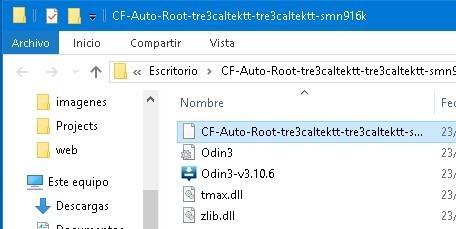
descargamos Cf-Auto-Root archivos para rootear Samsung Galaxy S6 Edge Plus SM-928I
En el menú de ajustes del teléfono bajamos hasta la opción Acerca del dispositivo y haga clic en el cuadro siete veces seguidas nortenúmero de compilación para activar las opciones de desarrollador.
No es necesario descargar ODIN por separado, el programa se incluye en el archivo comprimido CF-Auto-Root, junto con los demás recursos.
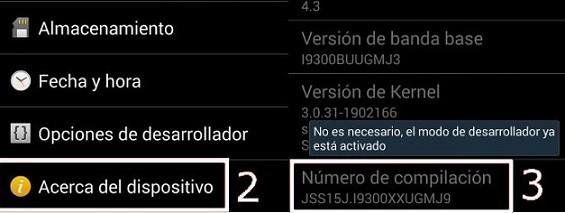
Luego de activar las opciones de desarrollo, volvemos atrás y accedemos a estas para habilitar Desbloqueo OEM y Depuración USB.
Creamos una copia de seguridad del móvil, para esta tarea es ideal utilizar la aplicación para PC Samsung Kies3, porque también instalará los drivers del galaxy.
Conectamos el teléfono móvil al ordenador mediante un cable USB.
Apagamos el terminal y lo iniciamos en modo descarga, pulsando simultáneamente los botones bajar volumen+Home+Power, y soltándolos para aceptar el aviso del modo descarga con el botón subir volumen.
Ejecutamos la aplicación ODIN desde el ordenador. Este debería reconocer el terminal y mostrarnos el texto AGREGADO en la ventana de eventos.
Si el mensaje no aparece significaría que algo anda mal, en cuyo caso se recomienda revisar los controladores, cable, puerto USB o como última medida cambiar a otra PC.
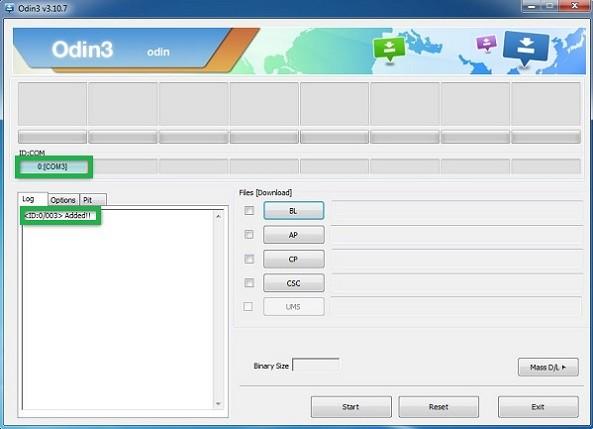
Rootear Galaxy S6 Edge Plus SM-G928i
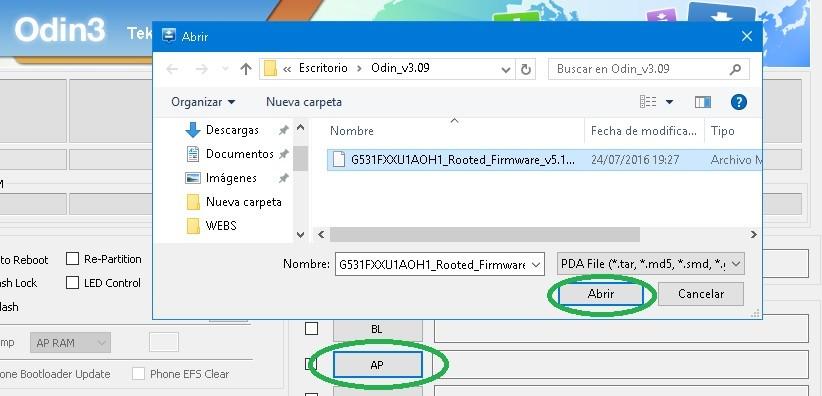
Pulsamos AP y se abrirá una ventana de selección para buscar el archivo CF-Auto-Root-xxx-.tar.md5 que viene dentro de la carpeta que descargamos y descomprimimos anteriormente.
En las opciones de odin solo se deben marcar las dos casillas Auto Reboot y F. Reset Time.
Al hacer clic en INICIAR odin, comenzará a actualizar los archivos raíz en el Galaxy S6 EP SM-G928i.
Durante el proceso de odin flash podremos ver una barra de progreso que se completará en unos segundos, con lo que el proceso habrá finalizado y veremos un cuadro verde con el mensaje PASS.
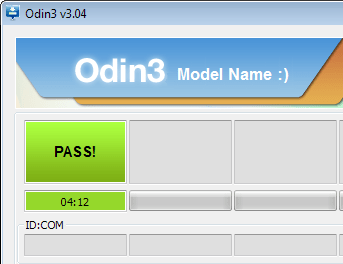
Nuestro teléfono móvil se reiniciará automáticamente y rooteado.
Cuando el teléfono arranca por primera vez después del rooteo, debemos actualizar los binarios de SuperSu. Para ello tenemos que ejecutar la aplicación SuperSu y cuando nos dice que necesitamos actualizar los binarios lo hacemos seleccionando la opción normal.
La otra opción es cuando tienes un recovery tipo TWRP personalizado, este no es nuestro caso de momento.
A restablecer rom original Para el Samsung Galaxy S6 Edge Plus SM-G928i debes descargar el firmware de Sammobile y flashearlo usando Odin (el mismo que hemos estado usando en este tutorial).
Esto último nos será útil cuando queramos desrootear, desbloquear o restaurar el estado de fábrica.
El Root sólo es válido para el Galaxy S6 Edge Plus SM-G928i con versión de Android 6.0.1 Marshmallow, si necesitas otra versión puedes solicitarla más abajo en los comentarios.
Ayudaroot.com no se hace responsable de posibles daños o pérdida de datos, se recomienda realizar una copia de seguridad antes de comenzar para evitar posibles pérdidas.
La información contenida en este documento es únicamente para ayudar al usuario a obtener acceso completo en su dispositivo móvil.
Leave a Reply