Este root es para todos los móviles Galaxy S7 Exynos con Android Marshmallow, más concretamente las versiones SM-G930K, SM-G930L, SM-G930S, M-G930F, SM-G930FD, SM-G930X, SM-G930W8.

Sólo ha sido probado en teléfonos inteligentes S7 Exynos con rom de fábrica, no hay datos sobre roms personalizadas.
Para comenzar a rootear, primero debemos activar el desbloqueo OEM y la depuración desde los ajustes de desarrollo del teléfono.
Si estas configuraciones están ocultas, debe habilitarlas yendo a Acerca del teléfono y haciendo clic en Número de compilación siete veces seguidas.
Rootear todos los Galaxy S7 Exynos
Debemos realizar una copia de seguridad de las aplicaciones y datos que queramos conservar.
- Descargamos el controladores USB para S7 y los instalamos en el ordenador.
- Bajamos el última versión de Odin3 y lo descomprimimos en el escritorio de Windows.
- Obtenemos el archivo TWRP correspondiente, descargándolo desde los enlaces oficiales de equipoganar:
SM-G930F/FD, SM-G930X, SM-G930W8, SM-G930K, SM-G930L, SM-G930S
- Finalmente descargamos el archivo. SuperSU de Fuego en cadena.
- Conectamos el teléfono al PC mediante el cable de datos.
- Movemos el archivo SuperSU.zip y no-verity-opt-encrypt.zip a la Micro SD del teléfono.
- Apagamos el teléfono.
- Ejecutamos Odin3.
- Pulsamos AP y abrimos el archivo TWRP (twrp-3.0.2-3-xxx.tar).
- Entramos en la pestaña Opciones y desmarcamos la casilla Auto Reboot.
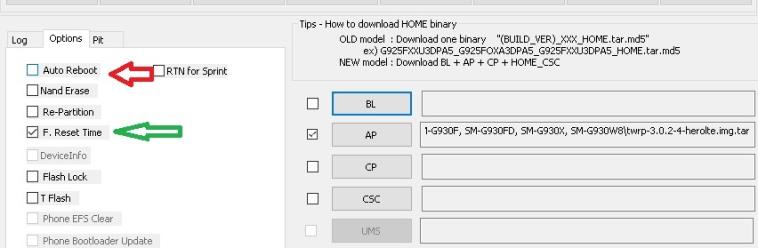
Repasemos los pasos importantes:
- Desbloquear OEM.
- Desactiva las protecciones antirrobo y las contraseñas o patrones.
- Reinicio automático sin marcar desde Odin3.
- A continuación pulsamos el botón INICIO y odin mostrará TWRP al teléfono en unos segundos.
- Cuando finalice la tarea podremos ver el mensaje Pasar.

- El teléfono no debería reiniciarse porque hemos desactivado la opción de reinicio automático de Odin. Lo haremos manualmente.
- Presionamos volumen BAJAR, Home y Power al mismo tiempo, manteniéndolos presionados hasta que la pantalla cambia y se pone negra, luego solo soltamos volumen BAJAR y presionamos ARRIBA.
- Con esto el teléfono accederá al nuevo recovery sin pasar por el sistema operativo, de lo contrario TWRP desaparecerá al iniciar.
- Al entrar en el recovery TWRP lo primero que vamos a ver es el aviso de modificación.
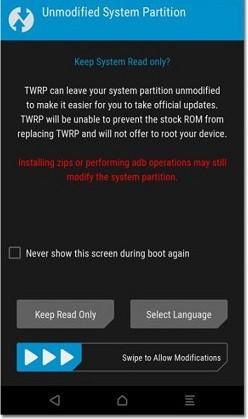
- Sin pensarlo mucho, deslizamos hacia la derecha para permitir modificaciones.
- A continuación haremos una copia de seguridad Nandroid de todas las particiones activas del teléfono y la guardaremos en la SD externa.
- El paso anterior es opcional pero muy recomendable.

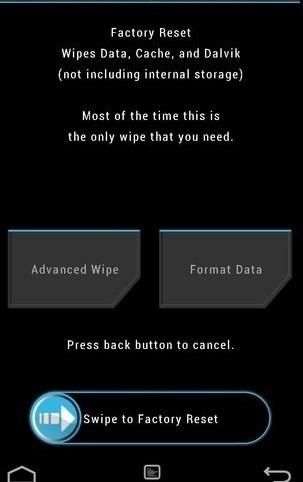
- IMPORTANTE: Vamos a Wipe -> Format Data y deslizamos para confirmar.
- Volvemos y pulsamos INSTALAR para seleccionar el archivo SuperSU.zip que copiamos a la memoria SD en los primeros pasos del tutorial.

- Deslizamos para aceptar la instalación y para finalizar pulsamos Reiniciar.
- El teléfono se reiniciará con root y supersu.
Es posible que SuperSU no pueda instalarse si nuestro teléfono está muy saturado de configuraciones y aplicaciones que pueden hacer que la instalación sea incompatible,
en cuyo caso entraremos nuevamente al recovery para hacer un reseteo de fábrica e instalar superSU nuevamente.
Enlace alternativo para descargar archivos raíz y de recuperación para Galaxy S7 Exynos
Leave a Reply