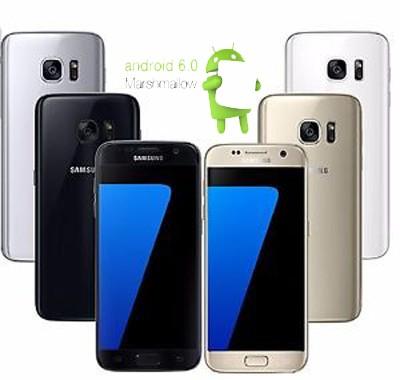
Este root es para todos los móviles Galaxy S7 Exynos con Android Marshmallow, más concretamente las versiones SM-G930K, SM-G930L, SM-G930S, M-G930F, SM-G930FD, SM-G930X, SM-G930W8.
Sólo ha sido probado en teléfonos inteligentes S7 Exynos con rom de fábrica, no hay datos sobre roms personalizadas.
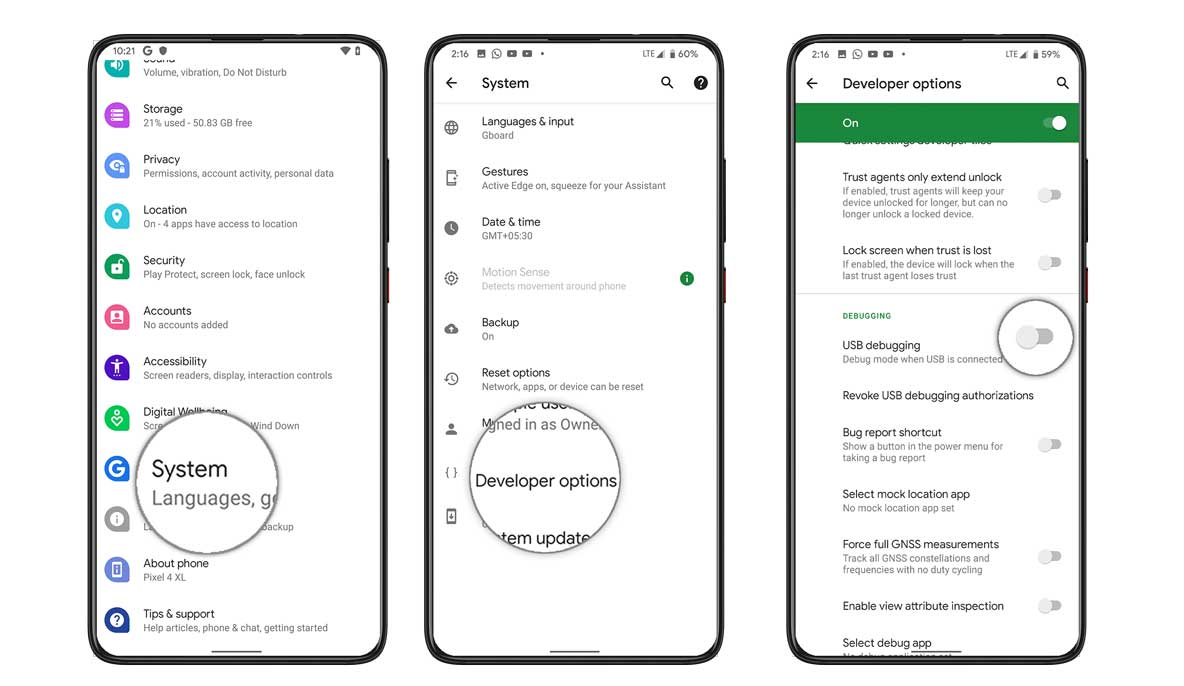
Para comenzar a rootear, primero debemos activar el desbloqueo OEM y la depuración desde los ajustes de desarrollo del teléfono.
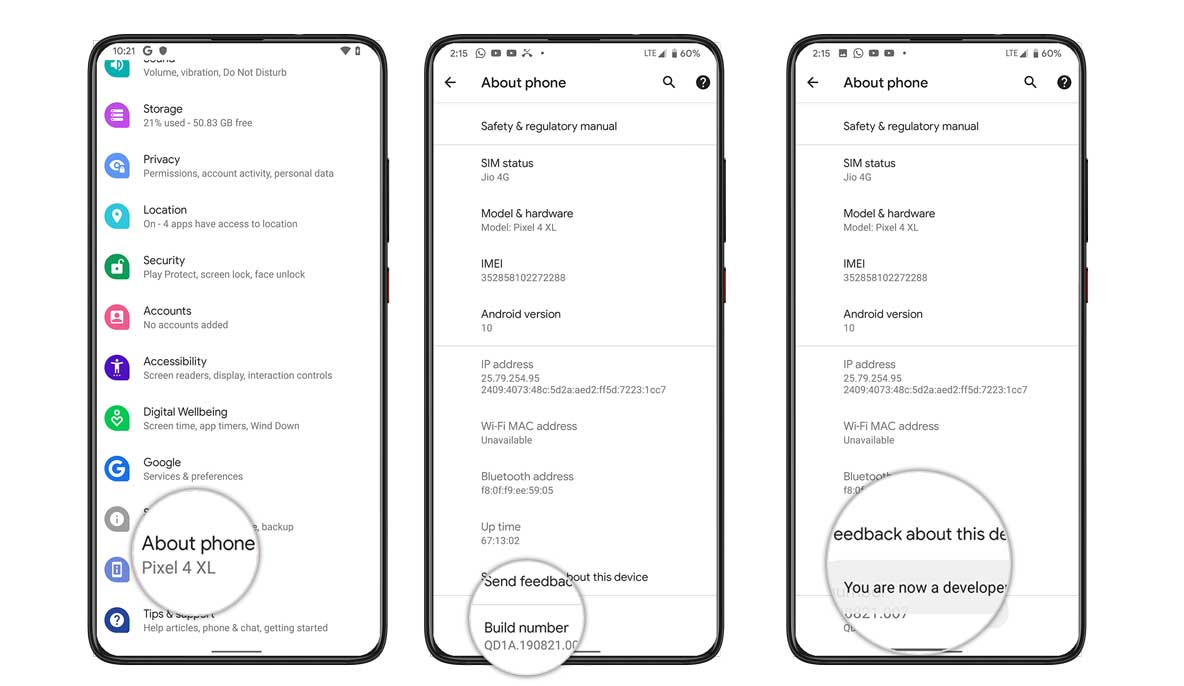
Si estas configuraciones están ocultas, debe habilitarlas yendo a Acerca del teléfono y haciendo clic en Número de compilación siete veces seguidas.
Rootear todos los Galaxy S7 Exynos
Debemos realizar una copia de seguridad de las aplicaciones y datos que queramos conservar.
Descargamos el controladores USB para S7 y los instalamos en el ordenador.
Bajamos el última versión de Odin3 y lo descomprimimos en el escritorio de Windows.
Obtenemos el archivo TWRP correspondiente, descargándolo desde los enlaces oficiales de equipoganar:
Finalmente descargamos el archivo. SuperSU de Fuego en cadena.
Conectamos el teléfono al PC mediante el cable de datos.
Movemos el archivo SuperSU.zip y no-verity-opt-encrypt.zip a la Micro SD del teléfono.
Apagamos el teléfono.
Ejecutamos Odin3.
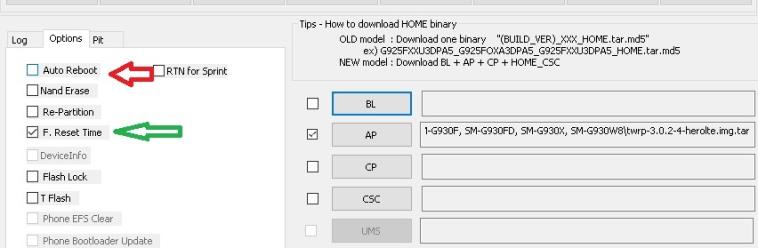
Pulsamos AP y abrimos el archivo TWRP (twrp-3.0.2-3-xxx.tar).
Entramos en la pestaña Opciones y desmarcamos la casilla Auto Reboot.
Repasemos los pasos importantes:
Desbloquear OEM.
Desactiva las protecciones antirrobo y las contraseñas o patrones.
Reinicio automático sin marcar desde Odin3.
A continuación pulsamos el botón INICIO y odin mostrará TWRP al teléfono en unos segundos.
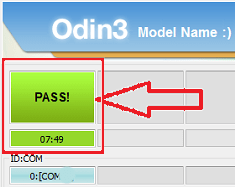
Cuando finalice la tarea podremos ver el mensaje Pasar.
El teléfono no debería reiniciarse porque hemos desactivado la opción de reinicio automático de Odin. Lo haremos manualmente.
Presionamos volumen BAJAR, Home y Power al mismo tiempo, manteniéndolos presionados hasta que la pantalla cambia y se pone negra, luego solo soltamos volumen BAJAR y presionamos ARRIBA.
Con esto el teléfono accederá al nuevo recovery sin pasar por el sistema operativo, de lo contrario TWRP desaparecerá al iniciar.
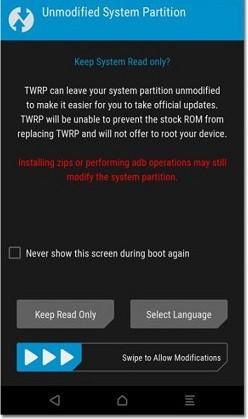
Al entrar en el recovery TWRP lo primero que vamos a ver es el aviso de modificación.
Sin pensarlo mucho, deslizamos hacia la derecha para permitir modificaciones.
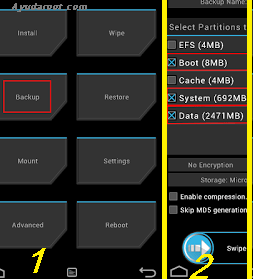
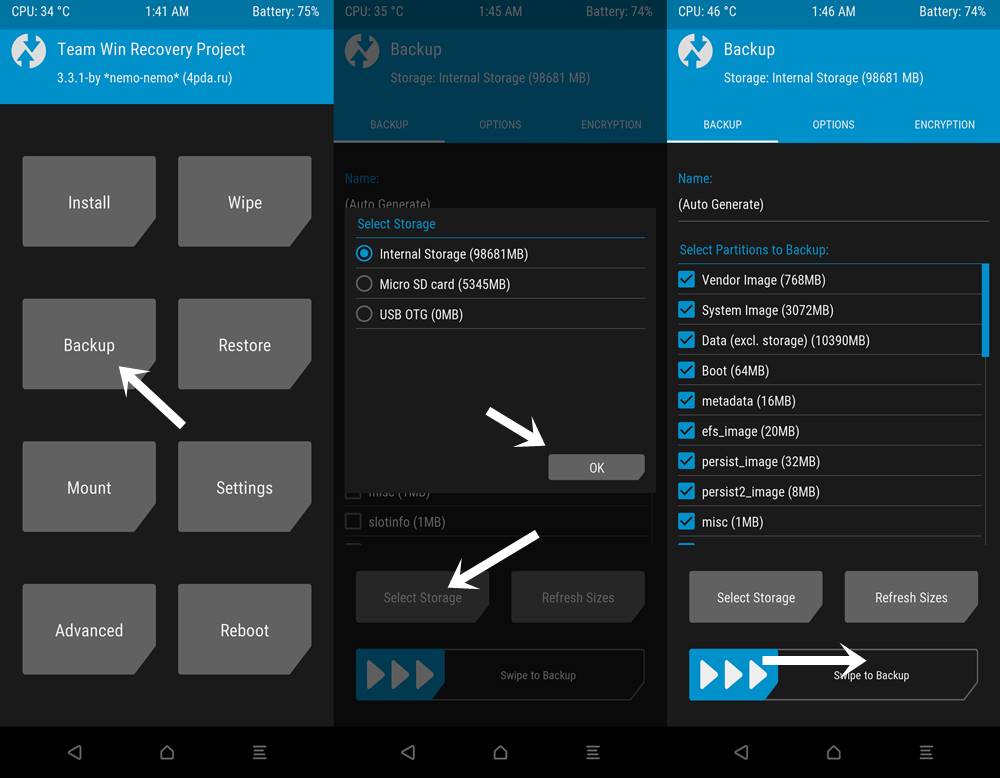
A continuación haremos una copia de seguridad Nandroid de todas las particiones activas del teléfono y la guardaremos en la SD externa.
El paso anterior es opcional pero muy recomendable.
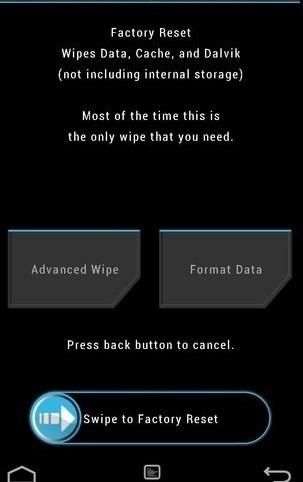
IMPORTANTE: Vamos a Wipe -> Format Data y deslizamos para confirmar.
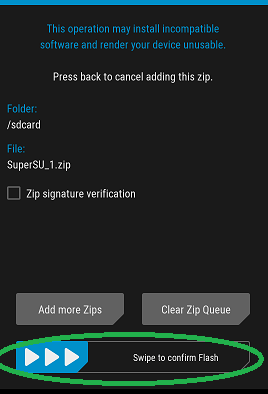
Volvemos y pulsamos INSTALAR para seleccionar el archivo SuperSU.zip que copiamos a la memoria SD en los primeros pasos del tutorial.
Deslizamos para aceptar la instalación y para finalizar pulsamos Reiniciar.
El teléfono se reiniciará con root y supersu.
Es posible que SuperSU no pueda instalarse si nuestro teléfono está muy saturado de configuraciones y aplicaciones que pueden hacer que la instalación sea incompatible,
en cuyo caso entraremos nuevamente al recovery para hacer un reseteo de fábrica e instalar superSU nuevamente.
Enlace alternativo para descargar archivos raíz y de recuperación para Galaxy S7 Exynos
raíz fácil para Samsung Galaxy S4 SHV-E300S LTE bajo el sistema operativo Android 5.0.1.
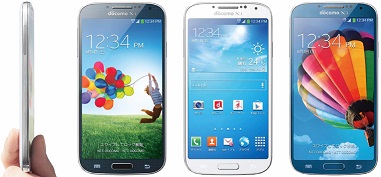
En este apartado os vamos a mostrar todos los pasos que serán necesarios para rootear el Samsung Galaxy S4 de la forma más clara y fiable que podemos utilizar hasta este momento.
Modelo:
Galaxy S4 LTE
Versión:
SHV-E300S
Sistema operativo:
Android 5.0.1
Procesador:
Exynos5
Hardware:
Universal5410
PDA:
E310SKSUBNH3
Siempre es recomendable que podamos, aunque de forma opcional, realizar una copia de seguridad de nuestro Galaxy S4 LTE para salvaguardar los datos y archivos bajo protección.
Rootear para Samsung Galaxy S4 SHV-E300S
Antes de hacer nada, entramos en el apartado Pasos Preliminares de Rooteo para preparar el móvil, realizando algunos ajustes básicos, para que podamos rootearlo con total facilidad.
También descargamos los drivers USB para samsung galaxy s4 desde el enlace directo.
El programa Odin ya está incluido en los archivos de la primera descarga.
Pero si por algún motivo necesitamos descargar una versión diferente de Odin3, la encontraremos en el enlace que os acabamos de dejar.
Accedemos a los ajustes del teléfono -> Información del dispositivo y lo hacemos siete presiones donde dice Número de compilación para habilitar las opciones de desarrollador.
Bajamos al menú y entramos en las opciones de desarrollador para marcar las casillas Depuración de USB y desbloqueo OEM.
Conectamos el dispositivo móvil Galaxia S4 al ordenador PC mediante el conector USB.
Apagamos nuestro teléfono móvil para iniciarlo en modo descarga, pulsando al mismo tiempo los botones de bajar volumen+Home+encendido durante dos segundos.
Los liberamos una vez que vemos un mensaje de alerta del modo de descarga en la pantalla del teléfono Galaxy S4.
Tendremos que aceptar el mensaje de advertencia pulsando subir volumen para iniciar nuestro teléfono en modo descarga.
Flashear root al Galaxy S4 SHV-E300S
Ejecutamos Odin en el ordenador que inmediatamente nos reconocerá, el teléfono que acabamos de agregar, mostrando el texto AGREGADO en la ventana de eventos de Odin.
Pulsamos AP y se abrirá una ventana a través de la cual cargaremos el archivo CF-Auto-Root-jalteskt-jalteskt-shve300s.tar.md5 para el Galaxia S4que está dentro de la carpeta descargada anteriormente.
Entramos en las opciones de la utilidad ODIN para asegurarnos de que solo están activadas las casillas Auto Reboot y F. Reset Time, el resto dejaremos sin marcar.
Damos clic en INICIO y luego ODIN comenzará a flashear el root a nuestro Samsung Galaxy S4 SHV-E300S.
Mientras se ejecuta la tarea, ODIN3 nos mostrará una línea de progreso que finalizará una vez finalizado el proceso. Cuando eso suceda nos aparecerá una advertencia verde con las letras PASS.
El Galaxy S4 se reiniciará 100% rooteado y sólo nos quedará actualizar los binarios de SuperSu para completar el proceso.
Finalice root y actualice SuperSu en SHV-E300S
Ejecutamos la aplicación SuperSu en el escritorio del dispositivo móvil y nos avisará cuando tengamos que actualizar los binarios, esto lo debemos hacer con modo normal.
Elegiremos la otra opción cuando tengamos instalado un recovery personalizado.
[su_label type=»info»]Este método raíz sólo es válido para Samsung Galaxy S4 SHV-E300S estafa Android 5.0.1[/su_label].
El sitio web Odingalaxy.com no es responsable del uso que se haga de la información aquí contenida.
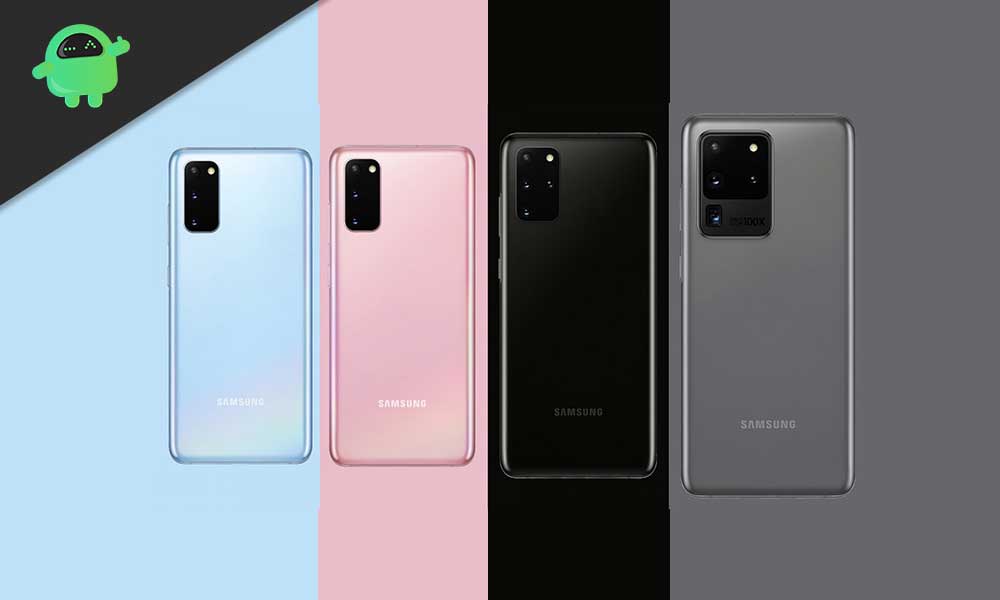
En este tutorial, le mostraremos cómo instalar TWRP Recovery en Samsung Galaxy S20, S20+ o S20 Ultra (Exynos). Los productos estrella de Samsung han puesto el listón alto para que otros lo sigan. Estos tres dispositivos tienen algunas de las fichas técnicas más impresionantes. Si hablamos de la variante Ultra, cuenta con una enorme pantalla de 6,9 pulgadas con una resolución de 1440 x 3200 píxeles, con una frecuencia de actualización de 120Hz. Debajo del capó, la variante global está equipada con el chipset Exynos 990, mientras que la versión estadounidense está equipada con el Qualcomm SM8250 Snapdragon 865.
El primero tiene una GPU Mali-G77 MP11, mientras que el segundo viene con Adreno 650. Además, viene en tres variantes diferentes, y la de gama alta tiene 512 GB y 16 GB de RAM. Luego hay una configuración de cámara trasera cuádruple de 108+48+12+0,3MP seguida de una cámara frontal de 40MP. Al tener una huella digital debajo de la pantalla, el dispositivo incluye una batería gigantesca de 5000 mAh que admite carga rápida de 45 W y carga inalámbrica de 15 W.
Sin embargo, esto es sólo la punta del iceberg. Hay muchos otros ajustes que puedes probar una vez que ingreses al desarrollo personalizado. Para ello, uno de los principales requisitos previos es tener instalado un recovery personalizado como TWRP. Y en esta guía, lo ayudaremos a lograrlo. Dicho esto, estos son los pasos para instalar TWRP Recovery en Samsung Galaxy S20, S20+ o S20 Ultra. Recuerde que los pasos a continuación solo se aplican a las variantes Exynos de estos tres dispositivos.
Instale TWRP Recovery en Samsung Galaxy S20, S20+ o S20 Ultra (Exynos)
TWRP es una recuperación personalizada que brinda al usuario una multitud de opciones que no podría usar con una recuperación de stock. Estos incluyen la capacidad de actualizar archivos ZIP e IMG, actualizar ROM personalizadas o incluso actualizar archivos Magisk ZIP para root. También puedes realizar una copia de seguridad completa de Nandroid y restaurarla si es necesario de la misma manera. También proporciona una plataforma conveniente para borrar las particiones del dispositivo. Asimismo, para usuarios avanzados, pueden utilizar Fix Recovery Bootloop, Terminal Command, entre otras funciones.
Función de copia de seguridad Nandroid de TWRP
También puede utilizar la función Montar de Recovery para conectar unidades USB externas mediante un cable OTG. Entonces, con una lista tan larga de beneficios, no tiene sentido adivinar por qué la gente busca instalar TWRP Recovery en Samsung Galaxy S20, S20+ o S20 Ultra (Exynos). Y en esta guía, te ayudaremos precisamente con eso. Pero antes de enumerar los pasos para actualizar la recuperación TWRP, vale la pena discutir algunos puntos importantes. Asegúrese de revisar cada uno de ellos y luego continúe con los pasos de instalación.
Cosas a tener en cuenta
Solo puedes flashear este TWRP en variantes globales de Galaxy S20, S20+ o S20 Ultra con chipset Exynos 990. Las variantes estadounidenses y canadienses de estos dispositivos que vienen con el chipset Qualcomm Snapdragon 865 no son compatibles con este TWRP.
Además, el proceso también activará la garantía KNOX y, por lo tanto, anulará la garantía del dispositivo.
Además, las actualizaciones OTA posteriores se desactivarán.
Otra cosa a tener en cuenta es que también deberás desactivar el cifrado. Para ello, deberá borrar la partición de datos. Esto borrará todos los datos de su dispositivo.
MTP también está roto en esta versión inicial de TWRP; Sin embargo, siempre puede desactivar MTP en la configuración de montaje TWRP y luego usar ADB para transferir archivos hacia y desde su PC.
Aunque la versión TWRP es estable, no es oficial.
Todos estos son puntos importantes que necesitaban ser discutidos. Ahora puedes seguir las instrucciones para instalar TWRP Recovery en Samsung Galaxy S20, S20+ o S20 Ultra (Exynos).
Advertencia
Antes de comenzar este procedimiento, le recomiendo encarecidamente que cree una copia de seguridad del almacenamiento de su dispositivo y de todos los archivos almacenados en su dispositivo. Además, se recomienda seguir los pasos mencionados en este artículo con mucho cuidado para evitar daños permanentes o bloquear su dispositivo. Si algo sale mal, el autor o GetDroidTips no son responsables.
Requisitos previos
Pasos para flashear TWRP en Galaxy S20, S20+ o S20 Ultra (Exynos)
Las instrucciones a continuación están divididas en secciones separadas para facilitar su comprensión. Siga la misma secuencia mencionada.
PASO 1: Habilite el desbloqueo OEM
Para comenzar, deberá habilitar el desbloqueo OEM. Para hacer esto, vaya a Configuración > Acerca del teléfono > Toque Número de compilación 7 veces > Vuelva a Configuración > Sistema > Avanzado > Opciones de desarrollador > Habilitar desbloqueo OEM. O consulte nuestra guía detallada sobre depuración de USB para obtener instrucciones detalladas sobre este tema.
PASO 2: inicie en modo de descarga
Ahora apaga tu dispositivo e inícialo en modo de descarga. Para hacer esto, use los botones Encendido + Bajar volumen y conecte su dispositivo a un cable USB, que a su vez debe estar conectado a la PC. También puedes utilizar nuestra guía detallada para comenzar en el modo de descarga en el Galaxy S20 (Plus) y S20 Ultra.
PASO 3: Desbloquea el gestor de arranque
Una vez que su dispositivo inicie en modo de descarga, verá la opción de presionar prolongadamente la opción de subir volumen para desbloquear el gestor de arranque. Entonces use la tecla Vol Up para iniciar el proceso de desbloqueo, que también borrará todos los datos de su dispositivo. En ese sentido, también puede consultar nuestra guía sobre Cómo desbloquear el gestor de arranque en teléfonos Samsung Galaxy.
Cuando haya terminado, inicie su dispositivo y conéctelo a Internet. No es necesario configurarlo con su cuenta de Google, porque tendremos que borrar todos los datos nuevamente más tarde.
PASO 4: Instale TWRP a través de ODIN
Nuevamente, inicie su dispositivo en modo de descarga y conéctelo a la PC mediante un cable USB. Luego inicie la herramienta ODIN como administrador en su PC. Ahora deberá agregar el archivo .tar de TWRP Recovery que descargó anteriormente. Para hacer esto, haga clic en el botón AP para cargarlo.
Luego haga clic en el botón Inicio para comenzar, la parte parpadeante. También siga presionando y manteniendo presionado el botón Subir volumen + Encendido mientras Odin muestra la recuperación TWRP. Haga esto hasta que su dispositivo comience a recuperarse. Una vez que su dispositivo inicie TWRP, puede soltar los botones.
PASO 5: Desactive el cifrado
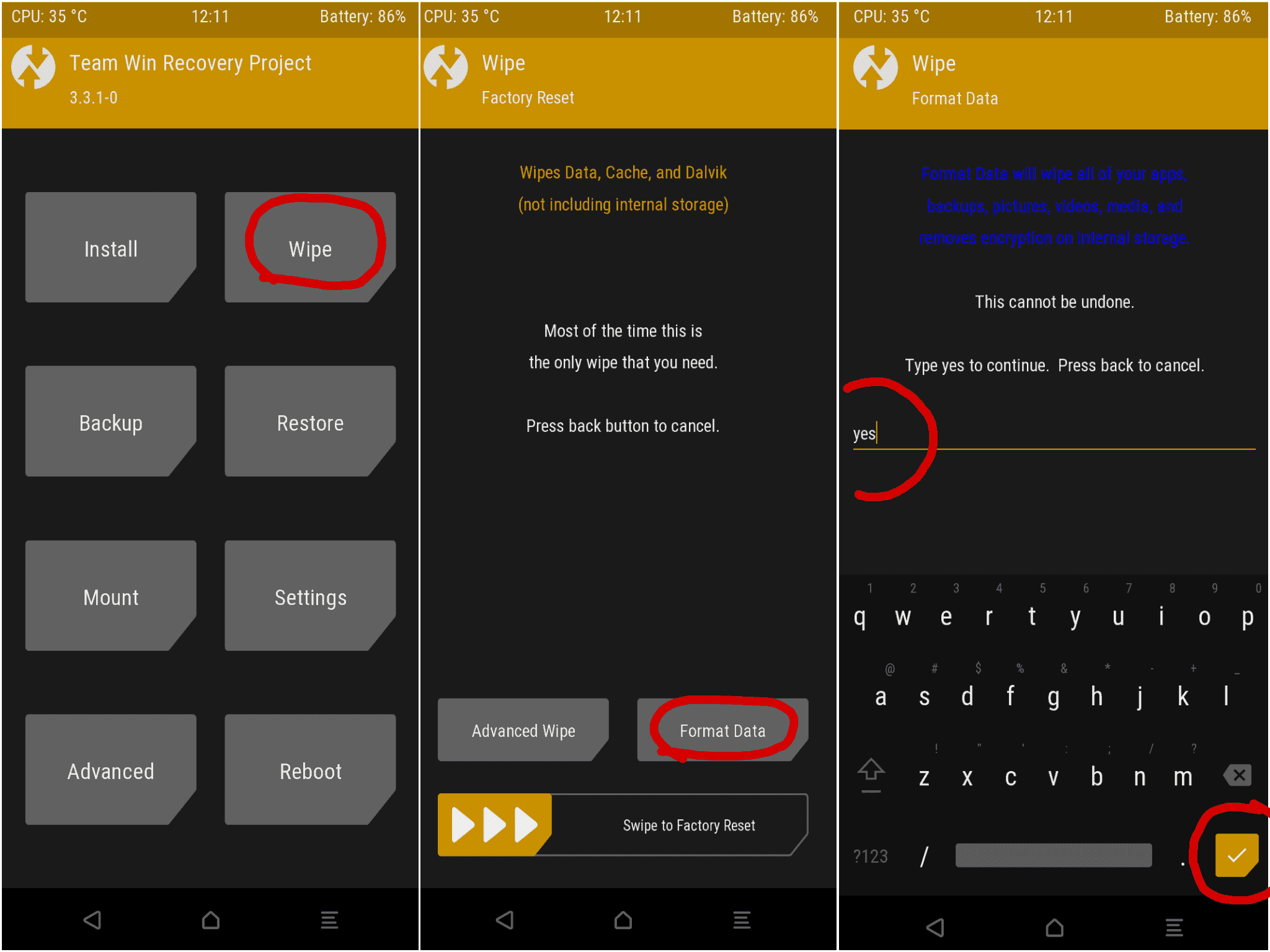
Ahora también deberás desactivar el cifrado. Para ello, necesitará formatear la partición de datos desde TWRP. Entonces, desde el menú principal de TWRP, vaya a Limpiar y toque Formatear datos. En el siguiente campo que aparece, escriba SÍ y toque el icono de marca de verificación ubicado en la parte inferior derecha. El proceso de formateo comenzará ahora y se completará en unos minutos. Una vez hecho esto, también deberá actualizar el archivo ZIP del desactivador de cifrado. Para hacer esto, vaya a Instalar> Seleccione el archivo ZIP Encryption Disabler y deslice el dedo hacia la derecha para actualizarlo.
PASO 6: Instale Magisk
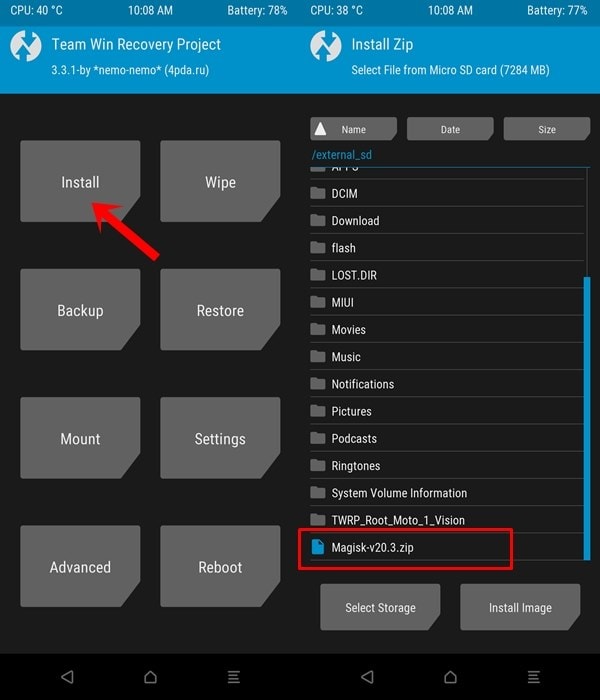
Además, también puede actualizar el último archivo ZIP del instalador de Magisk si desea rootear su dispositivo. Para hacer esto, vaya a Instalar, seleccione el archivo ZIP Magisk y deslícese hacia la derecha para actualizarlo.
PASO 7: reinicie el sistema operativo Android
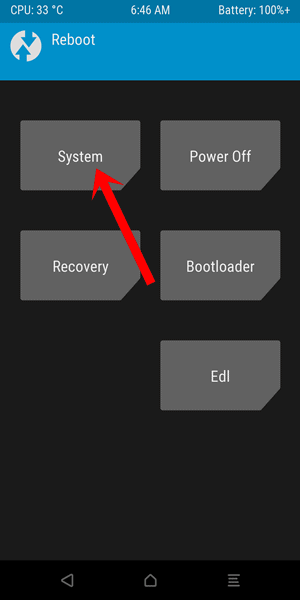
Una vez hecho esto, puede reiniciar su dispositivo en el sistema. Para hacer esto, vaya a la opción Reiniciar desde la pantalla de inicio de TWRP y toque Sistema.
Eso es todo. Estos son los pasos a seguir para instalar TWRP Recovery en Samsung Galaxy S20, S20+ o S20 Ultra. Como se mencionó anteriormente, la versión TWRP solo afecta a las variantes Exynos de estos tres dispositivos. En ese sentido, si encuentra algún problema con respecto a los pasos anteriores, háganoslo saber en la sección de comentarios a continuación. Finalmente, aquí hay algunos consejos y trucos para iPhone, consejos y trucos para PC y consejos y trucos para Android que también deberías consultar.
Lea también: Actualización de firmware original del Samsung Galaxy S20
Descarga el archivo twrp-3.3.1 instalación de recuperación TWRP para dispositivos Galaxy S8 SM-G950F con procesador Samsung Exynos 9 Octa 8895 y Androide 7/8/9.
Importante: Este método de instalación del recovery TWRP que encontrarás a continuación es colectivo, por lo que debe servir sólo como guía orientativa.
Cada teléfono móvil requiere un procedimiento de instalación específico, por lo que se recomienda informarse sobre la compatibilidad antes de la instalación.
Instale la recuperación TWRP en Galaxy S8 usando odin3 (No requiere acceso root)
Descarga la última versión de Odín.
Descargar recuperación TWRP en formato .img.tar para tu teléfono móvil.
Inicie el teléfono móvil en modo de descarga.
Ejecute Odin en la PC y conecte el teléfono móvil.
Presiona el botón AP de Odin.
Seleccione el archivo de recuperación TWRP y haga clic en iniciar.
Espere hasta que finalice la tarea y el teléfono móvil se reinicie automáticamente.
Actualiza TWRP en Galaxy S8 desde una versión anterior (No requiere acceso root)
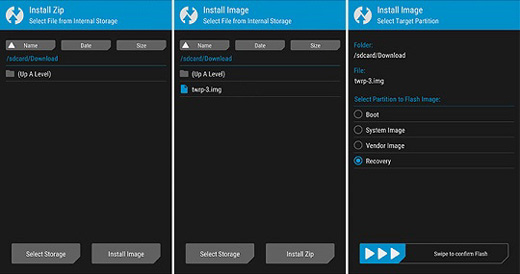
Descarga una versión diferente del recovery TWRP en formato IMG y cópiala a la memoria del teléfono móvil.
Ingresa el teléfono móvil en modo TWRP y presiona el botón Instalar.
Seleccione el archivo de recuperación TWRP descargado en el paso anterior.
Confirma la instalación y espera hasta que finalice el proceso.
Para finalizar, reinicia el dispositivo.
Instale la recuperación TWRP en Galaxy S8 con la herramienta ADB (No requiere acceso root)
Descargue la utilidad ADB e instale los controladores.
Descarga el archivo TWRP y cambia su nombre a twrp.img
Luego mueva el archivo twrp.img a la carpeta ADB.
Habilite la depuración USB en la configuración del teléfono móvil y conéctelo a la computadora.
Vaya a la consola ADB e ingrese el siguiente comando adb reiniciar el gestor de arranque seguido de Entrar.
Luego escribe recuperación de flash de arranque rápido twrp.img seguido de Entrar.
Espera unos segundos a que termine el proceso y escribe reinicio rápido para reiniciar.
TWRP es una recuperación avanzada de código abierto para dispositivos Android que incluye increíbles funciones avanzadas, diseñadas para reemplazar la recuperación original de un dispositivo.
Un recovery personalizado del calibre de TWRP nos permite realizar modificaciones importantes en la ROM de un dispositivo, como desbloquear el bootloader, aplicar root, sustituir por completo el firmware del móvil y mucho más.
La recuperación TWRP es un proyecto de código abierto de la comunidad TeamWin Recovery Project.
Descarga el archivo twrp-3.3.0 instalar TWRP Recovery en celulares Samsung Galaxy S7 Exynos SM-G930K, SM-G930L, SM-G930S (COREA) procesador bajo Samsung Exynos 8 Octa 8890 y versión de Androide 6/7/8/9.
Atención: Los pasos flash de TWRP Recovery que encontrará a continuación son genéricos y, como tales, solo deben servir como guía.
Cada dispositivo móvil requiere de un sistema específico, por lo que es recomendable documentar la compatibilidad del proceso con tu Samsung Galaxy S7 Exynos SM-G930K, SM-G930L, SM-G930S antes de instalar o flashear TWRP Recovery.
Instalar TWRP Recovery en Galaxy S7 Exynos mediante software Odin3 (No se necesita acceso root)
Descarga la herramienta Odin 3.
Descargar Recuperación TWRP en formato .img.tar para tu dispositivo móvil.
Inicie el dispositivo móvil en modo de descarga.
Ejecute Odin3 en la computadora y conecte el dispositivo móvil.
Presiona el botón AP de Odin.
Abra el archivo TWRP Recovery y haga clic en el botón de inicio.
Esperar a que se complete el proceso y nuestro dispositivo móvil se reinicie automáticamente.
Actualice TWRP al Galaxy S7 Exynos desde una versión anterior (No se necesita acceso root)
Descarga una versión reciente de TWRP Recovery en formato IMG y cópiala a la memoria del dispositivo móvil.
Ingrese al dispositivo móvil en modo TWRP y luego presione el botón Instalar.
Busque el archivo TWRP Recovery descargado anteriormente.
Confirme la instalación deslizándose hacia la derecha y espere hasta que finalice la tarea.
Finalmente reinicia el dispositivo y listo.
Instalar TWRP Recovery en Galaxy S7 Exynos vía ADB (No se necesita acceso root)
Descargue la herramienta ADB e instale los controladores.
Descargue el archivo TWRP y cámbiele el nombre a twrp.img
Luego copie el archivo twrp.img a la carpeta ADB.
Active la depuración USB en la configuración del dispositivo móvil y conéctelo a la PC.
Inicie la consola ADB y escriba el siguiente comando adb reiniciar el gestor de arranque seguido de Entrar.
Luego escribe recuperación de flash de arranque rápido twrp.img seguido de Entrar.
Espera unos segundos a que termine el proceso y escribe reinicio rápido para reiniciar.
TWRP es un recovery personalizado de código abierto para teléfonos Android lleno de increíbles funciones avanzadas, diseñado para reemplazar el recovery oficial de un dispositivo.
Un recovery personalizado del calibre de TWRP nos permite realizar modificaciones importantes en la ROM de un dispositivo, estas modificaciones incluyen desbloquear el gestor de arranque, aplicar root, reemplazar completamente el firmware del dispositivo móvil y mucho más.
La recuperación TWRP es un proyecto de código abierto de la comunidad TeamWin Recovery Project.
Descarga el archivo twrp-3.3.1 para instalar la recuperación personalizada TWRP en dispositivos móviles Samsung Galaxy S7 Exynos SM-G930F, SM-G930FD, SM-G930X, SM-G930W8 Internacional y Canadá con chipset Samsung Exynos 8 Octa 8890 y sistemas Androide 5/6/7/8.
Nota importante: Estos métodos flash de recuperación personalizados de TWRP que encontrará a continuación son universales y, por lo tanto, deben servir exclusivamente como guía indicativa.
Cada dispositivo necesita un sistema flash específico, por lo que se recomienda documentar la compatibilidad del proceso para su Samsung Galaxy S7 Exynos SM-G930F, SM-G930FD, SM-G930X, SM-G930W8 antes de instalar o actualizar la recuperación personalizada TWRP.
Flashear TWRP recovery personalizado en un Galaxy S7 Exynos mediante software Odin3 (No se necesita acceso root)
Descarga Odin 3 actualizado.
Descargar TWRP recuperación personalizada en formato .img.tar para su dispositivo.
Inicie su dispositivo en modo de descarga.
Abra Odin3 en su PC y conecte el dispositivo.
Presiona el botón Odin AP.
Cargue el archivo de recuperación personalizado TWRP y presione iniciar.
Esperar hasta que se complete la tarea y nuestro dispositivo se reinicie automáticamente.
Actualice TWRP al Galaxy S7 Exynos desde una versión anterior (No se necesita acceso root)
Descargue una versión diferente de la recuperación personalizada TWRP en formato IMG y guárdela en la memoria del dispositivo.
Inicie el dispositivo en modo TWRP y luego haga clic en el botón Instalar.
Seleccione el archivo de recuperación personalizado TWRP descargado en el paso anterior.
Confirma la instalación y espera hasta que finalice.
Finalmente, reinicie el dispositivo.
Instale la recuperación personalizada TWRP en Galaxy S7 Exynos a través de la herramienta ADB (No se necesita acceso root)
Descarga ADB e instala los controladores indicados.
Descargue el archivo TWRP y cámbiele el nombre a twrp.img
Luego mueva el archivo twrp.img a la carpeta ADB.
Active la depuración USB en los parámetros del dispositivo y conéctelo a la PC.
Vaya a la consola ADB y escriba adb reiniciar el gestor de arranque seguido de Entrar.
Luego escribe recuperación de flash de arranque rápido twrp.img seguido de la tecla Intro.
Espera unos segundos a que termine el proceso y escribe reinicio rápido para reiniciar.
TWRP es una recuperación avanzada de código abierto para dispositivos móviles Android que incluye increíbles funciones avanzadas, diseñadas para reemplazar la recuperación original de un dispositivo.
Un recovery personalizado del calibre de TWRP nos permite realizar modificaciones importantes en la ROM de un dispositivo, estas modificaciones incluyen desbloquear el gestor de arranque, aplicar root, reemplazar completamente el firmware del dispositivo y mucho más.
La recuperación TWRP es un proyecto de código abierto de la comunidad TeamWin Recovery Project.
Descargar archivo twrp-3.3.1 para instalar la recuperación personalizada TWRP en el dispositivo Samsung Galaxy S10e SM-G970 debajo del chip Exinos y Pastel Android 9.
Importante: Los pasos para flashear el recovery personalizado de TWRP que ponemos a continuación son generales, por lo que deben servir sólo como guía.
Cada dispositivo requiere un procedimiento de flasheo definido, por lo que se recomienda documentar la compatibilidad del proceso antes de esta instalación.
Instalar recuperación personalizada TWRP en Galaxy S10e con una aplicación (se requiere raíz)
Recuperación personalizada Flash TWRP en Galaxy S10e usando Odin (No se requiere raíz)
Descarga la aplicación Odín 3 2019.
Descargar TWRP recuperación personalizada en formato .img.tar para su dispositivo.
Encienda el dispositivo en modo de descarga.
Ejecute Odin3 en la computadora y conecte el dispositivo a él.
Presiona el botón AP de Odin.
Abra la recuperación personalizada TWRP y haga clic en el botón de inicio.
Esperar a que finalice el proceso y nuestro dispositivo se reinicie automáticamente.
Actualiza TWRP en Galaxy S10e desde una versión anterior (No se requiere raíz)
Descargue una versión reciente de la recuperación personalizada TWRP en formato IMG y cópiela a la memoria del dispositivo.
Accede al dispositivo en modo TWRP y luego haz clic en Instalar.
Elija el archivo de recuperación personalizado TWRP descargado anteriormente.
Confirma la instalación deslizando hacia la derecha y espera hasta que finalice el proceso.
Finalmente reinicia el dispositivo y listo.
Instale la recuperación TWRP en Galaxy S10e usando ADB (No se requiere raíz)
Descargue ADB e instale los controladores incluidos.
Descargue el archivo TWRP y cámbiele el nombre a twrp.img
Luego mueva el archivo twrp.img a la carpeta ADB.
Habilite la depuración USB en la configuración del dispositivo y conéctelo a la PC.
Abra la consola ADB y escriba el siguiente comando adb reiniciar el gestor de arranque seguido de Entrar.
Luego escribe recuperación de flash de arranque rápido twrp.img seguido de Entrar.
Espere hasta que finalice el proceso y entre reinicio rápido para reiniciar.
TWRP es un recovery personalizado de código abierto para dispositivos móviles Android que incorpora increíbles funciones avanzadas, diseñadas para sustituir el recovery oficial de un dispositivo.
Un recovery personalizado como TWRP nos permite realizar modificaciones importantes en la ROM de un dispositivo, estas modificaciones incluyen desbloquear el gestor de arranque, aplicar root, reemplazar completamente el firmware del dispositivo y mucho más.
La recuperación TWRP es un proyecto de código abierto de la comunidad TeamWin Recovery Project.
Descarga el archivo twrp-3.3.1 instalar TWRP para dispositivos móviles Galaxia S10 SM-G973 debajo del procesador Exinos y sistema operativo Pastel de Android 9.0.
Muy importante: Los procesos flash TWRP que ponemos a continuación son generales, por lo que deben usarse exclusivamente como guía.
Cada celular requiere de un procedimiento designado, por lo que es recomendable documentar minuciosamente la compatibilidad del proceso antes de esta instalación.
Flashea TWRP al Galaxy S10 con una aplicación (se requiere raíz)
Ejecute Odin3 en su PC y conecte su teléfono celular.
Presiona el botón Odin AP.
Abra el archivo TWRP y haga clic en el botón de inicio.
Espera a que finalice el proceso y el celular se reinicie automáticamente.
Actualiza TWRP al Galaxy S10 desde una versión anterior (No se necesita raíz)
Descarga una nueva versión de TWRP en formato IMG y muévela a la memoria del celular.
Ingresa el celular en modo TWRP y presiona Instalar.
Elija el archivo TWRP descargado previamente.
Confirma la instalación deslizando hacia la derecha y espera hasta que finalice.
Para finalizar reinicia el dispositivo y listo.
Instalar recovery TWRP en un Galaxy S10 mediante ADB (No se necesita raíz)
Descargue la utilidad ADB e instale los controladores indicados.
Descargue el archivo TWRP y cámbiele el nombre a twrp.img
Luego copie el archivo twrp.img a la carpeta ADB.
Activa la depuración USB en los parámetros del celular y conéctalo a la computadora.
Ejecute la consola ADB e ingrese el siguiente comando adb reiniciar el gestor de arranque seguido de Entrar.
Luego escribe recuperación de flash de arranque rápido twrp.img y presione Entrar.
Espera hasta que termine el proceso y escribe reinicio rápido para reiniciar.
TWRP es un recovery avanzado de código abierto para dispositivos móviles Android que incorpora increíbles funciones avanzadas, diseñado para sustituir el recovery oficial de un dispositivo.
Un recovery personalizado como TWRP nos permite realizar modificaciones importantes en la ROM de un dispositivo, como desbloquear el bootloader, aplicar root, reemplazar completamente el firmware del celular y mucho más.
La recuperación TWRP es un proyecto de código abierto de la comunidad TeamWin Recovery Project.
Descarga el archivo twrp-3.2.3 para flashear la recuperación personalizada TWRP en el teléfono Samsung Nota Galaxy 8 SM-N950F, SM-N950N, SM-N950FD, SM-N950X conjunto de chips bajo Exinos y versión de androide 8/9.
Nota: Los siguientes procesos flash de recuperación personalizados de TWRP que verá a continuación son generales y, como tales, solo deben servir como guía.
Cada teléfono requiere de un método de flasheo específico, por lo que te recomendamos informarte bien sobre la compatibilidad antes de esta instalación.
Recuperación personalizada Flash TWRP con aplicación (necesita raíz)
Instalar recuperación personalizada TWRP en celulares con Odin (Sin raíz)
Descarga la última versión de Odín.
Descargar TWRP recuperación personalizada en formato .img.tar para su teléfono.
Inicie el teléfono en modo de descarga.
Inicie Odin en la computadora y conecte el teléfono.
Presiona el botón AP de Odin.
Seleccione la recuperación personalizada TWRP y presione iniciar.
Esperar hasta que finalice la tarea y nuestro teléfono se reinicie automáticamente.
Actualizar TWRP desde una versión anterior (Sin raíz)
Descargue una nueva versión de recuperación personalizada TWRP en formato IMG y muévala a la memoria del teléfono.
Inicie el teléfono en modo TWRP y presione Instalar.
Seleccione el archivo de recuperación personalizado TWRP descargado previamente.
Confirme la instalación y espere hasta que finalice la tarea.
Para finalizar reinicia el dispositivo y listo.
Instale la recuperación TWRP usando ADB (Sin raíz)
Descargue la herramienta ADB e instale los controladores incluidos.
Descargue el archivo TWRP y cámbiele el nombre a twrp.img
Luego mueva el archivo twrp.img a la carpeta ADB.
Habilite la depuración USB en la configuración de su teléfono y conecte su teléfono a su computadora.
Vaya a la consola ADB y escriba el siguiente comando adb reiniciar el gestor de arranque seguido de Entrar.
Luego escribe recuperación de flash de arranque rápido twrp.img y presione Entrar.
Espere hasta que finalice el proceso y escriba reinicio rápido para reiniciar.
TWRP es un recovery personalizado de código abierto para teléfonos Android que añade increíbles funciones avanzadas, diseñadas para sustituir el recovery original de un dispositivo.
Un recovery personalizado del calibre de TWRP nos permite realizar modificaciones importantes en la ROM de un dispositivo, como desbloquear el bootloader, aplicar root, sustituir por completo el firmware del teléfono y mucho más.
La recuperación TWRP es un proyecto de código abierto de la comunidad TeamWin Recovery Project.
Descarga el archivo twrp-3.2.3 para flashear la recuperación personalizada TWRP en el teléfono Samsung Nota Galaxy 8 SM-N950F, SM-N950N, SM-N950FD, SM-N950X conjunto de chips bajo Exinos y versión de androide 8/9.
Nota: Los siguientes procesos flash de recuperación personalizados de TWRP que verá a continuación son generales y, como tales, solo deben servir como guía.
Cada teléfono requiere de un método de flasheo específico, por lo que te recomendamos informarte bien sobre la compatibilidad antes de esta instalación.
Recuperación personalizada Flash TWRP con aplicación (necesita raíz)
Instalar recuperación personalizada TWRP en celulares con Odin (Sin raíz)
Descarga la última versión de Odín.
Descargar TWRP recuperación personalizada en formato .img.tar para su teléfono.
Inicie el teléfono en modo de descarga.
Inicie Odin en la computadora y conecte el teléfono.
Presiona el botón AP de Odin.
Seleccione la recuperación personalizada TWRP y presione iniciar.
Esperar hasta que finalice la tarea y nuestro teléfono se reinicie automáticamente.
Actualizar TWRP desde una versión anterior (Sin raíz)
Descargue una nueva versión de recuperación personalizada TWRP en formato IMG y muévala a la memoria del teléfono.
Inicie el teléfono en modo TWRP y presione Instalar.
Seleccione el archivo de recuperación personalizado TWRP descargado previamente.
Confirme la instalación y espere hasta que finalice la tarea.
Para finalizar reinicia el dispositivo y listo.
Instale la recuperación TWRP usando ADB (Sin raíz)
Descargue la herramienta ADB e instale los controladores incluidos.
Descargue el archivo TWRP y cámbiele el nombre a twrp.img
Luego mueva el archivo twrp.img a la carpeta ADB.
Habilite la depuración USB en la configuración de su teléfono y conecte su teléfono a su computadora.
Vaya a la consola ADB y escriba el siguiente comando adb reiniciar el gestor de arranque seguido de Entrar.
Luego escribe recuperación de flash de arranque rápido twrp.img y presione Entrar.
Espere hasta que finalice el proceso y escriba reinicio rápido para reiniciar.
TWRP es un recovery personalizado de código abierto para teléfonos Android que añade increíbles funciones avanzadas, diseñadas para sustituir el recovery original de un dispositivo.
Un recovery personalizado del calibre de TWRP nos permite realizar modificaciones importantes en la ROM de un dispositivo, como desbloquear el bootloader, aplicar root, sustituir por completo el firmware del teléfono y mucho más.
La recuperación TWRP es un proyecto de código abierto de la comunidad TeamWin Recovery Project.
Descarga el archivo twrp-3.2.3 para flashear la recuperación personalizada TWRP en el teléfono Samsung Nota Galaxy 8 SM-N950F, SM-N950N, SM-N950FD, SM-N950X conjunto de chips bajo Exinos y versión de androide 8/9.
Nota: Los siguientes procesos flash de recuperación personalizados de TWRP que verá a continuación son generales y, como tales, solo deben servir como guía.
Cada teléfono requiere de un método de flasheo específico, por lo que te recomendamos informarte bien sobre la compatibilidad antes de esta instalación.
Recuperación personalizada Flash TWRP con aplicación (necesita raíz)
Instalar recuperación personalizada TWRP en celulares con Odin (Sin raíz)
Descarga la última versión de Odín.
Descargar TWRP recuperación personalizada en formato .img.tar para su teléfono.
Inicie el teléfono en modo de descarga.
Inicie Odin en la computadora y conecte el teléfono.
Presiona el botón AP de Odin.
Seleccione la recuperación personalizada TWRP y presione iniciar.
Esperar hasta que finalice la tarea y nuestro teléfono se reinicie automáticamente.
Actualizar TWRP desde una versión anterior (Sin raíz)
Descargue una nueva versión de recuperación personalizada TWRP en formato IMG y muévala a la memoria del teléfono.
Inicie el teléfono en modo TWRP y presione Instalar.
Seleccione el archivo de recuperación personalizado TWRP descargado previamente.
Confirme la instalación y espere hasta que finalice la tarea.
Para finalizar reinicia el dispositivo y listo.
Instale la recuperación TWRP usando ADB (Sin raíz)
Descargue la herramienta ADB e instale los controladores incluidos.
Descargue el archivo TWRP y cámbiele el nombre a twrp.img
Luego mueva el archivo twrp.img a la carpeta ADB.
Habilite la depuración USB en la configuración de su teléfono y conecte su teléfono a su computadora.
Vaya a la consola ADB y escriba el siguiente comando adb reiniciar el gestor de arranque seguido de Entrar.
Luego escribe recuperación de flash de arranque rápido twrp.img y presione Entrar.
Espere hasta que finalice el proceso y escriba reinicio rápido para reiniciar.
TWRP es un recovery personalizado de código abierto para teléfonos Android que añade increíbles funciones avanzadas, diseñadas para sustituir el recovery original de un dispositivo.
Un recovery personalizado del calibre de TWRP nos permite realizar modificaciones importantes en la ROM de un dispositivo, como desbloquear el bootloader, aplicar root, sustituir por completo el firmware del teléfono y mucho más.
La recuperación TWRP es un proyecto de código abierto de la comunidad TeamWin Recovery Project.
Descarga el archivo twrp-3.2.3-0-j7elte.img.tar para instalar la recuperación personalizada TWRP en dispositivos Galaxy J7 Exynos (2015) SM-J700P, SM-J700F, SM-J700M, SM-J700H, SM-J700T con chip Exynos.
Nota importante: Los siguientes pasos para actualizar la recuperación personalizada de TWRP que verá a continuación son colectivos y deben servir exclusivamente como orientación.
Cada teléfono móvil necesita un método específico, por lo que recomendamos informarse sobre la compatibilidad antes de instalar o flashear la recuperación personalizada TWRP.
Instalar recuperación personalizada TWRP con una aplicación (necesita raíz)
Instale la recuperación personalizada TWRP en dispositivos con Odin (No se necesita raíz)
Descarga el programa Odin3.
Descargar TWRP recuperación personalizada en formato .img.tar para su teléfono móvil.
Enciende tu teléfono móvil en modo descarga.
Inicie Odin en la computadora y conecte el teléfono móvil.
Presiona el botón AP de Odin.
Cargue el archivo de recuperación personalizado TWRP y haga clic en iniciar.
Esperar a que finalice la tarea y nuestro teléfono móvil se reinicie.
Actualizar TWRP desde una versión anterior (No se necesita raíz)
Descargue una nueva versión de recuperación personalizada TWRP en formato IMG y cópiela a la memoria del teléfono móvil.
Accede al teléfono móvil en modo TWRP y luego presiona Instalar.
Elija el archivo de recuperación personalizado TWRP descargado en el paso anterior.
Confirme la instalación y espere hasta que finalice la tarea.
Finalmente reinicia el dispositivo y listo.
Instale la recuperación TWRP usando ADB (No se necesita raíz)
Descargue la utilidad ADB e instale los controladores correspondientes.
Descargue el archivo TWRP y cámbiele el nombre a twrp.img
Luego mueva el archivo twrp.img a la carpeta ADB.
Activa la depuración USB en las opciones del teléfono móvil y conéctalo al PC.
Inicie la consola ADB y escriba el siguiente comando adb reiniciar el gestor de arranque seguido de Entrar.
Luego escribe recuperación de flash de arranque rápido twrp.img y presione la tecla Intro.
Espere unos segundos a que finalice el proceso y escriba reinicio rápido para reiniciar.
TWRP es una recuperación avanzada de código abierto para dispositivos Android repleta de increíbles funciones avanzadas, diseñada para reemplazar la recuperación de fábrica de un dispositivo.
Un recovery personalizado como TWRP nos permite realizar modificaciones importantes en la ROM de un dispositivo, estas modificaciones incluyen desbloquear el gestor de arranque, aplicar root, reemplazar completamente el firmware del teléfono móvil y mucho más.
La recuperación TWRP es un proyecto de código abierto de la comunidad TeamWin Recovery Project.
En este tutorial, le diremos cómo instalar TWRP Recovery en Samsung Galaxy A12s (SM-A127F – Exynos). La recuperación TWRP es probablemente la recuperación personalizada más utilizada y popular que todos conocemos. Para aquellos que están bastante familiarizados con el rooteo y la actualización de ROM personalizadas, etc., saben qué es TWRP Recovery. Sin embargo, para los ingenuos, TWRP Recovery permite a los usuarios instalar ROM/mods personalizados, realizar una copia de seguridad completa de su teléfono y obtener acceso de root en su teléfono usando Magisk Manager.
Sin embargo, necesitas tener acceso TWRP antes de poder rootear tu Samsung Galaxy A12s. Para actualizar la imagen de recuperación TWRP, debe seguir la guía correctamente para evitar errores. Y si posee un Samsung Galaxy A12 y está buscando formas de descargar e instalar TWRP Recovery en su teléfono, está en el lugar correcto, como en este artículo, y lo guiaremos sobre cómo descargar e instalar TWRP Recovery en Samsung Galaxy A12 y, opcionalmente, rootear usando Magisk. Dicho esto, vayamos directamente al artículo en sí:
¿Qué es la recuperación TWRP?
Team Win Recovery Project o TWRP Recovery es una recuperación personalizada útil y popular, que es un software de código abierto. La interfaz de pantalla táctil permite a los usuarios actualizar firmware de terceros y realizar copias de seguridad del sistema o de los datos fácilmente como nunca antes. Para los entusiastas o desarrolladores de la personalización de Android, una recuperación personalizada es una herramienta o software imprescindible.
Además, puede instalar kernel, módulos, rootear o desrootear, realizar copias de seguridad de Nandroid, etc. Mientras tanto, puede borrar particiones del sistema, almacenamiento interno, datos, caché, proveedor, etc. muy fácilmente.
Beneficios de la recuperación TWRP
Copias de seguridad de particiones en formato TAR o Raw Image
Restaurar copias de seguridad desde almacenamiento interno, almacenamiento SD externo o dispositivos OTG
Instalar firmware personalizado
Instalar archivos ZIP e imágenes flasheables
Limpiando las particiones
Eliminar sistema, caché, proveedor, partición, datos de usuario, etc.
Instale Root o Unroot actualizando ZIP
Acceso a terminales
shell raíz ADB
Soporte de tema
Posible soporte para descifrado según el dispositivo.
Pasos para instalar TWRP Recovery en Galaxy A12s (SM-A127F)
Ahora, antes de instalar TWRP Recovery en Samsung Galaxy A12s, hagamos una lista de requisitos previos necesarios para desbloquearlo:
Carga tu teléfono
Debes asegurarte de que tu Samsung Galaxy A12 esté cargado alrededor del 60% antes de instalar la recuperación TWRP para evitar problemas de bucle de arranque durante el proceso de desbloqueo.
Realizar una copia de seguridad completa
Antes de rootear, una de las cosas más importantes que debe hacer en su teléfono es realizar una copia de seguridad completa de su teléfono. Para ello, puedes seguir la guía haciendo clic en el siguiente enlace:
Habilitar opciones de desarrollador
TIENE Permitir EL Opción de desarrollador en su dispositivo, siga los pasos a continuación:
Ir a Ajustes menú de su dispositivo Android.
Luego desplácese hacia abajo y navegue hasta Acerca de.
Ahora tienes que dirigirte hacia Información del software >> Más.
Aquí, toca Número de compilación 7-8 veces hasta que veas un mensaje “Ahora eres desarrollador”.
También debe habilitar la opción Depuración USB y Desbloqueo OEM en el menú Opciones de desarrollador. Y para hacer esto:
Vaya a Opciones de desarrollador y habilite la opción Depuración USB y la opción Desbloqueo OEM.
Instalar la herramienta ODIN
Debe instalar la última herramienta Odin en su PC. Para ello, puede seguir el enlace que se menciona a continuación:
Desbloquear el gestor de arranque
Para instalar TWRP Recovery, primero debe desbloquear el gestor de arranque en Samsung Galaxy A12s.
¡Advertencia!
Antes de comenzar a desbloquear el gestor de arranque, le recomiendo encarecidamente que cree una copia de seguridad del almacenamiento de su dispositivo y de todos los archivos almacenados en su dispositivo. Al desbloquear el gestor de arranque se borrarán todos los datos de su dispositivo. Además, se recomienda seguir los pasos mencionados en este artículo con mucho cuidado para evitar daños permanentes o roturas en su dispositivo. Si algo sale mal, el autor o GetDroidTips no son responsables.
Descargar controladores USB de Samsung
Puede seguir el enlace para descargar los controladores USB de Samsung adecuados para Windows y Mac.
Descargar recuperación TWRP
Aquí encontrará la última recuperación TWRP para Samsung Galaxy A12s.
El dispositivo ahora se iniciará en modo de recuperación y le solicitará que borre los datos.
Borre datos y reinicie nuevamente en modo descarga
Abra Odin y agregue el archivo TWRP Tar en la ubicación AP y haga clic en Iniciar para flashear.
Una vez hecho esto, puede reiniciar en modo de recuperación mediante la combinación de teclas de recuperación (Vol UP + botón de encendido + USB conectado).
Vaya a Avanzado > Terminal, escriba: multidisabler.
Si el proveedor se queja del espacio libre que queda en el dispositivo, intentará cambiar el tamaño del proveedor. y el pregunta - Run multidisabler again!.
Tipo: multidisabler una vez más y verás - Finished. una vez terminado.
Regrese a Borrar > Formatear datos > escribir yes.
Sigue nuestro tutorial
También puedes consultar nuestro vídeo tutorial detallado:
Una vez que el dispositivo se inicia en el modo de recuperación TWRP, debe descifrar la partición de datos. Para hacer esto: vaya a Borrar > Formatear datos y siga las instrucciones en pantalla.
Luego reinicie nuevamente en modo de recuperación.
Luego vaya a recuperación presionando el botón Subir volumen + botón de encendido juntos.
Asegúrate de haber creado una copia de seguridad de tu Samsung Galaxy A12s.
En TWRP, seleccione Instalar, busque Magisk.zip y seleccione el archivo.
Desliza para instalarlo y flashearlo.
Reinicie su dispositivo.
Entonces !
Esa es mi versión en este artículo. Espero que te haya gustado este artículo y hayas podido instalar TWRP Recovery y rootear tu teléfono inteligente Samsung Galaxy A12s. Háganos saber en los comentarios a continuación si tuvo algún problema al instalar la recuperación TWRP en su teléfono y luego rootearlo con Magisk. Esperando el próximo post… ¡Bravo!
Descargar archivo twrp-3.2.1-0-j7xelte.img.tar Instalación de recuperación TWRP para dispositivo móvil Galaxy J7 (2016) SM-J710F, SM-J710FN, SM-J710M, SM-J710MN.
Importante: Los siguientes procesos para instalar TWRP recovery que verás a continuación son generales, y por tanto deben servirte exclusivamente como guía.
Cada dispositivo móvil requiere un procedimiento de flasheo específico, por lo que recomendamos documentar la compatibilidad del proceso antes de la instalación.
Recuperación de Flash TWRP usando la APLICACIÓN (Este proceso requiere root)
Instale la recuperación TWRP en teléfonos que usan Odin3 (raíz del pecado)
Descarga el programa Odin3.
Descargar recuperación TWRP en formato .img.tar para tu dispositivo móvil.
Inicie el dispositivo móvil en modo de descarga.
Abra Odin en su PC y conecte su dispositivo móvil.
Haga clic en el botón Odin AP.
Cargue la recuperación TWRP y haga clic en el botón de inicio.
Esperar hasta que finalice la tarea y nuestro dispositivo móvil se reinicie automáticamente.
Actualizar TWRP desde una versión anterior (raíz del pecado)
Descarga una versión diferente de TWRP recovery en formato IMG y cópiala a la memoria del dispositivo móvil.
Accede al dispositivo móvil en modo TWRP y luego presiona el botón Instalar.
Busque el archivo de recuperación TWRP descargado anteriormente.
Confirme la instalación deslizándose hacia la derecha y espere hasta que finalice la tarea.
Finalmente reinicie el dispositivo.
Instale la recuperación TWRP usando ADB (raíz del pecado)
Descargue la herramienta ADB e instale los controladores.
Descargue el archivo TWRP y cámbiele el nombre a twrp.img
Luego copie el archivo twrp.img a la carpeta ADB.
Habilite la depuración USB en la configuración del dispositivo móvil y conéctelo a la computadora.
Inicie la consola ADB e ingrese el comando adb reiniciar el gestor de arranque seguido de Entrar.
Luego escribe recuperación de flash de arranque rápido twrp.img y presione la tecla Intro.
Espere hasta que finalice el proceso y entre reinicio rápido para reiniciar.
TWRP es una recuperación avanzada de código abierto para teléfonos Android que agrega increíbles funciones avanzadas, diseñadas para reemplazar la recuperación de fábrica de un dispositivo.
Un recovery personalizado como TWRP nos permite realizar modificaciones importantes en la ROM de un dispositivo, como desbloquear el bootloader, aplicar root, sustituir por completo el firmware del dispositivo móvil y mucho más.
La recuperación TWRP es un proyecto de código abierto de la comunidad TeamWin Recovery Project.
Descargar archivo twrp-3.3.0 para instalar TWRP recovery en terminales Galaxia Nota 3 SM-N900 chip bajo Exinos y sistemas Androide 4/5/6.
Nota importante: Estos procesos para instalar TWRP recovery que ponemos a continuación son colectivos, y sólo deben servir como guía.
Cada terminal requiere un procedimiento de instalación específico, por lo que es recomendable documentar la compatibilidad con su terminal antes de la instalación.
Instale la recuperación TWRP con una aplicación (se requiere raíz)
Abra Odin en su computadora y conecte el terminal a él.
Presiona el botón Odin AP.
Cargue el archivo de recuperación TWRP y presione el botón de inicio.
Esperar a que finalice el proceso y nuestro terminal se reinicie automáticamente.
Actualizar TWRP desde una versión anterior (Sin raíz)
Descarga una versión reciente del recovery TWRP en formato IMG y cópiala en la memoria del terminal.
Accede al terminal en modo TWRP y luego pulsa el botón Instalar.
Elija el archivo de recuperación TWRP descargado anteriormente.
Confirma la instalación deslizando hacia la derecha y espera hasta que finalice.
Finalmente reinicia el dispositivo y listo.
Instale la recuperación TWRP usando ADB (Sin raíz)
Descargue la utilidad ADB e instale los controladores indicados.
Descarga TWRP recovery y renómbralo a twrp.img
Luego mueva el archivo twrp.img a la carpeta ADB.
Activa la depuración USB en las opciones del terminal y conéctalo al ordenador.
Vaya a la consola ADB y escriba adb reiniciar el gestor de arranque seguido de Entrar.
Luego escribe recuperación de flash de arranque rápido twrp.img seguido de Entrar.
Espera hasta que termine el proceso y escribe reinicio rápido para reiniciar.
TWRP es un recovery personalizado de código abierto para terminales Android que incorpora increíbles funciones avanzadas, diseñado para sustituir el recovery original de un dispositivo.
Un recovery personalizado como TWRP nos permite realizar modificaciones importantes en la ROM de un dispositivo, como desbloquear el bootloader, aplicar root, sustituir por completo el firmware del terminal y mucho más.
La recuperación TWRP es un proyecto de código abierto de la comunidad TeamWin Recovery Project.
Recuperación TWRP personalizada modificada para todas las versiones Exynos de Samsung Galaxy S7 Edge.
Este archivo incluye diferentes archivos de recuperación TWRP flasheables para las versiones: SM-G935F, SM-G935FD, SM-G935X, SM-G935W8, SM-G935K, SM-G935L, SM-G935S
Es posible obtener root en los teléfonos inteligentes mencionados anteriormente gracias a TWRP de TeaWin y SR3-SuperSU-v2.79-SR3-20170114223742.zip de Chainfire.
Se recomienda seguir los pasos para rootear Samsung Galaxy Note 7 Edge SM-G935 de esta guía.
Descarga el archivo twrp-3.0.2 para instalar la recuperación personalizada TWRP en los terminales Samsung Galaxy Note Pro 12.2 SM-P90x conjunto de chips estafa Exinos (modelos 3G, no Wi-Fi) y versión de Androide 4/5/6.
Muy importante: Los siguientes pasos de instalación para la recuperación personalizada de TWRP que te dejamos a continuación son generales, y por tanto deben servir exclusivamente como guía.
Cada teléfono móvil requiere de un sistema flash específico, por lo que recomendamos investigar la compatibilidad antes de la instalación.
Instale la recuperación personalizada TWRP en Galaxy Note Pro 12.2 con la aplicación (Este proceso requiere root)
Instalar TWRP recovery personalizado en un Galaxy Note Pro 12.2 mediante Odin (raíz del pecado)
Descargue la herramienta del programa Odin3.
Descargar TWRP recuperación personalizada en formato .img.tar para su teléfono móvil.
Inicie su teléfono móvil en modo de descarga.
Ejecute Odin en su computadora y conecte el teléfono móvil.
Haga clic en el botón Odin AP.
Seleccione el archivo de recuperación personalizado TWRP y presione iniciar.
Esperar a que finalice la tarea y nuestro teléfono móvil se reinicie automáticamente.
Actualice TWRP a Galaxy Note Pro 12.2 desde una versión anterior (raíz del pecado)
Descargue una nueva versión de recuperación personalizada TWRP en formato IMG y guárdela en la memoria del teléfono móvil.
Enciende el teléfono móvil en modo TWRP y pulsa el botón Instalar.
Seleccione el archivo de recuperación personalizado TWRP descargado anteriormente.
Confirme la instalación deslizándose hacia la derecha y espere hasta que finalice la tarea.
Finalmente reinicie el dispositivo.
Instalar recovery TWRP en un Galaxy Note Pro 12.2 mediante ADB (raíz del pecado)
Descargue ADB e instale los controladores.
Descargue la recuperación personalizada TWRP y cambie su nombre a twrp.img
Luego copie el archivo twrp.img en la carpeta ADB.
Activa la depuración USB en las opciones del teléfono móvil y conéctalo al PC.
Abra la consola ADB y escriba adb reiniciar el gestor de arranque seguido de Entrar.
Luego escribe recuperación de flash de arranque rápido twrp.img y presione Entrar.
Espera unos segundos a que termine el proceso y escribe reinicio rápido para reiniciar.
TWRP es un Custom Recovery de código abierto para terminales Android que incorpora increíbles funciones avanzadas, diseñadas para sustituir el recovery oficial de un dispositivo.
Un recovery personalizado como TWRP nos permite realizar modificaciones importantes en la ROM de un dispositivo, como por ejemplo; desbloquear el gestor de arranque, aplicar root, reemplazar completamente el firmware del teléfono móvil y mucho más.
La recuperación TWRP es un proyecto de código abierto de la comunidad TeamWin Recovery Project.
Descarga el archivo twrp-3.3.1 para instalar TWRP recovery en el móvil Galaxy Note 7 Exynos Exynos conjunto de chips bajo EXYNOS y sistema operativo androide 6/7/8.
Nota: Los siguientes procesos para instalar TWRP recovery que dejamos a continuación son genéricos, y como tales sólo deben servir como guía.
Cada móvil requiere de un proceso específico, por lo que se recomienda informarse sobre la compatibilidad antes de instalar o flashear el recovery TWRP.
Instale la recuperación TWRP con la aplicación (Se requiere raíz)
Inicie Odin3 en la computadora y conecte su móvil a él.
Presiona el botón AP de Odin.
Abra el archivo de recuperación TWRP y presione iniciar.
Espera a que finalice el proceso y el móvil se reinicie automáticamente.
Actualizar TWRP desde una versión anterior (No se necesita raíz)
Descargue una versión diferente de recuperación TWRP en formato IMG y guárdela en la memoria del móvil.
Enciende el móvil en modo TWRP y luego pulsa en el botón Instalar.
Busque el archivo de recuperación TWRP descargado anteriormente.
Confirma la instalación deslizando hacia la derecha y espera hasta que finalice.
Finalmente reinicia el dispositivo y listo.
Instale la recuperación TWRP usando ADB (No se necesita raíz)
Descargue ADB e instale los controladores correspondientes.
Descargue el archivo TWRP y cámbiele el nombre a twrp.img
Luego copie el archivo twrp.img a la carpeta ADB.
Activa la depuración USB en las opciones del móvil y conéctalo al PC.
Vaya a la consola ADB y escriba adb reiniciar el gestor de arranque seguido de Entrar.
Luego escribe recuperación de flash de arranque rápido twrp.img y presione la tecla Intro.
Espere hasta que finalice el proceso y escriba reinicio rápido para reiniciar.
TWRP es una recuperación personalizada de código abierto para dispositivos móviles Android que incluye increíbles funciones avanzadas, diseñadas para reemplazar la recuperación original de un dispositivo.
Un recovery personalizado como TWRP nos permite realizar modificaciones importantes en la ROM de un dispositivo, como desbloquear el bootloader, aplicar root, sustituir por completo el firmware del móvil y mucho más.
La recuperación TWRP es un proyecto de código abierto de la comunidad TeamWin Recovery Project.
Descarga gratuita del archivo twrp-3.3.1 instalar TWRP custom recovery en el móvil Nota Galaxy 5 SM-N920 con procesador Exinos y androide 7/8.
Atención: Los métodos flash de recuperación personalizada TWRP que te mostramos a continuación son comunes, por lo que sólo deben servirte como guía.
Cada móvil requiere un procedimiento de flasheo definido, por lo que recomendamos documentar minuciosamente la compatibilidad antes de esta instalación.
Recuperación personalizada de Flash TWRP a través de la aplicación (Se requiere raíz)
Instale la recuperación personalizada TWRP en teléfonos con Odin3 (No se necesita raíz)
Descarga la última versión de Odin 3.
Descargar TWRP recuperación personalizada en formato .img.tar para tu móvil.
Enciende el móvil en modo descarga.
Abre Odin3 en tu ordenador y conecta tu móvil.
Presiona el botón AP de Odin.
Seleccione el archivo de recuperación personalizado TWRP y presione el botón de inicio.
Espera a que finalice el proceso y el móvil se reinicie automáticamente.
Actualizar TWRP desde una versión anterior (No se necesita raíz)
Descargue una nueva versión de recuperación personalizada TWRP en formato IMG y guárdela en la memoria del móvil.
Accede al móvil en modo TWRP y luego pulsa en Instalar.
Seleccione el archivo de recuperación personalizado TWRP descargado anteriormente.
Confirme la instalación y espere hasta que finalice la tarea.
Para finalizar reinicia el dispositivo y listo.
Instale la recuperación TWRP usando ADB (No se necesita raíz)
Descargue la utilidad ADB e instale los controladores.
Descargue la recuperación personalizada TWRP y cambie su nombre a twrp.img
Luego mueva el archivo twrp.img a la carpeta ADB.
Habilite la depuración USB en la configuración del móvil y conéctelo a la PC.
Inicie la consola ADB e ingrese el siguiente comando adb reiniciar el gestor de arranque seguido de Entrar.
Luego escribe recuperación de flash de arranque rápido twrp.img y presione Entrar.
Espere hasta que finalice el proceso y entre reinicio rápido para reiniciar.
TWRP es un recovery personalizado de código abierto para teléfonos Android que añade increíbles funciones avanzadas, diseñadas para sustituir el recovery original de un dispositivo.
Un recovery personalizado del calibre de TWRP nos permite realizar modificaciones importantes en la ROM de un dispositivo, estas modificaciones incluyen desbloquear el gestor de arranque, aplicar root, reemplazar por completo el firmware del móvil y mucho más.
La recuperación TWRP es un proyecto de código abierto de la comunidad TeamWin Recovery Project.







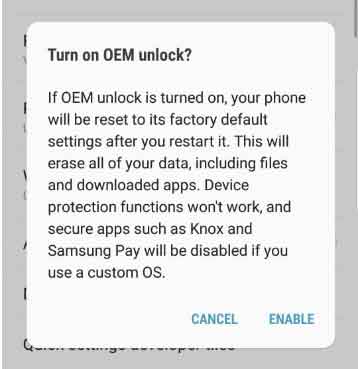 Para comenzar, deberá habilitar el desbloqueo OEM. Para hacer esto, vaya a Configuración > Acerca del teléfono > Toque Número de compilación 7 veces > Vuelva a Configuración > Sistema > Avanzado > Opciones de desarrollador > Habilitar desbloqueo OEM. O consulte nuestra guía detallada sobre depuración de USB para obtener instrucciones detalladas sobre este tema.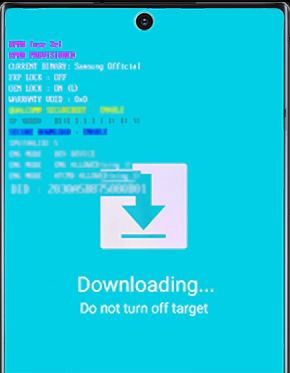
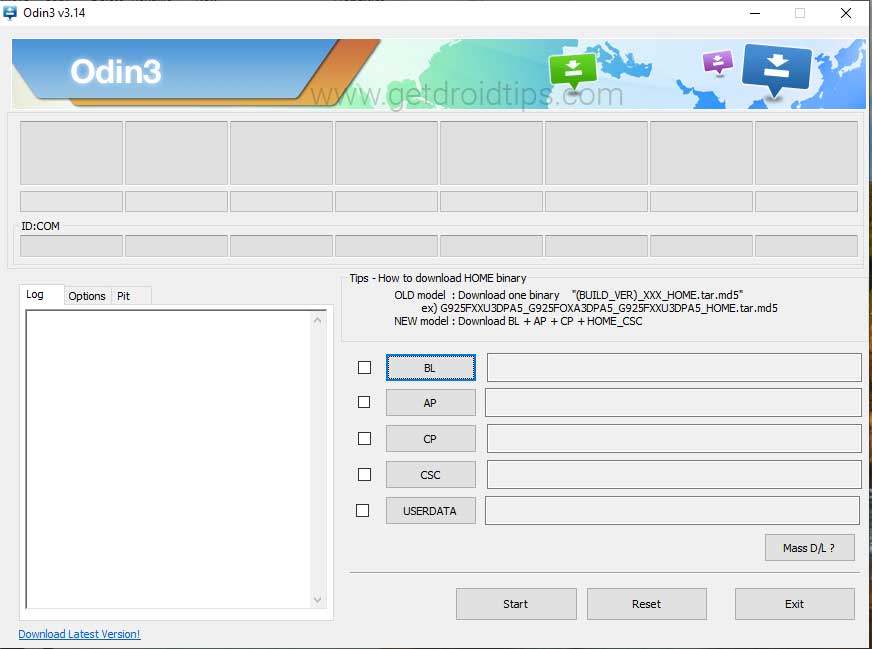
![[Descargar TWRP] Samsung Galaxy S8 Exynos SM-G950F](https://feed.factureras.lat/wp-content/uploads/2026/04/TWRP-para-Samsung-Galaxy-A3.jpg)