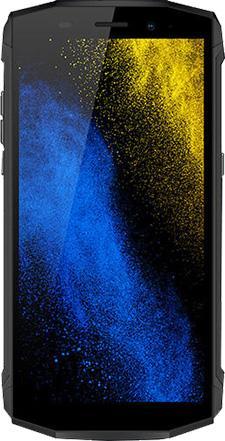
el equipo Blackview BV5800 Pro Como el resto de Smartphones basados en el chipset Mediatek, se trata de un móvil bastante fácil de rootear.
El Blackview BV5800 Pro es un celular que luego de ser rooteado brinda a su usuario varias formas de optimizar fácilmente el funcionamiento general, modificar la ROM así como tomar el control total del sistema.
Índice
Beneficios
Advertencias y contras
Requisitos Blackview BV5800 Pro
Configuraciones anteriores de Blackview BV5800 Pro
Iniciar Root en Blackview BV5800 Pro
Desbloquear el gestor de arranque Blackview BV5800 Pro
Comprobar cargador de arranque
Verificar raíz
Resumen
Especificaciones sobre el Blackview BV5800 Pro
| Marca | Blackview |
| Modelo | BV5800 Pro |
| conjunto de chips | MediaTek MT6739 |
| Procesador | 1,3 GHz de cuatro núcleos |
| Núcleos | (4) |
| Arquitectura | 64 bits |
| Pantalla | LCD 5,5″ IPS HD+ |
| GPU | Power VR GE8100 |
| Frec. GPU | 570MHz |
| Versión | V3NMA62 |
| firmware | 0614.V3.04 |
| fecha del firmware | 14/06/2018 |
| Software | Android 8.1 Oreo |
Atención; Para descartar posibles errores tienes que asegurarte de que el teléfono móvil corresponde a los datos descritos anteriormente.
Ventajas de rootear el Blackview BV5800 Pro
- Posibilidad de desinstalar todo el Bloatware de forma sencilla y eliminar aplicaciones del sistema.
- Modifique parámetros sofisticados del sistema, como desbloqueo, reparación, IMEI del Blackview BV5800 Pro, dirección MAC, overclock y muchos más.
- Utilice Software diseñado únicamente para teléfonos móviles sujetos a permisos de superusuario.
- Modifica y crea nuevas particiones (esto puede ser muy peligroso).
- Realice copias de seguridad completas, incluida la exportación de la ROM completa.
Precauciones y advertencias que debemos tener en cuenta
- Tu celular perderá la cobertura de garantía emitida por el fabricante.
- Amenazas a aplicaciones maliciosas para obtener derechos de superusuario.
- Riesgo de daño o pérdida de datos durante el procedimiento, por lo que se recomienda en cualquier caso realizar una copia de seguridad antes de iniciar el proceso raíz.
- El software del celular puede estar dañado, se recomienda asegurarse de poder obtener una copia original de su firmware si es necesario.
- Se suspenderá la compatibilidad con actualizaciones OTA.
Requisitos de este proceso
- Un ordenador con Windows W7 o superior, 32/64 bits.
- Cable de datos USB a Micro USB.
- Bajar la herramienta para teléfonos inteligentes Blackview BV5800 Pro en PC.
Configuraciones en dispositivo móvil
Primero tendrás que realizar ciertos ajustes en el panel de configuración de tu Smartphone, los cuales son brevemente: Desbloquear OEM y Activar la depuración USB.
Estas dos configuraciones están integradas en el panel de desarrollo, que deberás activar previamente tocando siete veces consecutivamente encima del cuadro:
Menú-> Información del sistema -> Número de compilación oh versión de software.
Cómo rootear el teléfono Blackview BV5800 Pro MT6739 fácilmente
Para comenzar, debes descomprimir el contenido del archivo que has descargado en el escritorio de tu PC y luego iniciar la utilidad MTKroot v2.5.

Haga clic en el botón Controladores -> MediaTek y completa la instalación de los controladores.

Siga exactamente estos pasos para instalar los controladores -> BAsD.
Nota: El software MTKroot v2.5 incluye los controladores actualizados necesarios para Blackview BV5800 Pro V3NMA62.
Luego conecte su Blackview BV5800 Pro a la PC usando el conector USB y luego haga clic en el botón una vez Restablecer USB.
Haga clic en el botón Prueba del BAD y espera un momento hasta que puedas ver la frase ‘Dispositivo reconocido‘ entonces tendrás que hacer clic en el botón Soy un fastboot.

Espere mientras el terminal Blackview BV5800 Pro reinicie con el modo Fastboot y luego haga clic una vez en Probar arranque rápido.
Luego debes esperar hasta que puedas ver el mensaje ‘Dispositivo encontrado‘ antes de poder continuar a la siguiente fase.
Desbloquear el gestor de arranque en Blackview BV5800 Pro
A continuación, llegará el momento de abrir el gestor de arranque de tu Smartphone, tarea que aplicarás con un solo clic.
Es recomendable saltarte este proceso si lo has hecho en otra ocasión.
Hacer clic en Prueba del cargador de arranque si desea asegurarse de que se publique.

En caso de que sea necesario desbloquea el gestor de arranque de tu Blackview solo tienes que hacer clic en el botón Liberar cargador de arranque -> Acepta y lleva a cabo las sugerencias que aparecen en la pantalla de tu teléfono móvil.
Prensa sube el volumen para autorizar.

Atención: Cuando liberes el gestor de arranque tu terminal se restablecerá a su estado inicial.
Considere hacer copias de seguridad o copiar sus fotos, contactos, archivos y otros datos a la tarjeta de memoria Micro SD.
Después de abrir el gestor de arranque, la siguiente fase consiste en finalizar el tutorial, dejando el ordenador con acceso root.
Desplácese hasta la parte superior izquierda de MTKroot v2.5 y seleccione la preferencia Root, luego haga clic en el botón Root en la parte inferior.

En menos de 5 segundos tu dispositivo Blackview BV5800 Pro habrá sido rooteado y podrás ver la línea “OK” tanto en tu BV5800 Pro como simultáneamente en la herramienta MTKroot v2.5.
A continuación tendrás que hacer clic en Salir del arranque rápido para devolver su terminal BV5800 Pro al modo normal.
Cuando el Blackview se reinicie por completo, haga clic en Aplicaciones -> instalar magia y confirma que la aplicación Magisk Manager efectivamente aparece entre las aplicaciones en su BV5800 Pro.
Para finalizar el tutorial sólo tienes que hacer clic en el botón Comprobar raíz -> aceptar y listo.

Nota: Si la Aplicación no aparece instalada, haga clic en DesinstalarEspere dos segundos y haga clic una vez más. Instalar Administrador Mágico.

Pasos resumidos

- Inicie la herramienta y luego conecte su dispositivo a la PC.
- Reinicie su dispositivo en el gestor de arranque haciendo clic en el botón Soy un fastboot -> Probar arranque rápido.
- Si es necesario, desbloquee el gestor de arranque haciendo clic en Liberar cargador de arranque.
- Finalmente seleccione la opción raíz y presione el botón Raíz.
Artículos relacionados
Rootear el teléfono móvil Blackview A20
Rootear móvil Blackview BV9900
Rootear el teléfono móvil Blackview BV6800 Pro
Rootear móvil Blackview BV5900
Rootear Smartphone Blackview BV9800 Pro
Rootear Blackview BV9800
Rootear teléfonos móviles Blackview BV9100
Rootear Smartphone Blackview BV9600 Pro
Tutorial Rootear smartphone Blackview BV9600
Rootear Blackview Max 1 fácilmente
Leave a Reply