Sácale el máximo partido a tu Smartphone TCL flash 3 implementar privilegios de usuario root de esta manera fácilmente.
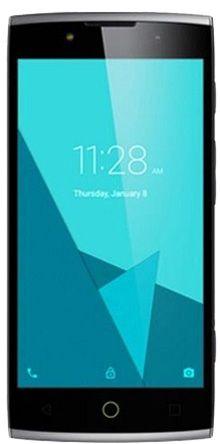
los modelos destello 3 de TCL son dispositivos que tras obtener root dan al usuario la posibilidad de mejorar fácilmente el rendimiento general, personalizar el software nativo y tomar el control total del sistema de dicho terminal.
Índice
Beneficios
Advertencias y contras
Requisitos TCL Flash 3
Preajustes de TCL Flash 3
Iniciar root en TCL Flash 3
Desbloquear el gestor de arranque TCL Flash 3
Comprobar cargador de arranque
Verificar raíz
Resumen
Información sobre el TCL Flash 3 objetivo de este proceso
| Marca | TCL |
| Modelo | destello 3 |
| conjunto de chips | MediaTek MT6797 |
| Procesador | Cuatro núcleos de 2,1 GHz |
| Núcleos | (4) |
| Arquitectura | 64 bits |
| Pantalla | Pantalla LCD de 5,5″ HD+ |
| GPU | BRAZO Malí T880MP |
| Versión | TCL598 |
| firmware | 08152016_6.0 |
| fecha del firmware | 15/08/2016 |
| Software | Android 6.0 melcocha |
Nota importante; Debes asegurarte de que tu equipo corresponda a las características descritas anteriormente.
Ventajas de rootear el TCL Flash 3
- Desinstale todo tipo de Bloatware fácilmente y elimine las molestas aplicaciones del sistema.
- Personaliza configuraciones complejas del sistema, por ejemplo, desbloquear, cambiar o reparar el IMEI del dispositivo, dirección MAC, overclock, entre otros.
- Utilice software diseñado exclusivamente para teléfonos que tengan permisos de usuario root.
- Cambiar el tamaño y crear nuevas particiones en la memoria interna (puede ser muy peligroso).
- Cree copias de seguridad completas o exporte todo el firmware.
Precauciones y desventajas a tener en cuenta
- Su dispositivo móvil anulará la cobertura de garantía proporcionada por el fabricante.
- Riesgo de que aplicaciones dañinas obtengan derechos de superusuario.
- Amenaza de daño o pérdida de datos durante el procedimiento, por lo que siempre se recomienda realizar una copia de seguridad antes de iniciar un proceso de raíz.
- El software de su dispositivo TCL Flash 3 puede estar dañado, es recomendable asegurarse de poder obtener una copia flasheable de su rom si es necesario.
- La compatibilidad con actualizaciones OTA/FOTA se desactivará.
Requisitos y descargas
- Una computadora con Windows XP/7/8 o posterior, ya sea de 32 o 64 bits.
- Cable de datos USB a Micro USB.
- Descarga los archivos Apto para terminales TCL Flash 3 desde ordenador PC.
Configuraciones en el teléfono TCL Flash 3
En el primer paso debes hacer algunos arreglos específicos dentro de las opciones de tu teléfono, que se encuentran brevemente en Activar la depuración USB y Habilitar desbloqueo OEM.
Estas configuraciones están integradas en la sección de desarrollo, que deberás haber habilitado previamente presionando siete veces continuamente encima de la caja:
Menú-> Información del sistema -> Número de compilación oh versión de software.
Tutorial para rootear el terminal TCL Flash 3 MT6797 fácilmente
En primer lugar, deberá descomprimir el paquete descargado previamente en el escritorio de su computadora y luego ejecutar el software MTKroot v2.5.

Haga clic en el botón Controladores -> MediaTek y completar la instalación de los respectivos drivers.
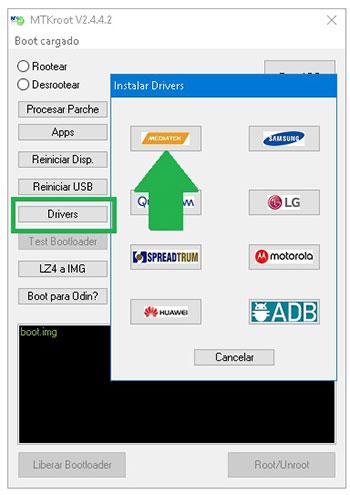
Realice también estos mismos pasos para la instalación de drivers. BAsD.
Nota: MTKroot 2.5 tiene controladores para TCL Flash 3, por lo que no es necesario descargarlos por separado.
Conéctate debajo de tu TCL flash 3 con la computadora a través del puerto de datos y luego haga clic en Restablecer USB.
Haga clic en el botón Prueba del BAD y una vez que aparezca el texto ‘Dispositivo encontrado’ deberás hacer clic en el botón Soy un fastboot.

Espera mientras tanto TCL flash 3 comience con el modo Fastboot y haga clic en el botón Probar arranque rápido.
Nuevamente tendrás que esperar hasta que puedas ver el texto’Dispositivo reconocido‘ antes de poder pasar a la siguiente fase.
Abra el gestor de arranque de su TCL Flash 3
En la siguiente etapa intentaremos desbloquear el gestor de arranque de tu terminal, acción que te guiaremos para realizar con un solo clic.
Aunque recuerda que debes excluir este proceso si lo habías desbloqueado previamente.
Haga clic en el botón Prueba del cargador de arranque si necesita verificar si ya está publicado o no.

Si es necesario abre el gestor de arranque de tu TCL Flash 3 solo tienes que hacer clic en el botón Liberar cargador de arranque -> Acepta y luego realiza las instrucciones que se proyectarán en la pantalla de tu Smartphone.
Presione la tecla sube el volumen para desbloquear.

Recuerde: cuando desbloquee el gestor de arranque, su dispositivo se restablecerá a su estado predeterminado.
Considere hacer una copia de seguridad o copiar sus fotos, contactos, archivos, etc. en la unidad Micro SD externa.
Una vez abierto el bootloader solo queda finalizar el tutorial, dejando finalmente el TCL con los privilegios de root correspondientes.
En la parte superior izquierda de la aplicación, marque la opción raíz, luego presione Root en el lado opuesto.

Casi de inmediato su teléfono inteligente Flash 3 quedará rooteado y verá el mensaje “OK” tanto en la pantalla de Flash 3 como simultáneamente en la ventana MTKroot v2.5.
Luego presione Salir del arranque rápido para reiniciar su teléfono móvil Flash 3 en modo sistema.
Cuando su computadora termine de iniciarse por completo, haga clic en Aplicaciones -> instalar magia y asegúrese de que la aplicación Magisk Manager esté en el panel de su Flash 3.
Para finalizar el tutorial sólo tienes que hacer clic en Comprobar raíz -> entonces Aceptar y eso es todo.

Nota: Si la aplicación no está instalada, haga clic en Desinstalarespera dos segundos y vuelve a hacer clic en el botón instalar Gerente mágico

resumen abreviado

- Ejecute el programa y conecte el teléfono TCL a la PC.
- Reinicie el teléfono TCL en el gestor de arranque haciendo clic Soy un fastboot -> Probar arranque rápido.
- Si es necesario, desbloquee el gestor de arranque haciendo clic en Liberar cargador de arranque.
- Finalmente seleccione la opción raíz y presione el botón Raíz.
Tutoriales relacionados
Rootear Smartphone TCL P561U
Leave a Reply