Tag: MT6739

  • Rootear Doogee Y8 Android 9 MT6739

    Rootear Doogee Y8 Android 9 MT6739

    En el tutorial raíz de hoy te mostraremos Cómo rootear el teléfono móvil Doogee Y8 en cierto sentido fácil y automático.

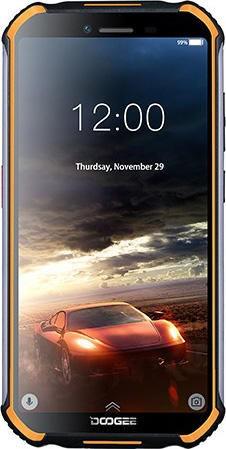
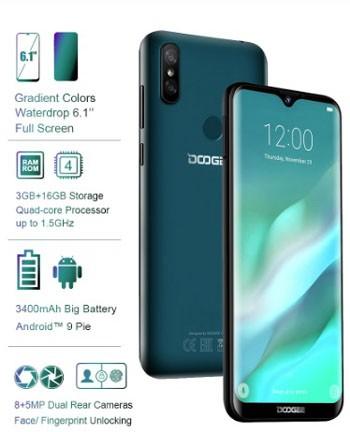
    El teléfono inteligente Doogee Y8 es un dispositivo basado y fabricado con el robusto chipset Mediatek MTK6739.

    Su firmware está gestionado por el sistema Android 9.0 Pie y la última actualización recibida data de marzo de 2019.

    Estos datos se mencionan más que nada para evitar cualquier error, ya que ni que decir tiene que se pretende el siguiente proceso raíz exclusivamente para el Doogee Y8.
    Índice de tutoriales
    Requisitos
    Raíz
    Instalar controladors
    Liberar cargador de arranque
    Comprobar raíz

    Antes de comenzar la tarea tendrás que realizar algunas acciones sencillas, principalmente en el menú de configuración de tu Doogee Y8.

    Activar las opciones del programador, fácil de hacer pero si no te suena, consulta este artículo.

    Una vez que hayas activado el menú anterior, accede a él y habilita la opción Depuración USB junto con el Desbloqueo OEM.

    Finalmente, asegúrese de aplicar las actualizaciones del sistema pendientes.
    Compruébalo yendo a Configuración -> Sistema -> Acerca del dispositivo -> Actualización del sistema.

    Requisitos para rootear el Doogee Y8

    • Computadora PC con Windows.
    • Cable USB.
    • Descargue la herramienta de root automática y exclusiva para Doogee Y8 a la PC.

    Cómo rootear el teléfono móvil Doogee Y8

    Root real, fácil, seguro, guiado y automático.

    Primero debes extraer el archivo que descargaste del enlace anterior a tu computadora.
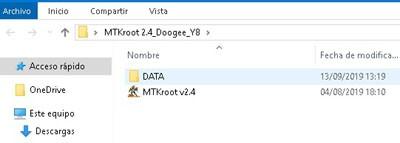
    Obtendrá una carpeta con la herramienta MTKroot versión 2.4 (no necesita instalación).

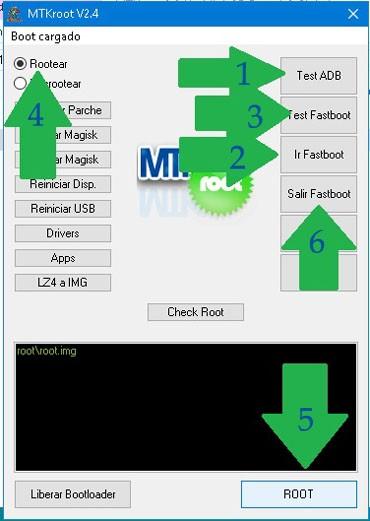
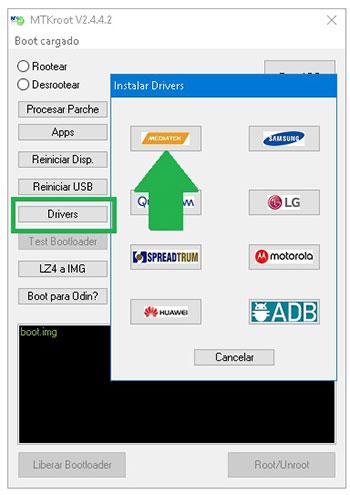
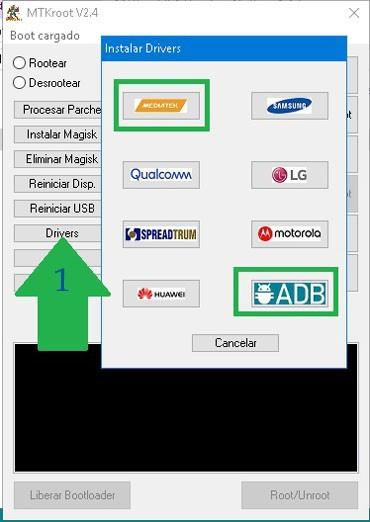
    Ejecute el programa, haga clic en el botón Conductores y luego MediaTek.

    Complete la instalación y realice el mismo paso con BAsD.
    Luego conecte su Doogee Y8 a la PC, haga clic en Restablecer USB y finalmente en Prueba del BAD.

    Cuando puedas leer la línea “Dispositivo detectado” presiona el botón Soy un fastboot.
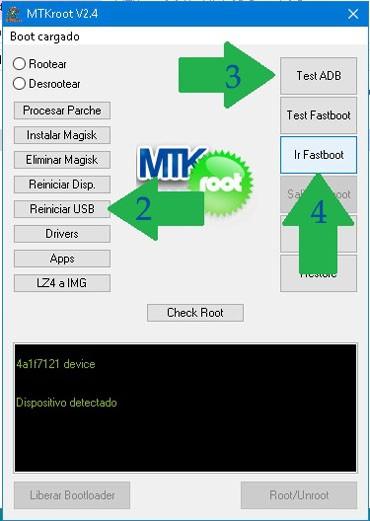
    En un par de segundos tu teléfono se reiniciará automáticamente con el gestor de arranque, mientras tanto no debes realizar ninguna acción.

    Ya en modo Fastboot, si es la primera vez que conectas tu Doogee Y8 al PC en dicho modo, tendrás que esperar unos segundos mientras Windows adapta los controladores del gestor de arranque.

    Luego haga clic en el botón Probar arranque rápido buscando la respuesta “Dispositivo detectado”.

    Desbloquea el gestor de arranque del Doogee Y8

    Respecto al bloqueo del bootloader no debes preocuparte, puedes desbloquearlo simplemente pulsando en Liberar cargador de arranque.

    Pero recuerda, cuando liberes el gestor de arranque, tu dispositivo se restaurará automáticamente a su estado de fábrica.
    Se eliminará todo el contenido de la memoria interna, asegúrese de no dejar nada importante sin realizar una copia de seguridad.

    Si ya has desbloqueado el gestor de arranque en otra ocasión simplemente salta este paso y pasa al siguiente.
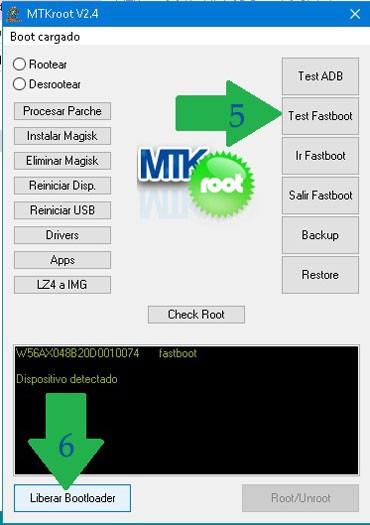
    Luego seleccione la opción Raíz En la parte superior izquierda, presione el botón raíz en la esquina inferior.

    Finalmente haga clic Salir del arranque rápido y el Doogee Y8 se reiniciará automáticamente en el sistema.
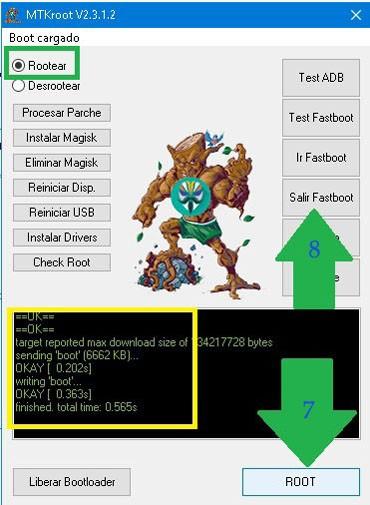
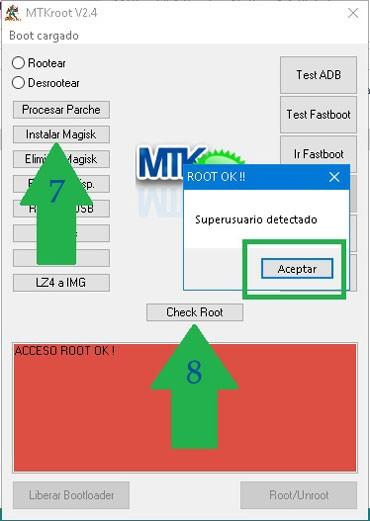
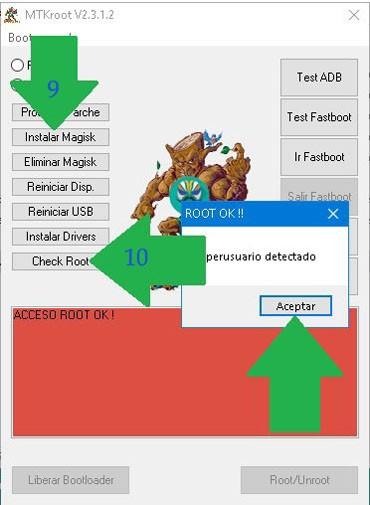
    Finalmente, una vez que el entorno Android se haya iniciado por completo, haga clic en instalar magia y luego en Comprobar raíz.
    Opcional
    Firmware original actualizado en marzo de 2019 para Doogee Y8 (Descargar)
    Archivo de dispersión MT6739 para Doogee Y8 (descargar)
  • Rootear Umidigi A3 Pro Android 9 MT6739

    Rootear Umidigi A3 Pro Android 9 MT6739

    Tutorial Root fácil para el teléfono móvil Umidigi A3 Pro con versiones de Firmware v1.2, v1.3 y v1.4, así como su variante A3 Pro N.

    Él Smartphone UMIDIGI A3 Pro tiene un sistema operativo actualizado Android 9.0 y conjunto de chips MT6739 fabricado por Mediatek.

    Estos últimos datos te los facilitamos ya que son los que debemos tener en cuenta para realizar el siguiente proceso root.

    Además de esto, debemos comprobar la versión exacta del firmware que ejecuta nuestro dispositivo, y en su caso aplicar las actualizaciones pendientes del sistema.

    Estos pueden ser por ejemplo; V1.4 20190803, N_V1.2_20190904etc.

    Para comprobar la versión del firmware sólo tienes que ir al panel de configuración de tu teléfono -> Sistema -> Acerca del teléfono.

    Para verificar y aplicar actualizaciones pendientes del sistema, vaya a Sistema -> Acerca del teléfono -> Actualización del sistema.

    Índice de tutoriales
    Desbloquear el gestor de arranque
    Raíz

    Como es habitual, os vamos a ofrecer un tutorial root lo más sencillo posible, para que de una sola vez solucionemos todos los aspectos del proceso:

    Como desbloquear el gestor de arranque, instalar drivers, aplicaciones, etc, y todo de forma automática.

    Configuraciones anteriores

    El teléfono móvil requiere configuración, algo tan fácil como habilitar la depuración USB y Activar bloqueo OEM desde el menú programado.
    Más información aquí.

    Requisitos

    Para realizar el siguiente proceso solo necesitarás una computadora con Windows, a la cual deberás descargar el archivo que corresponde a tu teléfono.

    • MTKroot 2.4 UMIDIGI A3 Pro v1.2
    • MTKroot 2.4 UMIDIGI A3 Pro N v1.2
    • MTKroot 2.4 UMIDIGI A3 Pro v1.3
    • MTKroot 2.4 UMIDIGI A3 Pro N v1.3
    • MTKroot 2.4 UMIDIGI A3 Pro v1.4
    • MTKroot 2.4 UMIDIGI A3 Pro N v1.4

    Y un cable de datos USB normal.

    Una vez que haya descargado el archivo apropiado, extraiga su contenido al escritorio de la PC y abra el programa MTKroot v2.4.

    Haga clic en el botón Conductorespresione la opción MediaTek y complete la instalación. Luego repite estos pasos con la opción BAsD.

    Una vez que se hayan instalado los controladores, conecte su Umidigi A3 Pro a la computadora mediante un cable USB y haga clic en Restablecer USB.

    Luego presione el botón Prueba del BAD y cuando leas la línea “Dispositivo detectado” haz clic en Soy un fastboot.

    Después de unos segundos, su teléfono se reiniciará en modo de gestor de arranque, en ese momento haga clic en Probar arranque rápido para descartar conflictos con los controladores del gestor de arranque.

    Ahora tenemos la opción de desbloquear automáticamente el gestor de arranqueen caso de que esté bloqueado o no lo hayamos hecho previamente.

    Pero recuerda que al liberar el gestor de arranque, el teléfono volverá al estado de fábrica, lo que implica borrar todos los archivos, fotos, aplicaciones, etc.

    Desbloquee el gestor de arranque en Umidigi A3 Pro

    Omita el siguiente paso si no necesita desbloquear el gestor de arranque.

    presione el botón Liberar cargador de arranque en la parte inferior izquierda del programa y luego presione aceptar.

    Lee las instrucciones en la pantalla de tu teléfono y sigue las instrucciones, que básicamente consisten en subir el volumen para aceptar o bajar el volumen para rechazar.

    Cómo Rootear Umidigi A3 Pro fácilmente

    Ya sea que haya desbloqueado el gestor de arranque o no, lo siguiente es seleccione la opción raíz ubicado en la esquina superior izquierda y luego haga clic en Botón raíz.

    Espere unos segundos hasta que aparezca el mensaje “OK” y finalmente haga clic Salir del arranque rápido para reiniciar el Umidigi A3 Pro en modo normal.

    Para terminar presione el botón instalar magiaEspere varios segundos y haga clic. Comprobar raíz -> aceptar y listo.

    Relacionado
    Rootear Umidigi A5 Pro con Android 9 Pie

  • Rootear Doogee S40 MT6739 Andoid 9 Pie

    Rootear Doogee S40 MT6739 Andoid 9 Pie

    Obtenga acceso root en dispositivos Doogee S40 Es una tarea sumamente sencilla y segura como verás a continuación.

    Gracias a la utilidad MTKroot te ofreceremos una tutorial de raíz guiado para que puedas rootear tu teléfono móvil en pocos pasos y automáticamente.

    Empecemos por describir el dispositivo para disipar cualquier duda sobre compatibilidad.

    El smartphone destacado de hoy, al que le vamos a extraer los respectivos privilegios de root, no es otro que el dispositivo móvil Dooge S40, construido con chipset MediaTek MT6739 y sistema operativo Pastel de Android 9.0.

    Respecto al firmware también hay que hacer un pequeño matiz, ya que su última actualización estable fue del 07/2019, y no se garantiza la efectividad del proceso en versiones anteriores.

    Índice de tutoriales
    Desbloquear el gestor de arranque
    Raíz

    Primero debes habilitar la depuración USB y activar bloqueo oem en la configuración del teléfono -> Menú de desarrollador.
    Más información aquí.

    Requisitos para rootear Doogee S40

    Aunque ya tenemos prácticamente todo hecho, es necesario que usted mismo termine el trabajo.

    Para ello sólo necesitarás los siguientes recursos.

    1. Computadora PC con sistema Windows.
    2. Cable USB a MicroUSB.
    3. MTKroot compilado para Dooge S40. (Descargar aquí)

    Desbloquear el gestor de arranque Doogee S40

    Desbloquear el gestor de arranque de tu Doogee S40 es un proceso incluido en el tutorial de forma automática.

    Luego podrás comprobar si está bloqueado, en cuyo caso podrás liberarlo haciendo clic.

    Nota: Desbloquear el gestor de arranque restaurará su computadora a su estado inicial, asegúrese de hacer una copia de seguridad de sus contactos, archivos, etc.

    Extraiga el archivo descargado a la PC y ejecute el programa. MTKroot v2.4.3.

    Hacer clic Conductoresy luego presione la opción MediaTek.

    Complete la instalación de los controladores y repita lo mismo para instalar los controladores. BAsD.

    Después de finalizar la instalación de los controladores, conecte su Doogee S40 a la computadora y haga clic en Restablecer USB -> Prueba del BAD -> Soy un fastboot.

    Espere 3 o 4 segundos mientras su Doogee S40 se reinicia en modo Fastboot y finalmente haga clic Probar arranque rápido para descartar problemas de comunicación en dicho protocolo.

    Ahora deberías comprobar si el gestor de arranque de tu S40 está bloqueado o no. Para ello simplemente haga clic en el botón Prueba del cargador de arranque.

    Nota: Si el gestor de arranque ya está gratuito, debes omitir los siguientes pasos.

    Hacer clic Liberar cargador de arranquepresiona aceptar y sigue las instrucciones en la pantalla del teléfono. Básicamente te pedirá que presiones subir volumen para confirmar.

    Una vez hecho esto, el gestor de arranque quedará libre en menos de 5 segundos.

    Cómo rootear el Doogee S40

    Para finalizar y con el bootloader libre, deberás aplicar el respectivo parche raíz a tu Doogee S40.

    Seleccione el opción raíz en la parte superior del programa y luego haga clic en el botón raíz en la parte inferior.

    Espere unos segundos hasta que aparezca el mensaje “OK” y finalmente haga clic en el botón Salir del arranque rápido.

    Para finalizar, cuando tu Doogee S40 se haya iniciado pulsa instalar magiaespera unos segundos y haz clic Comprobar raíz -> aceptar.

    Publicaciones relacionadas 👇👇
    Rootear Doogee Y8 Android 9 MT6739
    Tutorial para Rootear Doogee X50L
    Rootear Doogee S55 y S55 Lite
    Rootear Doogee S50 MT6763 Android Turrón
    Rootear Doogee S70 MT6733 Android 8.1
    Rootear Smartphone Doogee S80 MT6763
    Rootear el teléfono Doogee S30 MT6737M
    Rootear Doogee Y7 Plus
    Cómo rootear Doogee Shoot 2 y Shoot 1 fácilmente
    Rootear Doogee S60 y flashear TWRP
    Cómo rootear el Doogee X9 Mini

  • Rootear Ulefone S10 Pro MT6739 Oreo

    Rootear Ulefone S10 Pro MT6739 Oreo

    A través de este artículo te enseñaremos cómo adquirir privilegios de root en tu Smartphone Ulefone S10 Pro con firmware revisado a partir del 22/03/2019 y provisto de Android 8.1 Oreo de forma sencilla y segura.

    El formidable dispositivo Ulefone S10 Pro también cuenta con un potente procesador MT6739WA fabricado por la empresa MediaTek y una GPU PowerVR GE8100.

    Índice
    Requisitos
    Configuraciones anteriores
    Iniciar raíz
    Liberar cargador de arranque
    Comprobar cargador de arranque
    Verificar raíz

    Resumen de características del objeto terminal en este proceso

    Marca ulefone
    Modelo S10Pro
    conjunto de chips MediaTek MT6739WA
    GPU PowerVR GE8100
    Versión GQ3070QH1_KSS21
    firmware 20190322_G15
    fecha del firmware 22/03/2019
    Software 8.1 Oreo

    Requisitos de este proceso

    • Un PC Windows W7/W10 o superior, ya sea de 32 o 64 bits.
    • Cable para transferir datos USB.
    • Descargue la herramienta correspondiente a la PC. MTKroot para Ulefone S10 Pro GQ3070QH1_KSS21

    Configurando el Ulefone S10 Pro

    Antes de comenzar debes realizar algunos ajustes en la configuración de tu teléfono, estos básicamente se tratan de Habilitar desbloqueo OEM y Habilitar la depuración USB.

    Estas configuraciones se encuentran dentro de la sección de desarrollador, que tendrás que activar previamente haciendo clic siete veces seguidas en ->

    Ajustes del teléfono inteligente-> Acerca del dispositivo -> Número de compilación.

    Cómo rootear el Ulefone S10 Pro GQ3070QH1_KSS21 Mediatek MT6739WA

    Primero debes extraer el archivo previamente descargado en el escritorio de tu PC y luego iniciar la aplicación MTKroot v2.4.3.

    Presione el botón Controladores -> MediaTek y finaliza la instalación de los drivers indicados.

    Repita esto también para completar la instalación con los controladores. BAsD.

    MediaTekMediaTek

    Luego conecta tu teléfono móvil Ulefone S10 Pro con la PC mediante el cable de datos Micro USB y luego presiona el botón Restablecer USB.

    Luego haga clic en el botón Prueba del BAD y una vez que aparezca el texto “Dispositivo detectado” pulsa en Soy un fastboot.

    Ahora espera un momento mientras tu Smartphone Ulefone S10 Pro se reinicia con el modo Fastboot, pulsa el botón Probar arranque rápido.

    Espere nuevamente hasta que vea la línea “Dispositivo detectado” para poder continuar con el siguiente párrafo.

    Abrir el gestor de arranque del Ulefone S10 Pro

    En el siguiente paso debes desbloquea el gestor de arranque en tu computadorauna tarea que realizaremos con un solo clic.

    Pero tendrás que saltarte este proceso en caso de que lo hayas vuelto a realizar.

    Hacer clic Prueba del cargador de arranque Si necesitas verificar que ya esté liberado.

    En caso de que necesites suelta el gestor de arranque del Ulefone S10 Pro solo haz clic Liberar cargador de arranque -> Acepta y realiza los pasos que verás reflejados en la pantalla del dispositivo.

    Presione el botón sube el volumen aceptar.

    Importante: Cuando liberes el gestor de arranque, el teléfono móvil se restaurará al estado predeterminado.
    Se recomienda crear una copia de seguridad o si lo deseas copiar todas tus fotos, contactos, archivos y otros datos a la memoria SD externa.

    Una vez que hayas desbloqueado el bootloader, el siguiente paso será completar este tutorial, dejando finalmente tu teléfono móvil con privilegios de root.

    Desplácese hasta la esquina superior izquierda de MTKroot v2.4.3 y elija la alternativa raízluego haga clic en el botón Raíz desde la esquina inferior.

    Casi de inmediato tu dispositivo móvil quedará rooteado y podrás ver el texto “OK” reflejado en tu computadora y en la ventana MTKroot v2.4.3.

    Para finalizar, haga clic Salir del arranque rápido para reiniciar su teléfono inteligente en el sistema.

    Una vez que el Ulefone se haya cargado por completo pulsamos en Aplicaciones -> instalar magia y asegúrese de que la aplicación Magisk Manager aparezca realmente instalada en su S10 Pro.

    Finalmente simplemente tienes que hacer clic Comprobar raíz -> Acepta y listo.

    Publicaciones relacionadas
    Cómo rootear el Ulefone Note 7
    Rootear Ulefone Power 5
    Rootear Ulefone Paris X sin PC
    Rootear Ulefone Tiger
    Raíz Ulefone Metal
    Rootear Ulefone París
    Rootear Ulefone Power
    Rootear Ulefone U69-7
    Rootear Ulefone Be Touch 2

  • Rootear Blackview BV5500 Pro MT6739

    Rootear Blackview BV5500 Pro MT6739

    Con la ayuda de este artículo le mostraremos cómo rootear computadoras Blackview BV5500 Pro con fecha de software 15/05/2019 y sistema provisto de Android 8.1 Oreo fácilmente.

    Este maravilloso terminal también cuenta con un gran hardware MT6739 hecho por la corporación MediaTek y una GPU BRAZO Mali-400 MP2.

    Índice
    Requisitos Blackview BV5500 Pro
    Configuraciones anteriores de Blackview BV5500 Pro
    Iniciar Root en Blackview BV5500 Pro
    Desbloquear Bootloader del Blackview BV5500 Pro
    Comprobar cargador de arranque
    Verificar raíz

    Resumen de funciones del teléfono inteligente del proceso

    Marca Blackview
    Modelo BV5500 Pro
    conjunto de chips MediaTek MT6739
    GPU BRAZO Mali-400 MP2
    Versión E535_v1.0
    firmware 20190514V8
    fecha del firmware 15/05/2019
    Software 8.1 Oreo

    Requisitos y descargas

    • PC Windows XP/7 o posterior, ya sea de 32 o 64 bits.
    • Un cable para transferir datos de USB a Micro USB.
    • Descargue el siguiente archivo a su computadora. MTKroot v2.4.4.2 para Blackview BV5500 Pro

    Ajustes del Blackview BV5500 Pro

    Primero que nada debes realizar ciertos ajustes dentro de la configuración de tu teléfono, estos se encuentran brevemente en Habilitar desbloqueo OEM y Activar la depuración USB.

    Podrás encontrar estas configuraciones dentro del menú de desarrollo, que primero debes tener activado presionando la casilla siete veces seguidas:

    Configuración del teléfono-> Acerca del dispositivo -> versión de software.

    Rootear el teléfono Blackview BV5500 Pro E535_v1.0 0 MT6739 fácilmente

    Para comenzar, debes extraer el contenido del archivo que has descargado en tu PC con Windows y luego ejecutar el programa MTKroot v2.4.4.2.

    Pulsa y Controladores -> MediaTek y termina de instalar los controladores.

    También siga estos mismos pasos para instalar los controladores -> BAsD.

    MediaTekMediaTek

    Conecte su dispositivo móvil Blackview BV5500 Pro con la computadora usando el USB y haga clic Restablecer USB.

    Luego haga clic en Prueba del BAD y una vez que aparezca el mensaje “Dispositivo detectado”, haga clic en el botón Soy un fastboot.

    Espere mientras el teléfono móvil Blackview BV5500 Pro Comience con el modo de gestor de arranque, luego haga clic en el botón Probar arranque rápido.

    Una vez más tendrás que esperar hasta ver la línea “Dispositivo detectado” para poder pasar al siguiente párrafo.

    Desbloquea el gestor de arranque de tu Blackview BV5500 Pro

    A continuación procederemos a desbloquear el gestor de arranque Blackview BV5500 Proun proceso que realizarás de forma automática.

    Es recomendable excluir este paso si lo ha liberado antes.

    Haga clic en el botón Prueba del cargador de arranque si necesita asegurarse de si se publica o no.

    En caso de que necesites desbloquear el gestor de arranque del Blackview BV5500 Pro solo presiona el botón Liberar cargador de arranque -> Acepta y realiza las pistas que se reflejarán en la pantalla de tu computadora.

    Tendrás que presionar el botón sube el volumen para autorizar.

    Atención: Cuando desbloquees el gestor de arranque, el teléfono se restablecerá a su estado predeterminado.
    Considere crear una copia de seguridad o si lo desea, copie todas las fotos, contactos, archivos y otros datos a la memoria SD.

    Una vez hayas abierto el bootloader el siguiente paso es finalizar el tutorial dejando tu Blackview perfectamente arraigado.

    Desplácese hasta la esquina superior izquierda de la herramienta y elija la opción raízluego haga clic Raíz en el lado opuesto.

    Casi de inmediato el dispositivo móvil Blackview quedará rooteado y podrás leer la palabra “OK” tanto en tu Smartphone como en la herramienta MTKroot v2.4.4.2.

    Luego haga clic Salir del arranque rápido para reiniciar el dispositivo en modo Android normal.

    Cuando el BV5500 Pro se haya iniciado por completo, haga clic en Aplicaciones -> instalar magia y verifique si la aplicación Magisk Manager está realmente instalada en su BV5500 Pro.

    Finalmente solo tienes que hacer clic en el botón Comprobar raíz -> seguido de Aceptar y eso es todo.

    Artículos relacionados
    Rootear Blackview A60 Pro
    Smartphone Rootear BlackView A60
    Rootear Blackview A8 Y813/L con Android 5 y 6
    Cómo Rootear Blackview BV4000 y BV4000 PRO
    Rootear Blackview A8
    Rootear para Blackview 8000 Pro
    Rootear BlackView BV6000
    Móviles con Android GO por menos de 50 dólares

  • Rootear teléfono móvil TCL Flash 3 MT6739

    Rootear teléfono móvil TCL Flash 3 MT6739

    Sácale el máximo partido a tu Smartphone TCL flash 3 implementar privilegios de usuario root de esta manera fácilmente.

    los modelos destello 3 de TCL son dispositivos que tras obtener root dan al usuario la posibilidad de mejorar fácilmente el rendimiento general, personalizar el software nativo y tomar el control total del sistema de dicho terminal.

    Índice
    Beneficios
    Advertencias y contras
    Requisitos TCL Flash 3
    Preajustes de TCL Flash 3
    Iniciar root en TCL Flash 3
    Desbloquear el gestor de arranque TCL Flash 3
    Comprobar cargador de arranque
    Verificar raíz
    Resumen

    Información sobre el TCL Flash 3 objetivo de este proceso

    Marca TCL
    Modelo destello 3
    conjunto de chips MediaTek MT6797
    Procesador Cuatro núcleos de 2,1 GHz
    Núcleos (4)
    Arquitectura 64 bits
    Pantalla Pantalla LCD de 5,5″ HD+
    GPU BRAZO Malí T880MP
    Versión TCL598
    firmware 08152016_6.0
    fecha del firmware 15/08/2016
    Software Android 6.0 melcocha

    Nota importante; Debes asegurarte de que tu equipo corresponda a las características descritas anteriormente.

    Ventajas de rootear el TCL Flash 3

    • Desinstale todo tipo de Bloatware fácilmente y elimine las molestas aplicaciones del sistema.
    • Personaliza configuraciones complejas del sistema, por ejemplo, desbloquear, cambiar o reparar el IMEI del dispositivo, dirección MAC, overclock, entre otros.
    • Utilice software diseñado exclusivamente para teléfonos que tengan permisos de usuario root.
    • Cambiar el tamaño y crear nuevas particiones en la memoria interna (puede ser muy peligroso).
    • Cree copias de seguridad completas o exporte todo el firmware.

    Precauciones y desventajas a tener en cuenta

    1. Su dispositivo móvil anulará la cobertura de garantía proporcionada por el fabricante.
    2. Riesgo de que aplicaciones dañinas obtengan derechos de superusuario.
    3. Amenaza de daño o pérdida de datos durante el procedimiento, por lo que siempre se recomienda realizar una copia de seguridad antes de iniciar un proceso de raíz.
    4. El software de su dispositivo TCL Flash 3 puede estar dañado, es recomendable asegurarse de poder obtener una copia flasheable de su rom si es necesario.
    5. La compatibilidad con actualizaciones OTA/FOTA se desactivará.

    Requisitos y descargas

    • Una computadora con Windows XP/7/8 o posterior, ya sea de 32 o 64 bits.
    • Cable de datos USB a Micro USB.
    • Descarga los archivos Apto para terminales TCL Flash 3 desde ordenador PC.

    Configuraciones en el teléfono TCL Flash 3

    En el primer paso debes hacer algunos arreglos específicos dentro de las opciones de tu teléfono, que se encuentran brevemente en Activar la depuración USB y Habilitar desbloqueo OEM.

    Estas configuraciones están integradas en la sección de desarrollo, que deberás haber habilitado previamente presionando siete veces continuamente encima de la caja:

    Menú-> Información del sistema -> Número de compilación oh versión de software.

    Tutorial para rootear el terminal TCL Flash 3 MT6797 fácilmente

    En primer lugar, deberá descomprimir el paquete descargado previamente en el escritorio de su computadora y luego ejecutar el software MTKroot v2.5.

    Inicie MTKroot v2.5 para TCL Flash 3Inicie MTKroot v2.5 para TCL Flash 3
    Ejecute MTKroot v2.5 para TCL Flash 3

    Haga clic en el botón Controladores -> MediaTek y completar la instalación de los respectivos drivers.

    Controladores Mediatek para TCL Flash 3Controladores Mediatek para TCL Flash 3
    Instalar drivers MTK TCL Flash 3

    Realice también estos mismos pasos para la instalación de drivers. BAsD.

    Nota: MTKroot 2.5 tiene controladores para TCL Flash 3, por lo que no es necesario descargarlos por separado.

    Conéctate debajo de tu TCL flash 3 con la computadora a través del puerto de datos y luego haga clic en Restablecer USB.

    Haga clic en el botón Prueba del BAD y una vez que aparezca el texto ‘Dispositivo encontrado’ deberás hacer clic en el botón Soy un fastboot.

    TCL Flash 3 reinicia USB, prueba ADB, ir a FastbootTCL Flash 3 reinicia USB, prueba ADB, ir a Fastboot
    TCL Flash 3 Reiniciar USB, probar ADB, ir a Fastboot

    Espera mientras tanto TCL flash 3 comience con el modo Fastboot y haga clic en el botón Probar arranque rápido.

    Nuevamente tendrás que esperar hasta que puedas ver el texto’Dispositivo reconocido‘ antes de poder pasar a la siguiente fase.

    Abra el gestor de arranque de su TCL Flash 3

    En la siguiente etapa intentaremos desbloquear el gestor de arranque de tu terminal, acción que te guiaremos para realizar con un solo clic.

    Aunque recuerda que debes excluir este proceso si lo habías desbloqueado previamente.

    Haga clic en el botón Prueba del cargador de arranque si necesita verificar si ya está publicado o no.

    Verifique el gestor de arranque en TCL Flash 3Verifique el gestor de arranque en TCL Flash 3
    Comprobar el gestor de arranque TCL Flash 3

    Si es necesario abre el gestor de arranque de tu TCL Flash 3 solo tienes que hacer clic en el botón Liberar cargador de arranque -> Acepta y luego realiza las instrucciones que se proyectarán en la pantalla de tu Smartphone.

    Presione la tecla sube el volumen para desbloquear.

    Lanzar el gestor de arranque TCL Flash 3Lanzar el gestor de arranque TCL Flash 3
    Lanzar el gestor de arranque TCL Flash 3

    Recuerde: cuando desbloquee el gestor de arranque, su dispositivo se restablecerá a su estado predeterminado.
    Considere hacer una copia de seguridad o copiar sus fotos, contactos, archivos, etc. en la unidad Micro SD externa.

    Una vez abierto el bootloader solo queda finalizar el tutorial, dejando finalmente el TCL con los privilegios de root correspondientes.

    En la parte superior izquierda de la aplicación, marque la opción raíz, luego presione Root en el lado opuesto.

    Seleccione raíz TCL Flash 3Seleccione raíz TCL Flash 3
    Seleccione raíz TCL Flash 3

    Casi de inmediato su teléfono inteligente Flash 3 quedará rooteado y verá el mensaje “OK” tanto en la pantalla de Flash 3 como simultáneamente en la ventana MTKroot v2.5.

    Luego presione Salir del arranque rápido para reiniciar su teléfono móvil Flash 3 en modo sistema.

    Cuando su computadora termine de iniciarse por completo, haga clic en Aplicaciones -> instalar magia y asegúrese de que la aplicación Magisk Manager esté en el panel de su Flash 3.

    Para finalizar el tutorial sólo tienes que hacer clic en Comprobar raíz -> entonces Aceptar y eso es todo.

    Verificar raíz TCL Flash 3Verificar raíz TCL Flash 3
    Verificar raíz TCL Flash 3

    Nota: Si la aplicación no está instalada, haga clic en Desinstalarespera dos segundos y vuelve a hacer clic en el botón instalar Gerente mágico

    resumen abreviado

    Proceso simplificado Root TCL Flash 3Proceso simplificado Root TCL Flash 3
    Proceso simplificado Root TCL Flash 3
    1. Ejecute el programa y conecte el teléfono TCL a la PC.
    2. Reinicie el teléfono TCL en el gestor de arranque haciendo clic Soy un fastboot -> Probar arranque rápido.
    3. Si es necesario, desbloquee el gestor de arranque haciendo clic en Liberar cargador de arranque.
    4. Finalmente seleccione la opción raíz y presione el botón Raíz.

    Tutoriales relacionados
    Rootear Smartphone TCL P561U

  • Descargar Android Scatter MT6739 MT6737T MT6755 y MT6763

    Descargar Android Scatter MT6739 MT6737T MT6755 y MT6763

    Esta descarga contiene un archivo comprimido con diferentes versiones de dispersión_androidque contienen la información necesaria para cargar los firmwares de MediaTek.

    Estos archivos de texto scatter se utilizan para procesar y distribuir firmware dentro de un dispositivo móvil.

    Para cargar los archivos Android_scatter.txt es necesario utilizar SP_Flash_Tool.
    los archivos Dispersión MTK más utilizado en Teléfonos inteligentes y tabletas Mediatek son los siguientes (incluidos en el mismo archivo):

    MT6737T_Android_scatter.txt

    MT6739_Android_scatter.txt

    MT6755_Android_scatter.txt

    MT6763_Android_scatter.txt

    Descargar Android Scatter MT6739 MT6737T MT6755 y MT6763Descargar Android Scatter MT6739 MT6737T MT6755 y MT6763

    Para descargar otras versiones haga clic en los enlaces correspondientes:

    MT8163

    MT6750M, MT6737M, MT6582, MT6580

    Existen muchas marcas y modelos de dispositivos móviles que utilizan el mismo procesador Mediatek, por lo que el archivo Scatter puede ser el mismo, pero eso no significa que deban ser compatibles.

    Se recomienda editar el archivo para comprobar y corregir posibles diferencias.