redmi 4 Es un teléfono móvil fabricado por Xiaomi y en este tutorial lo ayudaremos a actualizar la recuperación TWRP para obtener fácilmente acceso de root en este teléfono inteligente.
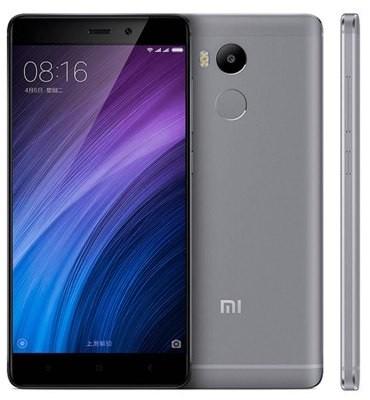
Antes de continuar, primero debes desbloquear el gestor de arranque, lo cual se hace fácilmente siguiendo nuestra guía para desbloquear el gestor de arranque Xiaomi Redmi 4.
Usar: Desbloquear el bootloader de un teléfono móvil supone restaurar los datos de fábrica, dejando el dispositivo en su estado inicial, y por tanto cualquier aplicación, archivo o dato se perderá irremediablemente si no se realiza una copia de seguridad del contenido o se crea una copia de seguridad..
Rootear Xiaomi Redmi 4
Habiendo desbloqueado el gestor de arranque, volvemos a habilitar la depuración USB y el Desbloqueo OEM desde las opciones de desarrollo.
A continuación, descargamos los archivos a nuestro ordenador. archivos raíz para Xiaomi Redmi 4 y los extraemos juntos en el mismo directorio.
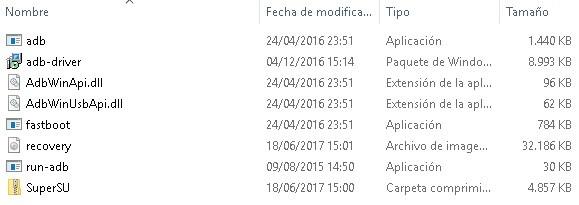
A continuación, instalamos los controladores ADB, conectamos el teléfono (encendido) al PC con el cable USB y abrimos la herramienta run-adb.exe.
Se abrirá la consola de comandos de ADB en la que primero comprobaremos que la conexión es correcta mediante el comando dispositivos adb el cual debe imprimir el número de identificación del dispositivo.

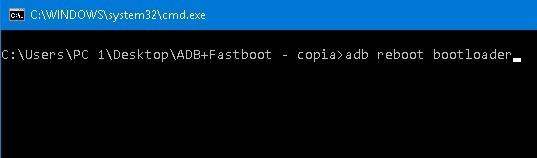
Escribimos el comando adb reiniciar el gestor de arranque en la consola para reiniciar el teléfono en modo fastboot.
Recuperación Flash TWR en Xiaomi Redmi 4
Una vez que el teléfono esté en modo fastboot, escribimos el comando recuperación de flash fastboot recovery.img y esperamos hasta ver el texto Tiempo total terminado.
Usar: Al flashear TWRP debemos evitar que el teléfono salga del recovery hasta que hayamos instalado SuperSU.
Desconectamos el cable USB del teléfono y mantenemos pulsado el botón de encendido hasta que el dispositivo se apague.
Volvemos a encender el teléfono pulsando encendido+subir volumen al mismo tiempo para entrar en modo recovery.
En la primera pantalla de TWRP deslizamos para otorgar permisos de modificación.

A continuación entramos en la opción Backup y creamos una copia de seguridad Nandroid de todas las particiones. Vea más sobre cómo crear copias de seguridad de nandroid.
Una vez finalizada la copia de seguridad, Limpiar-> Formatear datos y escribimos SÍ para confirmar.
Cuando la eliminación haya finalizado, haga clic en Reiniciar -> Recuperación (tenga cuidado al reiniciar Sistema).
Rootear Xiaomi Redmi 4
Vamos Instalar -> /Almacenamiento interno/ -> /!verificar/ -> verificar.zip y deslizamos para iniciar la instalación.
Conectamos el cable USB al teléfono y arrastramos el archivo SuperSU.zip a la memoria interna del dispositivo.
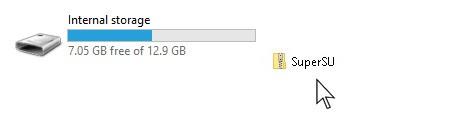
Ingresamos nuevamente a la opción Instalar -> /Almacenamiento interno/ -> SuperSU.zip y deslizamos para instalar el archivo.

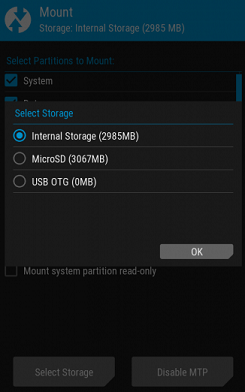
Usar: Si TWRP no reconoce el almacenamiento interno debemos montar la partición en la opción Montar -> Almacenamiento interno y activar MTP.
presionamos Reiniciar -> Sistema y el teléfono se reiniciará con el sistema operativo Android, lo que puede tardar un poco más de lo normal.
Para finalizar buscamos la app SuperSU y marcamos la casilla para activar Superusuario.

Leave a Reply