En esta ocasión os dejamos un nuevo tutorial para instalar TWRP y rootear el teléfono móvil ZTE Blade L6 bajo el chipset MT6580 MediaTek y sistema operativo a partir de Android 5.1 Chupete.
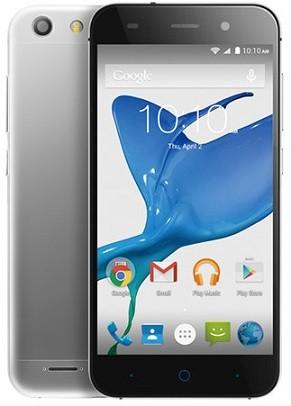
Por ahora hemos descartado la versión. Turrónya que no ha sido posible realizar pruebas con dicha versión oficial de Android.
Los primeros pasos que debemos realizar antes de seguir este procedimiento es desbloquear el gestor de arranque, para lo cual te recomendamos nuestra guía para desbloquear el gestor de arranque de dispositivos ZTE.
Usar: Antes de desbloquear el bootloader del teléfono, debemos crear una copia de seguridad de los datos y aplicaciones que queramos conservar.
Después de desbloquear el gestor de arranque, reiniciamos el teléfono y habilitamos nuevamente la depuración USB y el desbloqueo OEM.
Cómo rootear ZTE Blade L6
Una vez completados los pasos y consejos anteriores, podemos proceder tranquilamente con los siguientes pasos de este tutorial raíz.
Flashear TWRP el ZTE Blade L6
Descargamos los archivos raíz del ZTE Blade L6 y los extraemos juntos en el mismo directorio del PC.
Instalamos los drivers Mediatek VCOM para ventanas.
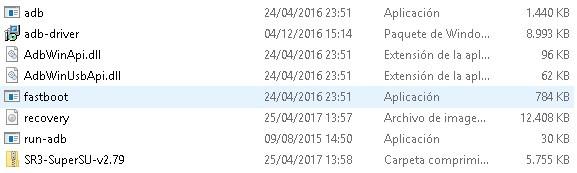
También instalamos los controladores ADB que se incluyen en la carpeta de archivos raíz.
Conectamos nuestro teléfono al ordenador y pegamos el archivo SR3-SuperSU.zip en la memoria del dispositivo.
Abrimos run-adb.exe y reiniciamos el terminal en modo fastboot con el comando adb reiniciar el gestor de arranque.
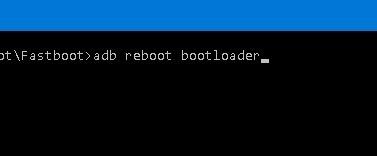
Con el teléfono en fastboot escribimos en la consola recuperación de flash fastboot recovery.img para flashear la recuperación TWRP.
Cuando el recovery termine de instalarse, reiniciamos el dispositivo con fastboot reboot.
Esperamos hasta que el teléfono se reinicie y escribimos el comando adb reboot recovery para acceder al modo de recuperación.
Dentro de recovery veremos el menú avanzado de TWRP, donde lo primero que haremos será encargarnos de realizar una copia de seguridad Nandroid de toda la ROM, útil para restaurar el firmware en caso de algún fallo.
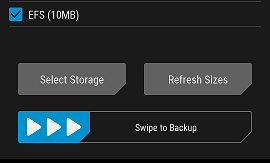
Pulsamos la opción Copia de seguridad.
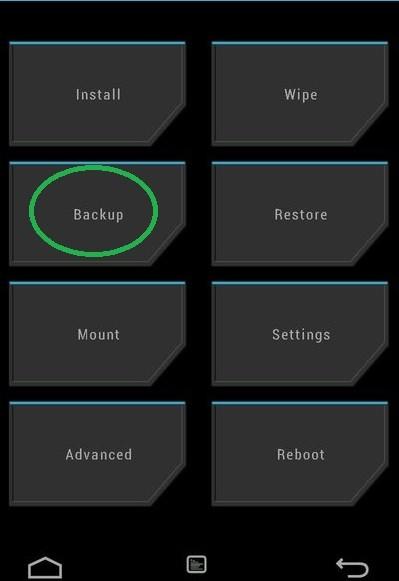
Seleccionamos todas las pestañas de la partición.

Establecemos la ubicación donde queremos guardar el archivo de copia (memoria externa ExtSD) y deslizamos para comenzar.
Usar: La copia de seguridad puede tardar entre 10 y 20 minutos dependiendo de los datos almacenados..
Instalar SuperSU y ZTE Blade L6
Nuevamente en el menú principal de recuperación TWRP, haga clic en Instalar y navegue hasta ubicar el archivo SR3-SuperSU.zip.
Deslizamos para iniciar la instalación y esperamos unos segundos hasta que finalice.
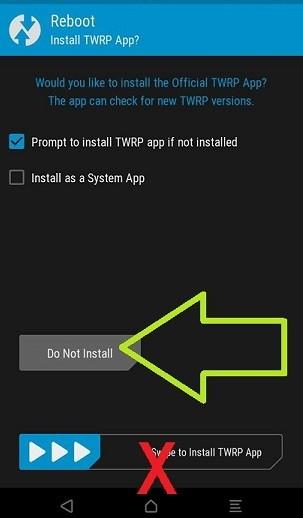
Pulsamos Reboot para reiniciar el sistema y rechazar cualquier solicitud de actualización o instalación root/supersu/twrp.

Para finalizar, ejecutamos la aplicación supersu en el escritorio del teléfono.

Y entramos en sus ajustes para activar superusuario en caso de que la casilla esté desmarcada.

Usar: Si la aplicación nos pide actualizar los binarios de SU elegimos hacerlo con modo TWRP/CWM.

Leave a Reply