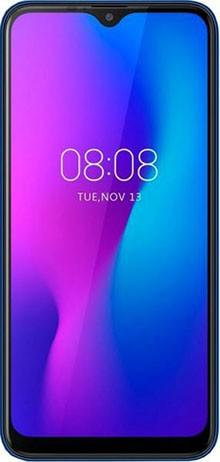
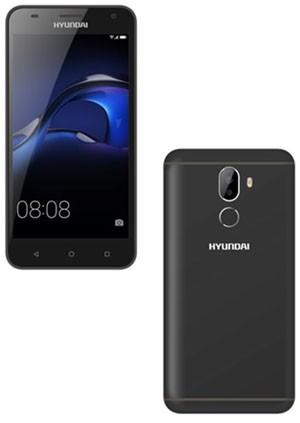
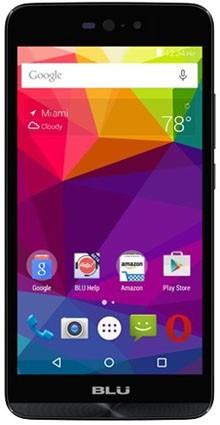
Firmware original Huawei Enjoy 8 LDN-TL00 (archivo Flash)
El archivo Flash lo ayudará a actualizar, degradar o reinstalar el firmware (SO) original en su dispositivo móvil. Además, el archivo Flash (ROM) también le permite reparar el dispositivo móvil en caso de un problema de software, un problema de bucle de arranque, un problema de IMEI o un problema muerto.
Nombre del archivo: Huawei_ Enjoy_8_LDN-TL00_1.0.0.37_Board_Software_General_8.0.0_R1_EMUI_8.0_05022JAD_HMT.zip Tamaño del archivo: 1GB Herramienta Flash: Herramienta multiflash de Huawei Cómo flashear (instalar): Sigue el tutorial
Rootear un dispositivo móvil, como el HTC Desire 530, no es un juego en absoluto y nunca debemos tomárnoslo a la ligera, por eso en los tutoriales que solemos crear dejamos instrucciones precisas para evitar que el usuario olvide algún ajuste o paso importante.
De nuevo gracias a la herramienta MTKroot v2.5.5 hemos conseguido adaptar otro método automático para rootear dispositivos HTC Desire 530a través del cual puedes obtener usuario raíz en menos de 5 minutos.
¿Problemas para encontrar el maletero? archivo, comprobar este.
¿Qué es la raíz?
Superusuario oh raíz es el nombre común que se suele asignar a las cuentas de usuario administrador que tienen todos los privilegios en todos los accesos (monusuario y multiusuario).
Rootear una computadora consiste en el proceso que permite al usuario de cualquier teléfono con sistema operativo Android obtener acceso privilegiado similar a los permisos administrativos en máquinas Linux, lo que también permite romper los límites de sistema y software que puedan establecer el fabricante y/u operadores de red.
Beneficios de rootear tu HTC Desire 530
Pudiendo eliminar todo tipo de Bloatware fácilmente así como desinstalar del sistema aplicaciones potencialmente inoperantes.
Posibilidad de obtener más memoria para almacenamiento interno.
Personalice la configuración avanzada del sistema, como desbloqueo, cambio de IMEI del dispositivo, dirección MAC, overclocking de CPU, etc.
Poder utilizar aplicaciones diseñadas específicamente para dispositivos móviles que tengan privilegios de usuario root.
Modificar, eliminar y adaptar nuevas particiones (¡Advertencia! Esto puede ser muy peligroso.).
Realice copias de seguridad completas o exporte la rom.
Precauciones y contras que debemos considerar
Tu celular invalidará la validez de la garantía otorgada por el fabricante.
Riesgo de que aplicaciones dañinas obtengan permiso de superusuario.
Riesgo de daño o deterioro de los datos durante o después del proceso, por lo que recomiendo realizar una copia de seguridad antes de iniciar un proceso root.
El Firmware de tu dispositivo puede estar dañado, se recomienda asegurarte de poder obtener una copia oficial de la rom si es necesario.
Las actualizaciones OTA quedarán nulas.
Requisitos previos del procedimiento
Computadora que cuente con sistema Windows XP o posterior, arquitecturas de 32/64 bits.
Descarga la rom original de tu teléfono donde deberás obtener el archivo de arranque si es posible del servicio técnico online del fabricante.
Y No se puede obtener el firmware oficial para el terminal HTC Desire 530 Tienes la opción de adquirir el archivo de arranque directamente desde tu HTC Desire 530 de forma sencilla siguiendo los pasos de este tutorial.
Ajustes a realizar en el terminal HTC Desire 530
Antes de continuar tendrás que realizar algunos ajustes específicos en la configuración de tu HTC HTC Desire 530, que esencialmente consisten en Habilitar la depuración USB y Activar desbloqueo OEM.
Las dos opciones se encuentran en la sección de desarrollo, la cual debes habilitar previamente presionando 7 veces sucesivamente en la sección;
Sistema-> Acerca del teléfono -> Número de compilación.
Cómo rootear HTC Desire 530 fácilmente
Para comenzar, extraiga el paquete descargado previamente en el escritorio de su PC y luego abra la aplicación MTKroot v2.5.5.
Arrancando MTKroot v2.5.5 en HTC Desire 530
Haga clic en Controladores -> Qualcomm y completa la instalación de los controladores específicos.
Instalar los controladores Qualcomm HTC Desire 530
También repita esto para instalar los controladores. BAsD.
Nota: La aplicación MTKroot v2.5.5 incluye controladores actualizados necesarios para los teléfonos inteligentes HTC Desire 530.
A continuación, conecte su HTC Desire 530 a su computadora usando un puerto USB y luego haga clic en Restablecer USB.
Haga clic en la pestaña en la parte superior izquierda ¡¡Sin botas de heno!! -> Llevarbusque el archivo de inicio y luego haga clic una vez en Parche de proceso.
El software Magisk Manager se iniciará automáticamente en tu HTC Desire 530, sigue las instrucciones que aparecerán en tu pantalla para crear el parche.
Haga clic una vez Prueba del BAD y espera un momento hasta que puedas leer el mensaje ‘Dispositivo detectado’ luego debes hacer clic en Soy un fastboot.
HTC Desire 530 Reiniciar USB + Prueba ADB + Fastboot
Espere un segundo mientras el teléfono HTC Desire 530 Comience con el modo Fastboot, luego haga clic en el botón Probar arranque rápido.
De nuevo hay que esperar hasta que aparezca la frase ‘Dispositivo detectado‘ antes de poder pasar a la siguiente etapa.
Abra el gestor de arranque de los dispositivos HTC Desire 530
En el siguiente nivel es el turno de abrir el gestor de arranque del HTC Desire 530, operación que también aplicarás de forma automática.
Pero debes ignorar el paso si ya ha sido desbloqueado en otra ocasión.
Crédito Prueba del cargador de arranque para comprobar su estado.
Comprobar el gestor de arranque del HTC Desire 530
Si lo considera necesario desbloquear el gestor de arranque HTC Desire 530 solo tienes que hacer clic en el botón Liberar cargador de arranque -> Acepta y luego sigue las señales que aparecen en la pantalla del HTC Desire 530.
Presione el botón aumentar el volumen para poder continuar.
Lanzar el gestor de arranque HTC Desire 530
Nota: En el momento en que se desbloquea el gestor de arranque, el sistema de su HTC Desire 530 se restablecerá a su estado predeterminado.
Por este motivo, es recomendable crear una copia de seguridad o si lo deseas copiar todos los archivos, contactos, fotos y otros datos personales al almacenamiento externo o unidad SD.
Una vez desbloqueado el bootloader, el siguiente paso es completar el tutorial, dejando finalmente el HTC Desire 530 con el correspondiente acceso root.
Vaya a la esquina superior izquierda de MTKroot v2.5.5 y elija la opción raíz, luego haga clic en Root en la parte inferior.
Opción Root HTC Desire 530
En unos segundos el HTC Desire 530 habrá sido rooteado, por lo que podrás ver la palabra “OK” proyectada en la pantalla de tu teléfono móvil y en la utilidad MTKroot v2.5.5.
Luego haga clic en el botón Salir del arranque rápido Al devolver su Smartphone se reiniciará el sistema.
Una vez que tu HTC Desire 530 se haya reiniciado por completo debes hacer clic Aplicaciones -> instalar magia y confirme que la aplicación Magisk Manager esté instalada en el HTC Desire 530.
Para que la aplicación Magisk Manager funcione correctamente es necesario conectar el celular a Internet, ya sea a través de un operador de red o WiFi.
Para finalizar sólo tienes que hacer clic en el botón Comprobar raíz -> seguido de Aceptar y eso es todo.
Probar Root HTC Desire 530
Nota: Si la aplicación no se instala en el primer intento, haga clic en Desinstalarespera dos segundos y haz clic nuevamente instalar magia.
Abreviatura del proceso
Pasos simplificados Root HTC Desire 530
Inicie la aplicación MTKroot v2.5.5 y luego conecte el teléfono a su computadora.
Reinicie el teléfono en modo bootloader presionando el botón Soy un fastboot -> Probar arranque rápido.
Si es necesario, desbloquee el gestor de arranque haciendo clic en Liberar cargador de arranque.
Finalmente seleccione la opción raíz y presione el botón Raíz.
Vídeo tutorial paso a paso sobre cómo rootear el HTC Desire 530
El software gratuito diseñado para crear archivos PDF desde cualquier ventana del programa funciona según el principio de un controlador, que le permitirá seleccionar otra impresora al imprimir y crear un documento a través de ella. descargar Doro PDF Writer posible a continuación. Veamos un ejemplo: inicia Word, luego crea un documento, por ejemplo con fotografías y dibujos, selecciona el modo de impresión, selecciona la impresora Doro PDF Writer, luego configura algunos parámetros adicionales y luego hace clic en el botón Crear. Como resultado, tienes un documento PDF con dibujos y fotografías. Si lo desea, el documento se puede cifrar. Revelador: El SZ Idioma: inglés + Tamaño: 29MB Descargar Escritor de PDF Doro 2.26 gratis
Firmware original del Samsung Galaxy S5 SM-G900R7 (archivo Flash)
El archivo Flash lo ayudará a actualizar, degradar o reinstalar el firmware (SO) original en su dispositivo móvil. Además, el archivo Flash (ROM) también le permite reparar el dispositivo móvil en caso de un problema de software, un problema de bucle de arranque, un problema de IMEI o un problema muerto.
Nombre del archivo: G900R7WWU3CPL1_G900R7ACG3CPL1_ACG.zip País: ESTADOS UNIDOS Tamaño del archivo: 1GB versión de Android: 6.0 Herramienta Flash: Herramienta de descarga de Odín Cómo flashear (instalar): Sigue el tutorial
Firmware original Huawei Y6II CAM-AL10 (archivo Flash)
El archivo Flash lo ayudará a actualizar, degradar o reinstalar el firmware (SO) original en su dispositivo móvil. Además, el archivo Flash (ROM) también le permite reparar el dispositivo móvil en caso de un problema de software, un problema de bucle de arranque, un problema de IMEI o un problema muerto.
Nombre del archivo: Huawei_CAM-AL10_HL1CAM1TMAA002001_Board_Software_China_Nonspecific_Android_6.0_EMUI_4.1_05022DDP_HMT.zip Tamaño del archivo: 821MB Herramienta Flash: Herramienta multiflash de Huawei Cómo flashear (instalar): Sigue el tutorial
A través de la siguiente publicación te mostraremos cómo rootear el teléfono Archos 55 Diamante Selfie fácilmente.
Nuevamente gracias a la utilidad MTKroot v2.5.5 hemos podido compilar otro método completamente automático para rootear teléfonos móviles Archos 55 Diamond Selfiepor lo cual ganaras usuario raíz en poco tiempo.
¿No encuentras el maletero? archivo, comprobar este.
¿Qué significa raíz?
Raíz oh uso excesivo es el nombre común asignado a las cuentas de usuario administrador que tienen todos los derechos en todos los niveles de acceso, tanto de usuario único como multiusuario.
Asimismo, rootear un terminal consiste en una técnica que otorga al usuario de un teléfono celular con sistema operativo Android obtener un acceso privilegiado similar a los permisos administrativos en máquinas Unix o Linux, pudiendo así corregir las restricciones de sistema o hardware que hayan sido impuestas por los fabricantes y/u operadores de red.
Beneficios de rootear el Archos 55 Diamond Selfie
Posibilidad de eliminar todo el Bloatware fácilmente y desinstalar aplicaciones inútiles del sistema.
Posibilidad de ganar memoria de almacenamiento extra.
Personalizar los ajustes avanzados del sistema, como desbloquear el teléfono, modificar el IMEI de nuestro Archos 55 Diamond Selfie y/o la MAC, overclockear la CPU y/o GPU entre muchas opciones.
Pudiendo utilizar aplicaciones diseñadas únicamente para celulares que tengan privilegios de root.
Formatear, adaptar y eliminar nuevas particiones en la memoria interna (Ojo, hacer esto puede ser muy peligroso para el dispositivo).
Realiza copias de seguridad del sistema de particiones así como exporta la ROM completa.
Precauciones y desventajas a tener en cuenta
Su equipo suspenderá la cobertura de la garantía emitida por el fabricante.
Exposición a aplicaciones dañinas que pueden obtener derechos de superusuario.
Riesgo de daño o deterioro de los datos durante el proceso, por lo que es recomendable realizar siempre una copia de seguridad antes de iniciar root.
El Firmware de su dispositivo Archos 55 Diamond Selfie puede estar dañado, se recomienda asegurarse de poder obtener una copia oficial de la rom si es necesario.
El soporte para actualizaciones OTA finalizará.
Requisitos previos del método
Un ordenador con sistema operativo Windows XP/7/10 o posterior, tanto de arquitectura de 32 como de 64 bits.
Descarga el archivo boot.img o la rom original de tu dispositivo, si es posible, desde el sitio web del fabricante.
Y No encuentras una rom para el dispositivo Archos 55 Diamond Selfie Simplemente puede obtener el archivo boot.img directamente desde el Archos 55 Diamond Selfie simplemente siguiendo los pasos de este tutorial.
Configurando el Smartphone Archos 55 Diamond Selfie
Antes de continuar hay que realizar ciertos cambios en el panel de configuración del Archos Archos 55 Diamond Selfie, que prácticamente intentan Habilitar la depuración USB así como Activar desbloqueo OEM.
Puede encontrar estas configuraciones dentro del panel de desarrollador, que debe haber desbloqueado con anticipación. presionando 7 veces continuamente en la caja:
Ajusta-> Información del sistema -> versión de software oh Número de compilación.
Cómo rootear el Archos 55 Diamond Selfie fácilmente
En primer lugar, descomprime el archivo previamente descargado en tu ordenador y ejecuta el programa MTKroot v2.5.5.
Abrir MTKroot v2.5.5 en Archos 55 Diamond Selfie
Haga clic en Controladores -> Qualcomm y completar la instalación de los respectivos drivers.
Instale los controladores Qualcomm Archos 55 Diamond Selfie
Repita esto también para la instalación de los controladores -> BAsD.
Nota: La herramienta MTKroot v2.5.5 tiene los controladores USB y Fastboot que requieren los teléfonos celulares Archos 55 Diamond Selfie.
Luego conecte el equipo. Archos 55 Diamante Selfie con su computadora usando el conector Micro USB y luego haga clic en el botón Restablecer USB.
Haga clic en la esquina superior izquierda del texto. ¡¡Sin botas de heno!! -> Llevaragregue el archivo boot.img y luego haga clic Parche de proceso.
El programa Magisk Manager se abrirá automáticamente en tu Archos 55 Diamond Selfie, sigue las instrucciones que aparecerán en pantalla para parchear el arranque.
Luego tendrás que hacer clic en el botón Prueba del BAD y cuando puedas ver la línea’Dispositivo detectado‘debes hacer clic Soy un fastboot.
Archos 55 Diamond Selfie Reiniciar USB, probar ADB, ir a Fastboot
Espere unos segundos mientras el dispositivo Archos 55 Diamond Selfie se reinicia en modo gestor de arranque, haga clic en el botón Probar arranque rápido.
Luego espera hasta que veas la frase ‘Dispositivo detectado‘ antes de continuar a la siguiente etapa.
Abrir el gestor de arranque en Archos 55 Diamond Selfie
A continuación deberás abrir el gestor de arranque de tu dispositivo móvil, otra tarea que también podemos realizar con un clic.
Aunque deberás saltarte este proceso si lo habías liberado previamente.
Haga clic en el botón Prueba del cargador de arranque si quieres comprobar su estado.
Comprobar el gestor de arranque del Archos 55 Diamond Selfie
Si quieres desbloquear el gestor de arranque del Archos 55 Diamond Selfie entonces tendrás que presionar Liberar cargador de arranque -> Acepta y luego sigue las pistas que aparecerán reflejadas en la pantalla del teléfono.
presione el botón aumentar el volumen para proceder.
Desbloquear el gestor de arranque en Archos 55 Diamond Selfie
Recuerde: al liberar el gestor de arranque, el software de su Archos 55 Diamond Selfie se restaurará a su estado predeterminado.
Por lo tanto, debería considerar realizar una copia de seguridad o copiar todos sus archivos, contactos, fotos y otros datos en la unidad externa o SD.
Después de abrir el gestor de arranque estás a sólo un paso de terminar el tutorial, dejando por fin tu teléfono móvil rooteado correctamente.
Desplácese hasta la parte superior izquierda del programa y elija la opción raíz, luego haga clic una vez en el botón Raíz en la parte inferior.
Marcar Root Archos 55 Diamond Selfie
En cuestión de segundos el dispositivo Archos 55 Diamond Selfie estará rooteado, por lo que verás la línea “OK” en tu Archos 55 Diamond Selfie y en el software MTKroot v2.5.5.
Hacer clic Salir del arranque rápido y su teléfono Archos 55 Diamond Selfie volverá al sistema.
Cuando el Archos 55 Diamond Selfie se inicie por completo deberás pulsar en el botón Aplicaciones -> instalar magia y comprueba si la aplicación Magisk Manager aparece en el escritorio de tu Archos 55 Diamond Selfie.
Para que la aplicación Magisk Manager funcione correctamente, es necesario conectar su dispositivo a Internet, ya sea mediante Wi-Fi o datos.
Para completar el tutorial sólo tienes que hacer clic en Comprobar raíz -> aceptar y nada más.
Prueba Root Archos 55 Diamond Selfie
Nota: En caso de que la aplicación Magisk no se instale la primera vez, haga clic en el botón Desinstalarespera un par de segundos y haz clic nuevamente instalar.
Proceso simplificado
Resumen proceso Root Archos 55 Diamond Selfie
Inicie el programa MTKroot v2.5.5 y luego conecte su teléfono móvil a su computadora.
Reinicia tu teléfono móvil con modo bootloader haciendo clic Soy un fastboot -> Probar arranque rápido.
Si es necesario, desbloquee el gestor de arranque haciendo clic en Liberar cargador de arranque.
Finalmente seleccione la opción raíz y presione el botón Raíz.
Vídeo tutorial de ayuda paso a paso sobre cómo rootear el teléfono móvil Archos 55 Diamond Selfie
Si desea ejecutar su propio servidor de archivos en un sistema Windows, debería intentar descargar el servidor de archivos Serv-U de nuestro proyecto en plena actualidad. La aplicación es una de las más populares en esta área, la historia del producto se remonta a muchos años de funcionamiento estable y confiable, puede encontrar una gran cantidad de críticas positivas y, lo más importante, podrá configurar su servidor con el mayor detalle posible, lo que al administrador no le puede dejar de gustar.
Serv-U File Server admite todas las funciones de seguridad necesarias, puede establecer contraseñas, otorgar derechos de lectura, cambio y escritura, respectivamente, esto se puede hacer tanto para archivos individuales como para directorios del usuario que seleccione, puede acceder a direcciones IP específicas. Si consideramos otras ventajas de Serv-U File Server, entonces admite la administración de varios usuarios a la vez, puede establecer una cuota de disco para cada uno, establecer el coeficiente de carga y recepción de tráfico. Si se interrumpe la recepción de una transmisión, ésta puede reanudarse fácilmente; también es posible trabajar con SSL; También se mantienen registros detallados y el trabajo se supervisa constantemente.
Hay bastantes ventajas en el producto Serv-U File Server, la interfaz fácil de usar y la presencia del idioma son muy agradables, tampoco tiene que preocuparse por la transferencia de datos, se realizará en modo seguro, puede trabajar con HTTP y HTTPS, la compresión se realizará cuando se transfieren datos en tiempo real, puede administrar el servidor de forma remota a través de su navegador. Algunas palabras sobre cómo curar el programa, después de instalarlo, cierre todos los procesos en ejecución asociados con él, parchee el archivo principal, después de comenzar debe hacer clic en la inscripción “Ver información sobre el programa y la licencia actual”: esto está en la sección Configuración del servidor, simplemente no pude encontrarlo de inmediato, me preguntaba dónde insertar esta clave, pero, por cierto, es necesario copiarla del buzón. Después tendrás la versión máxima. Tamaño: 16MB Descargar Servidor Serv-U MFT Platino 15.5.2.102 + crack gratis / Platino 15.5.3.106
Firmware original del Samsung Galaxy S5 SM-G900R6 (archivo Flash)
El archivo Flash lo ayudará a actualizar, degradar o reinstalar el firmware (SO) original en su dispositivo móvil. Además, el archivo Flash (ROM) también le permite reparar el dispositivo móvil en caso de un problema de software, un problema de bucle de arranque, un problema de IMEI o un problema muerto.
Nombre del archivo: G900R6WWU2CPL1_G900R6LRA2CPL1_LRA.zip País: ESTADOS UNIDOS Tamaño del archivo: 1GB versión de Android: 6.0.1 Herramienta Flash: Herramienta de descarga de Odín Cómo flashear (instalar): Sigue el tutorial
Firmware original de Huawei Ascend Y600D Y600D-C00 (archivo Flash)
El archivo Flash lo ayudará a actualizar, degradar o reinstalar el firmware (SO) original en su dispositivo móvil. Además, el archivo Flash (ROM) también le permite reparar el dispositivo móvil en caso de un problema de software, un problema de bucle de arranque, un problema de IMEI o un problema muerto.
Nombre del archivo: Huawei_Ascend_Y600D_Y600D-C00_V100R001C92B142SP01_QFIL.zip Tamaño del archivo: 354MB Herramienta Flash: BLOQUEAR herramienta Flash Cómo flashear (instalar): Sigue el tutorial
Si hasta ahora pensabas que obtener acceso root en tu Doogee Y200 sería un proceso complicado, con el siguiente artículo cambiarás de opinión.
Es un hecho que al rootear un teléfono inteligente Conseguiremos beneficios considerables, también es cierto que puede conllevar algunos inconvenientes. Más adelante mencionaremos cuáles son las ventajas así como el contraspara que puedas elegir si ¿Vale la pena enraizar? a su dispositivo Doogee Y200.
Raíz oh uso excesivo es el nombre estándar para las cuentas de usuario administrador que tienen todos los derechos en todas las formas de acceso (usuario único y multiusuario).
Rootear un teléfono celular es un proceso que permite al usuario de cualquier teléfono celular con sistema operativo Android obtener acceso privilegiado al sistema similar a los permisos administrativos en máquinas Unix o Linux, lo que también permite deshacer cualquier reducción tanto de hardware como de software establecida por los fabricantes u operadores de red.
¿Cuáles son los beneficios de rootear tu Doogee Y200?
Posibilidad de desinstalar todo tipo de Bloatware con facilidad así como eliminar aplicaciones del sistema inoperativas.
Posibilidad de obtener memoria extra para almacenamiento.
Personalizar configuraciones avanzadas del sistema, como desbloquear, reparar el número IMEI de nuestro Doogee Y200, MAC, overclocking de la CPU y/o GPU entre otros.
Pudiendo utilizar utilidades diseñadas únicamente para aquellos terminales que tengan permisos root.
Cambiar el tamaño, modificar y dividir particiones (Cuidado, hacer esto puede ser muy peligroso.).
Realice copias de seguridad o copias de seguridad completas o exporte el Firmware completo.
Precauciones y advertencias que se deben considerar
El dispositivo móvil anulará la validez de la garantía otorgada por el fabricante.
Peligro de que aplicaciones dañinas puedan obtener derechos de superusuario.
Peligro de daño o deterioro de los datos durante o después del proceso, en cuyo caso se recomienda realizar una copia de seguridad antes de iniciar root.
El software del terminal Doogee Y200 puede estar dañado, se recomienda asegurarse de poder obtener una copia original de su firmware si es necesario.
Soporte para actualizaciones OTA (Por el aire) será invalidado.
Requisitos para el método.
Un ordenador equipado con cualquier versión de Windows XP, 7/10 o posterior, ya sean microarquitecturas de 32 o 64 bits.
Descarga el firmware original para tu dispositivo donde tendrás que extraer el archivo boot.img si es posible desde la página de soporte oficial.
Nota: Si no puede encontrar el firmware para su Doogee Y200, también puede adquirir el archivo boot.img directamente desde su Doogee Y200 simplemente siguiendo las instrucciones de este tutorial.
Configurar el teléfono Doogee Y200
Lo primero que vamos a hacer, lógicamente, será configurar los ajustes necesarios para el siguiente proceso, que básicamente consisten en Habilitar desbloqueo OEM y Activar la depuración USB.
Estas configuraciones se encuentran dentro de la sección de desarrollo, que debes activar con anticipación. presionando 7 veces sucesivamente en el cuadro ->
Sistema-> Información del dispositivo -> versión de software oh Número de compilación.
Rootear el celular Doogee Y200 fácilmente
En primer lugar, debes extraer el archivo que has descargado en tu ordenador y ejecutar la utilidad MTKroot v2.5.5.
Iniciar MTKroot v2.5.5 en Doogee Y200
Controladores Clica -> MediaTek y completa la instalación de los drivers correspondientes.
Instalar los controladores Mediatek Doogee Y200
De manera similar, siga estos pasos exactamente para la instalación en controladores -> BAsD.
Nota: La aplicación MTKroot v2.5.5 ya incluye todos los controladores USB y Fastboot necesarios para que su PC ubique el teléfono inteligente Doogee Y200.
Luego conecta tu Doogee Y200 con su computadora usando un conector Micro USB y haga clic una vez Restablecer USB.
Haga clic en la pestaña en la parte superior izquierda ¡¡Sin botas de heno!! -> Llevaragregue el archivo boot.img y haga clic una vez en el botón Parche de proceso.
La herramienta Magisk Manager se iniciará automáticamente en tu Doogee Y200, sigue las instrucciones que aparecerán en tu pantalla para parchear el arranque.
Luego tendrás que hacer clic en Prueba del BAD y espera un segundo hasta que puedas ver la frase ‘Dispositivo detectado‘Ahí tienes que hacer clic Soy un fastboot.
Doogee Y200 Reiniciar USB, probar ADB, ir a Fastboot
Ahora espera mientras Doogee Y200 reinicie en modo Fastboot, haga clic en el botón Probar arranque rápido.
Luego espera hasta que puedas leer el texto “Dispositivo reconocido” antes de poder continuar con la siguiente etapa.
Desbloquea el gestor de arranque en tu Doogee Y200
En el siguiente párrafo intentaremos liberar el gestor de arranque en tu Doogee Y200, una tarea fundamental que podemos realizar con un solo clic.
Pero recuerda que debes saltarte el paso si lo desbloqueaste antes.
Haga clic en el botón Prueba del cargador de arranque si necesita asegurarse de que esto se publique.
Comprobar el gestor de arranque Doogee Y200
En caso de que necesites abrir el gestor de arranque de tu Doogee Y200, tendrás que hacer clic en Liberar cargador de arranque -> Aceptar y luego seguir las instrucciones que aparecen en la pantalla del dispositivo móvil.
Presione el botón sube el volumen para confirmar.
Desbloquear el gestor de arranque Doogee Y200
Nota: Cuando liberes el gestor de arranque, el teléfono móvil se restablecerá a su estado inicial.
Por este motivo es recomendable realizar copias de seguridad o, si lo deseas, copiar todos tus contactos, fotografías, archivos y otros datos a la memoria SD externa.
Luego de abrir el gestor de arranque, la siguiente etapa consistirá en completar el tutorial y finalmente dejar el dispositivo móvil correctamente rooteado.
Desplácese hasta la esquina superior del programa y elija la opción raíz, luego haga clic una vez en Root en la esquina inferior.
Seleccionar Root Doogee Y200
En unos segundos el teléfono habrá sido rooteado, por lo que verás proyectada la palabra “OK” tanto en tu teléfono móvil Doogee Y200 como simultáneamente en la herramienta MTKroot v2.5.5.
A continuación debes hacer clic en Salir del arranque rápido y tu celular se reiniciará al entorno Android.
Cuando el Doogee Y200 se haya encendido por completo pulsamos en Aplicaciones -> instalar magia y verifique si la aplicación Magisk Manager aparece instalada en su dispositivo.
Para que la aplicación Magisk Manager funcione correctamente, primero debes conectar tu Smartphone a Internet, ya sea a través de un operador de red o Wi-Fi.
Para finalizar haga clic en el botón Comprobar raíz -> luego acepta y listo.
Prueba Root Doogee Y200
Nota: Si la aplicación no está instalada, presione DesinstalarEspere dos segundos y vuelva a hacer clic en el botón una vez. instalar.
Pasos simplificados
Proceso simplificado Root Doogee Y200
Abra la utilidad MTKroot v2.5.5 y luego conecte el Doogee Y200 a su PC.
Reinicie su Doogee Y200 para acceder a las opciones de inicio rápido haciendo clic en el botón Soy un fastboot -> Probar arranque rápido.
Si es necesario, desbloquee el gestor de arranque haciendo clic en Liberar cargador de arranque.
Finalmente seleccione la opción raíz y presione el botón Raíz.
Vídeo tutorial paso a paso para rootear el Doogee Y200
ShaperBox 3 es una nueva gran actualización del mejor complemento de modulación. Este conjunto de complementos es la navaja suiza de efectos de audio. Te permite crear efectos, incluida la automatización de bucles, de una forma muy sencilla e intuitiva. Se pueden colocar uno tras otro nueve módulos de efectos diferentes y libremente configurables. ¡Y esto crea una verdadera tormenta de modulación! El paquete está actualmente a la venta.
Licencia: ShareWare (versión descifrada, no requiere activación por separado) Idioma: Inglés – Faltan la versión rusa y el rusificador Tamaño: 21MB Descargar ShaperBox 3.6.1 + crack gratis
Firmware original Huawei Ascend Y530 Y530-U00 (archivo Flash)
El archivo Flash lo ayudará a actualizar, degradar o reinstalar el firmware (SO) original en su dispositivo móvil. Además, el archivo Flash (ROM) también le permite reparar el dispositivo móvil en caso de un problema de software, un problema de bucle de arranque, un problema de IMEI o un problema muerto.
CIMCO Software es un conocido programa que proporciona una solución para la fabricación integrada por computadora. El software es integral para la eficiencia en el taller, ya que proporciona no solo excelentes herramientas para realizar el trabajo, sino también una plataforma poderosa e integrada para editar, diseñar, visualizar, administrar y comunicar programas CNC y contenido relacionado. Naturalmente, en nuestro proyecto puedes descargar el software CIMCO así, es decir, gratis, y en el archivo recibirás una clave crack para poder registrar exitosamente el programa y usarlo durante el tiempo requerido sin pagar dinero, en general, todo es como siempre, buena suerte a todos, espero que el software resulte útil. Idioma: Inglés – Faltan la versión rusa y el rusificador Tamaño: 513 + 674 MB SO: Windows Vista+ / Servidor 2008 (R2), 2012 (R2) y 2106 DescargarSoftware CIMCO 8.08.10 + crack gratis / CIMCO Editar 2024 24/01/14 + crack
Firmware original Huawei Ascend Y330 Y330-C00 (archivo Flash)
El archivo Flash lo ayudará a actualizar, degradar o reinstalar el firmware (SO) original en su dispositivo móvil. Además, el archivo Flash (ROM) también le permite reparar el dispositivo móvil en caso de un problema de software, un problema de bucle de arranque, un problema de IMEI o un problema muerto.
Nombre del archivo: Huawei_Ascend_Y330_Y330-C00_MAA01011_Board_Software_China_Telecom_Android_4.3_EMUI_1.6_05021LVH_HMT.zip Tamaño del archivo: 332MB Herramienta Flash: Herramienta multiflash de Huawei Cómo flashear (instalar): Sigue el tutorial
Si pensabas que obtener acceso root en el Asus ZenFone 5 Selfie Pro sería una tarea complicada, con el siguiente artículo cambiarás de opinión inmediatamente.
En los siguientes párrafos te vamos a dejar un procedimiento automático para rootear los terminales Asus ZenFone 5 Selfie Promediante el cual conseguirás un superusuario en tan solo unos minutos.
¿No encuentras el maletero? Entonces comprueba este.
¿Qué es la raíz?
Superusuario oh raíz es el nombre común asignado a las cuentas de usuario que tienen privilegios completos en todos los modos de acceso, tanto monousuario como multiusuario.
Asimismo, rootear un teléfono celular es el procedimiento que facilita al usuario de cualquier teléfono Android obtener acceso privilegiado de forma similar a los permisos administrativos de las máquinas Unix, lo que permite corregir las restricciones de sistema y software que puedan imponer los fabricantes y/u operadores de red.
¿Cuáles son las ventajas de rootear tu Asus ZenFone 5 Selfie Pro?
Posibilidad de eliminar cualquier Bloatware fácilmente y eliminar aplicaciones potencialmente inútiles del sistema.
Libere memoria adicional para almacenamiento interno.
Cambie configuraciones sofisticadas del sistema, como jailbreak, reparación de IMEI del dispositivo, dirección MAC, overclocking de procesadores y muchas otras.
Utilice aplicaciones desarrolladas específicamente para teléfonos móviles que tengan privilegios de usuario root.
Formatee o elimine nuevas particiones en la memoria interna (Cuidado, esto puede ser muy peligroso para el dispositivo.).
Realizar copias de seguridad del sistema de particiones además de poder exportar el Firmware completo.
Precauciones y contras que debemos considerar
Tu equipo ya no contará con la garantía emitida por el fabricante.
Riesgo de que aplicaciones maliciosas obtengan permisos de superusuario.
Riesgo de daño o deterioro de los datos durante el proceso, por lo que se recomienda en todo caso realizar una copia de seguridad antes de proceder con el root.
El Firmware/Rom de su dispositivo móvil Asus ZenFone 5 Selfie Pro puede estar dañado, es recomendable asegurarse de poder obtener una copia válida del firmware si es necesario.
El soporte de actualización de FOTA terminará suspendido.
Requisitos del método
Computador que tenga cualquier versión de Windows XP/7/8 o posterior, tanto de 32 como de 64 bits.
Descargue el componente boot.img o la rom original para su dispositivo móvil si es posible desde la página de descarga oficial.
Y No encuentras la rom original del Asus ZenFone 5 Selfie Pro Alternativamente, también puedes tener el componente boot.img directamente desde el Asus ZenFone 5 Selfie Pro simplemente siguiendo los pasos de este tutorial.
Configurando el celular
Lo primero que harás, obviamente, será configurar los ajustes necesarios para el siguiente proceso, que básicamente consiste en Desbloquear OEM así como Habilitar la depuración USB.
Estas configuraciones se recopilan en la sección de desarrollador, que deberás haber habilitado de antemano. presionando siete veces continuamente arriba ->
Ajustes del teléfono inteligente-> Información del dispositivo -> versión de software.
Rootee el terminal Asus ZenFone 5 Selfie Pro con facilidad
Primero debes extraer el contenido del paquete previamente descargado en el escritorio de la computadora con Windows y luego ejecutar la herramienta MTKroot v2.5.5.
Iniciando MTKroot v2.5.5 en Asus ZenFone 5 Selfie Pro
Presione el botón Controladores -> Qualcomm y concluye la instalación de los drivers.
Instale los controladores Qualcomm para Asus ZenFone 5 Selfie Pro
Realice exactamente estos mismos pasos con la instalación del controlador -> BAsD.

Nota: El programa MTKroot v2.5.5 ya incluye los controladores USB y Fastboot necesarios para que su computadora detecte el Asus ZenFone 5 Selfie Pro.
Conecta tu dispositivo Asus ZenFone 5 Selfie Pro a su PC a través de un conector USB y luego haga clic una vez Restablecer USB.
Haga clic en la esquina superior izquierda en ¡¡Sin botas de heno!! -> Llevaragregue el archivo de arranque y luego haga clic en el botón Parche de proceso.
El software Magisk Manager se iniciará automáticamente en tu Asus ZenFone 5 Selfie Pro, sigue las instrucciones que aparecerán en tu pantalla para crear el parche.
Luego tendrás que hacer clic en Prueba del BAD y una vez que aparezca la frase ‘Dispositivo detectado’, deberás hacer clic en el botón Soy un fastboot.
Asus ZenFone 5 Selfie Pro Reiniciar USB, probar ADB, ir a Fastboot
Espere un segundo mientras el Asus ZenFone 5 Selfie Pro Comience con el modo Fastboot y luego haga clic en Probar arranque rápido.
Luego espera hasta que puedas leer la línea ‘Dispositivo encontrado‘ antes de pasar a la siguiente etapa.
Desbloquee el gestor de arranque en su Asus ZenFone 5 Selfie Pro
A continuación pasaremos a desbloquear el gestor de arranque de tu teléfono, otra operación fundamental que también puedes aplicar de forma totalmente automática.
Pero tienes que excluir este proceso si lo hubieras liberado en otro momento.
Haga clic en el botón Prueba del cargador de arranque si desea comprobar el estado del gestor de arranque.
Verificar el gestor de arranque del Asus ZenFone 5 Selfie Pro
En caso de que necesites abrir el gestor de arranque de tu Asus ZenFone 5 Selfie Pro solo tendrás que pulsar en el botón Liberar cargador de arranque -> Acepta y luego completa los tracks que aparecen reflejados en la pantalla de tu Smartphone.
Recuerda que debes presionar la tecla sube el volumen para continuar.
Desbloquear el gestor de arranque de Asus ZenFone 5 Selfie Pro
Recuerde: en el momento en que se desbloquee el gestor de arranque, el sistema de su dispositivo se restablecerá a su estado predeterminado.
Por lo tanto, debes considerar crear copias de seguridad o, si lo deseas, copiar archivos, contactos, fotografías y otros datos personales a la memoria SD.
Tras abrir el gestor de arranque, el siguiente paso es finalizar el tutorial, dejando finalmente el teléfono Asus ZenFone 5 Selfie Pro con sus correspondientes privilegios de root.
Vaya a la parte superior de MTKroot v2.5.5 y verifique la alternativa de root, luego haga clic en el botón Root en la esquina inferior.
Opción Root Asus ZenFone 5 Selfie Pro
El teléfono móvil Asus ZenFone 5 Selfie Pro será rooteado automáticamente, por lo tanto verá el texto “OK” en su teléfono y en la ventana MTKroot v2.5.5.
Luego haga clic en Salir del arranque rápido por lo que reiniciar el dispositivo reiniciará el sistema.
Cuando el Asus ZenFone 5 Selfie Pro se inicie por completo, presione el botón Aplicaciones -> instalar magia y asegúrese de que la aplicación Magisk Manager esté realmente en el escritorio de su dispositivo móvil.
Para utilizar la aplicación Magisk Manager, necesita conectar su teléfono celular a Internet.
Para concluir este tutorial, haga clic una vez en el botón Comprobar raíz -> entonces Aceptar y eso es todo.
Comprobar Root Asus ZenFone 5 Selfie Pro
Nota: Si la aplicación Magisk Manager no se instala la primera vez, haga clic en DesinstalarEspere un par de segundos y haga clic una vez más. instalar.
Proceso resumido
Pasos resumidos para rootear Asus ZenFone 5 Selfie Pro
Ejecute el software MTKroot v2.5.5 y luego conecte su Asus ZenFone 5 Selfie Pro a su computadora.
Restablezca su Asus ZenFone 5 Selfie Pro a las opciones del gestor de arranque haciendo clic en Soy un fastboot -> Probar arranque rápido.
Si es necesario, desbloquee el gestor de arranque haciendo clic en Liberar cargador de arranque.
Finalmente seleccione la opción raíz y presione el botón Raíz.
Vídeo tutorial de ayuda paso a paso sobre cómo rootear el Asus ZenFone 5 Selfie Pro
Silo nunca centrado es una aplicación de modelado 3D con la capacidad de cambiar entre escultura de modelo poligonal y control preciso de superficie. Es ideal para crear personajes 3D para videojuegos o películas. Ya sea que se utilice como herramienta de diseño independiente o como plataforma multipropósito como parte de una herramienta de producción de gráficos 3D, es totalmente personalizable con un conjunto de funciones de edición de polígonos adecuadas para modelar superficies tanto orgánicas como sólidas. La aplicación ofrece un conjunto completo de herramientas potentes, inteligentes e interactivas para modelar rápidamente subdivisiones de superficies y polígonos. El software admite la importación y exportación de formatos .sia, .sib, .obj, .3ds, .dxf y .fac, y solo puede exportar formatos .stl, .pov y .rib. Licencia: ShareWare (activación de Silo mediante crack desde el archivo, no es necesario el archivo clave para iniciar) Idioma: Inglés – Faltan la versión rusa y el rusificador Tamaño: 42MB SO: Windows x64 DescargarNevercenter Silo 2026.0 + crack gratis / 2.5.6 + crack de MacOS
Firmware original del Samsung Galaxy A13 SM-A135F (archivo Flash)
El archivo Flash lo ayudará a actualizar, degradar o reinstalar el firmware (SO) original en su dispositivo móvil. Además, el archivo Flash (ROM) también le permite reparar el dispositivo móvil en caso de un problema de software, un problema de bucle de arranque, un problema de IMEI o un problema muerto.
Nombre del archivo: A135FXXU1AVB5_A135FODM1AVB5_INS_4Archivo.zip País: India Tamaño del archivo: 4,16GB versión de Android: 12 Herramienta Flash: Herramienta de descarga de Odín Cómo flashear (instalar): Sigue el tutorial
Firmware original Huawei Ascend Y321 Y321-C00 (archivo Flash)
El archivo Flash lo ayudará a actualizar, degradar o reinstalar el firmware (SO) original en su dispositivo móvil. Además, el archivo Flash (ROM) también le permite reparar el dispositivo móvil en caso de un problema de software, un problema de bucle de arranque, un problema de IMEI o un problema muerto.
Nombre del archivo: Huawei_Ascend_Y321_Y321-C00_V100R001C92B612SP02_Board_Software_General_QFIL.zip Tamaño del archivo: 505MB Herramienta Flash: BLOQUEAR herramienta Flash Cómo flashear (instalar): Sigue el tutorial