Usando una herramienta de código abierto Fácil2Boot puede crear una unidad USB de arranque múltiple con cualquier cantidad de sistemas activos, CD de instalación y utilidades en solo unos pocos pasos.
Una característica especial del programa es que el usuario sólo necesita descomprimir el contenido del archivo en una unidad flash USB de arranque y luego copiar los archivos ISO en los subdirectorios correspondientes. Ya no es necesario personalizar los archivos del menú porque la herramienta primero escanea los directorios cada vez que se inicia y luego crea los elementos del menú por sí sola. Windows PE o los DVD de instalación también se pueden integrar con una colección de scripts. En general, Easy2Boot no es un programa independiente. Más bien, es un conjunto de menús y scripts para Grub4Dosque le permite crear una unidad flash USB de arranque para ejecutar varios sistemas ISO.
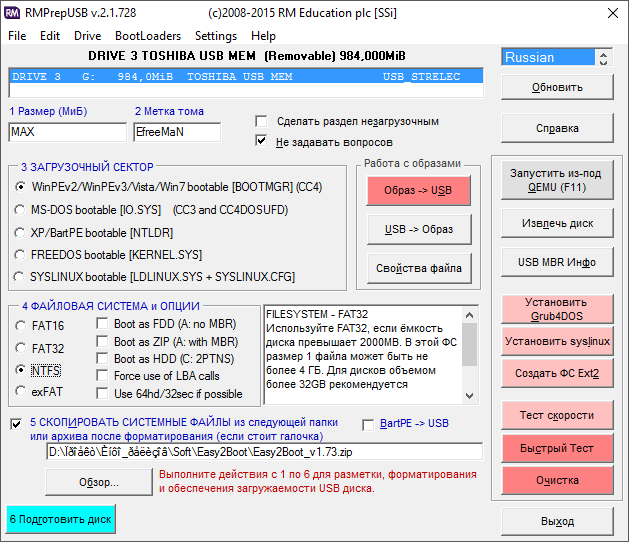
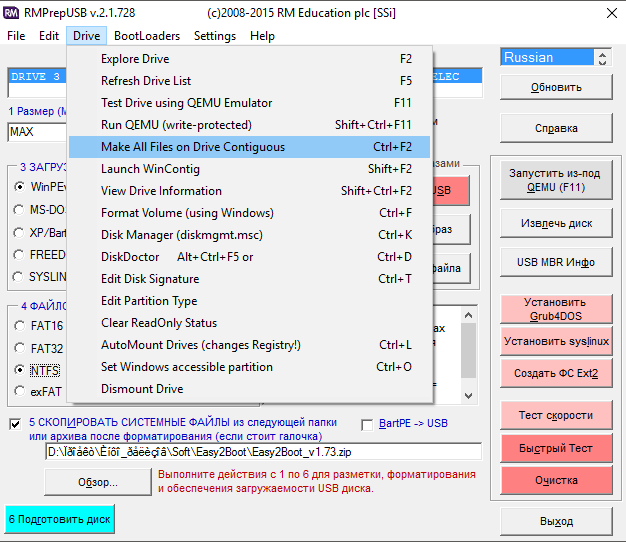
– Instale Install_RMPrepUSB_Full.zip (ubicado en el archivo). No descomprimimos el segundo archivo, permanece como está. – Inicie el programa recién instalado y configúrelo de la siguiente manera: 1 – marque la casilla junto a “No hacer preguntas” 2 – Especifique el tamaño del volumen “MAX” y cualquier etiqueta 3 – Seleccione el primer sector de arranque, es decir, WinPEv2 4 – Seleccione el sistema de archivos ya sea FAT32 o NTFS (FAT32 no admite archivos de más de 4 GB) 5 – Seleccione el elemento “Copiar archivos del sistema de la siguiente carpeta”, aquí seleccionamos nuestro archivo Easy2Boot, responde la pregunta “no” 6 – Presione el botón “Preparar disco” (esto eliminará todos los datos de la unidad flash) 7 – Haga clic en el botón “Instalar Grub4Dos”, responda “No” a la solicitud 8 – Vaya al contenido de la unidad flash en la carpeta _ISO y transfiera las imágenes ISO que necesita a las carpetas requeridas (puede usar varias imágenes para un sistema operativo), por ejemplo: •Windows XP – en _ISO/Windows/XP •Windows 8 y 8.1 – en _ISO/Windows/WIN8 •Windows 10 – en _ISO/Windows/WIN10 • ISO de antivirus: en _ISO/Antivirus Y así sucesivamente, según el contexto y los nombres de las carpetas. Las imágenes también se pueden colocar en la raíz de la carpeta _ISO; en este caso, se mostrarán posteriormente en el menú principal al arrancar desde una unidad flash. 9 – Después de que todas las imágenes necesarias se hayan transferido a la unidad flash, en RMPrepUSB presione Ctrl+F2 o en el menú Unidad seleccione – Hacer que todos los archivos en la unidad sean contiguos. Una vez que se completa la operación, la unidad flash está lista y puede iniciar desde ella o presionar F11 para probarla en QEMU. Ahora puede iniciar o presionar el botón F11 para probar. Notas: en la carpeta de documentos encontrará documentación en inglés sobre edición de menús, diseño y otras características. •Si algunos ISO no se cargan correctamente, cambie su extensión a .zipask, en este caso, cuando inicie este ISO desde el menú de inicio de la unidad flash, podrá seleccionar diferentes opciones para iniciarlo y encontrar la adecuada. •En cualquier momento puede agregar imágenes nuevas o eliminar imágenes antiguas de la unidad flash. Después de eso, no olvide usar Ctrl+F2 (Hacer que todos los archivos en la unidad sean contiguos) en RMPrepUSB. •Al instalar Windows 7, Windows 8 u 8.1-10, se le preguntará qué clave usar: puede ingresarla usted mismo, usar una clave de prueba de Microsoft o instalar sin ingresar una clave (la activación aún será necesaria más adelante). Escribo esta nota porque no debería sorprenderte la aparición de un menú que no estaba antes al instalar Windows; tiene poco efecto sobre nada.
El código abierto admite ISO, ERD, MSDart, MS-DOS, Linux Live Images, Hirens, FreeDOS, HitMan Pro, Linux+Persistence, AntiVirus, XBMC, Eset, KonBoot, instalación de XP en una unidad SATA, MemTest86+, OpenElec Live, Win Builder. ISO, WinPE ISO y muchas otras herramientas y sistemas. Idioma: Ruso + Múltiple Tamaño: 35MB DescargarEasy2Boot 2.21 gratis / RMPrepUSB 2.1.746
Firmware original Samsung SM-A3050 (archivo Flash)
El archivo Flash lo ayudará a actualizar, degradar o reinstalar el firmware (SO) original en su dispositivo móvil. Además, el archivo Flash (ROM) también le permite reparar el dispositivo móvil en caso de un problema de software, un problema de bucle de arranque, un problema de IMEI o un problema muerto.
Nombre del archivo: SM-A3050_A3050ZCU1ASH3_A3050CHC1ASH3_CHC_9.0_5Archivo.zip País: Porcelana Tamaño del archivo: 4GB versión de Android: 9.0 Herramienta Flash: Herramienta de descarga de Odín Cómo flashear (instalar): Sigue el tutorial
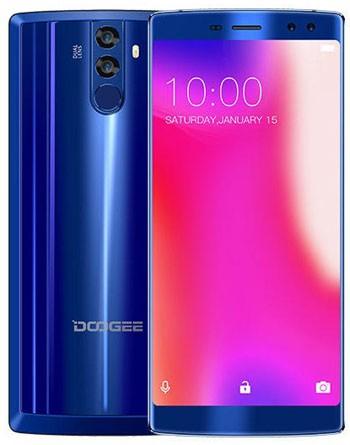
A través de la siguiente publicación explicaré cómo lograr privilegios de root en la terminal Doogee BL12000 con revisión de firmware 13/07/2018 bajo la versión de Android 7.1.1 Turrón de forma segura y sencilla.
Este formidable móvil cuenta con este exquisito SoC MT6750T fabricado por MediaTek y una GPU BRAZO Mali-T860 MP2.
Detalles de la terminal principal en este tutorial
Marca
doogee
Modelo
BL12000
conjunto de chips
MediaTek MT6750T
GPU
BRAZO Mali-T860 MP2
Versión
v.0.9.5
firmware
T757_DG_A67_65_N_V0.9.5_S180713
fecha del firmware
13/07/2018
Software
7.1.1 Turrón
Requisitos de este proceso
Una PC Windows W7/10 o posterior, ya sea de 32 o 64 bits.
Un cable de datos Micro USB.
Descarga el siguiente archivo a tu PC: MTKroot v2.4.4.2 para Doogee BL12000
Configurar el Doogee BL12000
En primer lugar, debes realizar ciertos ajustes en las opciones de tu teléfono, que pasan por Habilitar la depuración USB y Activar desbloqueo OEM.
Ambas configuraciones se encuentran en la sección del programador, que previamente deberás desbloquear haciendo clic siete veces seguidas;
Configuración del teléfono móvil-> Acerca del dispositivo -> versión de software oh Número de compilación.
Cómo rootear el teléfono móvil Doogee BL12000 MT6750T
Para comenzar, debes descomprimir el contenido del paquete que has descargado en el escritorio de tu computadora e iniciar la utilidad MTKroot v2.4.4.2.
Haga clic en Controladores -> MediaTek y aplicar la instalación de los drivers necesarios.
Repita esto para instalar los controladores -> BAsD.
Luego conecta el teléfono Doogee BL12000 con la PC mediante el cable Micro USB y luego haga clic en el botón Restablecer USB.
Luego haga clic en Prueba del BAD y una vez que aparezca la línea “Dispositivo detectado”, haga clic en Soy un fastboot.
Espere unos segundos mientras el terminal Doogee BL12000 Inicie en modo gestor de arranque y luego haga clic en Probar arranque rápido.
Y nuevamente espera hasta que puedas ver la línea “Dispositivo detectado” para continuar con el siguiente párrafo.
Cómo desbloquear el gestor de arranque en el Smartphone Doogee BL12000
En la siguiente fase intentaremos desbloquear el gestor de arranque Doogee BL12000una acción que aplicaremos automáticamente.
Es recomendable ignorar este paso si lo has desbloqueado previamente.
Haga clic en el botón Prueba del cargador de arranque si necesita asegurarse de si se publica o no.
En caso de que necesite desbloquear el gestor de arranque, simplemente haga clic en Liberar cargador de arranque -> Acepta y luego haz las sugerencias que se reflejarán en la pantalla de tu computadora.
Debes presionar el botón sube el volumen para desbloquear.
Nota: Cuando abre el gestor de arranque, el teléfono inteligente se restablecerá a su estado inicial. Es recomendable crear una copia de seguridad u opcionalmente copiar los archivos, contactos, fotos y otros datos a la memoria externa.
Una vez que hayas desbloqueado el gestor de arranque estás a sólo un paso de completar este tutorial y dejar finalmente tu Doogee BL12000. arraigado adecuadamente.
En la esquina superior de la aplicación seleccione la preferencia raízluego haga clic en el botón Raíz en la esquina inferior.
El Doogee BL12000 se habrá rooteado automáticamente y verás el mensaje “OK” en el BL12000 y en la ventana MTKroot v2.4.4.2.
Para finalizar haga clic en el botón Salir del arranque rápido para devolver su terminal BL12000 al modo normal.
Cuando el BL12000 se haya iniciado por completo deberás Aplicaciones -> instalar magia y confirme si la aplicación Magisk Manager realmente aparece en el escritorio de su teléfono inteligente.
Para finalizar haga clic en el botón Comprobar raíz -> seguido de Aceptar y eso es todo.
Contenido relacionado Cómo obtener derechos de root Cómo rootear Doogee BL5000 Rootear teléfono Doogee Y100 Plus Valencia 2 Rootear Doogee Y100 Pro Valencia 2 Rootear Doogee S90 Android 9 Pie MT6771 Rootear Doogee S40 MT6739 Andoid 9 Pie Rootear Doogee Y8 Android 9 MT6739 Tutorial para Rootear Doogee X50L Rootear Doogee S55 y S55 Lite Rootear Smartphone Doogee S80 MT6763
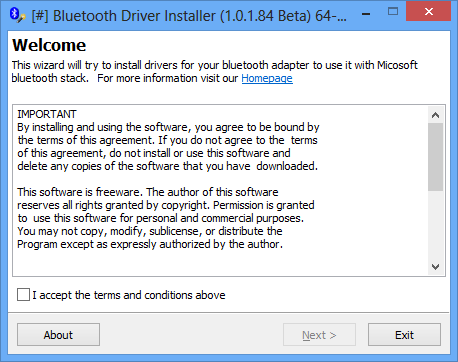
Se ha lanzado una nueva versión de una pequeña utilidad, que es un instalador universal para dispositivos BlueTooth. Después de ejecutar el programa, escaneará el sistema, encontrará todos los adaptadores BlueTooth no identificados, recibirá toda la información necesaria sobre ellos y luego intentará modificar los controladores estándar. descargar el instalador del controlador Bluetooth posible a continuación. Todo esto se hace para instalar el adaptador e iniciar todos los servicios del sistema necesarios para su funcionamiento. Antes de que el programa intente realizar cambios, se creará automáticamente un punto de restauración. El instalador de controladores Bluetooth no necesita instalación, es fácil de usar y no cuenta con soporte . Idioma: Inglés Tamaño: 4 megas DescargarInstalador de controladores Bluetooth 1.0.0.176 + x64 gratis
Firmware original Samsung SM-J100H (archivo Flash)
El archivo Flash lo ayudará a actualizar, degradar o reinstalar el firmware (SO) original en su dispositivo móvil. Además, el archivo Flash (ROM) también le permite reparar el dispositivo móvil en caso de un problema de software, un problema de bucle de arranque, un problema de IMEI o un problema muerto.
Nombre del archivo: SM-J100H_J100HDDS0AQB1_J100HODD0AQA2_INS_4.4.4.zip País: India Tamaño del archivo: 563MB versión de Android: 4.4.4 Herramienta Flash: Herramienta de descarga de Odín Cómo flashear (instalar): Sigue el tutorial
PC Windows W7 o posterior, ya sea de 32 o 64 bits.
Un cable de datos Micro USB.
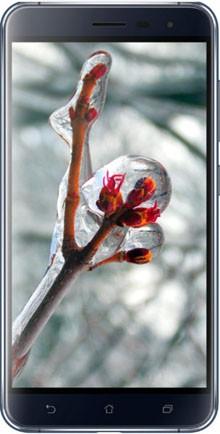
Descarga los archivos a tu PC: MTKroot v2.4.4.2 para Asus Zenfone 3
Configuración del Asus Zenfone 3
Primero que nada tendrás que cambiar algunas configuraciones en las opciones de tu equipo, que básicamente consisten en Habilitar la depuración USB y Activar desbloqueo OEM.
Estas configuraciones las encontrarás dentro del apartado del programador, que primero debes haber desbloqueado presionando siete veces consecutivas ingresando ->
Menú de configuración-> Acerca del dispositivo -> Número de compilación oh versión de software.
Rootear el dispositivo Asus Zenfone 3 Snapdragon 625 MSM8953 paso a paso
Primero descomprima el paquete previamente descargado en el escritorio de su computadora con Windows y abra la herramienta MTKroot v2.4.4.2.
Controladores de camarilla -> Qualcomm y finaliza la instalación de los drivers.
Repita los pasos para la instalación en los controladores. BAsD.
Luego conecta tu terminal Asus Zenfone 3 al PC mediante el cable USB y luego haga clic en el botón Restablecer USB.
Luego haga clic en Prueba del BAD y cuando puedas leer el texto “Dispositivo detectado” haz clic en el botón Soy un fastboot.
Espere unos segundos hasta que el Smartphone Asus Zenfone 3 comience con el modo de gestor de arranque y luego haga clic en Probar arranque rápido.
Nuevamente deberás esperar hasta que aparezca el mensaje “Dispositivo detectado” para poder pasar al siguiente estado.
Abra el gestor de arranque en su Asus Zenfone 3
A continuación intentaremos desbloquear el gestor de arranque del dispositivoun proceso que haremos con un solo clic.
Es recomendable omitir este paso si lo habías desbloqueado antes.
Hacer clic en Prueba del cargador de arranque si quieres asegurarte si está desbloqueado o no.
En caso de que necesite desbloquear el gestor de arranque de su Asus Zenfone 3, simplemente haga clic en el botón Liberar cargador de arranque -> Acepta y luego haz las sugerencias que se reflejarán en la pantalla de tu Asus.
Crédito aumentar el volumen para confirmar.
Recuerde: cuando desbloquee el gestor de arranque, el dispositivo se restaurará a su estado predeterminado. Considere la posibilidad de crear copias de seguridad u, opcionalmente, copiar fotos, contactos, archivos y otros datos a una tarjeta de memoria SD externa.
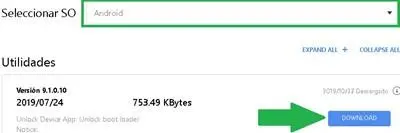
Nota: Si el paso anterior no logra desbloquear el gestor de arranque de su teléfono, utilice el Aplicación oficial de Asus.
Después de desbloquear el bootloader estás a un paso de completar este tutorial dejando finalmente el teléfono móvil Asus Zenfone 3 arraigado correctamente.
Desplácese hasta la esquina superior izquierda de MTKroot v2.4.4.2 y marque la opción raízluego haga clic en el botón Raíz en la esquina inferior.
En unos segundos tu Asus Zenfone 3 estará rooteado y podrás ver el mensaje “OK” tanto en la pantalla de tu Asus al mismo tiempo como en la utilidad MTKroot v2.4.4.2.
Para finalizar haga clic Salir del arranque rápido para reiniciar su Asus Zenfone 3 en modo normal.
Cuando su Asus Zenfone 3 se haya iniciado por completo, haga clic en el botón Aplicaciones -> instalar magia y confirme si la aplicación Magisk Manager está en su escritorio Asus.
Para finalizar sólo tienes que hacer clic en el botón Comprobar raíz -> seguido de Aceptar y nada más.
Publicaciones relacionadas Rootear el teléfono Asus ROG ZS600KL_ZS602KL Rootear el teléfono Asus ROG 2 Rootear Asus Zenfone 3 Zoom ZE553KL Rootear Asus Zenfone 3 MAX ZC520TL Rootear Asus Zenfone Max Marshmallow Rootear Asus ZenFone 2 ZE551ML
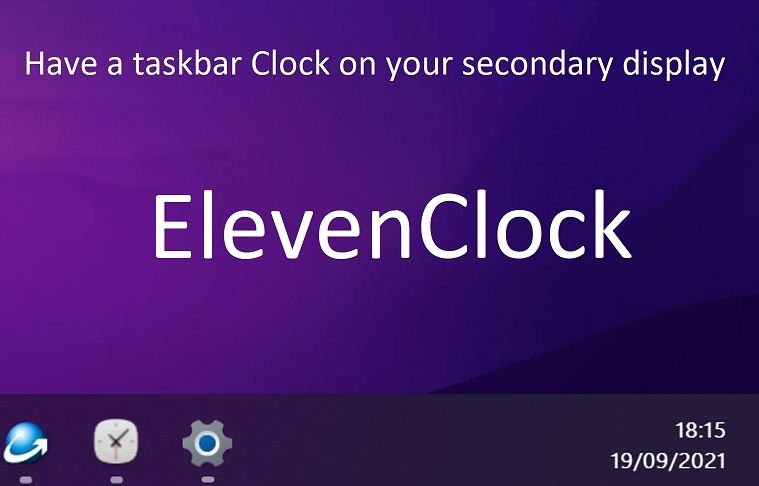
Aquí tienes un programa sencillo. oncereloj – sirve como herramienta para mostrar un reloj en la barra de tareas en una segunda pantalla en el sistema operativo Windows 11. Varios monitores en una computadora ya no son infrecuentes, aunque es hora de que cambie uno, por no hablar de tener un segundo. En base a esto, sorprende que en Windows 11, el reloj de la barra de tareas solo esté disponible en la pantalla de inicio. Si también quieres poder consultar la hora en otras pantallas, no podrás hacerlo, aquí es donde te ayudará el programa gratuito presentado en esta noticia. La aplicación se instala con sólo un par de clics. Dado que el software interfiere con ciertas áreas del sistema, tenga en cuenta que Windows Defender puede comenzar a hacer sonar la alarma, no se preocupe. Después de este sencillo procedimiento, el reloj aparece en todas las pantallas; su configuración se adapta a las propiedades seleccionadas en el sistema. Idioma: Versión inglesa + rusa Tamaño: 32 MB SO:Windows 11 Descargar ElevenClock 4.4.1.1 gratis
Firmware original Samsung SM-J410G (archivo Flash)
El archivo Flash lo ayudará a actualizar, degradar o reinstalar el firmware (SO) original en su dispositivo móvil. Además, el archivo Flash (ROM) también le permite reparar el dispositivo móvil en caso de un problema de software, un problema de bucle de arranque, un problema de IMEI o un problema muerto.
Nombre del archivo: SM-J410G_J410GUBS1AVK1_J410GUFN1ATI3_UFN_4archivo.zip País: Argentina Tamaño del archivo: 878MB versión de Android: 8.1.0 Herramienta Flash: Herramienta de descarga de Odín Cómo flashear (instalar): Sigue el tutorial
En la próxima publicación lo guiaremos para lograr acceso root en los dispositivos. Teléfono A1 con rom revisada al 13/04/2017 bajo sistemas Android 6 malvavisco de forma segura y automatizada.
Este fantástico teléfono viene armado con un magnífico SoC MT6580 hecho por la corporación MediaTek y una GPU BRAZO Mali-400 MP2.
Resumen sobre el objeto de teléfono móvil en este proceso.
Marca
teléfono
Modelo
A1
conjunto de chips
MediaTek MT6580
GPU
BRAZO Mali-400 MP2
Versión
A1_20170413
firmware
A1_20170413
fecha del firmware
13/04/2017
Software
6 malvavisco
Requisitos para este proceso
Una computadora con Windows XP/7/8 o superior, ya sea de 32 o 64 bits.
Cable de datos USB.
Descargue los siguientes archivos a su computadora PC; MTKroot v2.4.4.2 para Elephone A1
Configuración en el Elephone A1
Antes de continuar tendrás que realizar algunos ajustes en la configuración de tu teléfono, estos básicamente consisten en Habilitar la depuración USB y Activar desbloqueo OEM.
Estas dos opciones las encontrarás dentro de la sección de desarrollador, las cuales debes desbloquear previamente presionando siete veces seguidas para ingresar a la sección;
Ajusta-> Acerca del teléfono -> versión de software oh Número de compilación.
Rootear Elephone A1 Mediatek MT6580 fácilmente
Primero tendrás que extraer el archivo que has descargado en tu PC con Windows y luego abrir la utilidad MTKroot v2.4.4.2.
Haga clic en Controladores -> MediaTek y aplique la instalación de los controladores necesarios.
Realiza también estos mismos pasos con la instalación de los drivers -> BAsD.
Luego conecte el teléfono con su computadora a través de un cable Micro USB y luego haga clic en Restablecer USB.
Luego haga clic en Prueba del BAD y una vez que puedas leer la línea “Dispositivo detectado” haz clic Soy un fastboot.
Ahora espera un segundo mientras Teléfono A1 reinicie en modo gestor de arranque y presione el botón Probar arranque rápido.
Nuevamente tendrás que esperar hasta poder leer el mensaje “Dispositivo detectado” para pasar a la siguiente fase.
Desbloquear el gestor de arranque en Elephone A1
En la próxima etapa será desbloquea el gestor de arranque de tu Elephone A1una tarea que realizaremos de forma automática.
Pero recuerda que tienes que excluir este paso si lo habías liberado previamente.
Hacer clic Prueba del cargador de arranque si quieres comprobar si está liberado o no.
En el caso de que necesites liberar el gestor de arranque en tu Elephone A1 simplemente tienes que hacer clic en Liberar cargador de arranque -> Acepta y luego completa las pautas que verás en la pantalla del Elephone.
Debes presionar la tecla sube el volumen aceptar.
Recuerde: al liberar el gestor de arranque, su dispositivo se restaurará a su estado de fábrica. Considere hacer una copia de seguridad u opcionalmente copiar todos los archivos, contactos, fotos, etc., a una tarjeta de memoria Micro SD.
Una vez desbloqueado el bootloader estás a sólo un paso de terminar este tutorial y dejar por fin el terminal Elephone A1 con su correspondiente raíz de acceso.
Ve a la parte superior de la utilidad y selecciona la alternativa. raízluego haga clic en el botón Raíz en la parte inferior.
En tan solo unos segundos el Elephone A1 estará rooteado y podrás ver reflejadas las letras “OK” tanto en tu A1 como en la herramienta MTKroot v2.4.4.2.
Finalmente haga clic en el botón Salir del arranque rápido para reiniciar el dispositivo A1 en el modo de sistema Android.
Una vez que el A1 termine de iniciarse por completo pulsamos en el botón Aplicaciones -> instalar magia y verifique si la aplicación Magisk Manager realmente se ha instalado en su A1.
Finalmente simplemente tienes que hacer clic en el botón Comprobar raíz -> aceptar y listo.
Esto te puede interesar Rootear Elephone A4 paso a paso Rootear Elephone C1 Max – C1 Mini – C1X Rootear Elephone A8 de forma fácil Cómo rootear el teléfono Elephone P9000E Rootear Elephone S8 Rootear Elephone S3 Rootear Elephone P6000 Pro 4G Rootear Elephone P9000 Rootear Elephone P8000
AutoMuro es un software gratuito que te permite convertir GIF animados en fondos de pantalla en tu computadora. Un programa genial desarrollado por el buen hombre SegoCode es una herramienta fácil de usar donde puedes configurar archivos de imágenes animadas o incluso videos como fondo de pantalla. Agrega otra capa de singularidad a la apariencia de su sistema. Sin embargo, tenga en cuenta que el uso de archivos más grandes conlleva un mayor consumo de CPU. AutoWall funciona de manera muy similar a otros programas de fondos de pantalla, pero en lugar de brindarte opciones preestablecidas, puedes crear tu propio fondo de pantalla. Esto se consigue seleccionando una imagen GIF que te guste y descargándola. Cuando inicias, eres recibido con una interfaz muy simple dentro de una de las ventanas más pequeñas. Solo hay cuatro acciones: “Examinar”, “Aplicar”, “Restablecer” y marcar la casilla de verificación “Instalar al inicio de Windows”. Para comenzar a usar la aplicación, simplemente haga clic en “Examinar” y seleccione su archivo GIF. De forma predeterminada, se le ofrecerán dos opciones: un GIF animado normal y un fondo de pantalla tomado de Internet. Sin embargo, puedes seguir adelante y abrir el GIF que desees. Haga clic en “Aplicar” para configurarlo como fondo de pantalla; Haga clic en Restablecer para volver al fondo de escritorio original. También puede utilizar URL web y vídeos en lugar de GIF, pero esto tiene un costo en el uso de memoria. AutoWall tiene weebp integrado, un motor de fondos de pantalla de código abierto, y mpv, un reproductor multimedia que ayuda a mostrar fondos de pantalla animados. Sin embargo, cuando se trata de otras funciones, aquí es donde este programa alcanza sus límites. No puede cambiar el tamaño ni escalar tus GIF como lo haces normalmente con las imágenes de fondo de pantalla, por lo que si los archivos no tienen la resolución que deseas, pueden volverse borrosos o dejar espacios en blanco en la pantalla. Por lo tanto, AutoWall es una buena herramienta si quieres experimentar con GIF o vídeos como fondo de escritorio. Es gratuito y tiene una interfaz sencilla que facilita la descarga de archivos. Es fantástico que la compatibilidad con fondos de pantalla personalizados se extienda a los vídeos, aunque no se recomienda utilizarlos para reducir la carga en el ordenador. Idioma: Inglés – Faltan la versión rusa y el rusificador Tamaño: 278MB SO: Windows 7+ Descargar AutoWall 1.13 gratis
Firmware original Samsung SM-J701M (archivo Flash)
El archivo Flash lo ayudará a actualizar, degradar o reinstalar el firmware (SO) original en su dispositivo móvil. Además, el archivo Flash (ROM) también le permite reparar el dispositivo móvil en caso de un problema de software, un problema de bucle de arranque, un problema de IMEI o un problema muerto.
Nombre del archivo: SM-J701M_J701MUBS6BSB6_J701MUWA6BSB3_PET_8.1.0_5Archivo.zip País: Perú Tamaño del archivo: 3GB versión de Android: 8.1.0 Herramienta Flash: Herramienta de descarga de Odín Cómo flashear (instalar): Sigue el tutorial
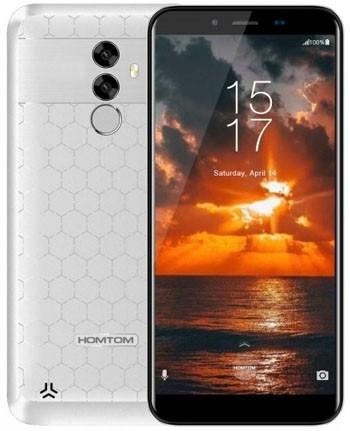
Gracias al tutorial de hoy les voy a enseñar cómo lograr privilegios de root en el dispositivo HomTom S99 con fecha de software 20/06/2018 y plataforma operativa con versión Android 8 Oreo en solo un momento.
El genial terminal HomTom S99 en el que obtendremos acceso root, también cuenta con el fabuloso chipset MT6750T construido por la empresa MediaTekuna pantalla IPS HD+ y un procesador gráfico BRAZO Mali-T860 MP2.
Resumen de características sobre el Smartphone objeto de esta sección
Marca
InicioTom
Modelo
S99
conjunto de chips
MediaTek MT6750T
GPU
BRAZO Mali-T860 MP2
Versión
R10
firmware
R10-20180620
fecha del firmware
20/06/2018
Software
8 Oreo
Requisitos para el proceso.
Computadora Windows W7 o superior, tanto de 32 como de 64 bits.
Un cable de datos USB a Micro USB.
Descarga el archivo correspondiente a tu PC. MTKroot v2.4.4.2 para HomTom S99
Configurar el HomTom S99
Primero que nada debes ejecutar algunos arreglos en las configuraciones del dispositivo, estos consisten brevemente en Habilitar la depuración USB y Activar desbloqueo OEM.
Estas dos configuraciones las podrás encontrar dentro del menú de desarrollo, el cual deberás haber habilitado previamente haciendo clic 7 veces seguidas en;
Configuración-> Acerca del teléfono -> Número de compilación oh versión de software.
Primero extraiga el contenido del archivo previamente descargado en el escritorio de su computadora y luego abra la utilidad MTKroot v2.4.4.2.
Haga clic en Controladores -> MediaTek y aplicar la instalación de los drivers necesarios.
Repita estos mismos pasos para instalar los controladores. BAsD.
Luego conecte el S99 con el ordenador mediante un cable Micro USB y luego haga clic en el botón Restablecer USB.
Luego haga clic en Prueba del BAD y cuando puedas ver la frase “Dispositivo detectado» haga clic en Soy un fastboot.
Espere mientras su dispositivo HomTom S99 Comience con el modo de gestor de arranque, luego haga clic en Probar arranque rápido.
Nuevamente tendrás que esperar hasta poder leer el texto “Dispositivo detectado” para poder continuar con el siguiente párrafo.
Cómo abrir el gestor de arranque en el HomTom S99
El próximo será tu turno. desbloquear el gestor de arranque de tu dispositivo móvilalgo que aplicarás con un solo clic.
Pero recuerda que debes ignorar este proceso si ya lo has hecho en otra ocasión.
Crédito Prueba del cargador de arranque si quieres comprobar si está liberado o no.
En caso de que necesites liberar el gestor de arranque del HomTom S99, sólo tienes que hacer clic Liberar cargador de arranque -> Acepta y luego sigue las instrucciones que aparecerán en la pantalla de tu HomTom.
Tendrás que presionar el botón sube el volumen para continuar.
Importante: Cuando liberes el gestor de arranque, tu teléfono móvil se restaurará a su estado de fábrica. Es muy recomendable realizar una copia de seguridad o, si lo prefieres, copiar todas las fotos, contactos, archivos y otros datos personales en una tarjeta de memoria Micro SD.
Una vez desbloqueado el bootloader estás a sólo un paso de finalizar este tutorial y dejar tu HomTom S99 con el correspondiente privilegios de root.
En la esquina superior izquierda de la utilidad MTKroot v2.4.4.2 marque la alternativa raízluego haga clic en Raíz en la esquina inferior.
En menos de 5 segundos tu HomTom S99 habrá quedado rooteado y podrás ver reflejado el texto “OK” tanto en la pantalla de tu HomTom como en la ventana de MTKroot v2.4.4.2.
Luego haga clic en el botón Salir del arranque rápido para reiniciar tu terminal al modo normal de Android.
Una vez que el HomTom S99 se haya iniciado por completo deberás pulsar en el botón Aplicaciones -> instalar magia y confirme si la aplicación Magisk Manager se encuentra entre las aplicaciones del teléfono.
Para finalizar sólo tienes que hacer clic en Comprobar raíz -> siguiente Aceptar y nada más.
Publicaciones relacionadas Rootear HOMTOM ZOJI Z33 fácilmente Rootear HomTom HT50 Raíz Homtom HT20 Rootear Doogee Homtom HT3 PRO Raíz Homtom HT17 Rootear Doogee Homtom HT3 sin PC
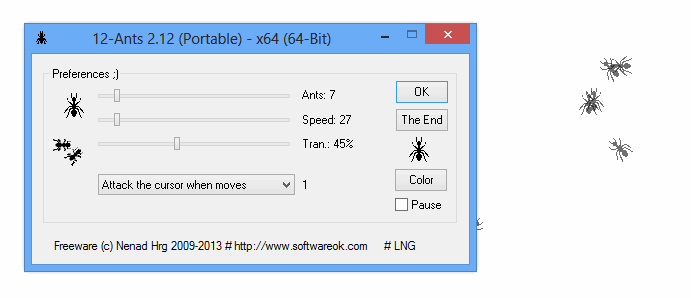
Un pequeño programa de broma portátil que te permitirá agregar hormigas a tu escritorio que correrán y se interpondrán en tu camino. Una vez publiqué un programa con moscas y ahora hay hormigas. descargar 12-Hormigas posible a continuación. Entre las ventajas del programa, cabe destacar su pequeño tamaño, no es necesario instalarlo, se pueden agregar hormigas, se puede ajustar su velocidad, se puede ajustar el color de la hormiga y se puede cambiar su transparencia. También puede configurarlos para que se muevan, por ejemplo, pueden correr detrás del cursor, pueden correr detrás de él sólo si el cursor se mueve, pueden huir del cursor, etc. Espero que 12-Ants os levante el ánimo. Revelador: Nenad Hrg Idioma: Multi + Ruso Tamaño: 577 KB Descargar12-Hormigas 6.61 gratis
Firmware original Samsung SM-M307FN (archivo Flash)
El archivo Flash lo ayudará a actualizar, degradar o reinstalar el firmware (SO) original en su dispositivo móvil. Además, el archivo Flash (ROM) también le permite reparar el dispositivo móvil en caso de un problema de software, un problema de bucle de arranque, un problema de IMEI o un problema muerto.
Nombre del archivo: SM-M307FN_M307FNXXU1ASHJ_M307FNXXU1ASHJ_SER_9.0_5Archivo.zip País: Rusia Tamaño del archivo: 4GB versión de Android: 9.0 Herramienta Flash: Herramienta de descarga de Odín Cómo flashear (instalar): Sigue el tutorial
Con ayuda del siguiente tutorial te enseñaremos cómo adquirir privilegios de root en dispositivos Leagoo P1 Pro con firmware actualizado al 17/03/2018 y sistema provisto de Android 7 Turrón.
Este teléfono móvil selecto al que rootearemos está equipado con el procesador MT6737 forjado por la corporación MediaTek y un chip gráfico BRAZO Mali-T720 MP2.
Información sobre el teléfono móvil tratado en esta sección
Marca
leagoo
Modelo
P1 Pro
conjunto de chips
MediaTek MT6737
GPU
BRAZO Mali-T720 MP2
Versión
OS3.0
firmware
Lite_NFP_16_20180317
fecha del firmware
17/03/2018
Software
7 Turrón
Requisitos de este proceso
Computadora con Windows XP, Vista, 7 o posterior, ya sea de 32 o 64 bits.
Cable para transferir datos de USB a Micro USB.
Descargue la utilidad adecuada en su PC -> MTKroot v2.4.4.2 para Leagoo P1 Pro
Configuración de Leagoo P1 Pro
En primer lugar, tendrás que realizar varios ajustes en la configuración del teléfono, de los cuales se trata brevemente Habilitar desbloqueo OEM y Habilitar la depuración USB.
Estos ajustes se encuentran en el apartado del programador, el cual deberás activar previamente pulsando siete veces consecutivas;
Configuración del dispositivo móvil-> Acerca del teléfono -> versión de software.
Cómo rootear el dispositivo Leagoo P1 Pro OS3.0 Mediatek MT6737 fácilmente
Primero extraiga el contenido del paquete que descargó en el escritorio de la PC y luego abra la utilidad MTKroot v2.4.4.2.
Haga clic en el botón Controladores -> MediaTek y completa la instalación de los controladores necesarios.
También realiza los mismos pasos con la instalación con los drivers. BAsD.
Conecta el terminal Leagoo P1 Pro al PC mediante un cable de datos USB y pulsa en Restablecer USB.
Luego haga clic Prueba del BAD y una vez que puedas leer la frase “Dispositivo detectado” haz clic en el botón Soy un fastboot.
Ahora espere un momento hasta que el dispositivo Leagoo P1 Pro inicie en las opciones de Fastboot y luego haga clic en el botón Probar arranque rápido.
Y una vez más deberás esperar hasta que aparezca el texto “Dispositivo detectado” antes de pasar a la siguiente fase.
Desbloquear el gestor de arranque en Leagoo P1 Pro
En la siguiente etapa tendrás que desbloquear el gestor de arranque en tu Smartphoneuna tarea que también aplicaremos de forma automática.
Aunque recuerda que debes saltarte el proceso si lo has abierto previamente.
Haga clic en el botón Prueba del cargador de arranque Si necesitas verificar que esté desbloqueado.
En el caso de que necesites liberar el gestor de arranque, sólo tendrás que pulsar en Liberar cargador de arranque -> Acepta y luego completa las sugerencias que aparecerán en la pantalla de Leagoo.
Debes presionar la tecla aumentar el volumen para autorizar.
Recuerde: cuando desbloquee el gestor de arranque, su teléfono se restablecerá al estado predeterminado. Es recomendable crear una copia de seguridad o en su caso copiar los archivos, contactos, fotografías y otros datos a la memoria Micro SD.
Tras abrir el bootloader estás a sólo un paso de finalizar este tutorial dejando el Leagoo P1 Pro arraigado perfectamente.
Vaya a la esquina superior izquierda de la aplicación y elija la opción raízluego presione el botón Raíz desde abajo.
Tu Leagoo P1 Pro quedará rooteado automáticamente y aparecerá reflejado el texto “OK” tanto en la pantalla del teléfono como en la herramienta MTKroot v2.4.4.2.
Luego haga clic Salir del arranque rápido para reiniciar tu dispositivo móvil Leagoo al modo normal.
Una vez que tu Leagoo se inicie por completo deberás pulsar en Aplicaciones -> instalar magia y compruebe si la aplicación Magisk Manager realmente aparece en el escritorio de su teléfono móvil.
Finalmente haga clic en el botón Comprobar raíz -> aceptar y listo.
Contenido relacionado Rootear Leagoo Z9 MT6580 fácilmente Cómo rootear el teléfono móvil Leagoo S9 Rootear Leagoo Power 2 MT6580 Cómo Rootear Leagoo M10 fácilmente Rootear el teléfono móvil Leagoo M11 Cómo rootear el teléfono móvil Leagoo T8S Rootear Leagoo Z10 fácilmente Rootear el Smartphone Leagoo M12 fácilmente Cómo rootear el teléfono móvil Leagoo M13 Rootear Leagoo KICAA Mix Rootear Leagoo T1 Plus
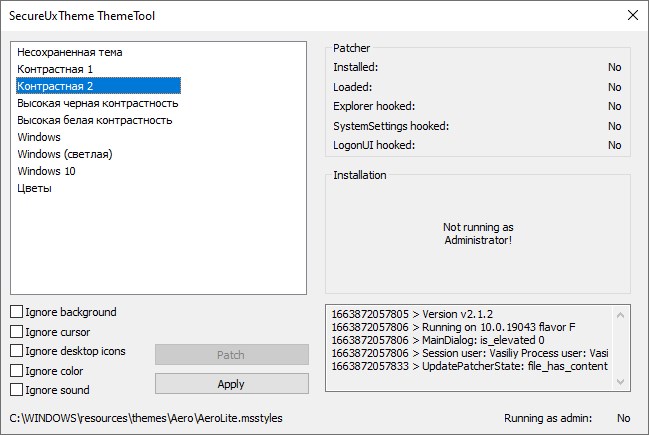
Usando un programa portátil Tema SecureUx puedes darle a Windows una nueva apariencia. Sin embargo, el software en sí no contiene ningún tema, sino que funciona como una herramienta para gestionarlos. En consecuencia, primero debe descargar, reescribir y comprar temas para Windows de otras fuentes en Internet. Para cambiar la apariencia y diseño del sistema operativo, activa uno de ellos usando esta aplicación. Le permite ignorar o trabajar con ciertos componentes, por ejemplo, el puntero del mouse, los íconos del escritorio o los sonidos del sistema. Muchos cambios solo son posibles si ejecuta el solucionador de temas como administrador y luego reinicia su computadora. En general, incluso sin soporte , la interfaz es fácil de entender, configuraciones mínimas, marque las casillas, haga clic en Aplicar, acepte el resultado, siempre puede retroceder, ¡buena suerte! Tamaño: 2 megas SO: Windows 8+ x64 Descargar SecureUxTheme 3.0.0 gratis
Con la ayuda del artículo de hoy te enseñaremos cómo obtener acceso root en tu teléfono. Como MAX 5.0 con revisión de software 31/12/2015 bajo sistema operativo Android 4.4 KIT GATO.
Este maravilloso terminal al que le aplicaremos root, viene armado con hardware selecto MTK6572 fabricado por la corporación MediaTekuna pantalla IPS y una GPU QHD.
Resumen del teléfono móvil protagonista de este tutorial
Marca
Líquido
Modelo
MÁXIMO 5.0
conjunto de chips
MediaTek MTK6572
GPU
QHD
Versión
V79_QHD_V2.2
firmware
20151231_1249_V1.0.2_B25_JX_K99P
fecha del firmware
31/12/2015
Software
4.4 KIT GATO
Requisitos para este proceso
PC Windows W7/W10 o posterior, tanto de 32 como de 64 bits.
Cable de datos USB a Micro USB.
Descargue el siguiente archivo a su computadora -> MTKroot v2.4.4.2 a Likuid MAX 5.0
Configuración en el Likuid MAX 5.0
Antes de continuar tendrás que aplicar algunos cambios en la configuración de tu teléfono móvil, que consisten brevemente en Habilitar la depuración USB y Activar desbloqueo OEM.
Ambas configuraciones están incluidas en el apartado programador, que previamente deberás desbloquear pulsando siete veces seguidas entrando en el apartado ->
Menú de configuración-> Acerca del teléfono -> versión de software oh Número de compilación.
Rootee Likuid MAX 5.0 V79_QHD_V2.2 Mediatek MTK6572 fácilmente
En primer lugar, extraiga el paquete descargado previamente en su PC y luego abra la herramienta MTKroot v2.4.4.2.
Haga clic en Controladores -> MediaTek y complete la instalación de los controladores.
Repita esto también con la instalación del controlador. BAsD.
Conecte su dispositivo Likuid MAX 5.0 a la computadora usando el cable Micro USB y luego haga clic en Restablecer USB.
Hacer clic en Prueba del BAD y una vez puedas ver el texto «Dispositivo detectado» hizo clic Soy un fastboot.
Mientras tanto espera unos segundos hasta que el dispositivo móvil Como MAX 5.0 Comience con las opciones del gestor de arranque y haga clic Probar arranque rápido.
Luego deberás esperar hasta poder leer el texto “Dispositivo detectado” para continuar con el siguiente punto.
Desbloquear el gestor de arranque del teléfono móvil Likuid MAX 5.0
A continuación debes desbloquear el gestor de arranque del teléfono móviluna tarea que puedes realizar automáticamente.
Se recomienda ignorar el proceso si lo habías liberado en otro momento.
Haga clic en el botón Prueba del cargador de arranque para asegurarse si ya está publicado.
Si quieres liberar el gestor de arranque en tu Likuid MAX 5.0 solo tienes que pulsar en el botón Liberar cargador de arranque -> Aceptar y luego completar los consejos que aparecerán en la pantalla del ordenador.
presione el botón aumentar el volumen para confirmar.
Nota: Cuando liberes el gestor de arranque, el dispositivo se restablecerá al estado inicial. Es recomendable realizar una copia de seguridad u opcionalmente copiar fotos, contactos, archivos y otros datos en la unidad de almacenamiento SD externa.
Después de abrir el bootloader estás a sólo un paso de terminar este tutorial, dejando por fin tu Likuid con su correspondiente privilegios de root.
Desplácese hasta la parte superior de la aplicación MTKroot v2.4.4.2 y elija la opción raízluego haga clic en el botón Raíz en la esquina inferior.
Casi inmediatamente el dispositivo Likuid habrá sido rooteado y verás las letras “OK” en tu Likuid y en la herramienta MTKroot v2.4.4.2.
Para finalizar, haga clic en el botón Salir del arranque rápido para reiniciar el dispositivo móvil MAX 5.0 en modo Android.
Una vez que tu Likuid se inicie por completo deberás hacer clic en el botón Aplicaciones -> instalar magia y verifique si la aplicación Magisk Manager realmente se ha instalado en el dispositivo.
Para finalizar simplemente tienes que pulsar el botón Comprobar raíz -> aceptar y nada más.
Tutoriales relacionados Tutorial dedicado a rootear Likuid Zinc
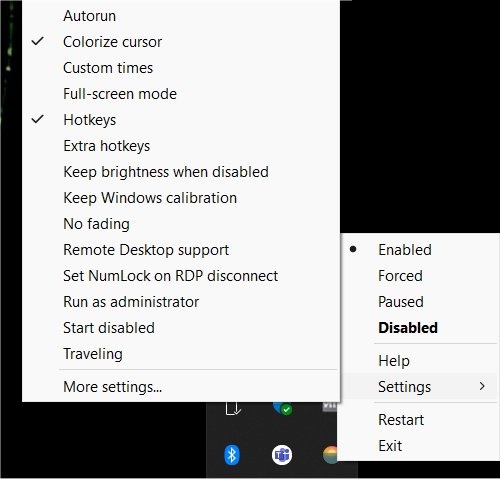
Redshift Tray le permite ejecutar el programa corrimiento al rojo con una interfaz gráfica de usuario (GUI) desde la bandeja del sistema. Antes de comenzar, debe saber que debido al uso de Redshift con AutoHotKey, la mayoría de los antivirus pueden bloquear el inicio de un virus “similar”. Redshift Tray hace que usar el software sea tan fácil como cualquier otra aplicación. Descomprima los archivos en cualquier ubicación que le resulte conveniente y haga doble clic en el archivo rstray.zip. Se recomienda primero hacer clic derecho en el icono de la bandeja y configurar los ajustes. Configuraciones adicionales pueden abrir el archivo de configuración, permitiéndole realizar cambios en un editor de texto. Dado que Redshift puede resultar difícil de usar para la mayoría de los usuarios, Redshift Tray lo hace mucho más fácil. Idioma: Inglés – Faltan la versión rusa y el rusificador Tamaño: 656 KB Descargar Bandeja de desplazamiento al rojo 2.3.1 gratis
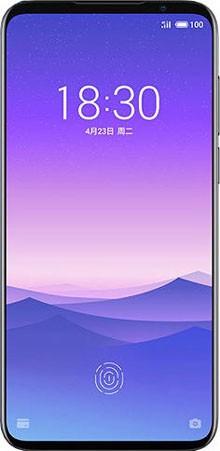
En este artículo le mostraremos cómo lograr acceso root en dispositivos. Meizu 16S con software actualizado al 14/06/2019 y sistema provisto de Android 9.0P de la forma más sencilla y segura.
El dispositivo Meizu 16S que rootearemos a continuación tiene un SoC selecto Snapdragon 855 Preparado por QualcommPantalla Amoled FHD+ y GPU Qualcomm Adreno 640.
Resumen de características del Smartphone objetivo en este proceso
Marca
Meizu
Modelo
16S
conjunto de chips
Qualcomm Snapdragon 855
GPU
Qualcomm Adreno 640
Versión
Flyme 7.2.3.0G
firmware
Flyme7.2.3.0G-2019614
fecha del firmware
14/06/2019
Software
9.0P
Requisitos para el proceso.
Un PC Windows XP/W7 o superior, 32/64bits.
Un cable de datos USB.
Descargue los siguientes archivos a su PC. MTKroot v2.4.4.2 para Meizu 16S
Configuraciones en el Meizu 16S
Antes de continuar tendrás que cambiar algunas configuraciones en los ajustes de tu dispositivo móvil, que son brevemente: Habilitar desbloqueo OEM y Habilitar la depuración USB.
Podrás encontrar las dos configuraciones en el menú de desarrollador, que deberás haber habilitado previamente presionando siete veces consecutivas en:
Menú-> Acerca del teléfono -> versión de software.
Para comenzar, tendrás que descomprimir el contenido del archivo previamente descargado en tu computadora y luego iniciar la utilidad MTKroot v2.4.4.2.
Haga clic en el botón Controladores -> Qualcomm y completa la instalación de los controladores.
Repita también este paso para la instalación en los controladores -> BAsD.
Luego conecte el 16S a la PC usando el cable de datos y luego presione Restablecer USB.
Hacer clic en Prueba del BAD y una vez puedes ver la frase «Dispositivo detectado» haga clic en el botón Soy un fastboot.
Espere mientras el Meizu 16S reinicie con las opciones del gestor de arranque y luego presione el botón Probar arranque rápido.
Nuevamente tienes que esperar hasta ver la línea “Dispositivo detectado” para continuar con la siguiente etapa.
Desbloquea el gestor de arranque en tu Meizu 16S
En el siguiente nivel pasaremos a desbloquea el gestor de arranque de tu Meizu 16Suna acción que también realizaremos de forma automática.
Es recomendable saltarse el proceso si lo habías desbloqueado antes.
Haga clic en el botón Prueba del cargador de arranque para comprobar si está liberado.
En caso de que necesites desbloquear el gestor de arranque simplemente tienes que hacer clic en Liberar cargador de arranque -> Acepta y luego completa los pasos que aparecerán reflejados en la pantalla de Meizu.
Debes presionar la tecla sube el volumen para desbloquear.
Recuerde: cuando libere el gestor de arranque, su teléfono móvil se restaurará al estado inicial. Considere crear una copia de seguridad o, si corresponde, copiar todos los contactos, fotos, archivos y otros datos en la memoria Micro SD.
Después de abrir el gestor de arranque lo siguiente que debes hacer es completar el tutorial, dejando tu Meizu con el correspondiente privilegios de root.
Desplácese hasta la esquina superior de MTKroot v2.4.4.2 y elija la opción raízluego haga clic en Raíz en la esquina inferior.
En apenas unos segundos el dispositivo móvil 16S habrá quedado rooteado y leerás el mensaje “OK” tanto en el teléfono móvil como en la ventana de MTKroot v2.4.4.2.
Luego haga clic en Salir del arranque rápido para devolver su teléfono móvil 16S al modo normal.
Cuando tu teléfono móvil inicie por completo deberás pulsar en Aplicaciones -> instalar magia y verifique que la aplicación Magisk Manager se encuentre efectivamente entre las aplicaciones de su Meizu.
Para finalizar simplemente tienes que hacer clic en el botón Comprobar raíz -> Aceptar y nada más.
Esto te puede interesar Rootear Meizu X8 paso a paso Rootear Meizu M8 fácilmente Rootear Smartphone Meizu Note 9 Rootear el teléfono móvil Meizu Note 8 Rootear Meizu M2 Note Flyme 5-6 Rootear Meizu Pro 6
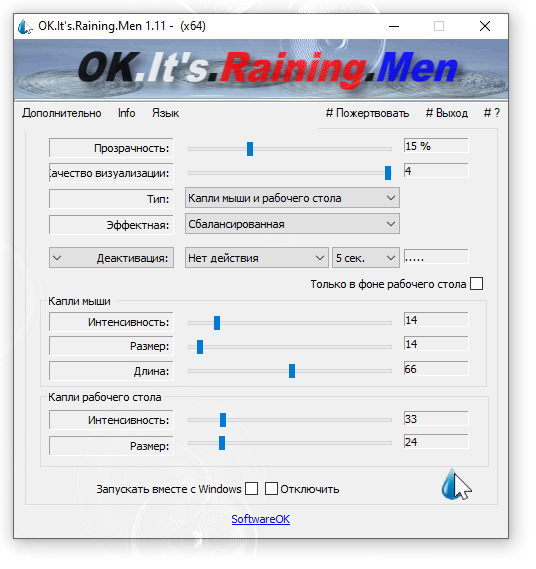
OK.It’s.Raining.Men: el programa hará que su escritorio parezca un charco de lluvia y le permitirá ajustar el tamaño y la intensidad de las gotas de lluvia. Puede comenzar ajustando la transparencia y la calidad de renderizado de las gotas. También puede elegir entre la visualización del escritorio, la visualización del mouse o ambas. Por supuesto, este tipo de mejora del escritorio puede ralentizar una PC menos potente, por lo que también es aconsejable modificar algunas de las configuraciones de rendimiento de la aplicación. Finalmente, puedes ajustar fácilmente la intensidad y el tamaño de las gotas, así como la longitud del chorro de agua que dejan los movimientos del cursor. Cuando haya terminado, minimice el programa en la barra de tareas y vea si la animación del escritorio afecta su rendimiento; Si se ralentiza demasiado, puedes cambiar algunos parámetros de rendimiento. Tan pronto como inicies la aplicación, notarás docenas o cientos de ondas creadas por gotas de lluvia virtuales. Si bien algunos pueden estar molestos por lo visualmente trivial que parece todo, a otros probablemente les gustará lo que ven, personalmente, a mí no. Idioma: Versión inglesa + rusa Tamaño: 862 KB SO: Windows XP+ Descargar OK, está lloviendo, hombres 2.44 gratis