Author: Paul

  • Soundevice Digital Mastermind 2.0 + 1.2 macOS

    Soundevice Digital Mastermind 2.0 + 1.2 macOS

    Mente maestra digital de Soundevice

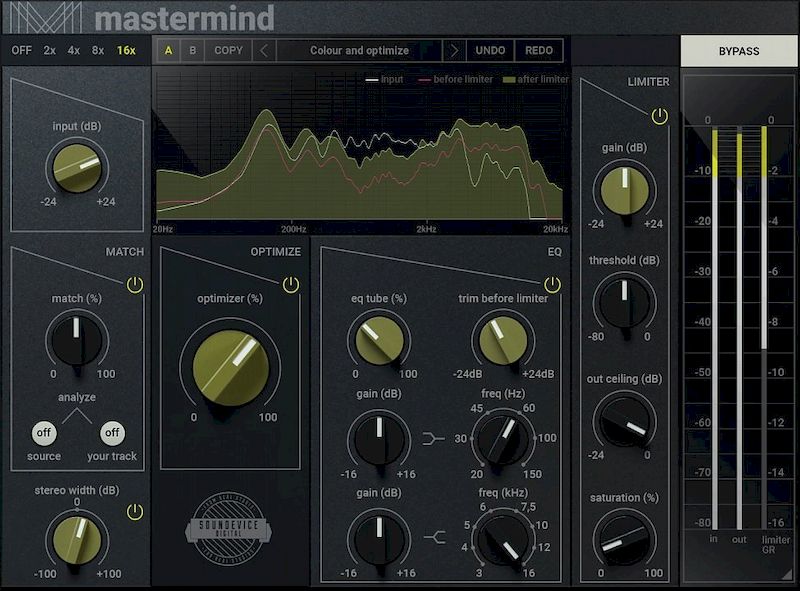
    Complementos de United presentados Cerebrodesarrollado por Soundevice Digital, es un complemento para masterizar tus pistas que integra varios módulos de procesamiento necesarios para completar la tarea. Las configuraciones realizadas por el complemento se dividen en dos categorías diferentes: las que usted controla y las que personaliza.
    Los módulos Optimizar y Emparejar están controlados por un algoritmo interno y usted solo tiene control sobre la cantidad aplicada. El primero es un módulo que, como su nombre indica, se supone que optimiza tu pista, pero no tienes forma de saber qué sucede dentro. El segundo, Match, le permite darle al programa una pista de referencia y luego controlar la cantidad de procesamiento aplicado de acuerdo con la referencia seleccionada.
    Para aquellos que prefieren ensuciarse las manos, hay una sección de ecualización con filtros shelving que aplican +/- 16 dB de 20 a 150 Hz y de 2 a 16 kHz. El botón EQ Tube añade una saturación similar a la de un tubo. La siguiente es la sección Limitador con controles de umbral, techo, ganancia y saturación. También hay un control de ancho estéreo y un medidor VU. Tenga en cuenta que cada módulo es conmutable.
    Tamaño: 9 megas
    Descargar Soundevice Digital Mastermind 2.0 + crack gratis / 1.2 MacOS

    Contraseña
    [HIDE]rsload[/HIDE]

  • Versión completa de Windows 11 Pro 23H2 x64 Rus + compilación iso simplificada para unidad flash

    Versión completa de Windows 11 Pro 23H2 x64 Rus + compilación iso simplificada para unidad flash

    Versión completa de Windows 11 Pro 23H2 x64 Rus + compilación iso simplificada para unidad flash

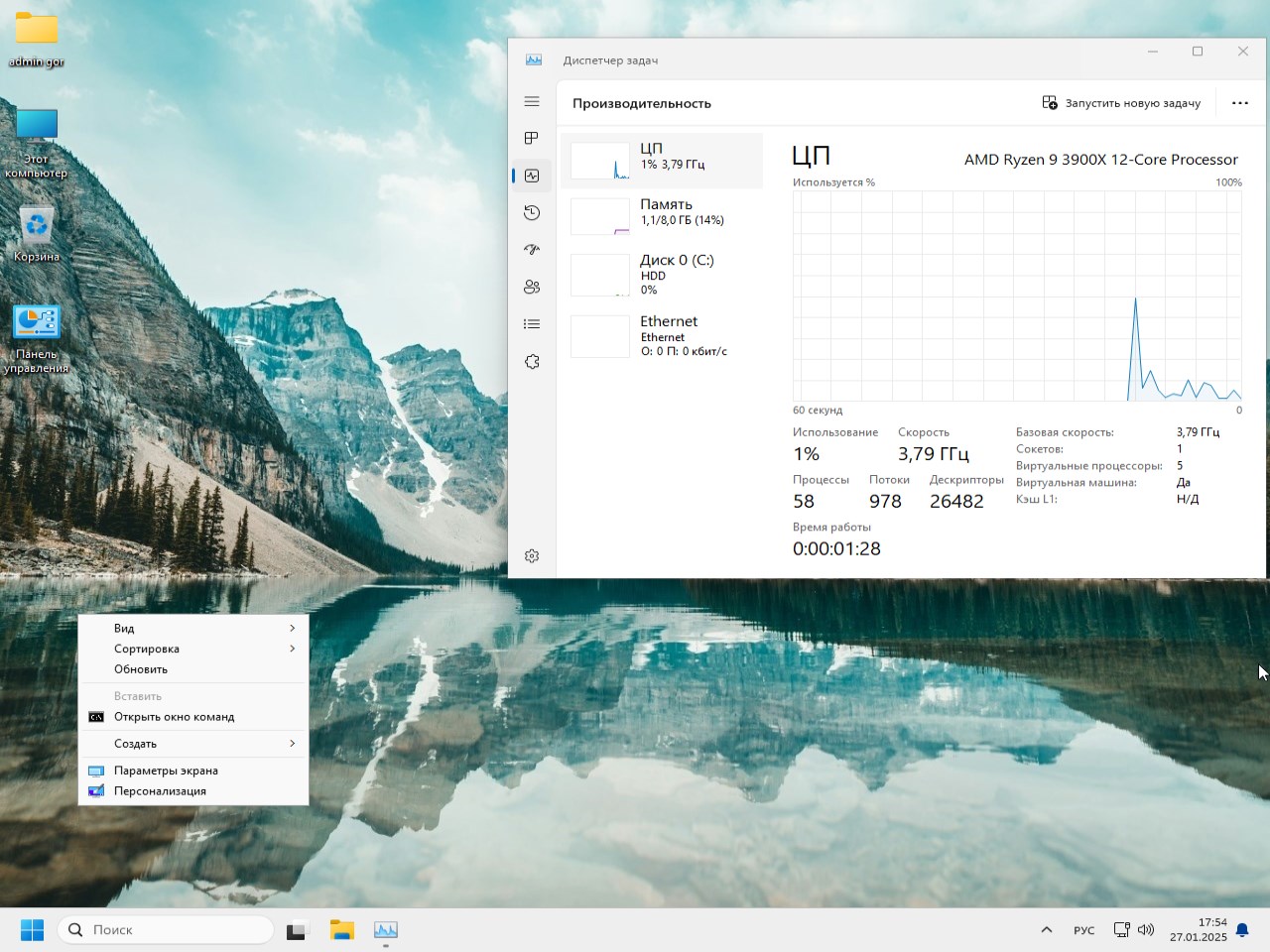
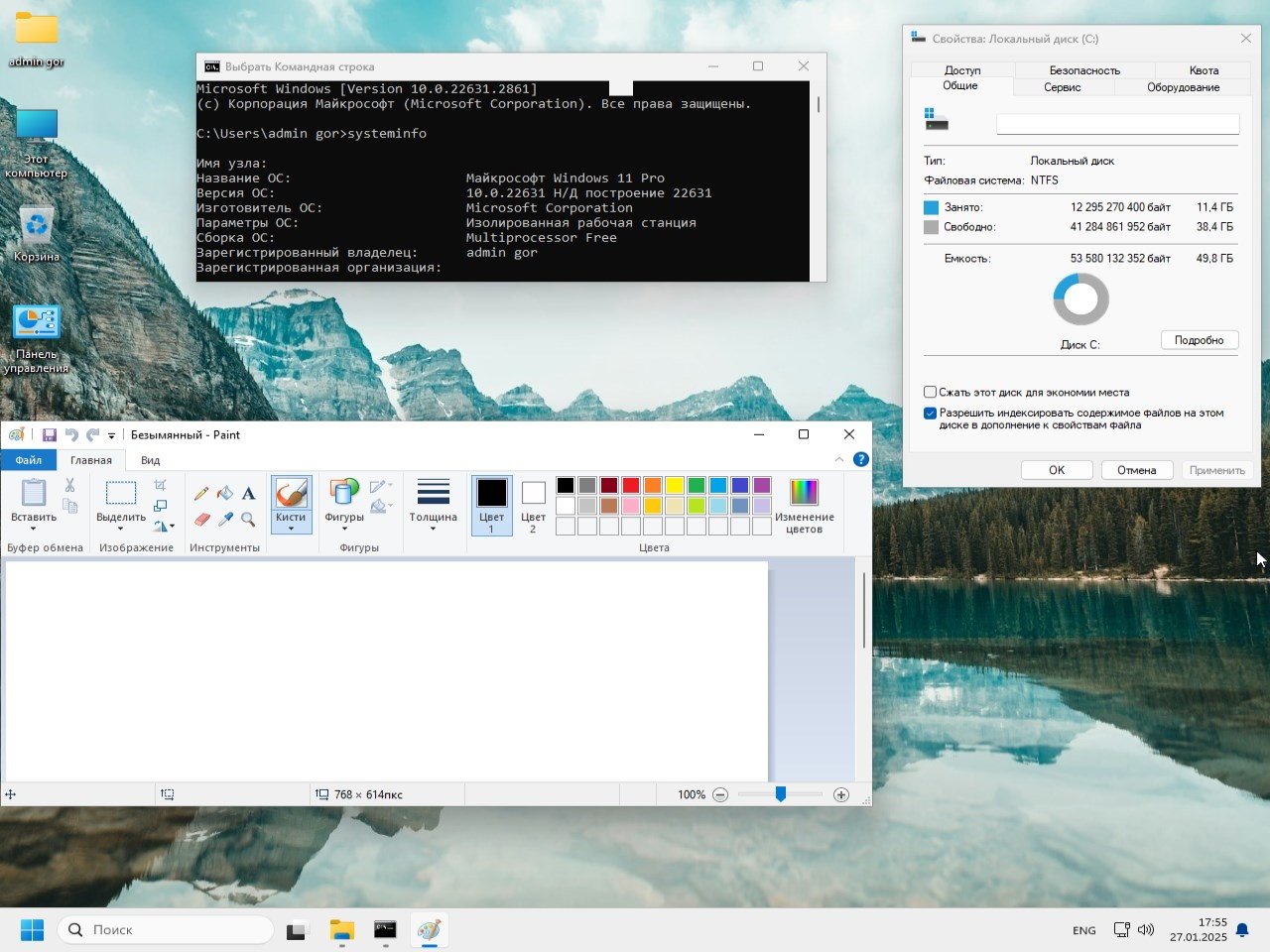
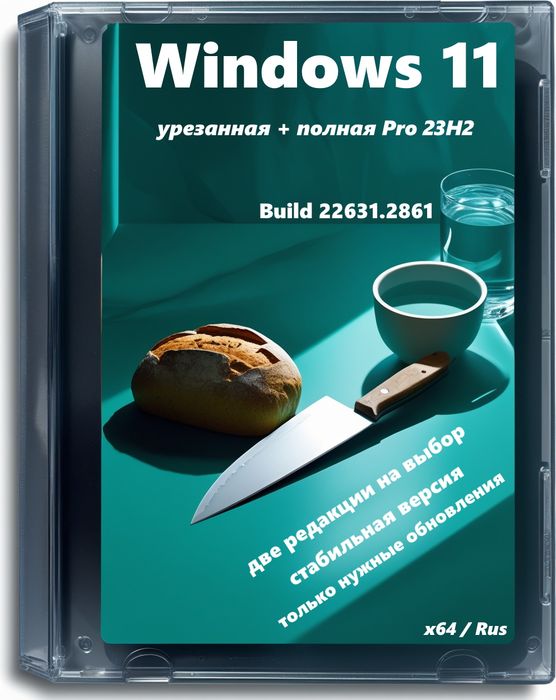
    La columna de sistemas operativos estables y probados continúa; una versión funcional confiable es mucho más costosa para el usuario final. Aquí hay una versión completa de Windows 11 Pro 23H2 de 64 bits y una edición ISO simplificada para una unidad flash USB en 2024 con configuraciones óptimas también para computadoras más antiguas. No es necesario descargar Windows 11 x64 Pro 23H2 para obtener enlaces de torrents y programas de torrents, distribución desde nuestro servidor y muchas réplicas rápidas para descargar imágenes ISO con actualizaciones importantes.
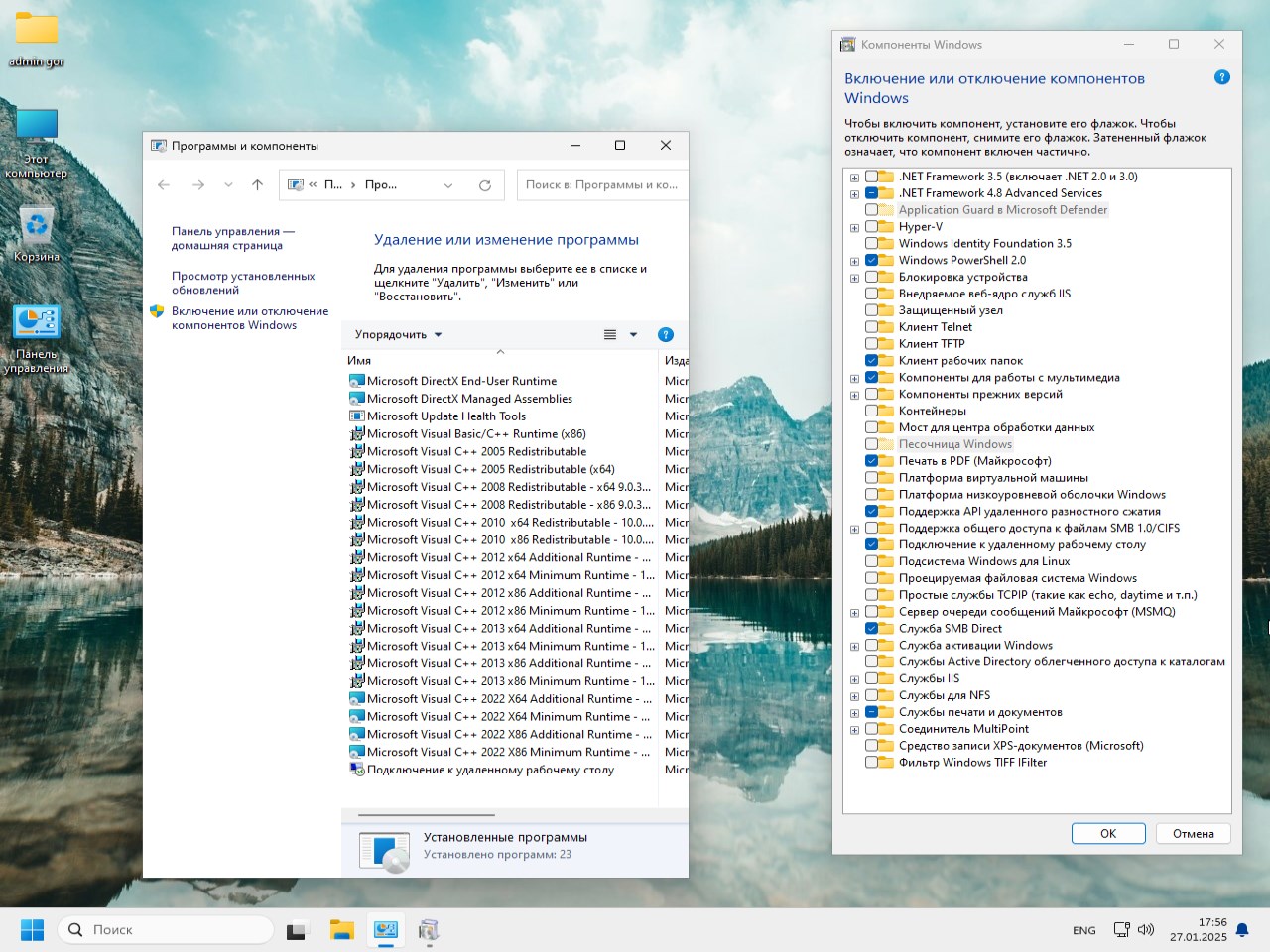
    La compilación Microsoft Win 11 23H2 Pro Rus atraerá a muchos de ustedes, especialmente a aquellos que no buscan las últimas actualizaciones y funciones no probadas que pocas personas usan a diario. Después de crear una imagen ISO de la unidad flash de arranque de Win 11 Pro de 64 bits y ejecutarla, puede elegir una de las dos versiones presentadas. Si decide instalar el primer Windows que funcione completamente, recibirá no solo la máxima funcionalidad, sino también una configuración óptima sin telemetría, incluidos otros servicios en segundo plano. Aconsejaría a muchos que miren más de cerca esta versión, está claro que no es tan fácil, pero en realidad funcionará para todos y sin cosas innecesarias, pero manteniendo todo lo necesario e importante para todos. La segunda edición de Windows 11 Pro viene sin un navegador Edge integrado, no hay mosaicos ni aplicaciones integradas, se eliminó la Tienda, no hay OneDrive ni todos los servicios de Xbox. El rendimiento de esta versión de Windows 11 Pro 23H2 es alto y es adecuado principalmente para ordenadores más antiguos. No se deje confundir por la palabra Windows 11 simplificado: esencialmente, una ISO liviana para una unidad flash lo complacerá durante mucho tiempo, la confiabilidad es una prioridad, la versión rápida proporcionará todas las funciones estándar, incluida Windows Update.
    Entonces, sin profundizar, sin entrar en detalles, la primera versión es la recomendada para la mayoría de ustedes, la segunda es Windows 11 liviana, se inicia más rápido, Lite OS consume menos recursos y es una prioridad para aquellos de ustedes que no pueden presumir de al menos hardware medio, no estoy escribiendo sobre lo nuevo. ¿Quién necesita tener casi todas las funciones estándar en funcionamiento, quién le gusta la mínima interferencia en la imagen, quién quiere conseguir un caballo de batalla? La primera opción es para usted. Para aquellos que no están en contra de Windows 11 simplificado (sin fanatismo), la segunda opción es para ustedes. A Microsoft no le gusta mucho que se elimine el navegador Edge integrado, por lo que no todos los autores pueden presumir de una desinstalación competente; aquí recibirás una versión con las colas limpiadas y en el caso de una segunda edición, no será posible restaurarla. El Defender integrado está deshabilitado, al igual que SmartScreen, pero puedes leer más detalladamente sobre todos estos detalles y la diferencia entre versiones a continuación en las noticias.
    Requisitos mínimos del sistema para su computadora:

    • No se requiere compatibilidad con TPM2 ni UEFI
    • Se requiere procesador de 2 GHz con soporte de 64 bits, mínimo dos núcleos
    • RAM mínima de 2 GB para Windows 11 Lite y 4 GB para Windows 11 completo
    • Mínimo 25 gigabytes de espacio libre en el disco duro
    • La tarjeta de video debe funcionar con DX9
    • Se han eliminado todos los requisitos de Microsoft para ejecutar Windows 11

        Descargue la versión completa de Windows 11 Pro 23H2 de 64 bits en ruso + ensamblaje iso simplificado para USB de forma gratuita y sin torrent

    Lo que se eliminó de la compilación:
    Dado que hay dos versiones ante usted, veamos lo que se eliminó en la primera, que también es Windows 11 completo:

    • Cortana también es un asistente de voz inteligente, en teoría fue creado para que puedas chatear con ella y te ayudará a encontrar información en Internet, poner música, incluso poder recordarte asuntos importantes o responder preguntas. En la Federación Rusa no funciona, no tiene sentido.
    • El servicio BingNews es un periódico con noticias directamente en tu computadora, muestra historias interesantes, deportes, clima o noticias sobre tus dibujos animados favoritos, incluso contándote, de hecho, es un widget en la pantalla, pero también muestra publicidad y otras basura, por lo que se elimina.
    • BingWeather es una ventana mágica del tiempo que te dirá si hace calor afuera, si llueve o hace sol, es un widget en la pantalla
    • GetHelp es un amigo avanzado solo dentro de la PC, digamos que algo no te funciona o no está claro cómo funciona, puedes preguntarle, él siempre te dirá cómo corregir errores, encontrar las configuraciones necesarias o enseñarte algo nuevo. Contiene mucha publicidad y te sigue, por eso ha sido eliminado.
    • Getstarted es una guía para principiantes que le ayudará a descubrir dónde está todo en su computadora, cómo configurarlo y qué tiene de interesante. Pocas personas lo utilizan; En general, sólo unas pocas personas están interesadas en ello.
    • El servicio MicrosoftOfficeHub es una caja mágica con programas útiles para estudiar y trabajar, te brinda todo para escribir texto, te permitirá contar números o hacer hermosas presentaciones. Sin embargo, sin Office instalado, no tiene sentido, y si lo instala usted mismo, entonces usted decide si habilitar el componente para acceso rápido o no; no funciona por defecto
    • WindowsAlarms es un asistente de tiempo, puede despertarte por la mañana, contar cuánto juegas al contador o detectar qué tan rápido corres por la habitación, parece conveniente, pero maldita sea, de nuevo la telemetría se hace sentir.
    • WindowsCamera es un servicio tipo cámara dentro de la computadora que te ayudará a tomar fotos divertidas, grabar videos o incluso filmar tus propios dibujos animados. La aplicación Cámara es ciertamente interesante para jugar, pero muchas personas no la necesitan, además no transferirá datos sobre usted a ningún lado a los servidores de la empresa, mientras que la cámara en sí, por supuesto, funcionará sin problemas.
    • Los componentes de Windows Communications Apps, como un cartero personal o un bloc de notas con recordatorios en una PC, le ayudarán a enviar cartas (correo), hacer llamadas (a través de Skype) y no olvidarse de reuniones importantes (a través del Calendario).
    • WindowsFeedbackHub es una ventana a través de la cual puedes decirle a los creadores de Windows lo que te gusta o no de tu computadora, no creo que ninguno de ustedes quiera hacer esto.
    • MicrosoftSolitaireCollection, un conjunto de juegos de cartas y rompecabezas, juegos de solitario Klondike, Spider y otros, juegos estándar eliminados
    • MicrosoftStickyNotes: trozos de papel de colores en su escritorio, puede escribir recordatorios, listas de tareas pendientes o incluso dibujar emoticones en ellos
    • Personas: un álbum de bolsillo con amigos, puedes guardar sus fotos, números de teléfono o correos electrónicos para llamar rápidamente
    • SecHealthUI es un programa especial en Windows 11 que ayuda a proteger su computadora de virus y otras cosas malas, si no fuera por una gran cantidad de desventajas y quejas de los usuarios, bien podría permanecer
    • QuickAssist ayuda a los usuarios a resolver problemas con su PC de forma remota, pueden ver su pantalla y controlarla para resolver problemas existentes.
    • Clipchamp te ayuda a crear y editar videos, puedes hacer videos hermosos y guardarlos, eliminados debido a publicidad y recopilación de estadísticas.
    • Se eliminó WinRe.wim, que ayuda a reparar la computadora si se avería y almacena herramientas para la recuperación del sistema. La herramienta funciona más o menos, pero consume bastantes gigabytes del disco duro, los recopiladores a menudo la eliminan para liberar GB y aquellos que necesitan crear copias utilizan software probado.

    Si decide instalar la segunda opción, además de la lista que mostré arriba, se eliminará adicionalmente lo siguiente:

    • Todos los mosaicos también son programas estándar, como el Bloc de notas, una nueva calculadora, un nuevo Paint, etc., todo ha sido eliminado o reemplazado por clásicos de Windows 7.
    • Se eliminó el navegador Edge con todos los rastros en las carpetas del sistema y las claves de registro.
    • Se eliminaron todos los componentes de Xbox.
    • Nube OneDrive eliminada
    • Se ha eliminado todo lo relacionado con el reconocimiento de texto, la escritura automática de pruebas, la verificación de errores, etc.
    • ContentDeliveryManager muestra noticias, consejos y anuncios en la pantalla de bloqueo y en el menú Inicio, no necesitamos tanta felicidad, gracias

        Windows completo 11 Pro 23H2 x64 Rus 22631.2861 torrent

    Configuración general y optimización, en cualquier versión:

    • En esta versión de Windows 11 Pro Rus, se eliminaron las funciones que monitorean lo que haces en la computadora, se deshabilitaron los programas innecesarios que se ejecutan en segundo plano, la telemetría está completamente bloqueada
    • El Centro de seguridad, que monitorea la computadora, se desactivó por completo, también se desactivó Smartscreen, que verifica la seguridad de archivos y programas, y se eliminó Defender, que combate virus. Todas estas funciones no funcionarán ni interferirán, obtendrá muchos menos procesos en ejecución, el sistema respirará libremente, quien lo necesite podrá instalar su propio antivirus gratuito por separado y no habrá problemas.
    • Puede ver imágenes a través de un programa estándar como en Windows 7
    • Se limpiaron las correcciones de Meltdown y Spectre, se combinaron los procesos en grupos y se realizó la optimización estándar del sistema para el funcionamiento de SSD
    • La interfaz se ha mejorado ligeramente, todo tipo de pequeñas cosas relacionadas con el menú contextual.
    • Hay una cuenta local, quién necesita iniciar sesión desde Microsoft no es un problema

    Recomiendo grabar la compilación usando tres programas, mi prioridad es UltraISO, luego Rufus y Ventoy cierran los tres primeros. Creamos unidades flash de arranque con su ayuda, luego lo iniciamos, seleccionamos la edición, seleccionamos la partición del disco duro donde necesitamos descomprimir los archivos, primero lo formateamos si se nos pide que hagamos esto, luego lo descomprimimos y reiniciamos, luego un saludo, ingresamos el nombre de la computadora y la contraseña si lo desea, eso es todo, no habrá preguntas adicionales, el escritorio se inicia, puede trabajar de inmediato.
    La activación de Windows 11 Pro se realiza usando sus herramientas, recomiendo ejecutar activador de secuencias de comandos de Microsoft – después de desempacarlo, inicie KMS 38 y presione 1 – luego espere cualquier tecla, tiene un sistema que funciona, puede activarlo a través de actuar – o usando sus métodos, incluida la clave.
        Torrente completo de Windows 11 Pro 23H2

    Pensamientos finales:

    ​En general, aquí tenemos ante nosotros un montaje interesante, que no persigue las últimas actualizaciones y otros desarrollos a veces dudosos de Microsoft. Esta es una versión cien por ciento funcional que lo deleitará sin problemas durante muchos años con su estabilidad, los controladores estándar se seleccionan sin problemas, todo lo específico es individual, debe instalarlo usted mismo descargándolo del sitio web del desarrollador, conseguí Wi-Fi en dos computadoras portátiles sin problemas, a veces tuve que instalar controladores, así que recuerde esto cuando decida instalar este conjunto en su computadora portátil, en general esto se aplica a todas las computadoras portátiles, a menudo tienen problemas con Internet inalámbrico y es necesario instalar los controladores por separado. Si no quieres pensar en nada en absoluto, te aconsejo que elijas la primera opción de Windows 11 Pro, que tiene mucho, solo se han eliminado las cosas realmente innecesarias, no enumeraré todo, la lista está arriba. Quien quiera un Windows 11 más ligero y simplificado, instale la segunda opción, también funciona, no hay problemas, solo un enfoque ligeramente diferente, instalé tanto la primera como la segunda para mis clientes, todos están contentos en su mayor parte con raras excepciones, pero estas son pequeñas cosas que se resolvieron rápidamente. Esta es nuestra reseña, espero que os guste el montaje.

    Activación de Windows por tus medios
    Buscar Obras, disponibles inmediatamente, no ocultas.
    Actualización de Windows Obras
    Comercio Disponible en versión completa
    Grado de cambio Mínimo en la primera edición, medio en la versión simplificada
    Adaptación para juegos. Presente
    Optimización para PC más antiguas Terminado

    Descargue la versión completa de Windows 11 Pro 23H2 x64 Rus + ensamblaje iso simplificado para USB de forma gratuita, no a través de torrent / espejo 1 (Sberdisk) / espejo 2 (Nuestro Servidor) / espejo 3 (drenaje de píxeles) / espejo 4 (yandex) / espejo 5 (WDho) / espejo 6 (Correo 2) / espejo 7 (Yandex 2) / espejo 8 (Telegrama)

    Contraseña
    [HIDE]rsload[/HIDE]

  • Cómo rootear BQ Aquaris V Plus

    Cómo rootear BQ Aquaris V Plus

    A través del siguiente tutorial te enseñaremos cómo obtener privilegios root en el dispositivo móvil BQ Aquaris V Plus con rom revisada al 23/10/2019 y sistema operativo con versión Android 8.1 Oreo.

    El terminal grande BQ Aquaris V Plus al que aplicaremos root también tiene chip Snapdragon 435 MSM8940 preparado por la corporación QualcommPantalla LCD 5.5 IPS FHD y un chip gráfico Qualcomm Adreno 505.

    Índice
    Requisitos para BQ Aquaris V Plus
    BQ Aquaris V Plus Configuraciones anteriores
    Iniciar Root en BQ Aquaris V Plus
    Desbloquear el gestor de arranque BQ Aquaris V Plus
    Comprobar cargador de arranque
    Verificar raíz

    Resumen de características sobre el equipo principal en esta sección

    Marca bq
    Modelo Aquaris V Plus
    conjunto de chips Qualcomm Snapdragon 435 MSM8940
    GPU Qualcomm Adreno 505
    Versión 2.2.0
    firmware 2.2.0_20191023-1201-raditz
    fecha del firmware 23/10/2019
    Software 8.1 Oreo

    Requisitos de este proceso

    • Una PC con Windows XP/7/8 o posterior, ya sea de 32 o 64 bits.
    • Cable para transferir datos de USB a Micro USB.
    • Descarga la herramienta correspondiente a tu PC. MTKroot v2.4.4.2 para BQ Aquaris V Plus

    Configuraciones de BQ Aquaris V Plus

    En primer lugar tendrás que aplicar varios ajustes a la configuración del Smartphone, que básicamente consisten en Habilitar la depuración USB así como Habilitar desbloqueo OEM.

    Ambas configuraciones las podrás encontrar dentro del apartado del programador, que deberás desbloquear previamente pulsando siete veces seguidas sobre:

    Sistema-> Acerca del teléfono -> Número de compilación.

    Cómo rootear BQ Aquaris V Plus Qualcomm Snapdragon 435 MSM8940 fácilmente

    Primero debe extraer el paquete descargado previamente en el escritorio de la PC y luego iniciar la utilidad MTKroot v2.4.4.2.

    Haga clic en el botón Controladores -> Qualcomm y completar la instalación de los respectivos drivers.

    Siga estos pasos para instalar los controladores -> BAsD.

    QualcommQualcomm

    Luego conecta el dispositivo móvil BQ Aquaris V Plus al ordenador mediante un cable de datos USB y haz clic en Restablecer USB.

    Luego haga clic Prueba del BAD y espera un momento hasta que puedas leer la frase “Dispositivo detectado” haz clic en el botón Soy un fastboot.

    Espere un momento mientras el BQ Aquaris V Plus Inicie en modo gestor de arranque, haga clic en el botón Probar arranque rápido.

    Una vez más tendrás que esperar hasta que aparezca la frase “Dispositivo detectado” antes de poder pasar al siguiente estado.

    Abre el gestor de arranque en el BQ Aquaris V Plus

    entonces intentaremos libera el gestor de arranque en tu dispositivouna acción que haremos de forma automática.

    Pero recuerda que debes ignorar este proceso si lo habías hecho antes.

    Haga clic en el botón Prueba del cargador de arranque si necesita asegurarse de que esté desbloqueado.

    En caso de que necesites abrir el gestor de arranque, sólo tienes que hacer clic en Liberar cargador de arranque -> Acepta y luego sigue las señales que verás reflejadas en la pantalla del BQ.

    Debes presionar la tecla sube el volumen para autorizar.

    Recuerde: desbloquear el gestor de arranque restablecerá su teléfono móvil al estado de fábrica.
    Es recomendable hacer una copia de seguridad o copiar sus fotos, contactos, archivos y otros datos a la tarjeta de memoria Micro SD externa.

    Una vez que hayas desbloqueado el gestor de arranque, solo necesitas finalizar este tutorial dejando tu dispositivo BQ Aquaris V Plus con los correspondientes privilegios root.

    Vaya a la esquina superior izquierda de la aplicación y marque la alternativa raízluego haga clic en el botón Raíz desde abajo.

    En apenas unos segundos el dispositivo móvil Aquaris V Plus habrá quedado rooteado y leerás el texto “OK” reflejado tanto en el teléfono como en la ventana de MTKroot v2.4.4.2.

    Para terminar presione Salir del arranque rápido para reiniciar el terminal BQ Aquaris V Plus en modo Android normal.

    Una vez que tu BQ inicie por completo deberás presionar el botón Aplicaciones -> instalar magia y verifique que la aplicación Magisk Manager se encuentre entre las aplicaciones de su computadora.

    Para finalizar sólo tienes que hacer clic en el botón Comprobar raíz -> Acepta y listo.

    Artículos relacionados
    Rootear BQ Aquaris X2 Pro| X2 | XPro| X | X5 y X5 Plus
    Rootear BQ Aquaris U Lite Android 6.0.1 Marshmallow
    Rootear Bq Aquaris E5 HD
    Desbloquear Bootloader Móviles BQ Aquaris

  • Muramasa MorphVerb 4.0

    Muramasa MorphVerb 4.0

    Compresor real

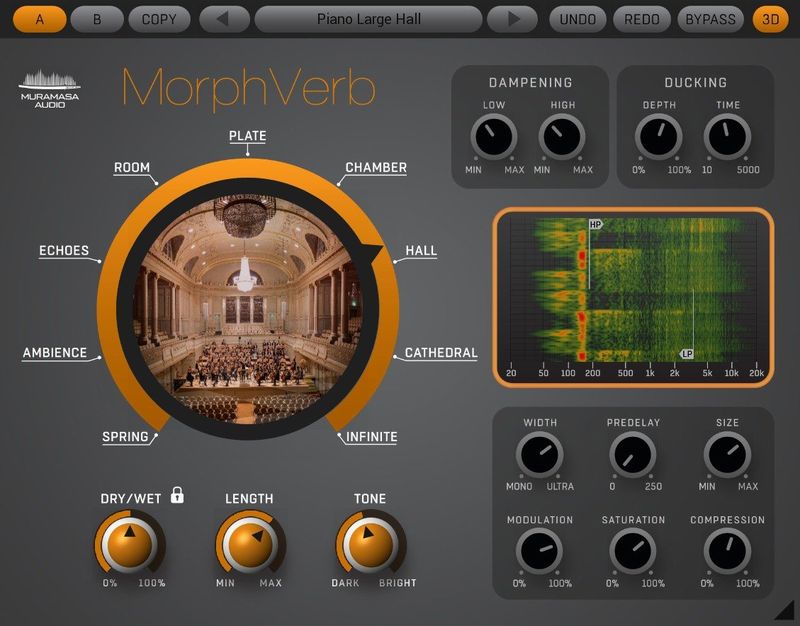
    En colaboración con el equipo de desarrollo de Muramasa, United Plugins nos trae MorphVerbun nuevo complemento de reverberación. Según el fabricante, debe contener todo tipo de reverberaciones. Pero eso no es todo. Porque también puedes dejar que diferentes tipos fluyan entre sí y así crear nuevos efectos.

    Idioma: Inglés – Faltan la versión rusa y el rusificador
    Tamaño: 15MB
    Descargar Muramasa MorphVerb 4.0 + crack gratis

    Contraseña
    [HIDE]rsload[/HIDE]

  • Rootear Galaxy A7 (2017) SM-A720F

    Rootear Galaxy A7 (2017) SM-A720F

    En esta nueva oportunidad vamos a rootear el dispositivo móvil. Samsung Galaxy Galaxy A7 (2017) SM-A720F LTE bajo el sistema operativo Android 7.0 Turrón.
    En este nuevo tutorial queremos mostrarte todos los puntos esenciales para rootear el Samsung Galaxy Galaxy A7 (2017) usando el método más sencillo y seguro que se puede utilizar.

    Modelo: Galaxy Galaxy A7 (2017) LTE
    Versión: SM-A720F
    Sistema operativo: Android 7.0 Turrón
    Procesador: Samsung Exynos 7 Octa 7880
    Hardware: Samsung Exynos 7 Octa 7880
    PDA: A720FXXU2BQH3

    Siempre es recomendable, aunque opcional, que hagamos una copia de seguridad en el Galaxy Galaxy A7 (2017) LTE para salvaguardar todos nuestros archivos y aplicaciones bajo protección.

    Rootear móviles Samsung Galaxy Galaxy A7 (2017) SM-A720F

    • Para empezar tendremos que acudir al post de Pasos Anteriores de Root para preparar el móvil, realizando algunos ajustes básicos, para que podamos rootearlo sin ningún problema.
    • nos bajamos Archivos Cf-Auto-Root para rootear Samsung Galaxy Galaxy A7 (2017) SM-A720F desde el enlace oficial a Fuego en cadena.
    • Descargamos los drivers USB para el Samsung Galaxy Galaxy A7 (2017) desde el enlace que nos queda.
    • La herramienta Odin se incluye con los demás archivos raíz descargados previamente.
    • Pero si necesitáramos descargar otra versión de Odin3, podremos hacerlo desde el enlace que acabamos de dejar.

    • Vamos a ajustes del teléfono -> Acerca del teléfono y presione siete veces en la sección Número de compilación para activar opciones de desarrollador.

    • Nos vamos al menú del móvil y entramos en estos opciones de desarrollador para activar ambas opciones Desbloqueo OEM y Depuración USB.
    • Conectamos el teléfono móvil. Samsung SM-A720F con el PC mediante un cable de datos USB.
    • Iniciamos nuestro Galaxy Galaxy A7 (2017) en modo download, pulsando al mismo tiempo los botones de bajar volumen+Home+encendido durante dos o tres segundos.
    • Dejamos de pulsar los botones una vez vemos aparecer la alerta del modo descarga en el escritorio de nuestro teléfono móvil Samsung.

    • Tendremos que confirmar este aviso pulsando volumen alto para entrar en modo descarga.

    Flashear root al Galaxy Galaxy A7 (2017) SM-A720F

    • Abrimos ODIN3 en el ordenador e inmediatamente reconocerá el Samsung que acabamos de añadir, y así nos mostrará la palabra AGREGADO en la ventana de eventos del programa.

    • Pulsamos en el botón AP y se abrirá una ventana de selección a través de la cual abriremos el archivo CF-Auto-Root-a7y17lte-a7y17ltexx-sma720f.tar.md5 para nuestro SM-A720Fque se encuentra dentro de la carpeta comprimida que hemos descargado.
    • Nos dirigimos a la pestaña OPCIONES de la aplicación ODIN para asegurarnos de que las casillas Auto Reboot y F. Reset Time están marcadas, el resto las dejamos sin marcar.
    • Damos clic en INICIO y seguidamente Odin3 comenzará a parpadear, rooteando nuestro Samsung Galaxy Galaxy A7 (2017) SM-A720F.

    • Durante la evolución de la tarea Odin3 nos mostrará una línea de progreso que concluirá una vez finalice el proceso. luego veremos una notificación verde con las letras PASS.

    paso de odinpaso de odin

    • El Galaxy Galaxy A7 (2017) se reiniciará con los privilegios de root adquiridos y solo necesitamos flashear los binarios de SuperSu para completar el proceso.

    Finalice el root y actualice SuperSu en SM-A720F

    • Buscamos e ingresamos en la App SuperSu en la pantalla de nuestro Galaxy Galaxy A7 (2017) y nos avisará que debemos actualizar los binarios, lo cual debemos hacer con la opción modo normal.
    • La otra opción es sólo si tenemos instalado un recovery personalizado de tipo CWM.

    Actualizar los binarios de SuperSUActualizar los binarios de SuperSU
    [su_label type=»important»]Root solo válido para teléfonos Samsung Galaxy Galaxy A7 (2017) SM-A720F estafa Android 7.0 Turrón[/su_label].

    Este sitio web no se responsabiliza del uso que se le dé a la información aquí contenida.

  • Smooze Pro 2.1.42 macOS

    Smooze Pro 2.1.42 macOS

    Smooze Pro

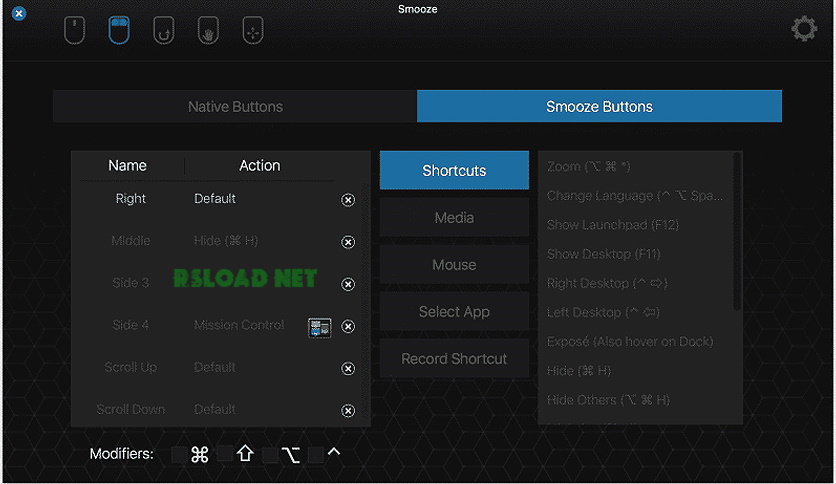
    Smooze Pro es una aplicación diseñada para ayudar a los usuarios a mejorar el rendimiento del mouse o el desplazamiento para superar las deficiencias en las funciones de control del dispositivo en el sistema operativo macOS. Además, el software también agrega acciones personalizadas del mouse y también proporciona funciones de gestos.
    Cuando descargue el programa y lo instale, verá la pestaña Botones, que permite a los usuarios crear sus propias acciones del mouse, incluido cambiar accesos directos, controlar aplicaciones multimedia, simular clics del mouse, desplazarse, etc. La herramienta es capaz de crear gestos personalizados que se aplican a aplicaciones personalizadas en su PC.
    Este software garantiza que su copia se inicie automáticamente cuando se enciende la PC y también desactiva el desplazamiento personalizado del mouse y la actividad del mouse o el acceso rápido a la configuración del dispositivo. Además, en la pestaña Opciones de desplazamiento, la aplicación le permite seleccionar la cantidad de líneas de desplazamiento cada vez usando la rueda de desplazamiento; mientras que la opción Animación continua proporciona opciones para mejorar el rendimiento del mouse.
    Tamaño: 8MB
    Descargar Smooze Pro 2.1.42 + crack gratis

    Contraseña
    [HIDE]rsload[/HIDE]

  • Cómo rootear el teléfono móvil Cubot NOVA

    Cómo rootear el teléfono móvil Cubot NOVA

    A continuación te vamos a dejar otra publicación paso a paso para obtener root en teléfonos Cubot NOVA sencilla y rápidamente.

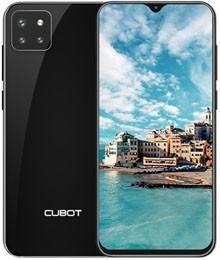
    El maravilloso móvil Cubot NOVA al que le vamos a aplicar el root, además cuenta con un magnífico procesador MT6739 fabricado por la empresa MediaTekPantalla LCD 5.5 IPS HD+ y un Chip gráfico PowerVR GE8100.

    Índice
    Requisitos Cubot NOVA
    Configuración anterior de Cubot NOVA
    Iniciar Root en Cubot NOVA
    Desbloquear el gestor de arranque Cubot NOVA
    Comprobar cargador de arranque
    Verificar raíz

    Información del móvil protagonista en este proceso

    Marca Cubot
    Modelo ESTRELLA NUEVA
    conjunto de chips MediaTek MT6739
    GPU PowerVR GE8100
    Versión V18
    firmware 8045C_V18_28022019
    fecha del firmware 28/02/2019
    Software 8.1 Oreo

    Requisitos para este proceso

    • Un PC con Windows XP/7 o posterior, tanto de 32 como de 64 bits.
    • Cable de transferencia de datos micro USB.
    • Descargue los archivos a su computadora PC -> MTKroot v2.4.4.2 para Cubot NOVA

    Configurando el Cubot NOVA

    En el primer paso deberás realizar algunos ajustes en la configuración de tu Smartphone, los cuales pasan por Habilitar la depuración USB así como desbloquear OEM.

    Ambas configuraciones las encontrarás en el apartado del programador, el cual tendrás que habilitar previamente presionando siete veces consecutivas para ingresar al apartado;

    Sistema-> Información del teléfono -> Número de compilación.

    Rootear Cubot NOVA Mediatek MT6739 paso a paso

    Extraiga el archivo que ha descargado en su PC y luego inicie la aplicación MTKroot v2.4.4.2.

    Haga clic en el botón Controladores -> MediaTek e instale los controladores necesarios.

    Repita estos pasos también para ejecutar la instalación en los controladores. BAsD.

    MediaTekMediaTek

    Conecta tu ESTRELLA NUEVA al PC a través del cable de datos USB y haga clic en el botón Restablecer USB.

    Haz clic en Prueba del BAD y una vez puedas ver el texto «Dispositivo detectado» haga clic Soy un fastboot.

    Espera un momento mientras Cubot Nova reinicie en modo Fastboot y luego presione Probar arranque rápido.

    Y nuevamente debes esperar hasta que aparezca el mensaje. Dispositivo detectado para poder pasar al siguiente nivel.

    Cómo desbloquear el gestor de arranque en el Cubot NOVA

    En la siguiente fase pasaremos a abre el gestor de arranque de tu dispositivouna acción que también aplicaremos con un clic.

    Es recomendable saltarse el proceso si lo has vuelto a realizar.

    Haz clic en Prueba del cargador de arranque para poder verificar que ya esté desbloqueado o no.

    Si consideras necesario abrir el gestor de arranque del Cubot NOVA simplemente tendrás que pulsar en Liberar cargador de arranque -> Acepta y luego realiza las señales que verás en la pantalla de tu Smartphone.

    tendrás que presionar aumentar el volumen para autorizar.

    Atención: Cuando liberes el gestor de arranque tu terminal volverá a su estado inicial.
    Es muy recomendable crear copias de seguridad o si lo prefieres simplemente copiar las fotos, contactos, archivos y demás datos a una memoria Micro SD externa.

    Después de desbloquear el gestor de arranque, lo siguiente que debes hacer es finalizar el tutorial, dejando el NOVA correctamente enraizado.

    Vaya a la parte superior del programa y elija la opción raízluego presione Raíz desde abajo.

    En unos segundos el dispositivo Cubot NOVA habrá sido rooteado y podrás ver el texto “OK” reflejado tanto en la pantalla del dispositivo móvil como en la ventana de MTKroot v2.4.4.2.

    Para finalizar haga clic en el botón Salir del arranque rápido para devolver el dispositivo al modo Android normal.

    Una vez que su NOVA se haya encendido completamente, haga clic en Aplicaciones -> instalar magia y verifique si la aplicación Magisk Manager está realmente en el escritorio.

    Para finalizar simplemente tienes que hacer clic en el botón Comprobar raíz -> Acepta y listo.

    Tutoriales relacionados
    Rootear Cubot J7 MT6580 Smartphone
    Rootear el Cubot Quest Lite
    Rootear Smartphone Cubot Max 2
    Rootear Cubot J5 MT6580 fácilmente
    Rootear el teléfono móvil Cubot Quest
    Rootear Cubot R15 de forma fácil y segura
    Rootear Cubot P20 MT6750
    Rootear Cubot Rainbow 2 MT6580
    Rootear el teléfono móvil Cubot Magic
    Rootear el teléfono móvil Cubot J3 J3 Pro

  • Active@ Monitor de disco duro 25.0.1 / 5.0.4 Gratis / Pro 3.1.9

    Active@ Monitor de disco duro 25.0.1 / 5.0.4 Gratis / Pro 3.1.9

    Monitor de disco duro activo@

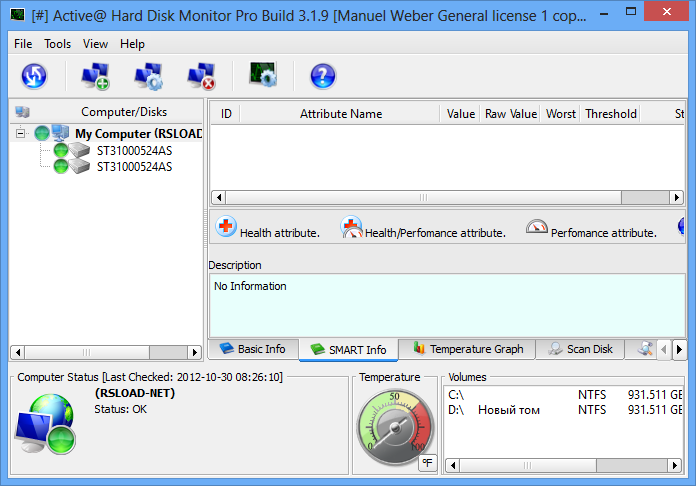
    Un excelente programa que te permitirá comprobar el estado de los discos duros de tu computadora personal en tiempo real y además monitoreará constantemente, descargar Active@ Hard Disk Monitor posible a continuación.

    Monitor de disco duro activo@

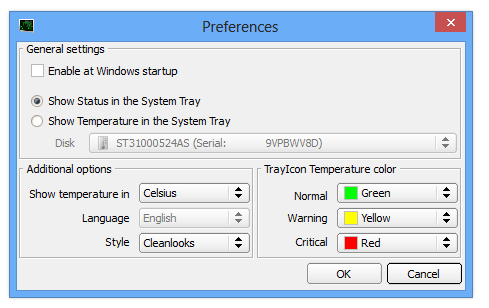
    Naturalmente, el producto funciona con tecnología SMART, recibirá la máxima información en sus discos duros, podrá conocer los atributos SMART actuales y ver el estado general de la condición. Active@ Hard Disk Monitor puede encontrar sectores defectuosos, hay un modo en segundo plano y puede ver la temperatura de los discos duros.
    Revelador: LSoft Technologies Inc.
    Idioma: Inglés
    Tamaño: 13MB
    Descargar: Monitor de disco duro activo 25.0.1 gratis
    Gratis 5.0.4 / Pro 3.1.9 + clave

    Contraseña
    [HIDE]rsload[/HIDE]

  • Rootear Smartphone Doogee Y6 MAX

    Rootear Smartphone Doogee Y6 MAX

    Si vino aquí buscando un método bueno, fácil y efectivo para rootee su teléfono móvil Doogee Y6 MAXentonces estás en el lugar ideal.

    De nuevo gracias al programa MTKoot v2.4.4.2 hemos conseguido compilar otro método automático para rootear teléfonos inteligentes Dooge Y6 Maxteniendo en cuenta las diferentes versiones y a través de las cuales obtendrás superusuario en poco tiempo.

    Índice
    Requisitos del Dooge Y6 Max
    Ajustes preestablecidos de Dooge Y6 Max
    Iniciar Root en Dooge Y6 Max
    Desbloquear el gestor de arranque de Dooge Y6 Max
    Comprobar cargador de arranque
    Verificar raíz

    Resumen de características sobre el dispositivo móvil protagonista en este proceso.

    Marca Dux
    Modelo Y6 máx.
    conjunto de chips MediaTek MT6750
    GPU Brazo Mali-T860 MP2
    Versión v3.08(6.0)/v3.02 (7.0)
    firmware DK9FA23WTAF / DK9FGA23WTL
    fecha del firmware 13/03/2017 y 30/08/2017
    Software 6 malvavisco

    Requisitos y descargas

    • Una PC con Windows XP/W7/W8 o posterior, ya sea de 32 o 64 bits.
    • Un cable de datos USB a Micro USB.
    • Descargue los archivos correspondientes a su computadora;
      MTKroot v2.4.4.2 para Dooge Y6 Max v3.08 (6.0)
      MTKroot v2.4.4.2 para Dooge Y6 Max v3.02 (7.0)

    Configurar el Dooge Y6 Max

    Primero que nada debes realizar varios ajustes en las opciones de tu teléfono, que básicamente consisten en Activar desbloqueo OEM además de Habilitar la depuración USB.

    Estas configuraciones las podrás encontrar dentro de la sección de desarrollador, la cual deberás habilitar previamente haciendo clic 7 veces seguidas al ingresar;

    Menú-> Información del dispositivo -> Número de compilación oh versión de software.

    Cómo rootear Dooge Y6 Max 6.0/7.0 Mediatek MT6750 fácilmente

    En primer lugar tendrás que extraer el contenido del paquete que has descargado en el escritorio de tu ordenador y luego abrir el programa MTKroot v2.4.4.2.

    Controladores Pulsa -> MediaTek y continúe instalando los controladores.

    Haz estos mismos pasos con la instalación de los drivers. BAsD.

    MediaTekMediaTek

    Conecta tu Y6 máx. con la PC usando el puerto USB y luego haga clic en Restablecer USB.

    Haga clic en el botón Prueba del BAD y espera un momento hasta que puedas ver el texto “Dispositivo detectado”, haz clic en el botón Soy un fastboot.

    Espera mientras tu Dooge Y6 Max reinicie las opciones de Fastboot, luego haga clic en el botón Probar arranque rápido.

    Y nuevamente tendrás que esperar hasta que puedas leer el texto. Dispositivo encontrado para poder pasar a la siguiente fase.

    Abra el gestor de arranque en su Dooge Y6 Max

    A continuación le toca el turno a abrir el gestor de arranque del dispositivoalgo que puedes hacer de forma 100% automática.

    Es recomendable ignorar el proceso si ya lo has hecho anteriormente.

    Hacer clic en Prueba del cargador de arranque Si necesitas comprobar que ya está desbloqueado o no.

    Si consideras necesario abrir el gestor de arranque del Dooge Y6 Max, sólo tienes que pulsar en el botón Liberar cargador de arranque -> Acepta y luego realiza las pautas que aparecen reflejadas en la pantalla de tu Dooge.

    Tendrás que presionar el botón aumentar el volumen para autorizar.

    Nota: Cuando desbloquees el gestor de arranque, el teléfono inteligente se restaurará al estado predeterminado.
    Se recomienda hacer una copia de seguridad o copiar sus fotos, contactos, archivos y otros datos personales en una memoria SD.

    Luego de liberar el bootloader lo siguiente es finalizar el tutorial y finalmente dejar el Dooge con sus correspondientes privilegios root.

    Desplácese hasta la parte superior izquierda de MTKroot v2.4.4.2 y elija la alternativa raízluego haga clic Raíz en la esquina inferior.

    En cuestión de segundos tu dispositivo Dooge habrá sido rooteado y podrás ver el mensaje “OK” reflejado tanto en tu Y6 Max como simultáneamente en la utilidad MTKroot v2.4.4.2.

    Para finalizar haga clic en el botón Salir del arranque rápido para reiniciar el dispositivo Dooge Y6 Max al modo Android.

    Una vez que tu Y6 Max se haya iniciado por completo, deberás pulsar en el botón Aplicaciones -> instalar magia y verifica que la aplicación Magisk Manager se encuentre entre las aplicaciones de Dooge.

    Para finalizar simplemente tienes que hacer clic en Comprobar raíz -> siguiente Aceptar y eso es todo.

    Esto te puede interesar
    Rootear Doogee BV12000 MT6750
    Cómo obtener derechos de root
    Cómo rootear Doogee BL5000
    Rootear teléfono Doogee Y100 Plus Valencia 2
    Rootear Doogee Y100 Pro Valencia 2
    Rootear Doogee S90 Android 9 Pie MT6771
    Rootear Doogee S40 MT6739 Andoid 9 Pie
    Rootear Doogee Y8 Android 9 MT6739
    Tutorial para Rootear Doogee X50L
    Rootear Doogee S55 y S55 Lite
    Rootear Smartphone Doogee S80 MT6763

  • ytdl-parcheado 2024.09.08

    ytdl-parcheado 2024.09.08

    parcheado ytdl

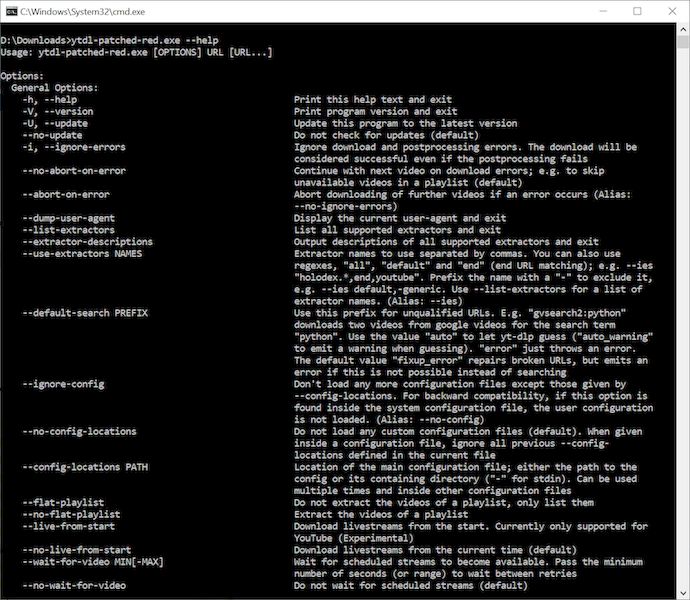
    parcheado ytdl es un potente programa de línea de comandos diseñado para descargar vídeos de YouTube y muchas otras plataformas de vídeo. Es una versión modificada de dos populares herramientas de descarga de vídeos, Youtube-DL y yt-dlp, con varias características nuevas que la hacen más conveniente y fácil de usar que las versiones originales.
    Una de las principales ventajas es su capacidad para descargar vídeos de una amplia gama de sitios web, incluidos YouTube, Vimeo, Dailymotion y muchos más. Simplemente puedes copiar y pegar la URL del video que deseas descargar en el programa y automáticamente detectará la fuente y comenzará el proceso de descarga.
    Otra gran característica de ytdl-parcheado es la capacidad de descargar listas de reproducción o canales completos de una sola vez, lo que puede ahorrarle mucho tiempo y esfuerzo. También podrás elegir el formato y la calidad del vídeo que deseas descargar según tus necesidades y preferencias.
    Peculiaridades:

    • Uno de los puntos fuertes del programa son las actualizaciones periódicas y la corrección de errores, gracias a las cuales el programa se mantiene estable y fiable a lo largo del tiempo.
    • Los desarrolladores también son muy receptivos a los comentarios y sugerencias de los usuarios y agregan constantemente nuevas funciones y mejoras según las solicitudes de los usuarios.
    • La desventaja es su dependencia de una interfaz de línea de comandos, lo que puede resultar intimidante para los principiantes o aquellos que no están familiarizados con las interfaces basadas en texto. Puede llevar algo de tiempo y práctica acostumbrarse a la sintaxis y los comandos del programa, y ​​existe el riesgo de cometer errores si no se tiene cuidado.

    En general, si está buscando una herramienta de descarga de videos potente y versátil, definitivamente vale la pena echarle un vistazo a ytdl-patched. Su amplia gama de funciones, actualizaciones periódicas y su interfaz de línea de comandos (que suele ser una ventaja más que una desventaja para los usuarios de PC superiores a la media) lo convierten en una excelente opción para cualquiera que desee descargar vídeos de forma rápida y sencilla. Sólo prepárate para dedicar algo de tiempo a aprender a utilizarlo de forma eficaz.
    Tamaño: 11MB
    Descargar ytdl-parcheado 2024.09.08 gratis

    Contraseña
    [HIDE]rsload[/HIDE]

  • Rootear Cubot X20 Pro fácilmente

    Rootear Cubot X20 Pro fácilmente

    En esta ocasión te dejaremos un artículo paso a paso para hacer root en dispositivo móvil Cubot X20 Pro fácil y rápidamente.

    En las siguientes líneas podrás encontrar un método automático para rootear dispositivos Cubot X20 Procon el que conseguirás superusuario en cuestión de minutos.

    Índice
    Requisitos del Cubot X20 Pro
    Configuración anterior del Cubot X20 Pro
    Iniciar Root en Cubot X20 Pro
    Desbloquear el gestor de arranque Cubot X20 Pro
    Comprobar cargador de arranque
    Verificar raíz

    Detalles del teléfono móvil de este artículo

    Marca Cubot
    Modelo X20Pro
    conjunto de chips Mediatek Helio P60 MT6771
    GPU Mali-G72 MP
    Versión 9071C_V06
    firmware 9071C_V06_20191011
    fecha del firmware 10/11/2019
    Software Pastel 9.0

    Requisitos y descargas

    • PC con Windows XP/W7/W8 o posterior.
    • Cable de datos USB.
    • Descargue la utilidad correspondiente en su computadora PC: MTKroot v2.4.4.2 para Cubot X20 Pro

    Configuración en el Cubot X20 Pro

    En el primer paso debes ejecutar ciertos arreglos dentro de las opciones de tu teléfono, estos básicamente consisten en Habilitar la depuración USB además de Activar desbloqueo OEM.

    Estas opciones están disponibles en el panel de desarrollador, el cual tendrás que habilitar primero presionando siete veces seguidas para ingresar a la sección:

    Menú de configuración-> Acerca del teléfono -> versión de software oh Número de compilación.

    Root para Cubot X20 Pro Helio P60 MT6771

    Para comenzar, debes descomprimir el contenido del archivo que has descargado en el escritorio de tu ordenador y luego abrir la utilidad MTKroot v2.4.4.2.

    Haga clic en el botón Controladores -> MediaTek y complete la instalación de los controladores necesarios.

    Repita esto para ejecutar la instalación del controlador -> BAsD.

    MediaTekMediaTek

    Conéctate debajo de tu X20Pro con el PC mediante el puerto USB y haga clic en el botón Restablecer USB.

    Haga clic en el botón Prueba del BAD y espera hasta que puedas ver la frase «Dispositivo detectado”, hizo clic Soy un fastboot.

    Ahora espera unos segundos hasta que Cubot X20 Pro reinicie a las opciones de Fastboot, luego haga clic en Probar arranque rápido.

    Entonces debes esperar hasta ver el texto. Dispositivo encontrado para poder pasar a la siguiente etapa.

    Abre el gestor de arranque del teléfono móvil Cubot X20 Pro

    En la siguiente fase intentaremos abre el gestor de arranque del Cubot X20 Prouna tarea que puedes realizar automáticamente.

    Pero debes omitir este paso si lo has hecho antes.

    Hacer clic Prueba del cargador de arranque si quieres comprobar si está desbloqueado.

    Si consideras necesario liberar el bootloader del Cubot X20 Pro sólo tienes que pulsar en el botón Liberar cargador de arranque -> Acepta y luego sigue las pautas que verás reflejadas en la pantalla de tu Cubot.

    tendrás que presionar sube el volumen para desbloquear.

    Nota: Al abrir el gestor de arranque el Smartphone volverá a su estado de fábrica.
    Considere hacer una copia de seguridad o copiar todos los contactos, fotos, archivos y otros datos en la memoria externa.

    Después de abrir el gestor de arranque, el siguiente paso será completar este tutorial y finalmente dejar tu Cubot con los privilegios de root correspondientes.

    Vaya a la esquina superior del programa y elija la opción raízluego haga clic en el botón Raíz en la parte inferior.

    Casi inmediatamente tu terminal habrá sido rooteado y podrás ver el texto “OK” en la pantalla de tu Cubot y en la utilidad MTKroot v2.4.4.2.

    Para finalizar haga clic en el botón Salir del arranque rápido para poder reiniciar el terminal X20 Pro al entorno Android.

    Cuando tu X20 Pro se haya cargado por completo deberás hacer clic Aplicaciones -> instalar magia y comprueba si la aplicación Magisk Manager se encuentra entre las aplicaciones de tu X20 Pro.

    Para finalizar simplemente tienes que hacer clic en Comprobar raíz -> siguiente Aceptar y eso es todo.

    Esto también te puede interesar
    Cómo rootear el teléfono móvil Cubot NOVA
    Rootear Cubot J7 MT6580 Smartphone
    Rootear el Cubot Quest Lite
    Rootear Smartphone Cubot Max 2
    Rootear Cubot J5 MT6580 fácilmente
    Rootear el teléfono móvil Cubot Quest
    Rootear Cubot R15 de forma fácil y segura
    Rootear Cubot P20 MT6750
    Rootear Cubot Rainbow 2 MT6580
    Rootear el teléfono móvil Cubot Magic

  • NavegadorDescargasView 1.50 + x64

    NavegadorDescargasView 1.50 + x64

        NavegadorDescargasVer descarga

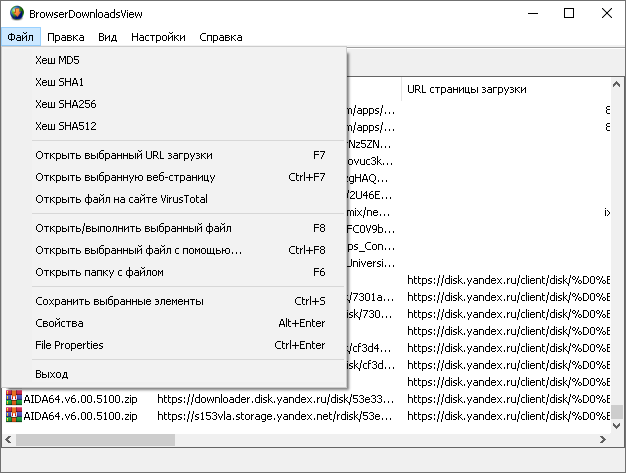
    BrowserDownloadsView: el programa le permitirá ver, abrir y administrar todos los archivos descargados que recibió utilizando navegadores como Firefox o Google Chrome, ahora todo desde una única interfaz.
    El software le da la bienvenida con una cómoda interfaz, que está diseñada en forma de lista y muestra información completa sobre los archivos que ha guardado de Internet. En la lista, puede encontrar información sobre el enlace de descarga y la página web, la hora de guardar y finalizar, el tamaño y la duración de la descarga. La utilidad viene con algunas características adicionales que normalmente no puede encontrar en el cuadro de diálogo de descarga, como velocidad calculada, estado de descarga, ruta del perfil, nombre del archivo de ruta, ID y hash (MD5, SHA1, SHA256 y SHA512).
    De manera similar a la ventana de descarga para navegadores, puede realizar varias acciones, como abrir una URL, una página web, iniciar un archivo o abrir la carpeta donde está almacenado. Esta es la última versión de BrowserDownloadsView y viene con varias opciones adicionales que pueden ayudar a administrar descargas masivas. Entre estas opciones, puede contar las descargas desde el sistema en ejecución actual para todos los usuarios o especificadas desde carpetas de perfil y desde computadoras remotas.
    Tamaño: 509 KB
    SO: Windows XP+
    Descargar NavegadorDescargasView 1.50 gratis

    Contraseña
    [HIDE]rsload[/HIDE]

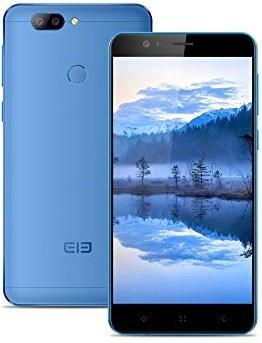
  • Tutorial Rootear Elephone P8 Mini

    Tutorial Rootear Elephone P8 Mini

    En esta otra ocasión te traemos una guía paso a paso para obtener root en dispositivos móviles Elephone P8 Mini de la forma más sencilla posible.

    A continuación encontrará un método automático para rootear teléfonos móviles Elephone P8 Minipara el cual puedes obtener acceso raíz en cuestión de minutos.

    Índice
    Requisitos del Elephone P8 Mini
    Configuraciones anteriores del Elephone P8 Mini
    Iniciar Root en Elephone P8 Mini
    Desbloquear el gestor de arranque Elephone P8 Mini
    Comprobar cargador de arranque
    Verificar raíz

    Resumen de características del teléfono móvil protagonista en este proceso

    Marca teléfono
    Modelo P8Mini
    conjunto de chips MediaTek MT6750T
    GPU BRAZO Mali-T860 MP2
    Versión 20170914
    firmware 20170914
    fecha del firmware 16/09/2017
    Software 7 Turrón

    Requisitos para el proceso.

    • Computadora Windows XP, Vista, 7 o posterior, ya sea de 32 o 64 bits.
    • Cable para transferir datos de USB a Micro USB.
    • Descargue los archivos apropiados a su computadora. MTKroot v2.4.4.2 para Elephone P8 Mini

    Configuración en el Elephone P8 Mini

    Antes de continuar debes realizar algunos ajustes dentro de las opciones de tu teléfono móvil, que consisten brevemente en Activar la depuración USB y Habilitar desbloqueo OEM.

    Las dos configuraciones se encuentran dentro de la sección de desarrollo, la cual debes desbloquear previamente presionando 7 veces seguidas en dirección a:

    Configuración-> Acerca del teléfono -> versión de software oh Número de compilación.

    Cómo rootear el Elephone P8 Mini Mediatek MT6750T

    Para comenzar, debes extraer el contenido del archivo que has descargado en el escritorio de tu ordenador con Windows y luego abrir la utilidad MTKroot v2.4.4.2.

    Haga clic en Controladores -> MediaTek y termina de instalar los controladores.

    Repita estos pasos para instalar los controladores. BAsD.

    MediaTekMediaTek

    Conecte el P8 Mini a la PC usando el cable de datos Micro USB y luego haga clic en Restablecer USB.

    Luego haga clic Prueba del BAD y espera hasta que puedas ver la frase «Dispositivo reconocido,” crédito Soy un fastboot.

    Ahora espere hasta que su Elephone P8 Mini se reinicie con el modo de gestor de arranque, luego haga clic en Probar arranque rápido.

    Luego hay que esperar hasta que aparezca la línea Dispositivo reconocido para poder pasar a la siguiente fase.

    Desbloquear el gestor de arranque del Elephone P8 Mini

    En la siguiente fase tendrás que abre el gestor de arranque de tu Elephone P8 Miniuna acción que aplicarás de forma 100% automática.

    Debes excluir este paso si lo habías desbloqueado en otro momento.

    Hacer clic en Prueba del cargador de arranque si quieres asegurarte de que esté desbloqueado.

    Si consideras que es necesario desbloquear el bootloader de tu Elephone P8 Mini sólo tienes que pulsar en el botón Liberar cargador de arranque -> Acepta y luego cumple las instrucciones que aparecen en la pantalla de tu Elephone.

    Debes presionar la tecla sube el volumen para proceder.

    Atención: Al liberar el gestor de arranque tu terminal volverá a su estado de fábrica.
    Es muy recomendable realizar copias de seguridad o, en su caso, copiar contactos, fotografías, archivos y otros datos a la unidad Micro SD.

    Una vez que hayas desbloqueado el gestor de arranque, el siguiente paso será completar este tutorial, dejando finalmente el Elephone P8 Mini rooteado perfectamente.

    Desplácese hasta la parte superior del programa y seleccione la opción raízluego haga clic en Raíz en la esquina inferior.

    En menos de 5 segundos tu Smartphone P8 Mini habrá sido rooteado y leerás el mensaje “OK” reflejado en la pantalla de tu Elephone y en la utilidad MTKroot v2.4.4.2.

    Luego haga clic en Salir del arranque rápido para reiniciar su dispositivo Elephone en el sistema.

    Cuando el Elephone P8 Mini se haya encendido por completo pulsa en el botón Aplicaciones -> instalar magia y asegúrese de que la aplicación Magisk Manager se encuentre entre las aplicaciones de su Elephone.

    Para finalizar sólo tienes que hacer clic en el botón Comprobar raíz -> siguiente Aceptar y eso es todo.

    Esto te puede interesar
    Cómo rootear el Elephone A1
    Rootear Elephone A4 paso a paso
    Rootear Elephone C1 Max – C1 Mini – C1X
    Rootear Elephone A8 de forma fácil
    Cómo rootear el teléfono Elephone P9000E
    Rootear Elephone S8
    Rootear Elephone S3
    Rootear Elephone P6000 Pro 4G
    Rootear Elephone P9000
    Rootear Elephone P8000

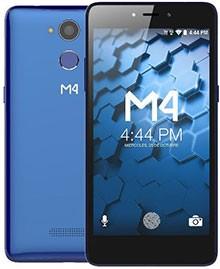
  • Tutorial para Rootear M4 Feel Plus SS4458-R

    Tutorial para Rootear M4 Feel Plus SS4458-R

    A través de la siguiente publicación te enseñaremos cómo lograr privilegios de root en la computadora M4 Sentirse Plus SS4458-R con rom revisada al 29/08/2018 bajo el sistema operativo Android 7 Turrón.

    A continuación encontrará un proceso root automático para teléfonos M4 Feel Pluspor el cual obtendrás usuario raíz en cuestión de unos minutos.

    Índice
    Requisitos M4 Feel Plus
    Configuraciones anteriores del M4 Feel Plus
    Iniciar Root en M4 Feel Plus
    Desbloquear el gestor de arranque M4 Feel Plus
    Comprobar cargador de arranque
    Verificar raíz

    Detalles del móvil protagonista en este proceso

    Marca M4
    Modelo Siéntete más
    conjunto de chips MediaTek MT6737T
    GPU ARM Mali-T720 MP2 a 600MHz
    Versión SS4458-R
    firmware S18_Ver201_20180829
    fecha del firmware 29/08/2018
    Software 7 Turrón

    Requisitos para este proceso

    • Una PC con Windows XP/7/8 o superior, de 32 o 64 bits.
    • Cable de datos USB a Micro USB.
    • Descargue los archivos apropiados a su computadora -> MTKroot v2.4.4.2 para M4 Feel Plus

    Ajustes del M4 Feel Plus

    Primero debes realizar ciertos ajustes en la configuración de tu teléfono, los cuales pasan por Activar desbloqueo OEM así como Habilitar la depuración USB.

    Estas dos opciones se encuentran dentro del panel de desarrollo, el cual tendrás que habilitar previamente presionando 7 veces seguidas yendo a ->

    Menú de configuración-> Información del dispositivo -> versión de software oh Número de compilación.

    Cómo rootear el dispositivo M4 Feel Plus Mediatek MT6737T fácilmente

    Para comenzar, descomprima el paquete descargado previamente en el escritorio de la PC con Windows y luego ejecute la aplicación MTKroot v2.4.4.2.

    Haga clic en el botón Controladores -> MediaTek y aplique la instalación del controlador.

    Siga los pasos anteriores para completar la instalación de los controladores -> BAsD.

    MediaTekMediaTek

    Luego conecte el Siéntete más con el PC mediante un cable de datos USB y haga clic en el botón Restablecer USB.

    Luego haga clic Prueba del BAD y una vez que puedas leer la frase «Dispositivo encontrado«, haga clic Soy un fastboot.

    Ahora espera unos segundos hasta que M4 sensación más reinicie en modo Fastboot, luego haga clic en el botón Probar arranque rápido.

    Y una vez más tendrás que esperar hasta poder leer el mensaje. Dispositivo reconocido antes de pasar a la siguiente etapa.

    Abre el gestor de arranque de tu M4 Feel Plus

    En el siguiente nivel es el turno de desbloquear el gestor de arranque del dispositivo móvilalgo que harás de forma 100% automática.

    Aunque tienes que saltarte este paso si lo has desbloqueado previamente.

    Haga clic en el botón Prueba del cargador de arranque si necesita comprobar si está desbloqueado o no.

    En el caso de que necesites desbloquear el gestor de arranque, sólo tendrás que pulsar en el botón Liberar cargador de arranque -> Aceptar y luego completar las instrucciones que se mostrarán en la pantalla del M4.

    tendrás que presionar sube el volumen para poder continuar.

    Atención: Al desbloquear el gestor de arranque, su dispositivo móvil se restablecerá al estado de fábrica.
    Es recomendable realizar una copia de seguridad o si lo deseas copiar todos tus contactos, fotos, archivos y otros datos a una tarjeta de memoria Micro SD.

    Después de abrir el gestor de arranque solo queda finalizar este tutorial, abandonando finalmente el dispositivo. con sus correspondientes privilegios de root.

    Desplácese hasta la parte superior izquierda de MTKroot v2.4.4.2 y marque la opción raízluego haga clic Raíz en la esquina opuesta.

    Casi de inmediato, el dispositivo móvil Feel Plus quedará rooteado y leerá el mensaje “OK” en la pantalla de su computadora y en la utilidad MTKroot v2.4.4.2.

    Para finalizar haga clic en el botón Salir del arranque rápido para reiniciar el terminal M4 al modo sistema.

    Cuando tu M4 se haya cargado por completo deberás pulsar en Aplicaciones -> instalar magia y comprueba que realmente aparece la aplicación Magisk Manager en el escritorio de tu terminal.

    Finalmente simplemente tienes que hacer clic en Comprobar raíz -> aceptar y listo.

    Esto te puede interesar
    Cómo rootear el teléfono móvil M4 R2

  • Notificador de correo electrónico de Howard 2.08

    Notificador de correo electrónico de Howard 2.08

    Notificador de correo electrónico de Howard

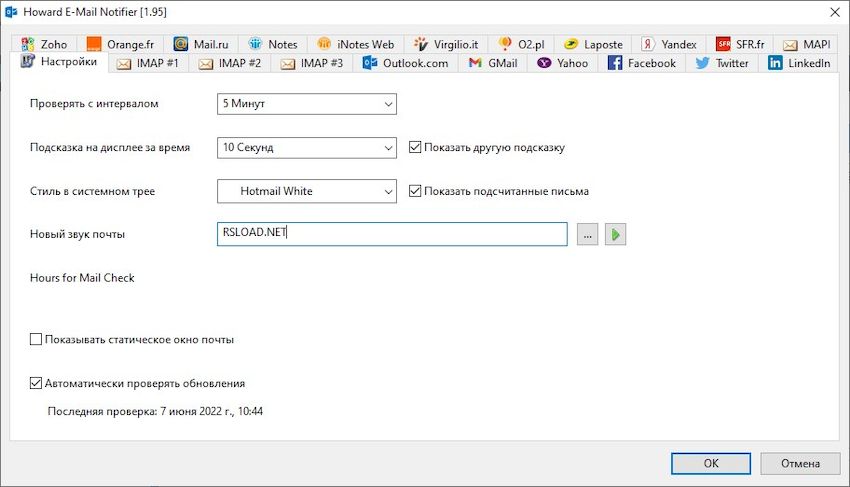
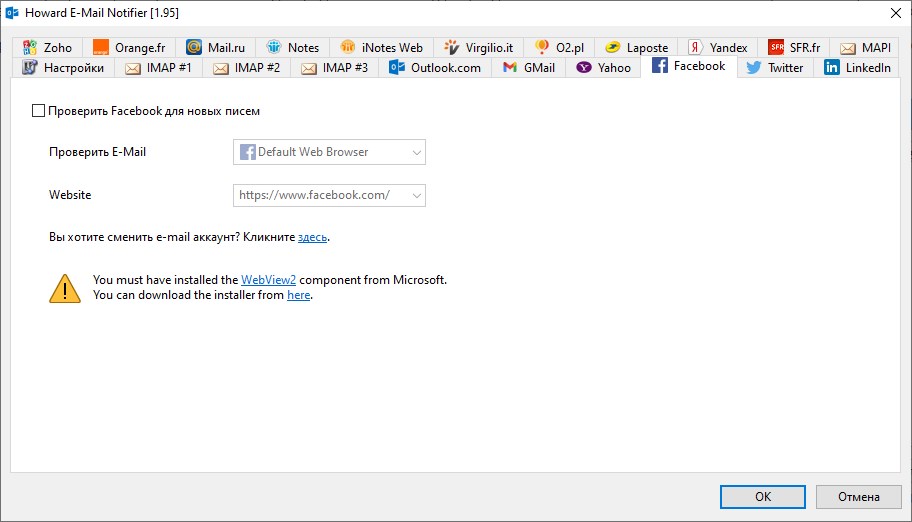
    Un sencillo programa que te avisará de nuevos correos y mensajes en redes sociales en la barra de tareas al lado del reloj, descargar el notificador de correo electrónico de Howard sugerido a continuación. Como puede ver en la captura de pantalla, puede funcionar con cuentas de Outlook, Gmail, Yahoo, Facebook, Twitter, Zoho, Mail.ru, Notes y Virgilio.
    Poco se requiere de usted, abra la pestaña deseada y configure los ajustes, luego recibirá todo tipo de notificaciones, simples y claras, además hay soporte disponible.

    Notificador de correo electrónico de Howard

    Peculiaridades:

    • Usuarios de Windows, ¡hurra! Puede recibir notificaciones instantáneas de nuevos mensajes de correo electrónico directamente en su escritorio de forma inmediata, instantánea, rápida y oportuna.
    • Si desea cambiar la forma en que recibe notificaciones, este software le permite elegir entre una variedad de estilos de íconos, lo que lo hace funcional y estéticamente agradable.
    • Una de las principales ventajas del programa es la adaptabilidad. El cliente admite muchos servicios de correo electrónico como Outlook, Gmail, Yahoo, etc. No te olvides de la compatibilidad con redes sociales tan populares como Facebook y Twitter.
    • Cualquier proveedor de correo electrónico que admita IMAP puede integrarse fácilmente con esta aplicación de Howard. Esto significa que incluso si su servicio de correo electrónico no está en la lista de los más conocidos, le proporcionará todo lo que necesita.
    • Con esta aplicación no es necesario cambiar de una plataforma a otra para consultar mensajes
    • Incluso si es nuevo en la tecnología, el diseño de Howard le resultará intuitivo y fácil de navegar.

    Revelador: El SZ
    Idioma: Multi + Ruso
    Tamaño: 5 megas
    Descargar Notificador de correo electrónico de Howard 2.08 gratis

    Contraseña
    [HIDE]rsload[/HIDE]

  • Cómo rootear el M4 B2 MT6737

    Cómo rootear el M4 B2 MT6737

    A continuación vamos a presentar los pasos para rootear el Smartphone M4 B2 en tan solo un momento.

    Con ayuda del programa MTKroot v2.4.4.2 hemos creado otro método root automático para terminales M4 B2a través del cual obtendrás acceso raíz en menos de 5 minutos.

    Índice
    Requisitos M4 B2
    M4 B2 Configuración anterior
    Iniciar root en M4 B2
    Desbloquear el gestor de arranque M4 B2
    Comprobar cargador de arranque
    Verificar raíz

    Resumen de características del teléfono móvil objetivo en este proceso

    Marca M4
    Modelo B2
    conjunto de chips MediaTek MT6737
    Pantalla Pantalla LCD 5.5 IPS HD
    GPU BRAZO Mali-T720 MP1
    Versión V1.19
    firmware P51_201905062026
    fecha del firmware 06/06/2019
    Software Turrón 7.0

    Requisitos para el proceso.

    • Un ordenador con Windows XP, 7 o posterior, ya sea de 32 o 64 bits.
    • Un conector para datos USB a Micro USB.
    • Descargue los archivos correspondientes a su computadora PC: MTKroot v2.4.4.2 para M4 B2

    Configurando el M4 B2

    Primero debes realizar ciertos cambios dentro de los ajustes de tu dispositivo, que básicamente consisten en Activar la depuración USB así como desbloquear OEM.

    Las dos configuraciones las podrás encontrar dentro de la sección de desarrollo, las cuales tendrás que habilitar previamente presionando 7 veces consecutivas yendo a;

    Configuración del teléfono móvil-> Acerca del teléfono -> Número de compilación oh versión de software.

    Cómo rootear M4 B2 V1.19 Mediatek MT6737 fácilmente

    Para comenzar, extraiga el archivo que descargó en el escritorio de su PC con Windows y luego inicie la utilidad MTKroot v2.4.4.2.

    Haga clic en el botón Controladores -> MediaTek y finaliza la instalación de los controladores necesarios.

    Repita los pasos para instalar controladores -> BAsD.

    MediaTekMediaTek

    Luego conecta tu Smartphone M4 B2 con la PC mediante el cable Micro USB y luego haga clic en el botón Restablecer USB.

    Hacer clic Prueba del BAD y espera un momento hasta que puedas leer la frase ‘Dispositivo reconocido‘, luego presione el botón Soy un fastboot.

    Ahora espera mientras tanto el Smartphone M4 B2 Comience con el modo Fastboot y haga clic en el botón Probar arranque rápido.

    Nuevamente debes esperar hasta ver la frase. Dispositivo encontrado antes de poder pasar a la siguiente fase.

    Desbloquear el gestor de arranque en el dispositivo M4 B2

    En el siguiente paso intentaremos desbloquear el gestor de arranque M4 B2un paso que puedes aplicar de forma 100% automática.

    Se recomienda excluir el proceso en caso de que lo hubieras desbloqueado en otra ocasión.

    Hacer clic en Prueba del cargador de arranque si necesita verificar si está liberado o no.

    En el caso de que necesites desbloquear el bootloader de tu M4 B2, sólo tendrás que pulsar el botón Liberar cargador de arranque -> Acepta y luego cumple con las señales que se mostrarán en la pantalla de tu dispositivo.

    Tendrás que presionar el botón sube el volumen para continuar.

    Atención: Cuando liberes el gestor de arranque, el dispositivo móvil se restaurará a su estado inicial.
    Es recomendable realizar una copia de seguridad o si lo deseas copiar todos tus archivos, contactos, fotografías y otros datos a una tarjeta de memoria SD.

    Después de abrir el gestor de arranque solo queda terminar el tutorial y finalmente dejar tu B2 con privilegios de root.

    Desplácese hasta la esquina superior izquierda de la aplicación y seleccione la alternativa raízluego haga clic en el botón Raíz en la esquina opuesta.

    En apenas unos segundos tu dispositivo estará rooteado y verás reflejado el texto “OK” tanto en la pantalla de tu M4 al mismo tiempo como en la ventana de MTKroot v2.4.4.2.

    Finalmente haga clic en el botón Salir del arranque rápido para restablecer su teléfono M4 al sistema Android.

    Cuando el M4 B2 arranque por completo deberás hacer clic Aplicaciones -> instalar magia y verifique si la aplicación Magisk Manager está instalada en el B2.

    Finalmente simplemente debes presionar el botón Comprobar raíz -> aceptar y nada más.

    Tutoriales relacionados
    Tutorial para Rootear M4 Feel Plus SS4458-R
    Cómo rootear el teléfono móvil M4 R2

  • OutlookAddressBookView 2.44 + x64

    OutlookAddressBookView 2.44 + x64

    Vista de libro de direcciones de Outlook

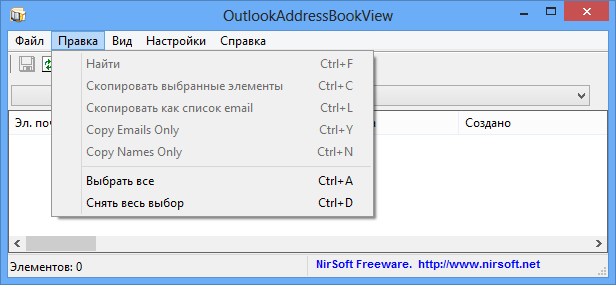
    Otra utilidad muy sencilla del famoso Nir Sofer. Esta vez podrá ver información detallada sobre todos los contactos que figuran en la libreta de direcciones del cliente de correo electrónico Microsoft Outlook. descargar OutlookAddressBookView Puede encontrarlo en nuestro sitio web con todas las novedades.
    Para cada contacto, se muestra información extensa, como su dirección de correo electrónico, nombre completo, detalles SMTP, número de teléfono, hora en que se creó, hora en que se modificó el contacto, etc. La utilidad es nueva, por lo que todavía no hay soporte , creo que aparecerá pronto, además es completamente portátil y no requiere instalación. Todos los datos se pueden guardar en el formato que necesite.
    Revelador: Nir Sofer
    Idioma:
    Tamaño: 241 KB
    Descargar OutlookAddressBookView 2.44 gratis

    Contraseña
    [HIDE]rsload[/HIDE]

  • Rootear el teléfono móvil Hisense Hi2 MT6737

    Rootear el teléfono móvil Hisense Hi2 MT6737

    Si encontraste esta guía porque estabas buscando una manera de rootear tu Hisense Hi 2, entonces estoy orgulloso de anunciar que estás en el lugar correcto.

    En las siguientes líneas otro método automático para rootear teléfonos Hisense Hi 2 con el que vas a conseguir usuario raíz en cuestión de minutos.

    Índice
    Requisitos Hisense Hola 2
    Hisense Hola 2 Configuraciones anteriores
    Iniciar Root en Hisense Hi 2
    Desbloquear el gestor de arranque de Hisense Hi 2
    Comprobar cargador de arranque
    Verificar raíz

    Resumen sobre el Smartphone objetivo en este proceso

    Marca Hisense
    Modelo hola 2
    conjunto de chips MediaTek MT6737
    Pantalla LCD 5.5
    GPU un extraño
    Versión V1.0.2
    firmware P41_201904161720
    fecha del firmware 16/04/2019
    Software 7 Turrón

    Requisitos para el proceso.

    • Computadora con sistema operativo Windows XP, 7, 8 o superior, ya sea de 32 o 64 bits.
    • Un cable de transferencia de datos Micro USB.
    • Descargue la utilidad a la PC -> MTKroot v2.4.4.2 para Hisense Hola 2

    Hisense Hola 2 configuraciones

    Para comenzar tendrás que realizar algunos cambios dentro de la configuración de tu equipo, los cuales pasan por Desbloquear OEM así como Habilitar la depuración USB.

    Puedes ubicar estas preferencias en la sección del programador, que tienes que activar previamente presionando siete veces consecutivas para ingresar a la sección:

    Menú-> Información del dispositivo -> versión de software oh Número de compilación.

    Rootear el dispositivo Hisense Hi 2 MT6737 paso a paso

    En primer lugar, extraiga el archivo descargado previamente en el escritorio de la PC con Windows y luego abra la herramienta MTKroot v2.4.4.2.

    Haga clic en el botón Controladores -> MediaTek y completa la instalación de los controladores específicos.

    También siga los mismos pasos para instalar los controladores. BAsD.

    MediaTekMediaTek

    Luego conecte el Hisense Hola 2 al PC mediante un puerto USB y luego haga clic en el botón Restablecer USB.

    Luego haga clic en el botón Prueba del BAD y una vez puedes ver la frase ‘Dispositivo encontrado‘, luego haga clic en el botón Soy un fastboot.

    Ahora espere un momento hasta que el Hisense Hi2 se reinicie en modo gestor de arranque, luego haga clic en Probar arranque rápido.

    Espere nuevamente hasta que aparezca la frase. Dispositivo detectado antes de que puedas pasar al siguiente asunto.

    Abra el gestor de arranque Hisense Hi2

    En el próximo asunto tocará libera el gestor de arranque en tu terminaluna acción que puedes realizar de forma 100% automática.

    Es recomendable excluir este proceso si lo habías desbloqueado previamente.

    Hacer clic en Prueba del cargador de arranque para comprobar si ya está desbloqueado o no.

    Si consideras necesario abrir el gestor de arranque de tu Hisense Hi 2, sólo tienes que pulsar en Liberar cargador de arranque -> Aceptar y luego realizar el consejo que se mostrará en la pantalla de Hisense.

    Presione la tecla sube el volumen aceptar.

    Importante: Al desbloquear el gestor de arranque, su dispositivo se restaurará a su estado inicial.
    Se recomienda encarecidamente hacer una copia de seguridad o copiar todos los archivos, contactos, fotos y otros datos en una tarjeta de memoria SD externa.

    Después de liberar el gestor de arranque estás a un paso de terminar este tutorial y finalmente dejar tu Hisense perfectamente arraigado.

    En la parte superior del programa elige la alternativa raízluego haga clic en Raíz desde la esquina de abajo.

    Casi inmediatamente su dispositivo Hi2 será rooteado y podrá ver las letras “OK” tanto en su Hi 2 como en la ventana MTKroot v2.4.4.2.

    Para finalizar haga clic en Salir del arranque rápido para devolver el teléfono inteligente Hi 2 al entorno Android.

    Cuando el Hisense Hi 2 inicie por completo deberás hacer clic Aplicaciones -> instalar magia y confirme que la aplicación Magisk Manager se encuentra efectivamente entre las aplicaciones de su dispositivo.

    Para finalizar simplemente tienes que hacer clic en el botón Comprobar raíz -> siguiente Aceptar y eso es todo.

  • OutlookStatView 2.30 + x64

    OutlookStatView 2.30 + x64

    OutlookStatView

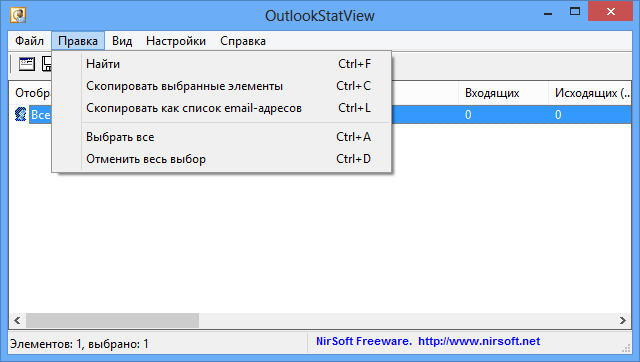
    Con este programa podrás ver absolutamente todas las estadísticas sobre el uso del correo para comunicarte con todos los suscriptores, esto se aplica a las direcciones ingresadas en tu libreta de direcciones de Outlook. descargar OutlookStatView posible desde nuestra web.
    Como no tengo este programa, la captura de pantalla me resultó aburrida. En general, después de escanear, puede ver la cantidad de mensajes que se le enviaron a usted y a usted, es posible ver la cantidad de todos los mensajes, qué cliente de correo electrónico utiliza y sus usuarios, se puede ver el intervalo de tiempo, etc.
    Revelador: Nir Sofer
    Idioma:
    Tamaño: 241 KB
    Descargar OutlookStatView 2.30 gratis

    Contraseña
    [HIDE]rsload[/HIDE]

  • PopTrayU 5.2.6 + 5.3.0 Beta

    PopTrayU 5.2.6 + 5.3.0 Beta

    Contraseña
    [HIDE]rsload[/HIDE]