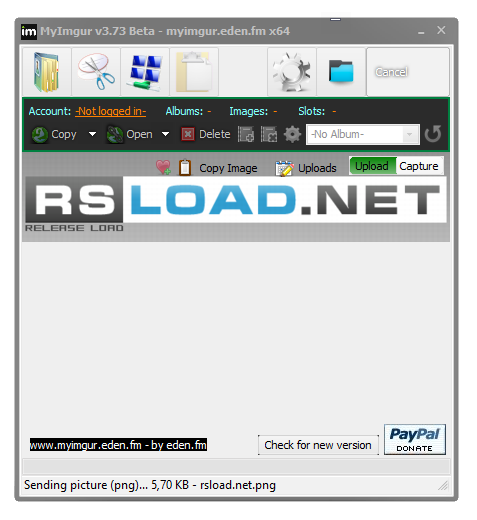
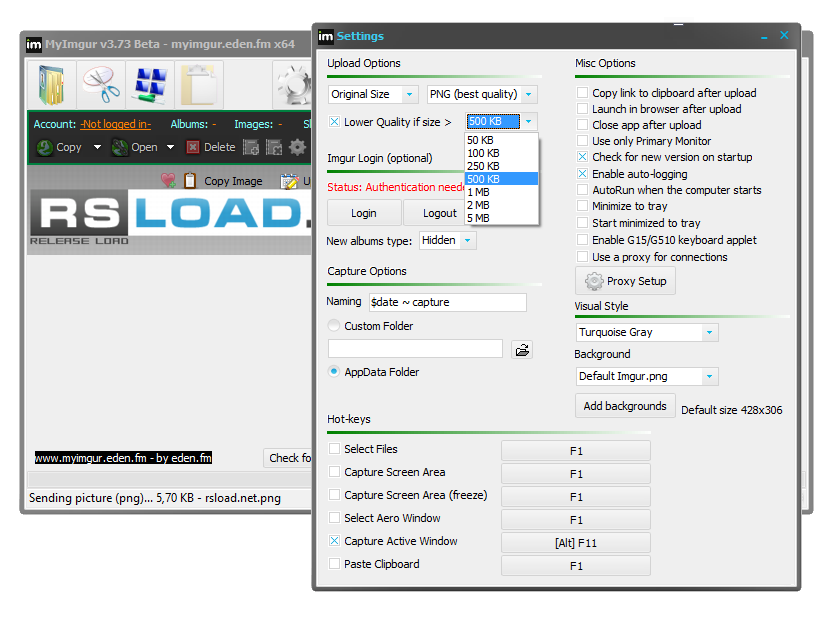
Un programa fácil de usar que te permitirá administrar tu cuenta Imgur desde tu escritorio, también podrás cargar fácilmente nuevas imágenes a tu galería y tomar capturas de pantalla. descargar MyImgur posible a continuación. Como puedes comprobar por ti mismo, existe una versión portátil, esto por supuesto es una gran ventaja, aunque por lo que he oído, la instalación no tiene elementos adicionales, por lo que no hay que preocuparse demasiado. Después del lanzamiento, inmediatamente llama la atención una interfaz de usuario bastante conveniente, en realidad estaba un poco confundido, ya que hay muchas inscripciones y botones en un espacio pequeño, pero esto fue solo en los primeros segundos, luego no hubo problemas.
MyImgur trabaja con gráficos en los siguientes formatos: JPG, PNG, BMP y GIF; puede agregarlos simplemente arrastrando el mouse a la ventana principal del programa. También recibirás elementos para editar tu imagen; en la configuración puede seleccionar la calidad de las capturas de pantalla y su formato, y las imágenes en sí se pueden tomar de un área arbitraria o del objeto que necesita. Todas tus imágenes se pueden organizar en un álbum, lo cual es conveniente. Licencia: Software gratuito Idioma: Inglés Tamaño: 10MB Descargar MyImgur 3.95_7 gratis
Si estás aquí porque buscabas un método infalible de obtener acceso root en el Ulefone P6000 Plussin duda estás en el mejor lugar.
De nuevo con la ayuda del programa MTKroot v2.4.4.2 hemos conseguido adaptar un proceso automático a rootear terminales Ulefone P6000 Pluspor el cual obtendrás acceso raíz en tan solo unos minutos.
Información sobre el equipo objetivo en este proceso.
Marca
ulefone
Modelo
P6000 Plus
conjunto de chips
MediaTek MT6739
Procesador
Cuatro núcleos de 1,3 GHz
Pantalla
LCD 6» IPS HD+
GPU
PowerVR GE8100
Versión
V0.2
firmware
GQ3073QH3_EEA_20190514
fecha del firmware
14/05/2019
Software
Pastel 9.0
Requisitos del proceso
Un ordenador con sistema operativo Windows XP, Vista, 7 o posterior, tanto de 32 como de 64 bits.
Un conector para transferir datos de USB a Micro USB.
Descargue los archivos apropiados a su computadora PC: MTKroot v2.4.4.2 para Ulefone P6000 Plus
Configurar el Ulefone P6000 Plus
Antes de continuar tendrás que realizar ciertos cambios en la configuración de tu computadora, los cuales pasan por Habilitar la depuración USB y Habilitar desbloqueo OEM.
Puedes encontrar ambas configuraciones dentro de la sección de desarrollador, que tendrás que desbloquear con anticipación.
Algo que puedas aplicar fácilmente presionando siete veces ininterrumpidamente en:
Configuración del dispositivo-> Información del dispositivo -> versión de software oh Número de compilación.
Cómo rootear Ulefone P6000 Plus V0.2 Mediatek MT6739 fácilmente
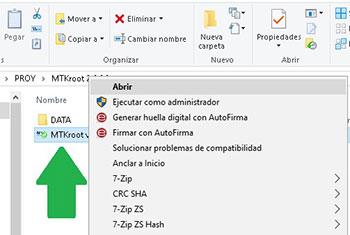
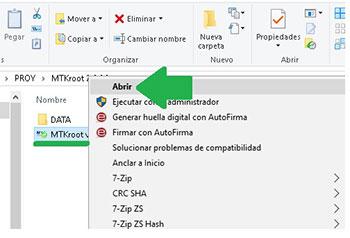
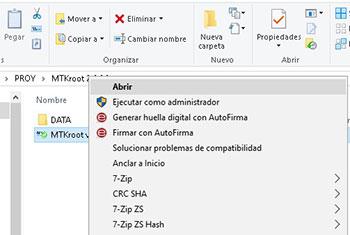
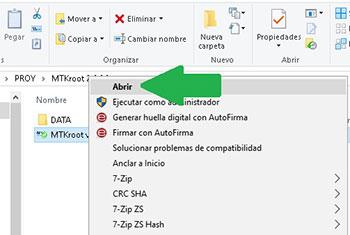
En primer lugar, debes extraer el contenido del archivo previamente descargado en el escritorio de tu PC con Windows y luego iniciar la aplicación MTKroot v2.4.4.2.
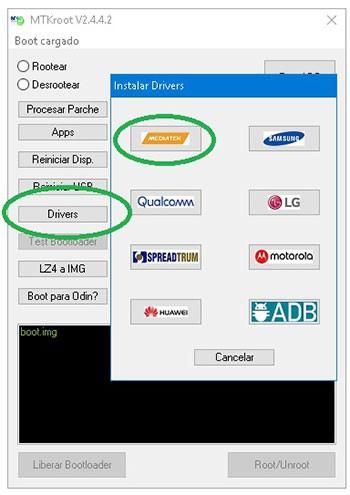
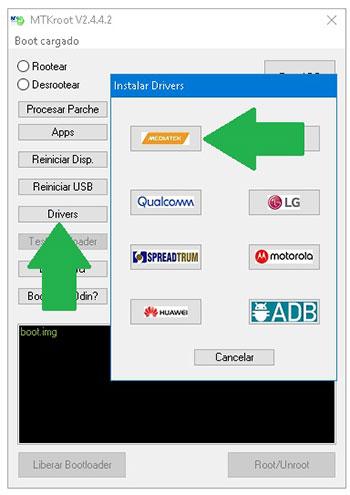
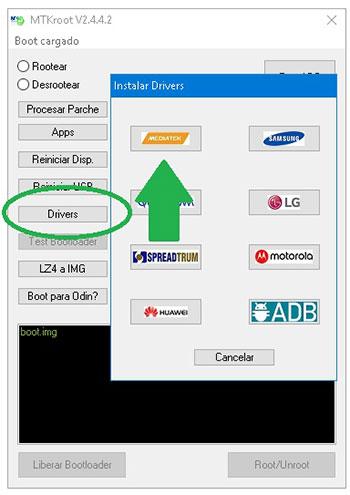
Haga clic una vez en Controladores -> MediaTek y aplicar la instalación de los drivers indicados.
Realice estos mismos pasos para la instalación de los controladores -> BAsD.
Luego conecte el Ulefone P6000 Plus con la PC a través del puerto de datos y haga clic en Restablecer USB.
Luego tienes que hacer clic en Prueba del BAD y espera hasta que puedas ver el texto’Dispositivo encontrado‘, momento en el cual tendrás que hacer clic en el botón Soy un fastboot.
Espere unos segundos mientras la computadora Ulefone P6000 Plus reinicie con las opciones de Fastboot y luego haga clic en el botón Probar arranque rápido.
Una vez más tendrás que esperar hasta que puedas leer el mensaje’Dispositivo encontrado‘ antes de que podamos pasar a la siguiente etapa.
Cómo abrir el gestor de arranque en tu dispositivo Ulefone P6000 Plus
A continuación debes abre el gestor de arranque de tu Ulefone P6000 Plusuna acción que aplicaremos con un solo clic.
Es recomendable ignorar este paso si lo habías realizado anteriormente.
Haga clic en el botón Prueba del cargador de arranque para verificar si está desbloqueado o no.
En caso de que necesites desbloquear el bootloader del Ulefone P6000 Plus simplemente tendrás que pulsar el botón Liberar cargador de arranque -> Aceptar y luego realizar las sugerencias que aparecen en la pantalla del Ulefone.
Debes presionar sube el volumen para proceder.
Atención: Al liberar el gestor de arranque, su teléfono inteligente se restaurará a su estado predeterminado. Se recomienda realizar una copia de seguridad u opcionalmente hacer una copia de seguridad de fotos, contactos, archivos y otros datos en una memoria SD.
Una vez liberado el gestor de arranque, la siguiente fase es concluir el tutorial, dejando finalmente el Ulefone rooteado perfectamente.
Ve a la parte superior de la herramienta y marca la preferencia. raízluego presione Raíz en la esquina opuesta.
en unos segundos tu Ulefone P6000 Plus habrá sido rooteado y la palabra “OK” aparecerá tanto en el P6000 Plus al mismo tiempo como en la ventana MTKroot v2.4.4.2.
Luego haga clic en Salir del arranque rápido para devolver su dispositivo Ulefone al entorno Android.
Una vez que el Ulefone termine de iniciarse por completo deberás pulsar en Aplicaciones -> instalar magia y asegúrese de que la aplicación Magisk Manager esté realmente instalada en su teléfono.
Y para terminar solo haz clic en el botón Comprobar raíz -> siguiente Aceptar y nada más.
Artículos relacionados Rootear el teléfono móvil Ulefone Power 6 Rootear el teléfono móvil Ulefone Armor X2 Cómo rootear el Ulefone Note 7P Rootear Smartphone Ulefone S11 MT6580 Rootear Ulefone S10 Pro MT6739 Oreo Cómo rootear el Ulefone Note 7 Rootear Ulefone Power 5 Rootear Ulefone Paris X sin PC Rootear Ulefone Tiger Raíz Ulefone Metal
Concéntrate en tu trabajo: la extensión Forest para Chrome te ayuda a concentrarte en el trabajo de tu computadora sin distracciones. Todo Internet está a sólo un clic de distancia. Cualquiera que trabaje en una computadora puede estar familiarizado con el problema de distraerse demasiado rápido de su trabajo principal; yo mismo hago esto a menudo, perdónenme de antemano. La extensión de Chrome intenta motivarte a concentrarte en tu proyecto de una manera divertida. En Forest, plantas un árbol virtual que crecerá por completo en media hora. Si no accedes a ningún sitio incluido en la lista negra, como Facebook, YouTube o Reddit, dentro de estos 30 minutos, el árbol crecerá por completo y lo recibirás como recompensa. Sin embargo, si interrumpes la aplicación durante este tiempo, por ejemplo para abrir una red social, tu árbol morirá. El trabajo concentrado se ve recompensado con un activo virtual de un hermoso bosque, que luego podrás compartir con tus amigos en redes sociales como Facebook y Twitter. Estadísticas como la cantidad de árboles completamente desarrollados se pueden ver en las aplicaciones móviles de Forest. Licencia: FreeWare – Gratis Descargar Bosque para Chrome 6.0.0 + 6.5.0 Firefox
Con la ayuda de la siguiente guía te ayudaré a obtener privilegios de root en la computadora. Oukitel U18 con fecha ROM 14/03/2018 y plataforma operativa con versión Android 7 Turrón de la forma más fácil, segura y automatizada.
De nuevo con la ayuda del programa MTKroot v2.4.4.2 hemos conseguido adaptar un proceso root automático para teléfonos inteligentes Oukitel U18con el que obtendrás acceso raíz en tan solo unos minutos.
Una computadora con sistema operativo Windows XP, Vista, 7 o superior.
Cable de datos USB a Micro USB.
Descargue el archivo correspondiente a su computadora; MTKroot v2.4.4.2 para Oukitel U18
Configurando el Oukitel U18
Antes de comenzar debes ejecutar algunas correcciones específicas dentro de las opciones del terminal, que básicamente tratan de Habilitar desbloqueo OEM y Habilitar la depuración USB.
Estos dos ajustes están incluidos en el apartado del programador, que deberás activar previamente.
Un paso que puedes hacer simplemente dando 7 veces continuamente encima de la caja;
Ajusta-> Información del teléfono -> Número de compilación.
Rootear el teléfono móvil Oukitel U18 MT6750T paso a paso
En primer lugar, descomprime el archivo previamente descargado en tu computadora con Windows y luego ejecuta el programa MTKroot v2.4.4.2.
Pulsa y Controladores -> MediaTek y continuar con la instalación de los drivers específicos.
Repita este paso también con la instalación del controlador. BAsD.
Luego conecta tu U18 a la PC usando el puerto de datos USB y luego haga clic en el botón Restablecer USB.
Luego tendrás que hacer clic en el botón Prueba del BAD y espera un momento hasta que puedas leer el texto’Dispositivo reconocido‘, luego haga clic en el botón Soy un fastboot.
Ahora espera un momento hasta que tu Oukitel U18 inicie con las opciones del gestor de arranque, haz clic en el botón Probar arranque rápido.
Luego tendrás que esperar hasta que aparezca el mensaje ‘Dispositivo encontrado’ para continuar con la siguiente etapa.
Cómo desbloquear el gestor de arranque en Oukitel U18
En el siguiente paso intentaremos desbloquea el gestor de arranque de tu dispositivouna tarea que puedes realizar con solo un clic.
Es recomendable ignorar este paso si lo has vuelto a realizar.
Haga clic una vez en Prueba del cargador de arranque para asegurarse de que esté desbloqueado.
Si consideras necesario abrir el gestor de arranque, sólo tienes que pulsar en Liberar cargador de arranque -> Aceptar y luego seguir las instrucciones que aparecen en la pantalla del ordenador.
Presione el botón aumentar el volumen para proceder.
Recuerde: cuando abra el gestor de arranque, su teléfono móvil se restablecerá al estado inicial. Es muy recomendable realizar una copia de seguridad o si lo deseas copiar todos los contactos, fotos, archivos y otros datos a una memoria externa.
Después de liberar el gestor de arranque, el siguiente paso será completar el tutorial y finalmente dejar tu Oukitel U18 correctamente rooteado.
Ve a la parte superior del programa y elige la alternativa. raízluego haga clic en el botón Raíz desde la esquina opuesta.
Casi de inmediato el Smartphone habrá sido rooteado y verás reflejado el mensaje “OK” tanto en la pantalla de tu U18 como en la herramienta MTKroot v2.4.4.2.
Luego presione el botón Salir del arranque rápido para reiniciar el dispositivo en modo de sistema Android.
Cuando tu dispositivo se haya cargado por completo deberás hacer clic en el botón Aplicaciones -> instalar magia y asegúrese de que la aplicación Magisk Manager esté realmente instalada en el teléfono móvil.
Para finalizar solo tienes que pulsar el botón Comprobar raíz -> luego acepta y listo.
Esto también te puede interesar Cómo rootear el teléfono móvil Oukitel K10 Rootear Oukitel WP5000 fácilmente Rootear Oukitel U7 Plus Rootear Oukitel U20 Plus Rootear Oukitel C5 Pro Móviles con Android 9 Pie por menos de 100 dólares Rootear Oukitel U11 Plus
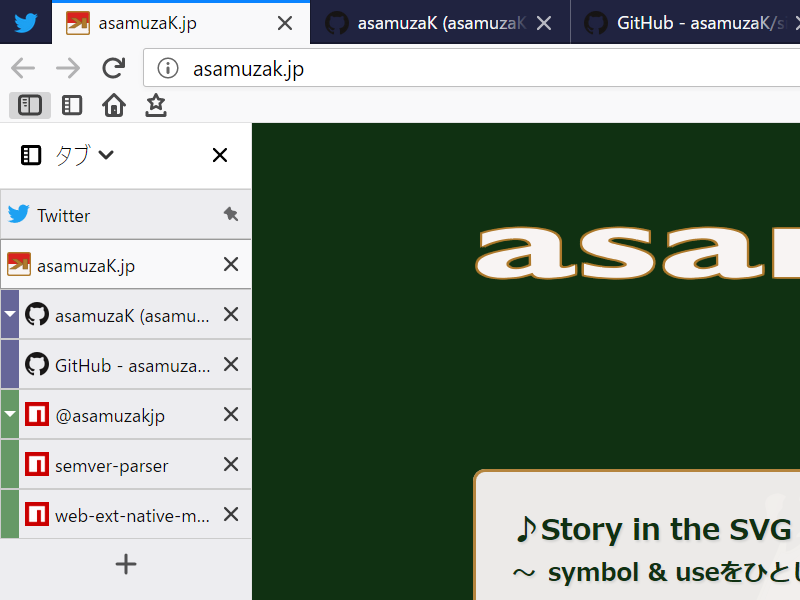
Se ha actualizado la extensión gratuita para Fox Pestañas de la barra lateral Al instalarlo, puede mostrar y administrar las pestañas del navegador en una barra lateral vertical. Esta función es útil para quienes tienen muchas pestañas abiertas al mismo tiempo, ya que ayuda a organizarlas y proporciona un fácil acceso a los sitios necesarios. Aquí hay algunas características:
Las pestañas se muestran verticalmente en la barra lateral, lo que puede ser más intuitivo y ahorrar espacio, especialmente en pantallas anchas.
Podrás agrupar pestañas para una mejor organización y se pueden contraer o expandir, lo que facilita la administración de múltiples sitios.
Las pestañas y los grupos de pestañas se pueden reorganizar usando la función de arrastrar y soltar.
Los grupos de pestañas están codificados por colores, lo que facilita la distinción entre diferentes grupos.
Hay opciones adicionales disponibles a través del menú contextual, incluida la capacidad de agrupar pestañas seleccionadas.
Aunque los grupos de pestañas no se guardan durante la navegación privada, la extensión funciona en este modo sin ningún problema.
Podrás personalizar la configuración, como habilitar funciones experimentales para mejorar la compatibilidad con temas oscuros.
Sé por mí mismo que administrar varias pestañas puede ser un proceso difícil si hay muchas, una docena o más. Las soluciones tradicionales con pestañas horizontales pueden resultar abarrotadas de pantalla y difíciles de navegar. El complemento Sidebar Tabs ofrece una solución al proporcionar un diseño vertical de pestañas, que puede ser más eficiente y conveniente para usted y para mí. Intenté contar de forma breve pero sucinta todo lo que pude desenterrar y descubrir sobre esta extensión, espero que sea de utilidad. Para resumir todo, creo que Sidebar Tabs es una gran adición para los usuarios de Firefox que desean una forma más eficiente de administrar las numerosas pestañas de su navegador. La visualización de pestañas verticales, la agrupación de pestañas y las opciones de personalización ofrecen ventajas significativas sobre las vistas horizontales tradicionales. Tamaño: 463 KB Descargar Pestañas de la barra lateral para Firefox 16.0.0 gratis
A través de este artículo te vamos a mostrar cómo adquirir privilegios de root en teléfonos Vernee Mars con fecha de firmware 19/12/2016 y sistema operativo Android 7 Turrón de la forma más sencilla y segura.
Nuevamente con la ayuda de la herramienta MTKroot v2.4.4.2 hemos creado un proceso automático para rootear dispositivos Vernee Marsa través del cual podrás obtener acceso raíz en tan solo unos minutos.
Resumen del dispositivo móvil presentado en esta sección
Marca
Vernée
Modelo
Marte
conjunto de chips
Mediatek Helio P10 (MT6755M)
Procesador
Octa-núcleo de 1,8 GHz
Pantalla
LCD 5.5» IPS FHD
GPU
BRAZO Mali-T860 MP2
Versión
K11ntc
firmware
k11ntc_a-2016-12-19
fecha del firmware
19/12/2016
Software
7 Turrón
Requisitos del proceso
Ordenador con Windows XP/7/8 o superior, tanto de 32 como de 64 bits.
Un conector para datos USB.
Descargue la utilidad adecuada a su computadora -> MTKroot v2.4.4.2 para Vernee Mars
Configurar el Vernee Mars
En primer lugar tendrás que modificar algunas configuraciones específicas en los ajustes de tu teléfono móvil, estas se encuentran especialmente en Activar desbloqueo OEM además de Habilitar la depuración USB.
Las dos configuraciones se encuentran en el panel de desarrollador, que debes activar previamente.
Algo que puedes hacer fácilmente presionando siete veces continuó sobre ->
Sistema-> Acerca del dispositivo -> Número de compilación oh versión de software.
Rootee el terminal Vernee Mars Helio P10 (MT6755M) fácilmente
Para comenzar, descomprima el paquete previamente descargado en su PC y ejecute la utilidad MTKroot v2.4.4.2.
Haga clic en Controladores -> MediaTek e instale los controladores necesarios.
También haga los mismos pasos para implementar la instalación en controladores -> BAsD.
Luego conecte el Marte a la PC usando el conector Micro USB y luego haga clic una vez en Restablecer USB.
Luego tendrás que hacer clic en el botón Prueba del BAD y espere un momento hasta que aparezca la línea ‘Dispositivo reconocido’, luego haga clic en el botón Soy un fastboot.
Ahora espera un segundo hasta que Vernée Marte reinicie con las opciones del gestor de arranque y luego haga clic Probar arranque rápido.
Una vez más tendrás que esperar hasta ver el texto ‘Dispositivo encontrado’ antes de continuar con la siguiente fase.
Desbloquear el gestor de arranque en el teléfono móvil Vernee Mars
entonces intentaremos desbloquear el gestor de arranque en su dispositivouna acción que realizarás de forma 100% automática.
Aunque recuerda que tendrás que saltarte este proceso si lo hubieras liberado en otro momento.
Hacer clic en Prueba del cargador de arranque si necesita verificar si está liberado o no.
En caso de que necesite desbloquear el gestor de arranque en su Vernee Mars, simplemente haga clic en el botón Liberar cargador de arranque -> Acepta y luego realiza las pistas que aparecen reflejadas en la pantalla de tu computadora.
Debes presionar la tecla sube el volumen para proceder.
Importante: cuando liberes el gestor de arranque, tu dispositivo móvil se restablecerá a su estado predeterminado. Es recomendable realizar copias de seguridad o si lo prefieres simplemente copiar todas las fotos, contactos, archivos y demás datos a una memoria SD.
Después de abrir el gestor de arranque solo queda terminar este tutorial, dejando finalmente tu Vernee con los privilegios de root correspondientes.
Desplácese hasta la esquina superior izquierda de la aplicación y seleccione la opción raízluego haga clic en Raíz en la esquina opuesta.
Casi de inmediato su dispositivo móvil Vernee será rooteado y leerás el texto “OK” reflejado en la pantalla de Vernee y en la ventana de MTKroot v2.4.4.2.
Luego haga clic Salir del arranque rápido para poder reiniciar el terminal Vernee Mars en modo sistema Android.
Una vez que el Vernee se haya encendido por completo, haga clic en el botón Aplicaciones -> instalar magia y asegúrese de que la aplicación Magisk Manager esté realmente instalada en Mars.
Finalmente simplemente tienes que hacer clic en el botón Comprobar raíz -> seguido de Aceptar y eso es todo.
Tutoriales relacionados Cómo Rootear el teléfono móvil Vernee V2 Pro Rootear Smartphone Vernee Mix2 Rootear Vernee Thor E Oukitel K6 vs Vernee X Raíz Vernee Apollo X Raíz Vernee Apollo Helio X25
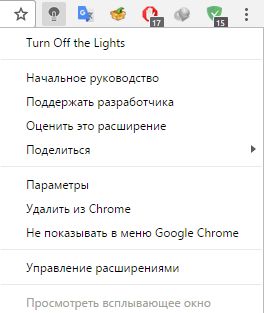
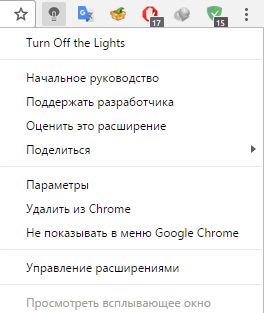
Turn Off the Lights es una extensión para sus navegadores, funciona con Firefox y Chrome, ayudará a oscurecer todo lo que rodea el video cuando mira un video, lo que, según los autores, debería conducir a una experiencia de visualización más cómoda y agradable. Para poder activar este modo aparecerá un nuevo icono en forma de bombilla en tu panel al lado de la barra de direcciones, haz clic en él y se activa el modo noche, vuelve a hacer clic y todo volverá a su lugar original. Hay un modo de operación automático, digamos que vas a YouTube, seleccionas un video, el oscurecimiento se producirá sin tu participación. Parece que esta función debería centrar la atención sólo en el vídeo, ya que nada más interferirá.
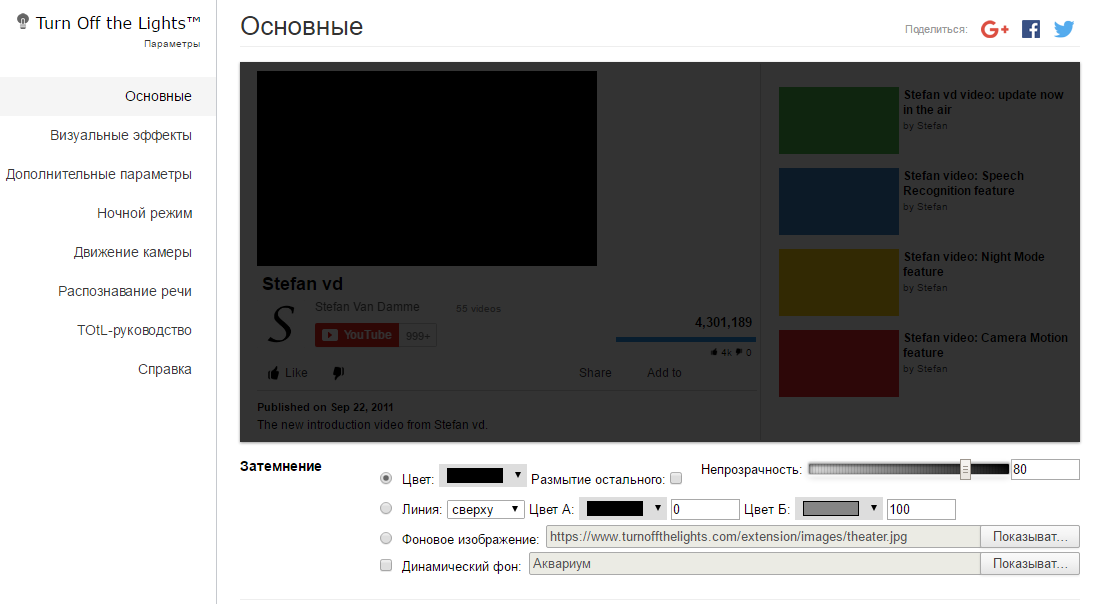
Si hace clic derecho en el icono con la bombilla, puede abrir un menú adicional, donde puede seleccionar configuraciones y otros valores. En la configuración puedes cambiar el color personalizado, hay una opción de detección de flash, puedes cambiar el nivel de oscurecimiento a uno más fuerte o viceversa, hay una opción para proteger tu visión por la noche, puedes encender la iluminación ambiental, puedes configurar teclas de acceso rápido y mucho más, mira las capturas de pantalla y comprenderás cuánto cambia todo en detalle. Es bueno que exista el apoyo de Rusia, es realmente más fácil lidiar con ello. Para ser honesto, todavía no he podido evaluar el complemento, ya que me pareció innecesario, pero según las reseñas y la gran cantidad de descargas, concluyo que muchos usuarios están muy satisfechos.
Peculiaridades:
Protege tu visión
Localización rusa disponible, seleccionada automáticamente
Puede configurar el modo de atenuación, qué tan rápido sucederá, qué tan oscuro será y otros valores.
Puedes jugar con efectos visuales.
Hay un modo nocturno completo.
La extensión consume poca memoria, no te preocupes
Si ha encontrado esta sección después de buscar una manera de rootear el Vernee Apolloentonces estoy orgulloso de informarte que estás en el lugar correcto.
En los siguientes párrafos encontrará un método automático para raíz de terminales Vernee Apollocon el que podrás obtener usuario raíz en tan solo unos minutos.
Resumen sobre el dispositivo móvil objetivo en este proceso
Marca
Vernée
Modelo
Apolo
conjunto de chips
Mediatek Helio X25 (MT6797T)
Procesador
Deca-Core de 2,5 GHz (64)
Pantalla
LCD 5.5» IPS QHD
GPU
Brazo Mali-T880 850MHz
Versión
K15
firmware
k15ta_a-ota-1499861676
fecha del firmware
04/07/2017
Software
6 malvavisco
Requisitos del proceso
Una computadora con Windows W7/W10 o posterior, ya sea de 32 o 64 bits.
Un conector para transferir datos Micro USB.
Descarga los archivos correspondientes a tu PC. MTKroot v2.4.4.2 de Vernee Apollo
Configuración del Vernee Apollo
En el primer paso tienes que hacer algunos ajustes específicos en la configuración de tu teléfono, que se encuentran especialmente en Activar la depuración USB y desbloquear OEM.
Podrás encontrar ambas configuraciones en el menú de desarrollo, que deberás haber desbloqueado previamente.
Puedes aplicar este último presionando 7 veces dirigiéndose continuamente hacia ->
Ajusta-> Acerca del teléfono -> Número de compilación.
Cómo rootear el dispositivo Vernee Apollo Helio X25 (MT6797T) fácilmente
Descomprima el contenido del archivo previamente descargado en el escritorio de la computadora con Windows y luego ejecute la utilidad MTKroot v2.4.4.2.
Controladores Clica -> MediaTek y finaliza la instalación de los drivers indicados.
Realice estos mismos pasos para completar la instalación en controladores -> BAsD.
Conecta tu Vernée con la computadora usando el puerto de datos y haga clic en el botón Restablecer USB.
Hacer clic Prueba del BAD y espera hasta que puedas ver el mensaje ‘Dispositivo detectado‘, momento en el que tienes que hacer clic en el botón Soy un fastboot.
Ahora espera un momento mientras Vernee Apolo se reinicia con el modo Fastboot, luego haga clic una vez en el botón Probar arranque rápido.
Nuevamente deberás esperar hasta que aparezca la línea ‘Dispositivo encontrado’ para continuar con la siguiente fase.
Abra el gestor de arranque Vernee Apollo
En el siguiente nivel procederemos a libera el gestor de arranque en tu dispositivoun paso que además se realizará de forma 100% automática.
Aunque tienes que saltarte este paso si lo has abierto en otro momento.
Hacer clic en Prueba del cargador de arranque para asegurarse si se libera o no.
Si necesitas abrir el gestor de arranque simplemente tienes que hacer clic Liberar cargador de arranque -> Acepta y luego haz las señales que aparecerán en la pantalla de tu Vernee.
Prensa sube el volumen para proceder.
Importante: cuando desbloquees el gestor de arranque, el dispositivo se restaurará a su estado predeterminado. Considere crear una copia de seguridad o simplemente copiar todas sus fotos, contactos, archivos y otros datos en la memoria Micro SD externa.
Después de abrir el gestor de arranque, el siguiente paso es concluir este tutorial, saliendo finalmente de tu terminal con el correspondiente acceso root.
Vaya a la parte superior izquierda de MTKroot v2.4.4.2 y seleccione la alternativa raízluego haga clic en el botón Raíz del partido contrario.
en unos segundos tu dispositivo móvil Apollo habrá sido rooteado y podrás ver la palabra “OK” reflejada tanto en el Apollo como simultáneamente en la utilidad MTKroot v2.4.4.2.
Luego haga clic en el botón Salir del arranque rápido para reiniciar tu terminal Apollo al entorno Android.
Cuando tu dispositivo se haya cargado por completo deberás hacer clic en Aplicaciones -> instalar magia y compruebe si la aplicación Magisk Manager realmente aparece en el escritorio del terminal.
Y finalmente solo tienes que hacer clic en el botón Comprobar raíz -> luego acepta y listo.
Tutoriales relacionados Rootear el teléfono móvil Vernee Mars Cómo Rootear el teléfono móvil Vernee V2 Pro Rootear Smartphone Vernee Mix2 Rootear Vernee Thor E Oukitel K6 vs Vernee X Raíz Vernee Apollo X Raíz Vernee Apollo Helio X25
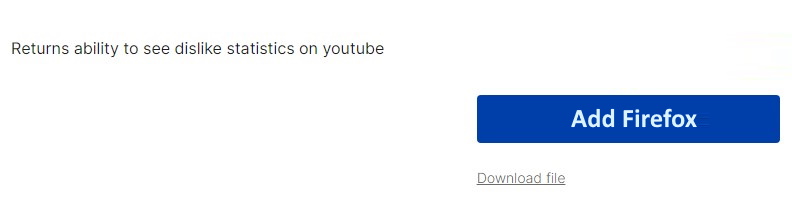
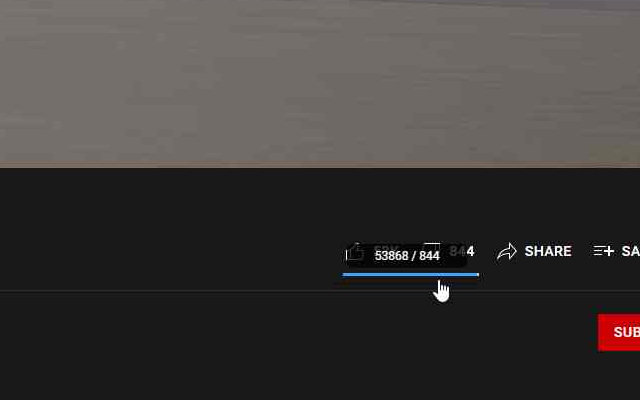
En una medida controvertida, YouTube pronto eliminará el contador de no me gusta de los vídeos. Para muchos, esto era un indicador de si un vídeo era bueno o malo; afortunadamente, también hubo programadores ingeniosos que encontraron una solución a esto. Por lo tanto, los números cerca del pulgar hacia abajo volverán a ser visibles. YouTube ya ha realizado varios cambios que han provocado una fuerte reacción en la comunidad. Este fue el caso de la abolición de las valoraciones con estrellas: aquí los desarrolladores se dieron cuenta de que en la mayoría de los casos los usuarios siguen dando una o cinco estrellas. Por eso se creó el contador de gustos y disgustos actual. Esto permite a los espectadores comprender rápidamente si el vídeo promete lo que ofrece, lo que resulta especialmente útil para instrucciones, tutoriales o currículums. Sin embargo, YouTube está eliminando poco a poco el contador público de “pulgar hacia abajo” que dan los usuarios de todo el mundo. Ahora estos números sólo pueden ser vistos por los propios autores de los vídeos. Pero como los usuarios aún pueden votar, es decir, hacer clic en el botón No me gusta, los datos todavía están disponibles en el código. Con la extensión Return YouTube Dislike Count para Firefox y Chrome, puedes simplemente hacer que estos valores vuelvan a ser visibles en su lugar habitual. 1 – Para Firefox debes seguir el enlace Devolver el recuento de no me gusta de YouTube a través del navegador Firefox. A continuación, haga clic en el botón “Agregar Firefox”, después de esperar a que se complete la instalación, todas las acciones se completarán y podrá usarlo. Si inicia sesión a través de otro navegador, se le pedirá que descargue la extensión, que luego simplemente deberá arrastrar y soltar en Firefox y también se instalará.
2 – Si utilizas el navegador Chrome, necesitas Devolver YouTube No me gusta para Chrome 3.0.0.18. Allí debe hacer clic en el botón “Instalar”, esperar a que se complete el proceso, no se requieren acciones adicionales.
Una vez que instales la extensión, no necesitas hacer nada más. Simplemente abra cualquier video, coloque el cursor sobre la opción deseada para abrir una ventana adicional en la que podrá ver la cantidad de no me gusta. De momento, en algunos países el número de votos negativos sigue siendo visible, pero es cuestión de tiempo.
Las razones por las que YouTube está eliminando el contador de no me gusta del público son especulativas. Para la mayoría de los usuarios, es obvio que este cambio no traerá ninguna mejora y hará que sea más difícil para los usuarios identificar rápidamente videos de baja calidad. Sin embargo, la empresa piensa de otra manera y tú y yo tendremos que recurrir a medidas adicionales para no solo poner DIZLAK, sino también ver el número de quienes presionaron este botón. Si tienes tus propios métodos, escríbenos y los agregaremos a esta noticia.
Con ayuda de la siguiente publicación te enseñaremos cómo rootear el teléfono Vernee Thor con Firmware actualizado al 04/07/2017 y versión del sistema operativo Android 7 Turrón de una forma sencilla y segura.
El dispositivo móvil Vernee Thor que rootearemos a continuación tiene hardware seleccionado MT6753 creado por la corporación MediaTekuna gran pantalla LCD IPS HD de 5” y una GPU BRAZO Mali-T720 MP3.
Resumen de características del teléfono tratado en este artículo.
Marca
Vernée
Modelo
Thor
conjunto de chips
MediaTek MT6753
Procesador
Octa núcleo de 1,3 GHz (64)
Pantalla
LCD 5» IPS HD
GPU
BRAZO Mali-T720 MP3
Versión
k06ntd_a
firmware
k06ntd_a-1502273295
fecha del firmware
04/07/2017
Software
7 Turrón
Requisitos del proceso
Computadora con sistema operativo Windows XP/W7 o posterior, ya sea de 32 o 64 bits.
Un cable de datos Micro USB.
Descargue la herramienta correspondiente en su computadora PC -> MTKroot v2.4.4.2 para Vernee Thor
Configurar el Vernee Thor
En el primer paso tienes que modificar varias configuraciones específicas en las opciones de tu teléfono, que principalmente radican en Habilitar desbloqueo OEM además de Habilitar la depuración USB.
Puedes encontrar estas preferencias en la sección de desarrollo, que deberás tener habilitadas previamente.
Un paso que puedes hacer fácilmente presionando siete veces sucesivamente encima del cuadro;
Sistema-> Acerca del dispositivo -> Número de compilación.
Cómo rootear Vernee Thor k06ntd_a Mediatek MT6753
En primer lugar, extraiga el archivo previamente descargado en el escritorio de su computadora y luego inicie el programa MTKroot v2.4.4.2.
Haga clic en el botón Controladores -> MediaTek y finaliza la instalación de los controladores necesarios.
Repita también los pasos para la instalación en los controladores -> BAsD.
Luego conecta tu Vernee Thor a la computadora usando el conector de datos USB y haga clic en el botón Restablecer USB.
Luego tienes que hacer clic en el botón Prueba del BAD y espera hasta que puedas ver la línea ‘Dispositivo detectado’, haz clic una vez en el botón Soy un fastboot.
Espere un momento mientras su Vernee Thor se reinicia en modo de gestor de arranque y haga clic una vez Probar arranque rápido.
Luego espere hasta que pueda leer la línea “Dispositivo encontrado” para pasar a la siguiente etapa.
Cómo abrir el gestor de arranque en el teléfono Vernee Thor
En el siguiente paso es el turno de abre el gestor de arranque de tu dispositivouna acción que podrás aplicar con solo un clic.
Aunque deberías saltarte este proceso si lo habías desbloqueado en cualquier otro momento.
Haga clic una vez en el botón Prueba del cargador de arranque si necesita asegurarse del estado del gestor de arranque o no liberado.
Para desbloquear el bootloader de tu Vernee Thor sólo tienes que pulsar Liberar cargador de arranque -> Acepta y luego realiza las señales que se mostrarán en la pantalla de tu dispositivo.
Crédito aumentar el volumen para continuar.
Importante: Cuando liberes el gestor de arranque tu terminal volverá a su estado inicial. Se recomienda realizar copias de seguridad o si lo prefieres copiar todas las fotos, contactos, archivos y demás datos en la memoria Micro SD.
Una vez desbloqueado el bootloader lo siguiente es concluir este tutorial dejando finalmente tu Vernee Thor enraizado perfectamente.
Desplácese hasta la esquina superior izquierda de la utilidad MTKroot v2.4.4.2 y elija la opción raízluego haga clic en Raíz en la esquina opuesta.
en unos segundos el teléfono Vernee Thor habrá sido rooteado y leerás el texto “OK” reflejado en la pantalla del teléfono móvil y en la aplicación MTKroot v2.4.4.2.
Luego haga clic en Salir del arranque rápido para reiniciar el teléfono móvil al modo normal.
Una vez que tu Thor se haya encendido por completo, presiona el botón Aplicaciones -> instalar magia y verifique que la aplicación Magisk Manager esté entre las aplicaciones de su teléfono.
Para finalizar sólo tienes que hacer clic en el botón Comprobar raíz -> luego acepta y listo.
Publicaciones relacionadas Cómo rootear el teléfono inteligente Vernee Apollo Rootear el teléfono móvil Vernee Mars Cómo Rootear el teléfono móvil Vernee V2 Pro Rootear Smartphone Vernee Mix2 Rootear Vernee Thor E Oukitel K6 vs Vernee X Raíz Vernee Apollo X Raíz Vernee Apollo Helio X25
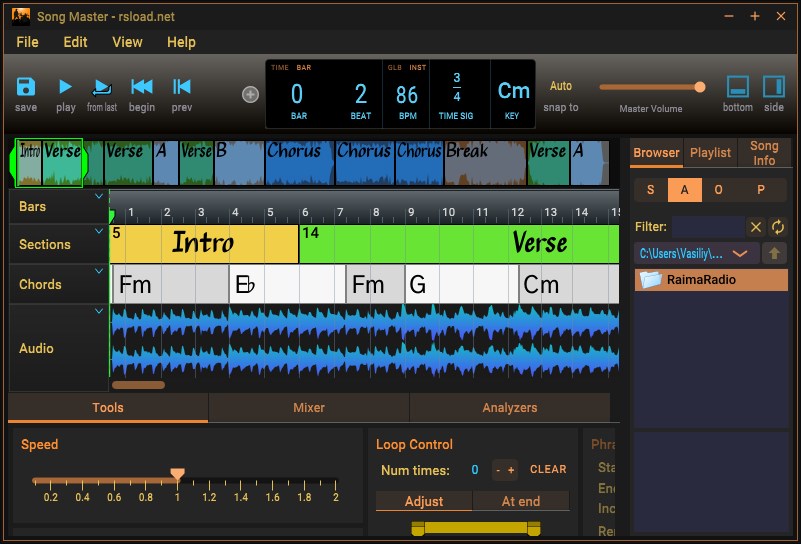
Aurally Sound ha lanzado una aplicación Maestro de la canciónlo que hace que aprender y practicar tus canciones favoritas sea más fácil y eficiente; lo hace todo en una interfaz agradable y elegante. El software analiza cualquier canción grabada y proporciona su desglose jerárquico. La pista se divide en partes relacionadas (por ejemplo, introducción, estrofa, estribillo), el análisis armónico produce progresiones de acordes y, finalmente, se determinan compases y tiempos. Puede cambiar fácilmente los resultados para adaptarlos a sus necesidades. Activar Song Master te dará la oportunidad de utilizar el instrumento sin las restricciones que los desarrolladores ponen allí para que les agradezcas su ayuda. La aplicación incluye una serie de herramientas para facilitar el aprendizaje de canciones y hacer que su práctica sea más efectiva. Puede ralentizar una canción, ajustar el tono, hacer bucles en regiones de forma rápida y sencilla, habilitar capacidades de bucle más avanzadas y más. Peculiaridades:
Los algoritmos del programa facilitan la división de una canción en pistas instrumentales separadas.
Con el mezclador, puedes ajustar selectivamente el volumen y la panorámica de las voces, la batería, el bajo, el piano y otras partes para crear tu propia mezcla.
Esto es especialmente útil cuando desea silenciar una parte grabada y practicar tocarla con el resto de la banda.
A continuación te vamos a dejar otra publicación paso a paso para Rootear teléfonos móviles Vernee Apollo Lite de la forma más fácil y segura.
Nuevamente gracias a la utilidad MTKoot v2.4.4.2 hemos compilado otro método automático para rootear dispositivos Vernee Apollo Litea través del cual puedes obtener superusuario en poco tiempo.
Un ordenador con Windows XP/7/8 o posterior, ya sea de 32 o 64 bits.
Un conector para transferir datos de USB a Micro USB.
Descargue la utilidad correspondiente a su PC; MTKroot v2.4.4.2 para Vernee Apollo Lite
Configuración de Vernee Apollo Lite
Primero debes realizar ciertos ajustes en la configuración del dispositivo móvil, que radican fundamentalmente en Habilitar la depuración USB y Habilitar desbloqueo OEM.
Estas configuraciones están integradas en el panel de desarrollo, que deberás activar previamente.
Algo que puedas aplicar fácilmente presionando siete veces entrando consecutivamente;
Menú-> Información del teléfono -> versión de software.
Rootee el terminal Vernee Apollo Lite Mediatek (MT6797) fácilmente
Primero debes descomprimir el archivo previamente descargado en tu computadora y luego ejecutar la herramienta MTKroot v2.4.4.2.
Haga clic en el botón Controladores -> MediaTek y termina de instalar los controladores.
Repita también estos pasos para completar la instalación del controlador -> BAsD.
Conecta tu teléfono inteligente Vernee Apollo Lite al PC a través de un puerto de datos USB y luego haga clic en el botón Restablecer USB.
Luego haga clic en el botón Prueba del BAD y espera un momento hasta que puedas ver el texto ‘Dispositivo reconocido’, haz clic en el botón Soy un fastboot.
Ahora espera un momento mientras el Smartphone Vernee Apollo Lite Comience con las opciones de Fastboot y luego haga clic en el botón Probar arranque rápido.
Una vez más espera hasta que puedas leer la frase ‘Dispositivo detectado‘ para poder continuar al siguiente punto.
Abra el gestor de arranque de su Vernee Apollo Lite
En la siguiente etapa es el turno de abre el gestor de arranque en tu computadorauna operación que aplicaremos con un solo clic.
Es recomendable saltarte este paso si ya lo has liberado en otro momento.
Haga clic en el botón Prueba del cargador de arranque para comprobar si ya está liberado.
Si quieres abrir el gestor de arranque del Vernee Apollo Lite, sólo tienes que hacer clic en Liberar cargador de arranque -> Aceptar y luego realizar las señales que aparecen en la pantalla del dispositivo.
aumentar el volumen para poder continuar.
Importante: Al liberar el gestor de arranque, su teléfono móvil se restaurará a su estado predeterminado. Es recomendable realizar una copia de seguridad o copiar fotografías, contactos, archivos y otros datos en una tarjeta de memoria Micro SD.
Una vez desbloqueado el bootloader, la siguiente fase será concluir el tutorial saliendo del dispositivo Vernee Apollo Lite con acceso root.
Ve a la parte superior izquierda del programa y elige la opción raízluego haga clic una vez en Raíz en la esquina inferior.
En tan solo unos segundos el móvil Apollo Lite habrá sido rooteado y leerá la línea “OK” reflejada en su Apollo Lite y en la utilidad MTKroot v2.4.4.2.
Luego haga clic en el botón Salir del arranque rápido para reiniciar su teléfono inteligente Vernee al modo Android normal.
Una vez que tu Apollo Lite se haya iniciado por completo deberás pulsar en el botón Aplicaciones -> instalar magia y asegúrese de que la aplicación Magisk Manager aparezca entre las aplicaciones.
Y finalmente solo presione el botón Comprobar raíz -> seguido de Aceptar y nada más.
Artículos relacionados Rootear Vernee Thor fácilmente Cómo rootear el teléfono inteligente Vernee Apollo Rootear el teléfono móvil Vernee Mars Cómo Rootear el teléfono móvil Vernee V2 Pro Rootear Smartphone Vernee Mix2 Rootear Vernee Thor E Oukitel K6 vs Vernee X Raíz Vernee Apollo X Raíz Vernee Apollo Helio X25
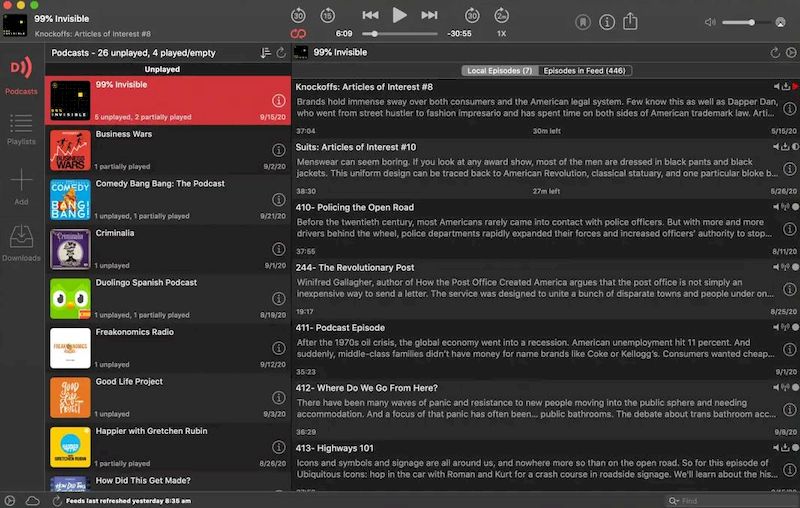
Si escuchas podcasts, sabrás que puede resultar difícil mantener las cosas organizadas. Desde archivos que ya se han escuchado, cintas nuevas, episodios antiguos que aún no se han escuchado, etcétera. Alicaído es una aplicación que promete hacerte mucho más sencilla la tarea de suscribirte a este tipo de contenidos en tu ordenador. Es similar a un lector de feeds, pero centrado en podcasts. Para quienes no lo saben, un podcast es un programa de audio que suele aparecer semanal o mensualmente y puede cubrir una variedad de temas. Si te gusta este tipo de contenido y te suscribes a varios de estos canales, puedes utilizar este software para organizar tu colección. Descarga automáticamente nuevos episodios, los marca como no leídos y mantiene todas sus suscripciones actualizadas. Al abrirlo sólo debes seleccionar lo que deseas escuchar y reproducirlo allí mismo, sin necesidad de un reproductor externo. Peculiaridades:
Además de poder escucharlos de uno en uno, podrás crear listas de reproducción con múltiples episodios de diferentes programas del mismo tipo para escucharlos en secuencia.
Estas listas también se crean automáticamente en función de las etiquetas, el género y los marcadores de cada episodio.
Para ayudarle a aprender más sobre cada episodio del podcast, su descripción e información básica se trasladan de la publicación original al texto del lector.
No tendrá que salir de la aplicación incluso si necesita abrir algún enlace citado o verificar lo que dicen los presentadores antes de comenzar a escuchar el audio.
Quienes utilicen teléfonos móviles o tabletas con iOS pueden instalar Downcast en sus dispositivos móviles para escuchar podcasts incluso cuando no estén en casa.
Se sincroniza a través de iCloud, lo que garantiza que su lista de canales no escuchados esté siempre actualizada en cualquier dispositivo o computadora.
Si encontraste esta publicación porque estabas buscando la forma de obtener root en tu Vernee X1entonces sin duda estás en el mejor lugar.
En las siguientes líneas podrás encontrar otro método root automático para terminales Vernee X1con el que podrás obtener acceso raíz en cuestión de minutos.
Un ordenador con Windows XP/W7 o posterior, ya sea de 32 o 64 bits.
Conector para transferir datos USB.
Descargue la utilidad correspondiente a la PC. MTKroot v2.4.4.2 para Vernee X1
Configuración de Vernee X1
Primero debes modificar algunos cambios específicos en la configuración de tu Smartphone, que tratan principalmente de Habilitar desbloqueo OEM y Habilitar la depuración USB.
Ambas configuraciones están disponibles dentro de la sección de desarrollador, que debes desbloquear previamente.
Puedes hacer esto último simplemente presionando siete veces continuamente en la caja ->
Menú-> Información del dispositivo -> Número de compilación oh versión de software.
Primero debes extraer el contenido del paquete previamente descargado en tu PC e iniciar la utilidad MTKroot v2.4.4.2.
Controladores de camarilla -> MediaTek y completar la instalación de los controladores específicos.
Repita estos mismos pasos para instalar los controladores. BAsD.
Luego conecta tu equipo Vernée X1 a la computadora usando un conector Micro USB y luego haga clic una vez en el botón Restablecer USB.
Hacer clic Prueba del BAD y espera hasta que puedas leer la línea ‘Dispositivo detectado‘, haga clic en el botón Soy un fastboot.
Espere un momento hasta que el dispositivo Vernée X1 Comience con el modo Fastboot, luego haga clic en Probar arranque rápido.
Luego espera hasta que veas la línea “Dispositivo reconocido” para avanzar a la siguiente etapa.
Desbloquee el gestor de arranque en su teléfono Vernee X1
En la siguiente fase tendrás que abre el gestor de arranque en tu computadoraalgo que además aplicarás con un solo clic.
Pero debes excluir este paso si lo has liberado nuevamente.
Haz clic en Prueba del cargador de arranque para comprobar si está desbloqueado.
En el caso de que necesites liberar el gestor de arranque de tu Vernee X1 simplemente tendrás que hacer clic en el botón Liberar cargador de arranque -> Aceptar y cumplir las pautas que se reflejarán en la pantalla de Vernee.
Debes presionar el botón sube el volumen para poder continuar.
Nota: Cuando liberes el gestor de arranque, tu terminal se restaurará a su estado inicial. Es muy recomendable crear una copia de seguridad o, si lo prefieres, copiar tus archivos, contactos, fotografías y otros datos personales a la memoria SD externa.
Una vez que hayas desbloqueado el gestor de arranque, estarás a solo un paso de completar el tutorial y finalmente abandonar tu dispositivo. arraigado perfectamente.
Vaya a la esquina superior izquierda de MTKroot v2.4.4.2 y elija la alternativa raízluego haga clic Raíz en la esquina inferior.
Casi de inmediato tu smartphone Vernee habrá sido rooteado y la palabra “OK” aparecerá en la pantalla de X1 y en la ventana MTKroot v2.4.4.2.
Luego haga clic en Salir del arranque rápido para reiniciar el teléfono móvil X1 en modo de sistema Android.
Cuando el Vernee se haya encendido por completo deberás pulsar en Aplicaciones -> instalar magia y verifique si la aplicación Magisk Manager realmente se ha instalado.
Finalmente solo tienes que hacer clic en el botón Comprobar raíz -> entonces Aceptar y eso es todo.
Esto también te puede interesar Rootear el teléfono móvil Vernee Apollo Lite Rootear Vernee Thor fácilmente Cómo rootear el teléfono inteligente Vernee Apollo Rootear el teléfono móvil Vernee Mars Cómo Rootear el teléfono móvil Vernee V2 Pro Rootear Smartphone Vernee Mix2 Rootear Vernee Thor E Oukitel K6 vs Vernee X Raíz Vernee Apollo X Raíz Vernee Apollo Helio X25
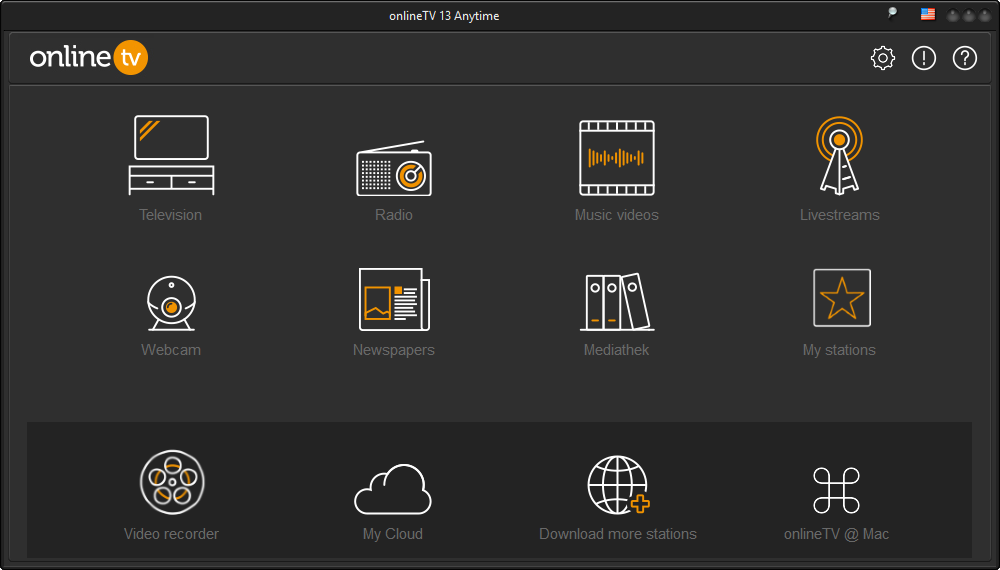
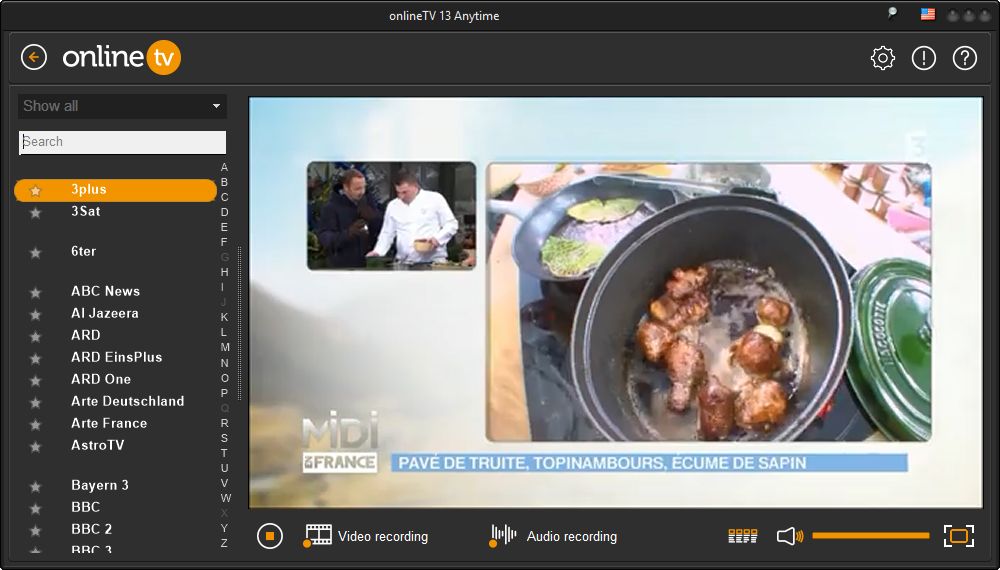
Otro programa para ver canales de televisión en Internet. Según el desarrollador, tendrás acceso a más de 5.000 canales online y estaciones de radio, podrás comprobarlo tú mismo. descargar OnlineTV posible a continuación.
La lista de canales se puede ordenar según diferentes criterios, pero por supuesto no muestro todo. La interfaz es simple, todo es claro y comprensible inmediatamente después del lanzamiento, no creo que haya ningún problema con esto. Naturalmente, no necesitas un sintonizador de TV, antenas, etc. para mirar. Puede ver hasta 20 canales a la vez. Revelador: concepto/diseño Licencia: FreeWare/ShareWare Idioma: inglés + Tamaño: 69MB DescargarOnlineTV en cualquier momento Edición 15.18.12.1 gratis / 20.1.1.1 (se requiere una clave para activar la versión completa)
En esta ocasión os vamos a ofrecer otra entrada sencilla a rootear el teléfono móvil Vernee M8 Pro automáticamente.
Este dispositivo, protagonista del siguiente proceso, también cuenta con un fabuloso SoC Helio P60 MT6771 creado por MediaTekPantalla LCD IPS FHD+ de 6,2″ y chip gráfico BRAZO Mali G72 MP3 700MHz.
Resumen del Vernee M8 Pro protagonista en este apartado
Marca
Vernée
Modelo
M8Pro
conjunto de chips
Mediatek Helio P60 MT6771
Procesador
Octa-núcleo de 2,0 GHz (64b)
Pantalla
LCD 6.2» IPS FHD+
GPU
BRAZO Mali G72 MP3 700MHz
Versión
k621j
firmware
m18b-nb-k621j-20190103
fecha del firmware
01/03/2019
Software
8.1 Oreo
Requisitos para este proceso
Una computadora con Windows XP, 7 o posterior, ya sea de 32 o 64 bits.
Un cable de datos USB a Micro USB.
Descargue la utilidad correspondiente a su computadora -> MTKroot v2.4.4.2 para Vernee M8 Pro
Configuraciones en el Vernee M8 Pro
En primer lugar, tendrás que modificar algunos cambios específicos dentro de la configuración del dispositivo, que pasan por Habilitar la depuración USB y Activar desbloqueo OEM.
Estas dos configuraciones se encuentran dentro del panel de desarrollo, que debes habilitar previamente.
Puedes aplicar este último dando 7 veces ininterrumpidamente en la sección:
Menú-> Acerca del dispositivo -> Número de compilación.
Rootee para Vernee M8 Pro Helio P60 MT6771 fácilmente
Para comenzar, debes extraer el archivo previamente descargado en el escritorio del ordenador y luego abrir el programa MTKroot v2.4.4.2.
Haga clic una vez en el botón Controladores -> MediaTek y aplicar la instalación de los drivers necesarios.
Repita también estos pasos para instalar los controladores -> BAsD.
Conecte el Vernee M8 Pro con el PC mediante el conector Micro USB y pulsar en el botón Restablecer USB.
Haga clic en el botón Prueba del BAD y espera un momento hasta que puedas ver la línea’Dispositivo detectado‘, momento en el que tienes que hacer clic en el botón Soy un fastboot.
Espere un segundo mientras el Vernee M8 Pro Se inicia en modo gestor de arranque, haga clic en el botón una vez. Probar arranque rápido.
Luego debes esperar hasta que la línea ‘Dispositivo reconocido‘ antes de poder pasar a la siguiente fase.
Cómo desbloquear el gestor de arranque en Vernee M8 Pro
En la siguiente etapa pasaremos a abre el gestor de arranque del Vernee M8 Proun proceso que harás de forma automática.
Pero recuerda que tienes que saltarte el proceso si lo habías hecho antes.
Hacer clic en Prueba del cargador de arranque si necesita asegurarse de que esté liberado.
En caso de que necesites desbloquear el gestor de arranque del Vernee M8 Pro simplemente tienes que hacer clic en el botón Liberar cargador de arranque -> Aceptar y luego cumplir las señales que aparecen en la pantalla del teléfono móvil.
aumentar el volumen para poder continuar.
Importante: cuando abra el gestor de arranque, la computadora se restaurará a su estado inicial. Es muy recomendable realizar una copia de seguridad o copiar todos los contactos, fotos, archivos y otros datos a la memoria SD.
Una vez que hayas desbloqueado el gestor de arranque, el siguiente paso debería ser completar este tutorial y finalmente dejar tu M8 Pro con su acceso root.
Vaya a la parte superior izquierda de la aplicación MTKroot v2.4.4.2 y seleccione la preferencia raízluego haga clic una vez en el botón Raíz desde abajo.
automáticamente el dispositivo M8 Pro habrá sido rooteado y la palabra “OK” aparecerá reflejada en la pantalla de tu Vernee y en la ventana de MTKroot v2.4.4.2.
Luego haga clic Salir del arranque rápido para reiniciar su dispositivo M8 Pro en modo sistema.
Una vez que el M8 Pro se haya cargado completamente, haga clic en el botón Aplicaciones -> instalar magia y asegúrese de que la aplicación Magisk Manager se encuentre entre las aplicaciones del M8 Pro.
Para finalizar, simplemente haga clic en el botón Comprobar raíz -> aceptar y listo.
Esto te puede interesar Cómo rootear el teléfono móvil Vernee X1 Rootear el teléfono móvil Vernee Apollo Lite Rootear Vernee Thor fácilmente Cómo rootear el teléfono inteligente Vernee Apollo Rootear el teléfono móvil Vernee Mars Cómo Rootear el teléfono móvil Vernee V2 Pro Rootear Smartphone Vernee Mix2 Rootear Vernee Thor E Oukitel K6 vs Vernee X Raíz Vernee Apollo X
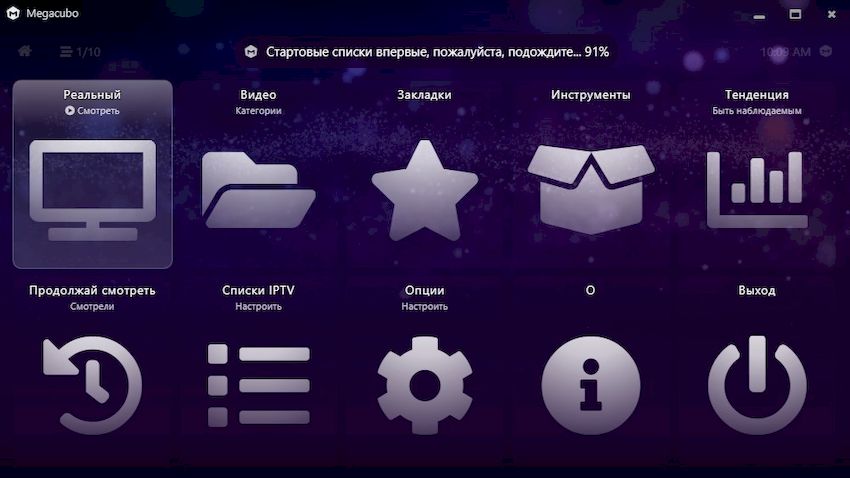
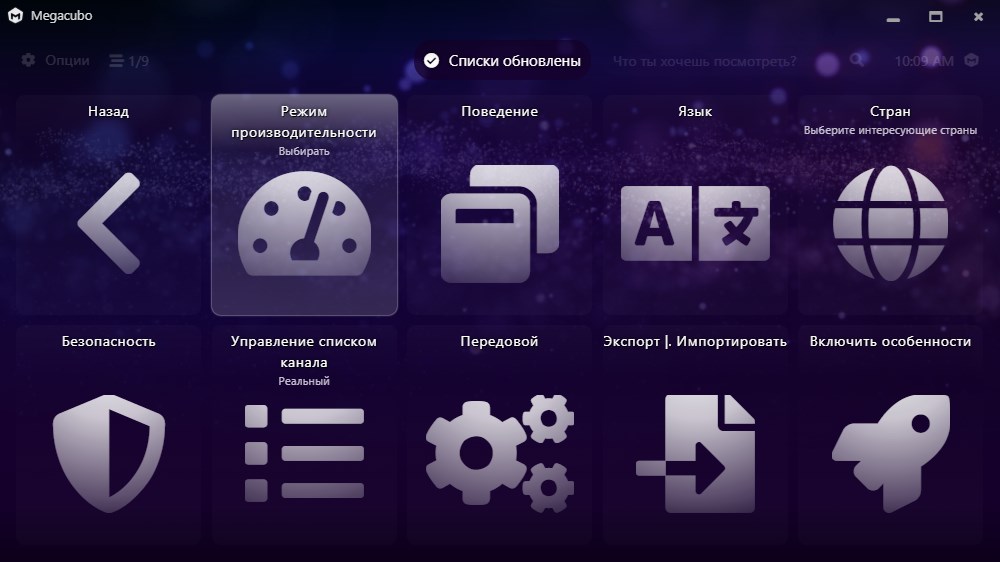
megacubo es un sintonizador de IPTV gratuito para Windows que puedes utilizar para ver canales de televisión de todo el mundo. Han pasado años desde el lanzamiento de las primeras versiones; Hace muchos años había más de 2000 estaciones de radio y canales de televisión disponibles. Ahora creo que la figura ha volado al espacio. Todos están ordenados en grupos para que le resulte más fácil cambiar. Algunos de los canales de televisión gratuitos son de alta definición, generalmente descarga la lista y compruébalo tú mismo. Después del lanzamiento, le espera una ventana de bienvenida. Tendrás que esperar unos momentos para que aparezca la lista de canales. El vídeo se reproducirá a la izquierda y se mostrarán grupos de canales de TV a la derecha, por los que podrá desplazarse. Se accede a los menús y opciones a través de íconos entre la ventana de reproducción de canales a la izquierda y la lista de canales a la derecha.
Características clave:
Transmitir, ver y escuchar canales de televisión y radio.
Los canales están agrupados por tipos, como películas, noticias, música, etc.
Canales de televisión de todo el mundo, de casi todos los países.
El mini sintonizador sólo está disponible para escuchar emisoras de radio online.
Marcadores, guarde sus canales favoritos como favoritos para acceder fácilmente
Herramienta de búsqueda para buscar emisoras y canales de TV por su nombre
Interfaz fácil de usar, cambio rápido de canales y calidad de vídeo de primer nivel
A medida que más y más cosas se trasladan a Internet o ya lo han hecho, como ir de compras, leer revistas, lo mismo ha sucedido con las emisoras de televisión y de radio. Muchos canales ofrecen transmisión gratuita y con Megacubo puedes ver la mayoría de ellos. Tamaño: 75 + 78MB Descargar Megacubo 17.5.5 gratis + 17.5.5×64 / 17.3.5 + x64 – versiones portátiles de Zhek / 16.8.7 Conservador portátil
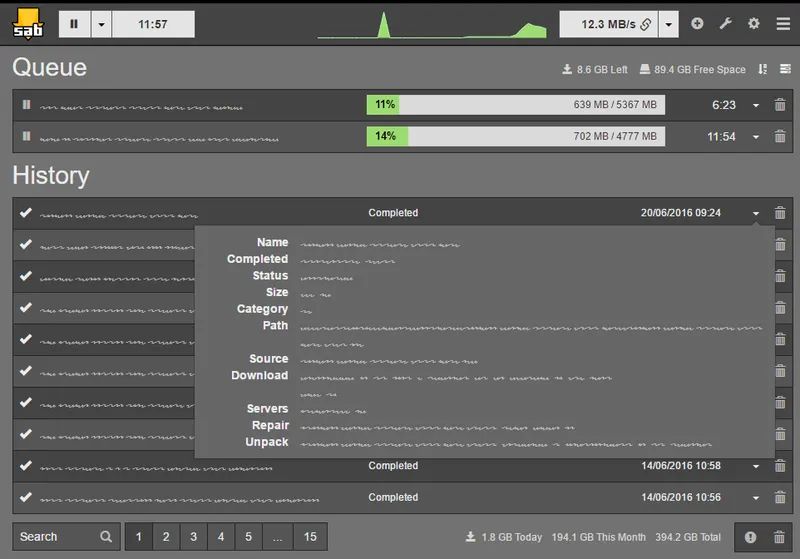
Gracias al programa gratuito. SABnzbd Puede utilizar rápida y eficientemente el cliente Usenet y descargar los archivos que necesita. Incluso con la popularidad de la WWW, esta red de archivos todavía tiene algunas ventajas. Aquí puede encontrar todo tipo de archivos y, por ejemplo, programas antiguos o cosas similares que, de otro modo, ya no están disponibles para descargar en ningún otro lugar excepto en dichas redes. Al iniciar sesión en el grupo de noticias, puede cargar música, vídeos, fotos y otros archivos con un solo clic. El programa monitorea los archivos descargados en busca de errores, elimina posibles daños y descomprime automáticamente los archivos en el directorio deseado. Por supuesto, el cliente Usenet también funciona con archivos NZB. Todo esto se gestiona mediante una interfaz web clara. Peculiaridades:
Potente sistema de búsqueda incluso para fechas antiguas.
Soporte completo para varios clientes de Usenet
Historial de descargas detallado y más
Todos los archivos, después de ingresar al grupo, se ordenarán en categorías, fotos, programas, videos, etc.
Apoyo de NZB
Presente publicitario
No hay versión rusa
Tamaño: 22MB SO: Windows 7+ Descargar SABnzbd 4.4.1 gratis
Si descubriste este artículo porque estabas buscando una forma de rootear su dispositivo Vernee Thor Plusentonces sin duda estás en el mejor lugar.
A continuación puede encontrar otro método automático para rootear teléfonos inteligentes Vernee Thor Plusa través del cual obtendrás acceso raíz en un tiempo récord.
Un ordenador con Windows XP/7/8 o posterior, ya sea de 32 o 64 bits.
Cable de datos micro USB.
Descarga el archivo correspondiente a tu ordenador: MTKroot v2.4.4.2 para Vernee Thor Plus
Ajustes del Vernee Thor Plus
Antes de continuar tendrás que realizar varios ajustes específicos en la configuración del equipo, los cuales consisten brevemente en Desbloquear OEM además de Habilitar la depuración USB.
Estas dos configuraciones las encontrarás dentro del panel del programador, que deberás tener activado previamente.
que puedes hacer presionando 7 veces continúas en la sección;
Menú de configuración-> Acerca del teléfono -> versión de software.
Raíz Vernee Thor Plus MT6753
Primero debe descomprimir el contenido del archivo descargado previamente en su computadora con Windows y luego iniciar la aplicación MTKroot v2.4.4.2.
Haga clic una vez en el botón Controladores -> MediaTek y finaliza la instalación de los respectivos drivers.
Repita también estos pasos para instalar los controladores. BAsD.
Luego, conecte su Vernee a la PC a través del puerto de datos Micro USB y luego haga clic en Restablecer USB.
Luego haga clic en el botón Prueba del BAD y espera un momento hasta que puedas leer la frase ‘Dispositivo detectado‘, hizo clic Soy un fastboot.
Ahora espera mientras tu dispositivo móvil Vernee Thor Plus reinicie con las opciones del gestor de arranque, luego haga clic en el botón Probar arranque rápido.
Nuevamente debes esperar hasta que veas la línea ‘Dispositivo encontrado‘ antes de poder pasar al siguiente párrafo.
Liberar el gestor de arranque al Vernee Thor Plus
A continuación intentaremos desbloquea el gestor de arranque en tu Vernee Thor Plusun paso que podrás aplicar con un solo clic.
Es recomendable saltarte este paso si ya lo has hecho en otro momento.
Haga clic en el botón Prueba del cargador de arranque para asegurarte si ya está desbloqueado.
En caso de que lo considere necesario abre el gestor de arranque de tu Vernee Thor Además sólo tienes que pulsar el botón Liberar cargador de arranque -> Aceptar y luego realizar las sugerencias que verás reflejadas en la pantalla del terminal.
Tendrás que presionar el botón sube el volumen para desbloquear.
Nota: Al desbloquear el gestor de arranque, el teléfono móvil se restablecerá al estado predeterminado. Considere realizar una copia de seguridad o copiar archivos, contactos, fotos y otros datos personales a la memoria SD externa.
Después de abrir el bootloader estás a un paso de completar el tutorial y dejar tu teléfono con su correspondiente acceso root.
Vaya a la esquina superior izquierda de la herramienta y marque la elección. raízluego haga clic una vez Raíz en la parte inferior.
Automáticamente el teléfono será rooteado y verás el mensaje “OK” en la pantalla de tu terminal y en la ventana MTKroot v2.4.4.2.
Luego haga clic una vez en el botón Salir del arranque rápido para reiniciar su teléfono Vernee en el modo de sistema Android.
Cuando el terminal termine de iniciarse por completo deberás pulsar en Aplicaciones -> instalar magia y confirme si la aplicación Magisk Manager aparece instalada.
Finalmente solo tienes que hacer clic en Comprobar raíz -> siguiente Aceptar y eso es todo.
Artículos relacionados Cómo rootear el teléfono inteligente Vernee M8 Pro Cómo rootear el teléfono móvil Vernee X1 Rootear el teléfono móvil Vernee Apollo Lite Rootear Vernee Thor fácilmente Cómo rootear el teléfono inteligente Vernee Apollo Rootear el teléfono móvil Vernee Mars Cómo Rootear el teléfono móvil Vernee V2 Pro Rootear Smartphone Vernee Mix2 Rootear Vernee Thor E Oukitel K6 vs Vernee X
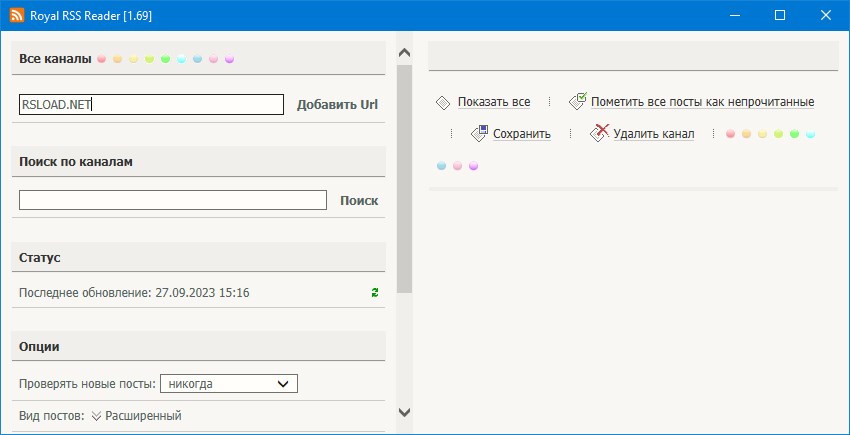
Un programa muy simple que no requiere instalación le permitirá leer feeds RSS y Atom. La interfaz, por supuesto, está cortada con un hacha, lo más clara posible y nada superflua. descargar Royal Leer RSS posible a continuación. Usted especifica la URL y el desarrollo buscará novedades en las direcciones seleccionadas. Para agregar una dirección, simplemente arrastre el objeto RSS o XML con el mouse y luego Royal Read RSS agregará automáticamente el destinatario. Las nuevas noticias se mostrarán en la ventana del programa; Si minimizas la ventana, estará en la bandeja y desde allí aparecerán notificaciones sobre nuevas noticias. Royal Read RSS es multilingüe, pero no hay apoyo sin embargo, no creo que sea necesario aquí, ya que cada usuario puede agregar un canal y luego leer noticias del mismo. Peculiaridades:
Diseñado pensando en la simplicidad y la conveniencia: el programa será fácil incluso para los usuarios más novatos, especialmente porque cuenta con soporte .
El software le permite personalizar la fuente y el tamaño de la fuente, lo que brinda a los usuarios la oportunidad de leer noticias en un formato que les resulte conveniente.
La función de franja horaria garantiza que las noticias se actualicen constantemente sin ningún esfuerzo por parte del usuario.
La capacidad de exportar listas de noticias en formato OPML hace que el programa sea universal y compatible con otro software.
Una gama más amplia de parámetros personalizables podría mejorar la usabilidad del programa debido a un mayor control sobre la apariencia y la funcionalidad, pero este no es el caso.