Author: Paul

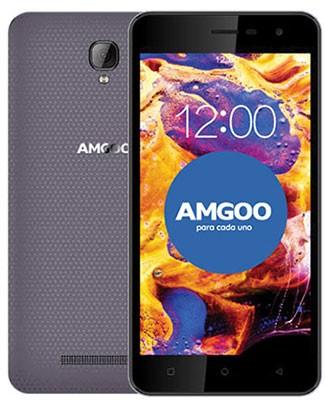
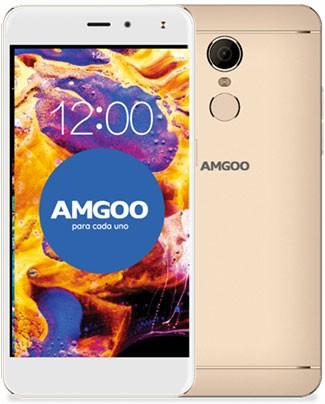
  • Rootear el teléfono móvil Amgoo A1 AM530

    Rootear el teléfono móvil Amgoo A1 AM530

    Obtener el privilegios de root en teléfonos móviles Amgoo AM530 Es un proceso sumamente sencillo y seguro, como verás en el siguiente tutorial.

    Los Amgoo AM530 son dispositivos que tras ser rooteados permiten a sus usuarios mejorar el rendimiento general, modificar la ROM así como tomar un control total del sistema.
    Índice
    Requisitos de Amgoo AM530
    Amgoo AM530 Configuración anterior
    Iniciar Root en Amgoo AM530
    Desbloquear el gestor de arranque Amgoo AM530
    Comprobar cargador de arranque
    Verificar raíz

    Información sobre el objetivo Amgoo AM530 en este artículo

    Marca Amigo
    Modelo A1 AM530
    conjunto de chips MediaTek MT6737M
    Procesador Cuatro núcleos de 1,09 GHz
    Pantalla 4.08»
    GPU Mali-720 MP2
    Versión V01
    firmware V01_20171108_7.0
    fecha del firmware 08/11/2017
    Software Android 7.0 Turrón

    Requisitos del proceso

    • Computadora con sistema operativo Windows XP, Vista, 7 o superior, ya sea de 32 o 64 bits.
    • Cable de datos USB a Micro USB.
    • Descargue la herramienta adecuada a su PC; MTKroot v2.4.4.2 para Amgoo AM530

    Configurando el Amgoo AM530

    En primer lugar, debes realizar ciertos ajustes en la configuración del dispositivo, los cuales pasan por Habilitar la depuración USB además de Activar desbloqueo OEM.

    Las dos configuraciones están integradas en el menú de desarrollo, que deberás tener habilitado previamente.

    Un paso que puedes hacer fácilmente presionando siete veces continúas;

    Configuración-> Información del dispositivo -> versión de software.

    Rootear el Amgoo A1 AM530 MT6737M paso a paso

    Para comenzar, descomprime el archivo previamente descargado en tu computadora con Windows y luego abre la aplicación MTKroot v2.4.4.2.

    Abrir MTKroot v2.4.4.2 para Amgoo AM530Abrir MTKroot v2.4.4.2 para Amgoo AM530
    Iniciar MTKroot v2.4.4.2 para Amgoo AM530

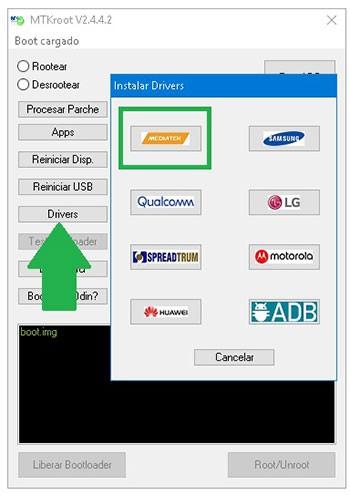
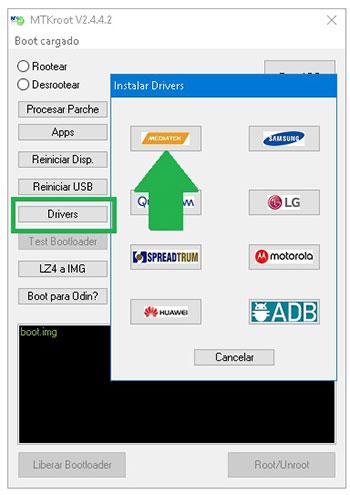
    Haga clic en Controladores -> MediaTek e instale los controladores necesarios.

    Siga también estos pasos para realizar la instalación de los controladores -> BAsD.
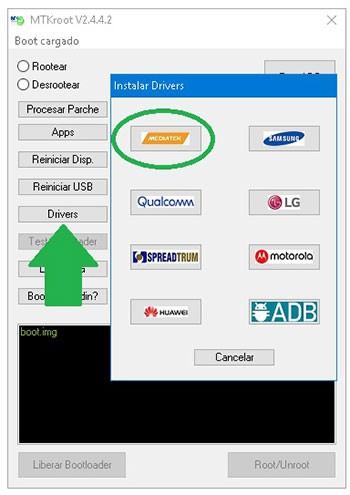
    Controladores MTKroot v2.4.4.2 USB Amgoo AM530Controladores MTKroot v2.4.4.2 USB Amgoo AM530
    Instalar controladores MTK Amgoo AM530

    Luego conecte el AM530 a la computadora usando el puerto Micro USB y luego haga clic en Restablecer USB.

    Luego debes hacer clic en el botón Prueba del BAD y espera un momento hasta que puedas ver la frase ‘Dispositivo detectado‘, presione el botón Soy un fastboot.

    MTKroot v2.4.4.2 Amgoo AM530 reiniciar USB, probar ADB, ir a FastbootMTKroot v2.4.4.2 Amgoo AM530 reiniciar USB, probar ADB, ir a Fastboot
    MTKroot v2.4.4.2 Amgoo AM530 Reiniciar USB, probar ADB, ir a Fastboot

    Ahora espera unos segundos mientras AMGO AM530 reinicie con las opciones del gestor de arranque, haga clic en Probar arranque rápido.

    Nuevamente tendrás que esperar hasta que puedas ver la línea ‘Dispositivo detectado‘ para pasar al siguiente nivel.

    Desbloquee el gestor de arranque en su dispositivo móvil Amgoo A1 AM530

    En el siguiente punto intentaremos abrir el gestor de arranque del dispositivouna tarea que también se realizará de forma automática.

    Aunque recuerda que tienes que excluir este paso si lo habías realizado anteriormente.

    Haga clic en el botón Prueba del cargador de arranque para asegurarse si se libera o no.

    MTKroot v2.4.4.2 prueba el gestor de arranque Amgoo AM530MTKroot v2.4.4.2 prueba el gestor de arranque Amgoo AM530
    Pruebe el gestor de arranque y Amgoo AM530

    En caso de que necesites desbloquea el gestor de arranque en tu Amgoo AM530 solo tienes que hacer clic en Liberar cargador de arranque -> Acepta y luego sigue los consejos que aparecen en la pantalla de Amgoo.

    Tendrás que presionar el botón aumentar el volumen para desbloquear.

    MTKroot v2.4.4.2 Abrir el gestor de arranque Amgoo AM530MTKroot v2.4.4.2 Abrir el gestor de arranque Amgoo AM530
    Abrir gestor de arranque Amgoo AM530

    Importante: Al abrir el gestor de arranque, el teléfono se restablecerá a su estado predeterminado.
    Se recomienda encarecidamente realizar una copia de seguridad u, opcionalmente, realizar una copia de seguridad de fotos, contactos, archivos y otros datos personales dentro de la unidad de almacenamiento externo Micro SD.

    Después de desbloquear el gestor de arranque, el siguiente paso será finalizar este tutorial dejando tu Amgoo enraizado perfectamente.

    Vaya a la parte superior izquierda de MTKroot v2.4.4.2 y elija la opción raíz, luego haga clic una vez en Root en la parte inferior.

    MTKroot v2.4.4.2 Markar Root Amgoo AM530MTKroot v2.4.4.2 Markar Root Amgoo AM530
    MTKroot v2.4.4.2 Markar Root Amgoo AM530

    En tan solo unos segundos su dispositivo Amgoo AM530 será rooteado y la palabra “OK” aparecerá tanto en su AM530 como en la ventana MTKroot v2.4.4.2.

    Crédito Salir del arranque rápido y su dispositivo Amgoo AM530 reiniciará el sistema.

    Cuando su AM530 se haya iniciado por completo, haga clic en Aplicaciones -> instalar magia y asegúrate de que la aplicación Magisk Manager aparece instalada en el terminal.

    Para finalizar sólo tienes que hacer clic en Comprobar raíz -> siguiente Aceptar y nada más.

    Contenido relacionado
    Rootear el teléfono móvil Amgoo AM415
  • Sistema de rescate Avira 02.2025

    Sistema de rescate Avira 02.2025

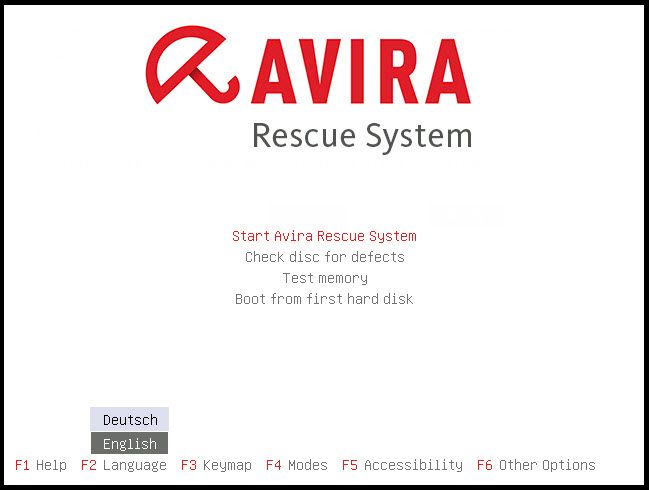
    Sistema de rescate Avira

    ¿Tu computadora ya no arranca? Programa Sistema de rescate Avira puede reparar sistemas dañados y comprobar si hay virus.
    Comprobará su sistema en busca de malware y le ayudará a eliminarlo. También puede utilizar esta herramienta para cambiar las entradas del registro y reconfigurar su computadora. Si se eliminan datos, se pueden restaurar usando esta imagen, pero esto no funcionará con contenido cifrado.
    Cuando utiliza el software por primera vez, hay un asistente integrado disponible para guiarle a través de los pasos individuales. El software está disponible como descarga gratuita para Windows, Linux y macOS. Requiere una unidad USB de arranque o un DVD de arranque para ejecutarse.
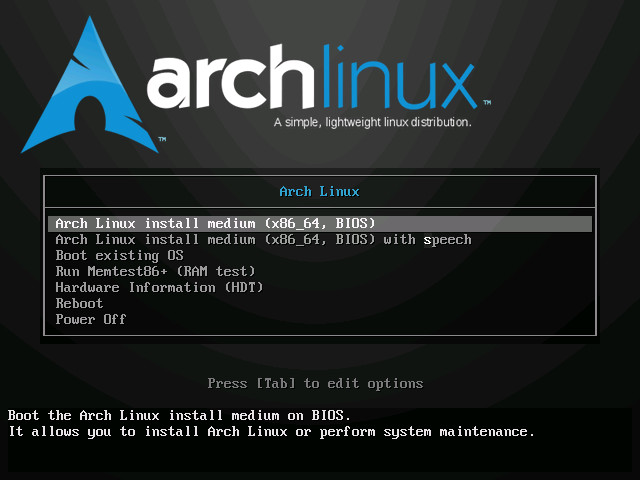
    Después de grabar el sistema en cualquier tipo de medio e iniciarlo, en lugar del sistema Windows, aparecerá un entorno de emergencia basado en Linux, incluido el escáner antivirus Avira. También tienes acceso a una consola Linux y un administrador de archivos estilo Explorer; esto es necesario, por ejemplo, para guardar sus propios archivos desde la partición del sistema.
    En general, este es un software valioso para resolver problemas en una computadora infectada con virus o en caso de problemas al iniciar el sistema. Me gusta especialmente el hecho de que los datos que se creían perdidos se pueden recuperar con esta herramienta.
    Tamaño: 1,87GB
    SO: Windows/Linux
    Descargar Sistema de rescate Avira 02.2025 gratis

    Contraseña
    [HIDE]rsload[/HIDE]

  • Obtener Root en teléfonos móviles Amgoo AM535 P1

    Obtener Root en teléfonos móviles Amgoo AM535 P1

    Si has llegado a este post porque estabas buscando la forma de obtener root en tu Amgoo AM535 P1estás en el lugar correcto.

    Nuevamente gracias a la aplicación MTKoot v2.4.4.2 hemos creado un método automático para rootear teléfonos Amgoo AM535 P1con el que obtendrás usuario raíz en tan solo unos minutos.

    Índice
    Requisitos de Amgoo AM535 P1
    Amgoo AM535 P1 Configuración anterior
    Iniciar Root en Amgoo AM535 P1
    Desbloquear el gestor de arranque Amgoo AM535 P1
    Comprobar cargador de arranque
    Verificar raíz

    Información sobre tutorial de teléfono móvil.

    Marca Amigo
    Modelo AM535 P1
    conjunto de chips MediaTek MT6737M
    Procesador Cuatro núcleos
    Pantalla LCD 5» HD
    GPU Mali-720 MP2
    Versión V19
    firmware MT6737M_V19_20171115
    fecha del firmware 15/11/2017
    Software Android 7.0 Turrón

    Requisitos y descargas

    • Una computadora con sistema operativo Windows XP/W7 o posterior, ya sea de 32 o 64 bits.
    • Un conector para datos Micro USB.
    • Descargue el siguiente archivo a su PC. MTKroot v2.4.4.2 para Amgoo AM535 P1

    Configurar el teléfono inteligente

    Antes de continuar debes realizar ciertos ajustes en las opciones de tu terminal, que especialmente consisten en Activar la depuración USB y desbloquear OEM.

    Estas dos configuraciones las encontrarás en el panel del programador, que tendrás que habilitar previamente.

    Puedes hacer esto último fácilmente presionando siete veces entrando consecutivamente;

    Ajusta-> Información del teléfono -> Número de compilación oh versión de software.

    Rootear teléfono Amgoo AM535 P1 Mediatek MT6737M

    En primer lugar, debes descomprimir el archivo que has descargado en el escritorio de tu ordenador y luego iniciar la herramienta MTKroot v2.4.4.2.

    Ejecutar MTKroot v2.4.4.2 para Amgoo AM535 P1Ejecutar MTKroot v2.4.4.2 para Amgoo AM535 P1
    Abrir MTKroot v2.4.4.2 para Amgoo AM535 P1

    Haga clic en Controladores -> MediaTek y completa la instalación de los drivers indicados.

    Repita estos pasos para instalar controladores -> BAsD.

    Controladores MTKroot v2.4.4.2 MTK Amgoo AM535 P1Controladores MTKroot v2.4.4.2 MTK Amgoo AM535 P1
    Instalar controladores MTK Amgoo AM535 P1

    Luego conecte el Amgoo AM535 P1 a la PC a través de un puerto de datos Micro USB y presione Restablecer USB.

    Luego haga clic una vez en Prueba del BAD y cuando el texto ‘Dispositivo reconocido‘, entonces tendrás que presionar el botón Soy un fastboot.

    MTKroot v2.4.4.2 Amgoo AM535 P1 reiniciar USB, probar ADB, ir a FastbootMTKroot v2.4.4.2 Amgoo AM535 P1 reiniciar USB, probar ADB, ir a Fastboot
    MTKroot v2.4.4.2 Amgoo AM535 P1 Reiniciar USB, probar ADB, ir a Fastboot

    Espere unos segundos mientras el teléfono móvil Amgoo AM535 P1 Inicie las opciones del gestor de arranque y luego haga clic en el botón Probar arranque rápido.

    Nuevamente debes esperar hasta que puedas leer la frase ‘Dispositivo encontrado‘ para continuar a la siguiente fase.

    Abrir el gestor de arranque en Amgoo AM535 P1

    A continuación debes desbloquear el gestor de arranque en tu teléfono móviluna tarea que también realizarás con tan solo un clic.

    Es recomendable excluir este proceso si ya lo has desbloqueado en otro momento.

    Crédito Prueba del cargador de arranque si quieres asegurarte de que esté desbloqueado o no.

    MTKroot v2.4.4.2 comprueba el gestor de arranque en Amgoo AM535 P1MTKroot v2.4.4.2 comprueba el gestor de arranque en Amgoo AM535 P1
    Verifique el gestor de arranque y Amgoo AM535 P1

    A desbloquear el gestor de arranque en Amgoo solo tienes que hacer clic en el botón Liberar cargador de arranque -> Aceptar y luego seguir las instrucciones que aparecen en la pantalla del dispositivo móvil.

    Debes presionar el botón aumentar el volumen para desbloquear.

    MTKroot v2.4.4.2 Abrir el gestor de arranque Amgoo AM535 P1MTKroot v2.4.4.2 Abrir el gestor de arranque Amgoo AM535 P1
    Abrir el gestor de arranque Amgoo AM535 P1

    Nota: Cuando abras el gestor de arranque tu terminal se restablecerá al estado inicial.
    Considere realizar una copia de seguridad o copiar las fotos, contactos, archivos y otros datos en la unidad Micro SD.

    Después de desbloquear el bootloader estás a solo un paso de completar este tutorial, saliendo finalmente del Smartphone correctamente enraizado.

    Vaya a la parte superior izquierda de la herramienta y marque la opción raíz, luego haga clic en el botón Raíz en la esquina inferior.

    MTKroot v2.4.4.2 Marcar Root Amgoo AM535 P1MTKroot v2.4.4.2 Marcar Root Amgoo AM535 P1
    MTKroot v2.4.4.2 Marcar Root Amgoo AM535 P1

    En tan solo unos segundos tu dispositivo Amgoo será rooteado y la palabra “OK” aparecerá reflejada tanto en la pantalla de Amgoo como en la ventana de MTKroot v2.4.4.2.

    Luego haga clic Salir del arranque rápido y el terminal Amgoo reiniciará Android.

    Una vez que tu Amgoo AM535 P1 esté completamente cargado, haz clic en Aplicaciones -> instalar magia y asegúrese de que la aplicación Magisk Manager esté realmente en el panel de su Amgoo.

    Para terminar simplemente haga clic en el botón Comprobar raíz -> seguido de Aceptar y nada más.

    Artículos relacionados
    Rootear el teléfono móvil Amgoo A1 AM530
    Rootear el teléfono móvil Amgoo AM415
  • Arco Linux 2025.02.01

    Arco Linux 2025.02.01

    Arco Linux

    Arco Linux es una distribución de Linux independiente optimizada para hardware x64 y tiene un modelo de lanzamiento continuo. El diseño se centra en el principio KISS, por lo que Arch es minimalista, flexible y fiable. Sin embargo, esto se consigue a expensas de la accesibilidad, dirigida a usuarios experimentados de Linux.
    Incluso la instalación con configuraciones básicas se realiza sin un instalador o incluso una GUI. Puede utilizar scripts de instalación en su lugar. Hay una extensa wiki de ayuda, así como documentación (no oficial) en línea.
    Los paquetes se administran mediante el administrador de paquetes “Pacman”, que fue desarrollado para Arch pero también conocido en otras distribuciones. Además de las fuentes oficiales del paquete, Arch User Repository (AUR) es otra fuente de software Arch.
    Tamaño: 1,1GB
    SO:Linux
    Descargar Arco Linux 2025.02.01 gratis

    Contraseña
    [HIDE]rsload[/HIDE]

  • Tutorial para Rootear el teléfono móvil VKworld T3

    Tutorial para Rootear el teléfono móvil VKworld T3

    En esta otra ocasión te ofreceremos una guía paso a paso para obtener root en el dispositivo VKworld T3 de la forma más sencilla posible.

    El seleccionado dispositivo VKworld T3 al que aplicaremos root también cuenta con un fabuloso chipset MT6735M fabricado por MediaTekuna pantalla LCD IPS HD de 5” y una GPU BRAZO Mali-T720 MP4.

    Índice
    Requisitos de VKworld T3
    Configuraciones anteriores de VKworld T3
    Iniciar root en VKworld T3
    Desbloquear el gestor de arranque VKworld T3
    Comprobar cargador de arranque
    Verificar raíz

    Esquema sobre el objetivo VKworld T3 en este proceso

    Marca VKmundo
    Modelo T3
    conjunto de chips MediaTek MT6735M
    Procesador Cuatro núcleos de 1 GHz (64b)
    Pantalla LCD 5» IPS HD
    GPU BRAZO Mali-T720 MP4
    Versión v1.1
    firmware 20160811_1032_V1.1.3_WY_G13
    fecha del firmware 08/11/2016
    Software Android 5.1 piruleta

    Requisitos del proceso

    • Una computadora con Windows XP, Vista, 7 o posterior, 32/64 bits.
    • Un conector para transferir datos USB.
    • Descargue el archivo a su PC; MTKroot v2.4.4.2 para VKworld T3

    Configurar VKworld T3

    En el primer paso tendrás que realizar varios ajustes específicos dentro de la configuración del dispositivo, que residen principalmente en Activar desbloqueo OEM y Habilitar la depuración USB.

    Estas dos opciones se encuentran reunidas dentro del menú del programador, que previamente debes habilitar.

    Puedes aplicar este último fácilmente. presionando 7 veces seguido en el cuadro:

    Menú de configuración-> Información del teléfono -> versión de software oh Número de compilación.

    Rootear VKworld T3 v1.1 Mediatek MT6735M fácilmente

    En primer lugar tienes que descomprimir el contenido del archivo previamente descargado en tu ordenador y ejecutar la utilidad MTKroot v2.4.4.2.

    Ejecutar MTKroot v2.4.4.2 para VKworld T3Ejecutar MTKroot v2.4.4.2 para VKworld T3
    Iniciar MTKroot v2.4.4.2 para VKworld T3

    Controladores Clica -> MediaTek y finaliza la instalación de los drivers específicos.

    Realice los mismos pasos para completar la instalación de los controladores. BAsD.

    Controladores MTKroot v2.4.4.2 USB VKworld T3Controladores MTKroot v2.4.4.2 USB VKworld T3
    Instalar los controladores USB VKworld T3

    Conecte el VKmundo T3 con la PC usando el cable de datos Micro USB y luego haga clic en Restablecer USB.

    Luego tienes que hacer clic en el botón Prueba del BAD y espera un momento hasta que puedas leer la línea ‘Dispositivo encontrado‘, haga clic en el botón Soy un fastboot.

    MTKroot v2.4.4.2 VKworld T3 reiniciar USB, probar ADB, ir a FastbootMTKroot v2.4.4.2 VKworld T3 reiniciar USB, probar ADB, ir a Fastboot
    MTKroot v2.4.4.2 VKworld T3 Reiniciar USB, probar ADB, ir a Fastboot

    Ahora espera unos segundos mientras tu dispositivo VKmundo T3 Comience a las opciones de Fastboot y luego haga clic Probar arranque rápido.

    Luego tendras que esperar hasta que la linea ‘Dispositivo encontrado‘ para pasar al siguiente número.

    Desbloquear el gestor de arranque en el dispositivo VKworld T3

    A continuación procederemos a abre el gestor de arranque en tu teléfono móvilOtra operación que puedes realizar con solo un clic.

    Pero debes saltarte este paso si lo has liberado antes.

    Haga clic una vez en el botón Prueba del cargador de arranque Si necesita verificar si ya está desbloqueado.

    MTKroot v2.4.4.2 comprobar gestor de arranque VKworld T3MTKroot v2.4.4.2 comprobar gestor de arranque VKworld T3
    Verifique el gestor de arranque VKworld T3

    Si lo consideras necesario abre el gestor de arranque en tu VKworld solo tienes que hacer clic en el botón Liberar cargador de arranque -> Acepta y lleva a cabo las sugerencias que aparecen reflejadas en tu pantalla de VKworld.

    Prensa aumentar el volumen para autorizar.

    MTKroot v2.4.4.2 Desbloquear el gestor de arranque VKworld T3MTKroot v2.4.4.2 Desbloquear el gestor de arranque VKworld T3
    Desbloquear el gestor de arranque VKworld T3

    Importante: cuando liberes el gestor de arranque, tu teléfono móvil se restablecerá al estado predeterminado.
    Es recomendable realizar una copia de seguridad o simplemente respaldar contactos, fotografías, archivos y otros datos personales en la memoria Micro SD externa.

    Abre el gestor de arranque, el siguiente paso es finalizar el tutorial y dejar el teléfono. VKworld T3 con privilegios de root.

    Desplácese hasta la esquina superior izquierda del programa y marque la opción raíz, luego haga clic en el botón Raíz en la esquina inferior.

    MTKroot v2.4.4.2 Marcar Root VKworld T3MTKroot v2.4.4.2 Marcar Root VKworld T3
    MTKroot v2.4.4.2 Marcar Root VKworld T3

    En tan solo unos segundos su dispositivo T3 será rooteado y leerá la línea “OK” en la pantalla T3 y en la ventana MTKroot v2.4.4.2.

    Luego haga clic en Salir del arranque rápido para reiniciar el teléfono móvil T3 en modo Android normal.

    Cuando T3 termine de iniciarse por completo deberás hacer clic en el botón Aplicaciones -> instalar magia y verifique que la aplicación Magisk Manager esté instalada en su dispositivo.

    Para finalizar sólo tienes que hacer clic en Comprobar raíz -> siguiente Aceptar y eso es todo.

    Contenido relacionado
    VKworld T1 Plus Kratos nuevo tutorial fácil de rootear
    Cómo obtener root en el teléfono móvil VKworld T5
    Rootear el teléfono móvil VKworld S3
    Obtener Root en VKworld Discovery S2
    Cómo rootear Kworld F1 MT6580 fácilmente
    Rooteo fácil para el teléfono inteligente VKworld Mix MT6737M
    Rootear el teléfono móvil VKworld S8
    Cómo rootear el teléfono inteligente VKworld F2
    Cómo rootear VKworld Mix Plus
    Cómo Rootear VKWORLD T2 PLUS y T2 Normal

  • Alertas de la Tierra 2025.1.10

    Alertas de la Tierra 2025.1.10

    Alertas de la Tierra

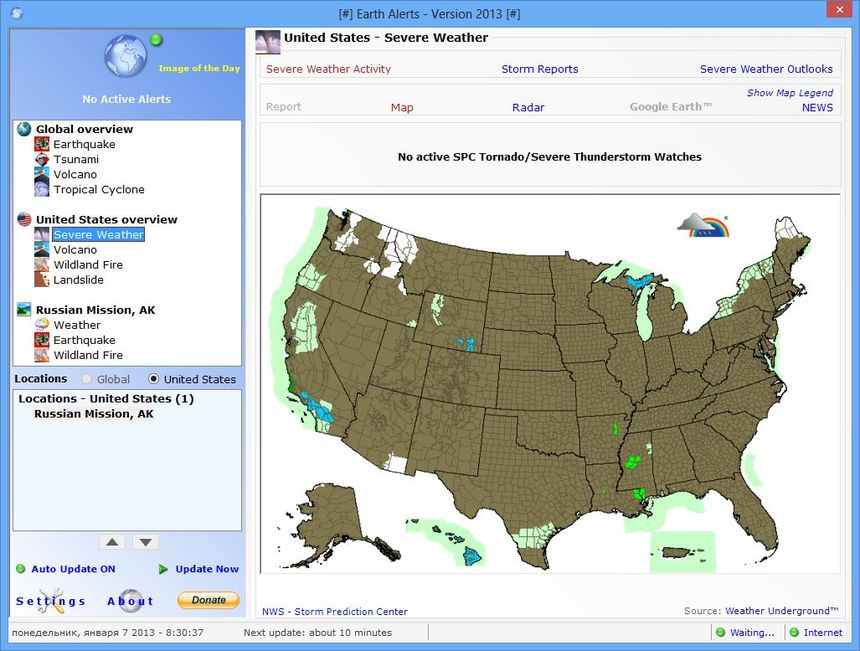
    Con este programa, podrá recibir rápidamente información desde cualquier rincón del mundo sobre todos los desastres naturales registrados, así como sobre varios tipos de desastres naturales. Por ejemplo, puedes averiguar dónde está el terremoto, si hay una erupción volcánica, dónde están ahora los huracanes, etc. descargar Alertas de la Tierra posible a continuación.
    El programa utiliza varias redes en línea en su trabajo, por ejemplo, el Servicio Meteorológico Nacional, el Servicio Geológico de Estados Unidos y el Instituto Smithsonian. Vale la pena señalar que Earth Alerts se puede integrar con Google Earth, por lo que los usuarios podrán ver los desastres ocurridos utilizando fotografías satelitales, naturalmente en alta resolución. Si monitorea tales fenómenos naturales, puede configurar una alerta sonora; Se activará si se detecta una amenaza en algún lugar.
    Revelador: Tecnologías del viento del sur
    Tamaño: 2 megas
    Descargar Alertas de la Tierra 2025.1.10 gratis

    Contraseña
    [HIDE]rsload[/HIDE]

  • Cómo rootear VKworld K700 Max

    Cómo rootear VKworld K700 Max

    En esta nueva oportunidad te brindaremos los pasos para rootear dispositivos VKworld VK700 Max de manera muy sencilla.

    Una vez más gracias a la utilidad MTKoot v2.4.4.2 hemos creado un método automático para rootear dispositivos VKworld VK700 Maxpara el cual puedes obtener acceso raíz en poco tiempo.

    Índice
    Requisitos VKworld VK700 Max
    Configuraciones anteriores de VKworld VK700 Max
    Iniciar Root en VKworld VK700 Max
    Desbloquear el gestor de arranque de VKworld VK700 Max
    Comprobar cargador de arranque
    Verificar raíz

    Diagrama sobre el objetivo VKworld VK700 Max en esta sección

    Marca VKmundo
    Modelo VK700 máx.
    conjunto de chips MediaTek MT6580A
    Procesador Cuatro núcleos de 1,5 GHz
    Pantalla LCD 5» IPS HD
    GPU BRAZO Mali-400 MP1
    Versión 6580
    firmware 20161212
    fecha del firmware 12/12/2016
    Software Android 5.1 piruleta

    Requisitos para este proceso

    • Computadora con Windows XP/7 o posterior, tanto de 32 como de 64 bits.
    • Cable de transferencia de datos micro USB.
    • Descargue la utilidad adecuada a su computadora -> MTKroot v2.4.4.2 para VKworld VK700 Max

    Configuraciones en el teléfono

    En primer lugar deberás aplicar algunos cambios específicos en la configuración de tu terminal, que pasan por Activar la depuración USB así como desbloquear OEM.

    Puede encontrar estas configuraciones dentro del panel de desarrollo, que debe desbloquear con anticipación.

    Algo que puedas aplicar fácilmente presionando 7 veces entrando continuamente;

    Menú de configuración-> Información del dispositivo -> Número de compilación.

    Rootear dispositivo móvil VKworld VK700 Max Mediatek MT6580A paso a paso

    Descomprima el contenido del archivo previamente descargado en el escritorio de la computadora con Windows y luego ejecute la herramienta MTKroot v2.4.4.2.

    Inicialice MTKroot v2.4.4.2 para VKworld VK700 MaxInicialice MTKroot v2.4.4.2 para VKworld VK700 Max
    Inicialice MTKroot v2.4.4.2 para VKworld VK700 Max

    Controladores de camarilla -> MediaTek y completa la instalación de los respectivos drivers.

    Realice estos pasos también para la instalación de controladores. BAsD.

    Controladores MTKroot v2.4.4.2 MTK VKworld VK700 MaxControladores MTKroot v2.4.4.2 MTK VKworld VK700 Max
    Instalar los controladores Mediatek VKworld VK700 Max

    Conecte su VK700 Max a la computadora usando el conector de datos USB y luego haga clic en Restablecer USB.

    Luego tienes que hacer clic en Prueba del BAD y espera un momento hasta que puedas ver el texto’Dispositivo reconocido‘, luego debes hacer clic en el botón Soy un fastboot.

    MTKroot v2.4.4.2 VKworld VK700 Max reiniciar USB, probar ADB, ir a FastbootMTKroot v2.4.4.2 VKworld VK700 Max reiniciar USB, probar ADB, ir a Fastboot
    MTKroot v2.4.4.2 VKworld VK700 Max Reiniciar USB, probar ADB, ir a Fastboot

    Ahora espera hasta que VKworld VK700 Max Se reinicia en modo gestor de arranque y luego hace clic en el botón Probar arranque rápido.

    Espere nuevamente hasta que pueda leer la oración ‘Dispositivo encontrado‘ para continuar con la siguiente etapa.

    Abra el gestor de arranque de su VKworld VK700 Max

    En el próximo estado lo intentaremos. abre el gestor de arranque de tu VKworld VK700 Maxun proceso que puedes realizar de forma completamente automática.

    Pero tienes que ignorar este paso si lo habías abierto en cualquier otra ocasión.

    Hacer clic en Prueba del cargador de arranque para verificar que esté desbloqueado.

    MTKroot v2.4.4.2 comprobar el gestor de arranque en VKworld VK700 MaxMTKroot v2.4.4.2 comprobar el gestor de arranque en VKworld VK700 Max
    Compruebe el gestor de arranque VKworld VK700 Max

    Si lo consideras necesario libera el gestor de arranque en tu VKworld solo tienes que hacer clic en el botón Liberar cargador de arranque -> Aceptar y luego completar las señales que se mostrarán reflejadas en la pantalla del dispositivo móvil.

    Crédito sube el volumen para autorizar.

    MTKroot v2.4.4.2 Liberar el gestor de arranque VKworld VK700 MaxMTKroot v2.4.4.2 Liberar el gestor de arranque VKworld VK700 Max
    Liberar el gestor de arranque VKworld VK700 Max

    Atención: Cuando libere el gestor de arranque, el teléfono móvil se restaurará a su estado predeterminado.
    Considere realizar una copia de seguridad o copiar sus contactos, fotos, archivos y otros datos a la tarjeta de memoria SD.

    Después de desbloquear el gestor de arranque estás a un paso de terminar este tutorial dejando el VKworld VK700 Max con sus correspondientes privilegios root.

    Desplácese hasta la parte superior de MTKroot v2.4.4.2 y elija la opción raíz, luego haga clic en el botón Raíz en la esquina opuesta.

    MTKroot v2.4.4.2 Marcar Root VKworld VK700 MaxMTKroot v2.4.4.2 Marcar Root VKworld VK700 Max
    MTKroot v2.4.4.2 Marcar Root VKworld VK700 Max

    Casi en el acto tu VKworld VK700 Max habrá sido rooteado y leerás la palabra “OK” reflejada tanto en la pantalla del VK700 Max como en el programa MTKroot v2.4.4.2.

    Hacer clic en Salir del arranque rápido para reiniciar su dispositivo móvil VK700 Max al modo normal.

    Cuando el VKworld VK700 Max se inicie por completo deberás presionar el botón Aplicaciones -> instalar magia y verifique si la aplicación Magisk Manager está instalada en su VKworld.

    Para terminar, haga clic en el botón Comprobar raíz -> siguiente Aceptar y eso es todo.

    Contenido relacionado
    VKworld T1 Plus Kratos nuevo tutorial fácil de rootear
    Cómo obtener root en el teléfono móvil VKworld T5
    Rootear el teléfono móvil VKworld S3
    Obtener Root en VKworld Discovery S2
    Cómo rootear Kworld F1 MT6580 fácilmente
    Rooteo fácil para el teléfono inteligente VKworld Mix MT6737M
    Rootear el teléfono móvil VKworld S8
    Cómo rootear el teléfono inteligente VKworld F2
    Cómo rootear VKworld Mix Plus
    Cómo Rootear VKWORLD T2 PLUS y T2 Normal

  • RCFV 4.4.2404.4812

    RCFV 4.4.2404.4812

    RCFV

    RCFV es una poderosa herramienta que ayuda a los usuarios a filtrar archivos y páginas web utilizando expresiones regulares avanzadas. Gestionar grandes cantidades de datos es una tarea bastante desafiante, especialmente en el mundo digital donde se generan diferentes tipos de datos a partir de diferentes fuentes.
    Este programa fue diseñado para resolver estos problemas y lo hace proporcionando una plataforma centralizada que permite a los usuarios filtrar datos de manera más eficiente utilizando expresiones regulares.
    Peculiaridades:

    • Me complació la capacidad de procesar diferentes tipos de datos. Esto hace que el software sea universal; se puede utilizar para una amplia gama de aplicaciones. Ya sea que necesite filtrar datos de sitios web o archivos, RCFV lo tiene cubierto
    • Las expresiones regulares mejoradas del programa le permiten filtrar información de forma rápida y precisa. Las expresiones regulares son una herramienta poderosa que permite a los usuarios buscar patrones específicos en un gran conjunto de datos. Con él, los usuarios pueden crear sus propias expresiones regulares, que pueden usarse para filtrar datos según ciertos criterios.
    • Me gustaría mencionar especialmente la interfaz. El programa está diseñado principalmente para personas que entienden todo sobre esto, por lo que no será tan fácil para los principiantes entenderlo, hay demasiados botones, funciones, todo salta y corre, todo tipo de sonidos, en general, no todo es tan fluido con este componente en mi opinión.

    Entonces, aquí hay una poderosa herramienta que se puede utilizar para filtrar datos, trabajando tanto con páginas web como con archivos. Sus expresiones regulares avanzadas te permiten filtrar información de forma rápida y precisa.
    Tamaño: 5 megas
    SO: Windows 7-11
    Descargar RCFV 4.4.2404.4812 gratis

    Contraseña
    [HIDE]rsload[/HIDE]

  • Rootear el teléfono móvil Asus Zenfone 3 ZE520K

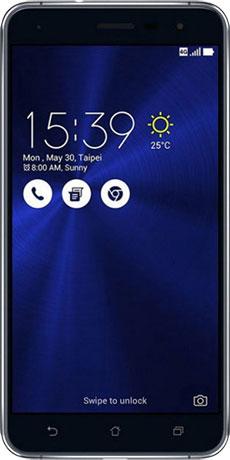
    Rootear el teléfono móvil Asus Zenfone 3 ZE520K

    Son múltiples las ventajas que se pueden obtener tras rootear un dispositivo, como en este caso el Smartphone Asus Zenfone 3, en el que se basa la siguiente entrada.

    A continuación encontrará otro método automático para rootear dispositivos Asus Zenfone 3con el que conseguirás acceso Root en menos de 5 minutos.

    Índice
    Requisitos del Asus Zenfone 3
    Configuraciones anteriores del Asus Zenfone 3
    Obtener Root en Asus Zenfone
    Desbloquear el gestor de arranque Asus Zenfone 3
    Comprobar cargador de arranque
    Verificar raíz

    Resumen del Asus Zenfone 3 protagonista en este tutorial

    Marca Asus
    Modelo Zenfone 3
    conjunto de chips Qualcomm Snapdragon 625 MSM8953
    Procesador Octa-núcleo de 2 GHz (64b)
    Pantalla LCD 5.2» IPS FHD
    GPU Qualcomm Adreno 506
    Versión ZE520KL
    firmware JP_15.0410.1807.75
    fecha del firmware 10/05/2018
    Software Android 6.0.1 Malvavisco

    Requisitos para este proceso

    • Un ordenador con sistema Windows XP/W7 o posterior, tanto de 32 como de 64 bits.
    • Cable de datos USB a Micro USB.
    • Descarga el archivo correspondiente a tu PC. MTKroot v2.4.4.2 para Asus Zenfone 3

    Configuración en el Smartphone

    En el primer paso se deben aplicar ciertos ajustes a la configuración del equipo, los cuales pasan por Habilitar desbloqueo OEM y Activar la depuración USB.

    Estas dos configuraciones se encuentran dentro del panel de desarrollador, que deberás tener activado previamente.

    Puedes aplicar esto fácilmente presionando 7 veces dirigiéndose continuamente hacia;

    Configuración-> Información del dispositivo -> versión de software.

    Rootear Asus Zenfone 3 Snapdragon 625 MSM8953 paso a paso

    Primero extraiga el contenido del archivo previamente descargado en el escritorio de la PC con Windows y abra la aplicación MTKroot v2.4.4.2.

    Ejecutar MTKroot v2.4.4.2 para Asus Zenfone 3Ejecutar MTKroot v2.4.4.2 para Asus Zenfone 3
    Ejecutar MTKroot v2.4.4.2 para Asus Zenfone 3

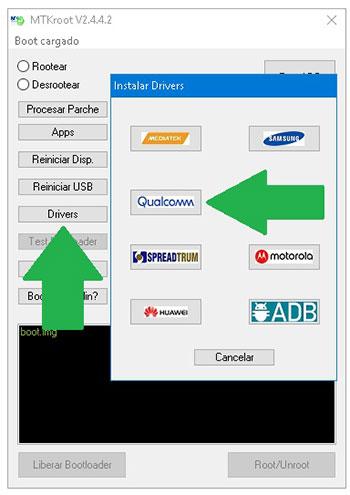
    Haga clic en Controladores -> Qualcomm y seguir la instalación de los drivers específicos.

    Repita estos pasos también para la instalación con los controladores -> BAsD.

    Controladores MTKroot v2.4.4.2 USB Qualcomm Asus Zenfone 3Controladores MTKroot v2.4.4.2 USB Qualcomm Asus Zenfone 3
    Instalar drivers Qualcomm Asus Zenfone 3

    Conecte el Zenfone 3 con la PC usando un puerto USB y luego haga clic en Restablecer USB.

    Luego debes presionar Prueba del BAD y espera hasta que aparezca el mensaje ‘Dispositivo detectado‘, luego tienes que hacer clic en el botón Soy un fastboot.

    MTKroot v2.4.4.2 Asus Zenfone 3 reinicia USB, prueba ADB, ir a FastbootMTKroot v2.4.4.2 Asus Zenfone 3 reinicia USB, prueba ADB, ir a Fastboot
    MTKroot v2.4.4.2 Asus Zenfone 3 Reiniciar USB, probar ADB, ir a Fastboot

    Espera un segundo hasta que Asus Zenfone 3 reinicie con el modo Fastboot y haga clic en Probar arranque rápido.

    Espere nuevamente hasta que vea la línea ‘Dispositivo encontrado’ para pasar a la siguiente fase.

    Abrir gestor de arranque en el terminal Asus Zenfone 3

    Entonces tendrás que desbloquea el gestor de arranque en tu Asus Zenfone 3una operación que además podrás aplicar de forma 100% automática.

    Es recomendable excluir este proceso si lo habías desbloqueado en otra ocasión.

    Haga clic una vez Prueba del cargador de arranque para comprobar si ya está liberado.

    MTKroot v2.4.4.2 comprobar el gestor de arranque Asus Zenfone 3MTKroot v2.4.4.2 comprobar el gestor de arranque Asus Zenfone 3
    Verifique el gestor de arranque en Asus Zenfone 3

    En caso de que necesites desbloquea el gestor de arranque de tu Asus Zenfone 3 solo tienes que hacer clic en el botón Liberar cargador de arranque -> Acepta y sigue las instrucciones que se reflejarán en la pantalla del dispositivo móvil.

    Debes presionar el botón sube el volumen para proceder.

    MTKroot v2.4.4.2 Desbloquear el gestor de arranque Asus Zenfone 3MTKroot v2.4.4.2 Desbloquear el gestor de arranque Asus Zenfone 3
    Desbloquear el gestor de arranque del Asus Zenfone 3

    Atención: Al liberar el gestor de arranque, su dispositivo móvil se restaurará al estado de fábrica.
    Es muy recomendable realizar una copia de seguridad o simplemente copiar fotografías, contactos, archivos y otros datos personales a la memoria SD.

    Después de liberar el gestor de arranque, solo queda completar este tutorial, dejando el Zenfone 3 rooteado perfectamente.

    Vaya a la esquina superior izquierda de la herramienta y seleccione la alternativa raíz, luego haga clic en el botón Raíz en la esquina inferior.

    MTKroot v2.4.4.2 Seleccionar Root Asus ZenfoneMTKroot v2.4.4.2 Seleccionar Root Asus Zenfone
    MTKroot v2.4.4.2 Seleccionar Root Asus Zenfone

    Automáticamente el dispositivo Zenfone 3 será rooteado y la palabra “OK” aparecerá tanto en la pantalla de Asus como en la ventana de MTKroot v2.4.4.2.

    Haga clic en el botón Salir del arranque rápido para devolver el teléfono móvil Zenfone 3 al modo sistema.

    Una vez que el Zenfone 3 se haya cargado por completo deberás pulsar en el botón Aplicaciones -> instalar magia y asegúrese de que la aplicación Magisk Manager se encuentre efectivamente entre las aplicaciones de su teléfono inteligente.

    Y para finalizar sólo tienes que pulsar el botón Comprobar raíz -> luego acepta y listo.

    Artículos relacionados
    Rootear Asus Zenfone 3 ZE552KL
    Rootear el teléfono Asus ROG ZS600KL_ZS602KL
    Rootear el teléfono Asus ROG 2
    Rootear Asus Zenfone 3 Zoom ZE553KL
    Rootear Asus Zenfone 3 MAX ZC520TL
    Rootear Asus Zenfone Max Marshmallow
    Rootear Asus ZenFone 2 ZE551ML

  • GCompris 25.0

    GCompris 25.0

    GCompris

    Programa GCompris permite al niño aprender mientras juega a través de diversas actividades virtuales. Esta variedad de tareas abarca desde el descubrimiento fundamental del ordenador doméstico, que se manifiesta en descripciones detalladas del ratón o del teclado, hasta ejercicios de lectura complejos, que siempre tienen en cuenta el progreso de lectura preexistente del niño en cuestión y garantizan así un aprendizaje y un proceso óptimos. Toda la interfaz de usuario está disponible .

        descargar GCompris

    Este juego permite a los niños elegir libremente entre siete áreas temáticas integrales. Estos incluyen computadoras, matemáticas, ciencias, geografía, juegos, lectura y otros.
    El último punto explica de forma muy clara y clara a los niños cómo funciona un reloj o cómo buscar cuadros famosos escondidos en interesantes rompecabezas. Además, GCompris ofrece formación en dibujo. De este modo, se cubren íntegramente todas las materias relacionadas con la escuela primaria. Todas estas oportunidades de aprendizaje se ilustran en mundos de juego muy coloridos y, sobre todo, aptos para niños. Los niños aprenden rápidamente y jugando en una variedad de temas con gran placer.
    El programa gratuito GCompris está destinado principalmente a usuarios jóvenes de PC. El juego ofrece oportunidades integrales de aprendizaje preescolar y también está dirigido a usuarios que desean profundizar sus conocimientos escolares básicos sobre una amplia gama de temas. Las imágenes brillantes y la interfaz fácil de usar del programa garantizan que incluso los niños de tan solo 2 años puedan dominar rápidamente las tareas propuestas.
    Me gustaría señalar que, de hecho, los programas gratuitos que sean convenientes para los niños son muy raros y esta herramienta es una exitosa excepción. Aconsejo a todos los que tengan hijos que intenten darles la oportunidad de familiarizarse con esta aplicación.
    Tendrás acceso a:

    • lectura: letras, palabras. Ejercicios de lectura, mecanografía.
    • aritmética: números, tareas, trabajo de memoria.
    • ciencia: ciclo del agua, energías renovables y más
    • geografía: países, regiones, cultura
    • juegos: ajedrez, memoria, cuatro en raya, verdugo, tres en raya
    • Otros: aprender colores, formas, braille, tiempo.

    Idioma: Versión inglesa + rusa
    Tamaño: 71MB
    SO: Windows 10-11
    Descargar GCompris 25.0 x64 gratis

    Contraseña
    [HIDE]rsload[/HIDE]

  • Rootear el teléfono móvil Asus Zenfone 4 ZE554KL

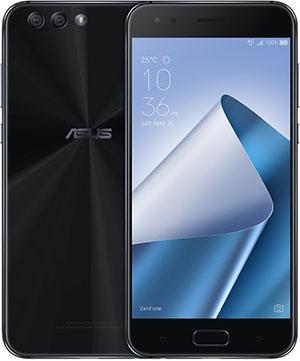
    Rootear el teléfono móvil Asus Zenfone 4 ZE554KL

    Como ya sabéis son numerosas las ventajas que podemos adquirir al rootear un ordenador, como en este caso el Asus Zenfone 4 ZE554KLdel cual trata el siguiente tutorial.

    Este gran móvil, objetivo de la guía, tiene el mejor hardware Snapdragon 630 fabricado por Qualcommuna pantalla LCD IPS FHD de 5,5″ y un chip gráfico Qualcomm Adreno 508.

    Índice
    Requisitos Asus Zenfone 4 ZE554KL
    Configuraciones anteriores del Asus Zenfone 4 ZE554KL
    Iniciar Root en Asus Zenfone 4 ZE554KL
    Desbloquear el gestor de arranque de Asus Zenfone 4 ZE554KL
    Comprobar cargador de arranque
    Verificar raíz

    Reseñas sobre el Asus Zenfone 4 ZE554KL protagonista de este tutorial

    Marca Asus
    Modelo Zenfone 4 ZE554KL
    conjunto de chips Qualcomm Snapdragon 630
    Procesador Octa-núcleo de 2,2 GHz (64b)
    Pantalla LCD 5.5» IPS FHD
    GPU Qualcomm Adreno 508
    Versión UL-ASUS_Z01KD_1
    firmware 15.0610.1909.39
    fecha del firmware 27/09/2019
    Software Android 7.1.1 Turrón

    Requisitos para este proceso

    • PC con sistema operativo Windows XP/W7 o superior, tanto de 32 como de 64 bits.
    • Un conector para datos Micro USB.
    • Descargue el archivo apropiado a su PC: MTKroot v2.4.4.2 para Asus Zenfone 4 ZE554KL

    Configurando el terminal

    En el primer paso tendrás que realizar ciertos cambios dentro de las configuraciones del teléfono móvil, estos residen principalmente en Desbloquear OEM y Habilitar la depuración USB.

    Estas configuraciones están reunidas en el panel de desarrollo, que primero deberás desbloquear.

    Algo que puedas aplicar fácilmente dando 7 veces entrada consecutiva;

    Configuración del dispositivo-> Información del sistema -> versión de software oh Número de compilación.

    Rootee Asus Zenfone 4 ZE554KL UL-ASUS_Z01KD_1 Qualcomm Snapdragon 630 fácilmente

    En primer lugar tienes que extraer el archivo que has descargado en el escritorio de tu ordenador e iniciar la aplicación MTKroot v2.4.4.2.

    Ejecutar MTKroot v2.4.4.2 para Asus Zenfone 4 ZE554KLEjecutar MTKroot v2.4.4.2 para Asus Zenfone 4 ZE554KL
    Ejecutar MTKroot v2.4.4.2 para Asus Zenfone 4 ZE554KL

    Haga clic una vez en Controladores -> Qualcomm y complete la instalación de los controladores.

    También siga estos mismos pasos para instalar los controladores. BAsD.

    Controladores MTKroot v2.4.4.2 USB Qualcomm Asus Zenfone 4 ZE554KLControladores MTKroot v2.4.4.2 USB Qualcomm Asus Zenfone 4 ZE554KL
    Instale los controladores Qualcomm para Asus Zenfone 4 ZE554KL

    Conéctate debajo de tu Asus al PC a través de un conector USB y luego haga clic una vez en Restablecer USB.

    Luego haga clic una vez en el botón Prueba del BAD y una vez que puedas leer el texto’Dispositivo encontrado‘, luego tienes que hacer clic en Soy un fastboot.

    MTKroot v2.4.4.2 Asus Zenfone 4 ZE554KL reiniciar USB, probar ADB, ir a FastbootMTKroot v2.4.4.2 Asus Zenfone 4 ZE554KL reiniciar USB, probar ADB, ir a Fastboot
    MTKroot v2.4.4.2 Asus Zenfone 4 ZE554KL Reiniciar USB, probar ADB, ir a Fastboot

    Espere un momento mientras el dispositivo móvil Asus Zenfone 4 ZE554KL Comience con las opciones de Fastboot, haga clic en Probar arranque rápido.

    Espere nuevamente hasta que pueda leer la línea ‘Dispositivo encontrado‘ para poder pasar a la siguiente etapa.

    Desbloquee el gestor de arranque en Asus Zenfone 4 ZE554KL

    En la siguiente fase pasaremos a desbloquea el gestor de arranque en tu Asus Zenfone 4 ZE554KLuna tarea que aplicaremos automáticamente.

    Pero debes saltarte el proceso si ya lo has desbloqueado antes.

    Hacer clic Prueba del cargador de arranque para comprobar que no está desbloqueado.

    MTKroot v2.4.4.2 probar el gestor de arranque y Asus Zenfone 4 ZE554KLMTKroot v2.4.4.2 probar el gestor de arranque y Asus Zenfone 4 ZE554KL
    Pruebe el gestor de arranque y Asus Zenfone 4 ZE554KL

    Si quieres abrir el gestor de arranque en tu Asus Zenfone 4 ZE554KL solo tienes que pulsar en Liberar cargador de arranque -> Acepta y luego lleva a cabo las instrucciones que verás reflejadas en la pantalla de tu Smartphone.

    Presione la tecla sube el volumen para desbloquear.

    MTKroot v2.4.4.2 Abrir el gestor de arranque Asus Zenfone 4 ZE554KLMTKroot v2.4.4.2 Abrir el gestor de arranque Asus Zenfone 4 ZE554KL
    Abrir el gestor de arranque Asus Zenfone 4 ZE554KL

    Nota: Cuando abras el gestor de arranque, tu terminal se restaurará al estado predeterminado.
    Considere hacer una copia de seguridad o copiar sus archivos, contactos, fotos y otros datos personales en una memoria externa.

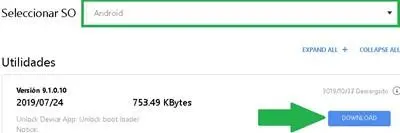
    Nota: Si el paso anterior no logra desbloquear el gestor de arranque de su teléfono, utilice el Aplicación oficial de Asus.

    La imagen tiene un atributo ALT vacío; Su nombre de archivo es asus-Unlock-Device-App-Unlock-bootloader.jpgLa imagen tiene un atributo ALT vacío; Su nombre de archivo es asus-Unlock-Device-App-Unlock-bootloader.jpg

    Después de desbloquear el gestor de arranque, el siguiente paso es concluir este tutorial, dejando finalmente tu teléfono móvil. correctamente enraizado.

    En la parte superior izquierda de MTKroot v2.4.4.2, seleccione la opción raíz, luego haga clic en Root en la esquina opuesta.

    MTKroot v2.4.4.2 Marcar Root Asus Zenfone 4 ZE554KLMTKroot v2.4.4.2 Marcar Root Asus Zenfone 4 ZE554KL
    MTKroot v2.4.4.2 Marcar Root Asus Zenfone 4 ZE554KL

    Automáticamente el teléfono Asus habrá sido rooteado y leerás el mensaje “OK” en la pantalla del Zenfone 4 ZE554KL y en el programa MTKroot v2.4.4.2.

    Luego haga clic Salir del arranque rápido para reiniciar su dispositivo Asus al modo Android normal.

    Una vez que su Asus se haya iniciado por completo, toque Aplicaciones -> instalar magia y asegúrese de que la aplicación Magisk Manager se encuentre entre las aplicaciones de Asus.

    Finalmente solo tienes que hacer clic en el botón Comprobar raíz -> entonces Aceptar y eso es todo.

    MTKroot v2.4.4.2 Comprobar raíz Asus Zenfone 4 ZE554KLMTKroot v2.4.4.2 Comprobar raíz Asus Zenfone 4 ZE554KL
    MTKroot v2.4.4.2 Comprobar raíz Asus Zenfone 4 ZE554KL

    Esto también te puede interesar
    Rootear el teléfono móvil Asus Zenfone 3 ZE520K
    Rootear Asus Zenfone 3 ZE552KL
    Rootear el teléfono Asus ROG ZS600KL_ZS602KL
    Rootear el teléfono Asus ROG 2
    Rootear Asus Zenfone 3 Zoom ZE553KL
    Rootear Asus Zenfone 3 MAX ZC520TL
    Rootear Asus Zenfone Max Marshmallow
    Rootear Asus ZenFone 2 ZE551ML

  • EverythingPowerToys 0.88.0 + x64 + Portátil

    EverythingPowerToys 0.88.0 + x64 + Portátil

    TodoPoderJuguetes

    Decidí agregar a nuestra colección de programas una interesante utilidad llamada TodoPoderJuguetes – ayuda a su PC con Windows a encontrar mejor los archivos. Imaginemos que tienes una biblioteca con miles de libros y necesitas encontrar un libro específico al instante. Es difícil hacer esto, especialmente sin un buen índice; bien puede llevar años. Para acelerar este proceso, este programa está frente a ti; estará encantado de ayudarle a completar todo de forma rápida y eficiente.
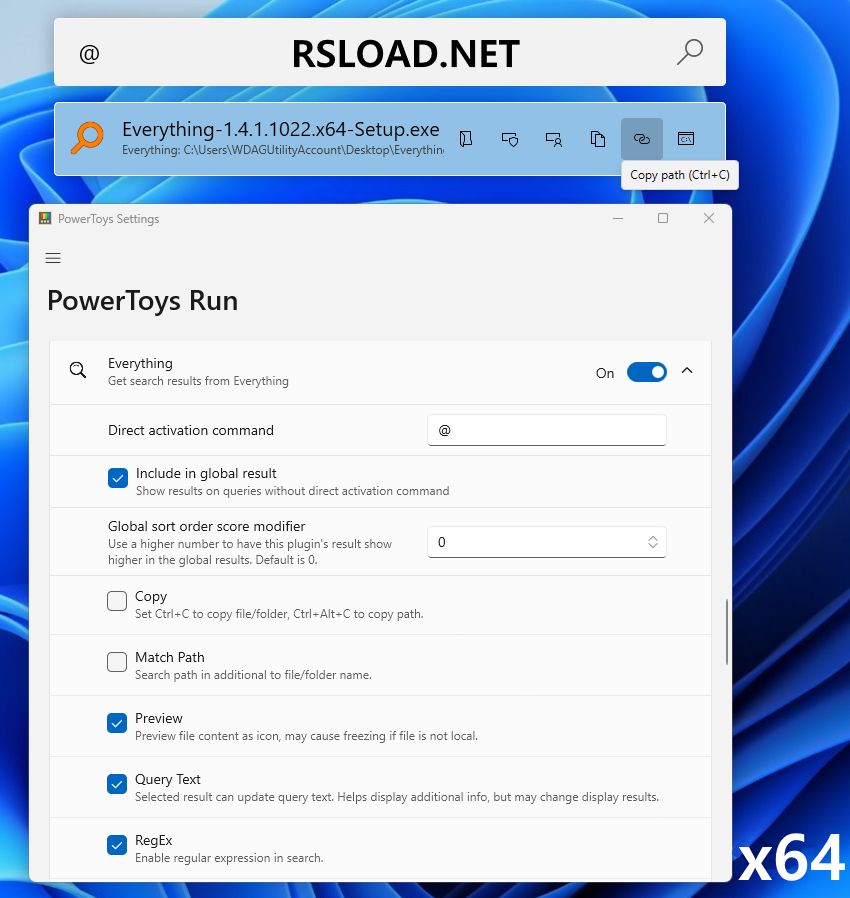
    Tenga en cuenta que este es un complemento para Ejecutar PowerToysse coloca en la parte superior y agrega un mecanismo de búsqueda rápida como en Todo
    Para instalar, debe cerrar Powertoys and Everything e instalarlos por separado. A continuación, debe extraer la carpeta descargada en %LOCALAPPDATA%MicrosoftPowerToysPowerToys RunPlugins y luego reiniciar PowerToys.
    No revelaré ningún secreto si digo que la herramienta de búsqueda estándar de Windows puede ser lenta porque tiene que revisar todos sus archivos cada vez que realiza una búsqueda. Este EverythingPowerToys utiliza un método diferente y más rápido, buscando una lista de todos los archivos en su computadora que ya se han creado (por ejemplo, un índice de biblioteca).
    Aquí hay algunas posibilidades:

    • El software utiliza la tabla maestra de archivos NTFS para buscar archivos instantáneamente. Cuando ingresas lo que estás buscando, obtienes resultados en poco tiempo
    • Puede comenzar a buscar simplemente presionando la tecla “@”. Esto abre un cuadro de búsqueda justo encima de lo que estás haciendo para que no tengas que cambiar de ventana.
    • Todo se puede hacer usando el teclado, abrir archivos, copiar sus rutas o incluso ejecutarlos como administrador sin tocar el ratón.
    • Puedes elegir qué hacer con los archivos encontrados, como abrir sus carpetas o ejecutarlos directamente.

    Entre las ventajas, cabe destacar la increíble velocidad de búsqueda, además no es necesario distraerse de sus asuntos actuales para buscar archivos, el programa en sí ahorra mucho tiempo, reduciendo la necesidad de navegar manualmente por las carpetas.
    Entonces, queridos, aquí está EverythingPowerToys, un súper asistente para encontrar sus archivos, que los ayuda a encontrar rápida y fácilmente lo que necesitan sin ralentizar su computadora. Si pierde archivos con frecuencia o simplemente quiere que su PC funcione como usted, esta herramienta es una gran adición. Tenga en cuenta que básicamente obtendrá PowerToys + Everything, de ahí el nombre.
    Tamaño: 244 KB
    SO: Windows 10-11 x64
    Descargar TodoPowerToys 0.88.0 gratis

    Contraseña
    [HIDE]rsload[/HIDE]

  • Cómo rootear el teléfono inteligente Blackview BV9700 Pro

    Cómo rootear el teléfono inteligente Blackview BV9700 Pro

    No es ningún secreto que son muchos los beneficios que se adquieren al rootear un Smartphone, como en esta ocasión el Blackview BV9700 Pro, del que trata este apartado.

    En los siguientes párrafos podrás encontrar un proceso Root automático para dispositivos móviles Blackview BV9700 Proa través del cual obtendrás un superusuario en tiempo récord.

    Índice
    Requisitos Blackview BV9700 Pro
    Configuraciones anteriores de Blackview BV9700 Pro
    Iniciar Root y Blackview BV9700 Pro
    Desbloquear el gestor de arranque Blackview BV9700 Pro
    Comprobar cargador de arranque
    Verificar raíz

    Resumen sobre el dispositivo móvil tratado en este artículo

    Marca Blackview
    Modelo BV9700 Pro
    conjunto de chips Mediatek Helio P70 MT6771T
    Procesador Octa núcleo de 2,1 GHz (64b)
    Pantalla LCD 5.84» IPS FHD+
    GPU BRAZO Mali-G72 MP3
    Versión s41v71c2k
    firmware s41v71c2k_jk_eea
    fecha del firmware 07/12/2019
    Software Pastel de Android 9.0

    Requisitos para el proceso.

    • Una computadora con Windows XP/W7/W8 o posterior, ya sea de 32 o 64 bits.
    • Un conector para datos USB a Micro USB.
    • Descargue el siguiente archivo a su computadora: MTKroot v2.4.4.2 para Blackview BV9700 Pro

    Configuración en el Blackview BV9700 Pro

    En el primer paso debes realizar algunos cambios específicos en la configuración del terminal, que consisten principalmente en Activar la depuración USB así como Habilitar desbloqueo OEM.

    Podrás encontrar estas configuraciones en el panel de desarrollo, que deberás desbloquear previamente.

    Algo que simplemente puedes aplicar presionando siete veces consecutivamente en la sección ->

    Sistema-> Acerca del dispositivo -> versión de software oh Número de compilación.

    Cómo rootear el dispositivo Blackview BV9700 Pro Mediatek Helio P70 MT6771T paso a paso

    Primero debes extraer el archivo previamente descargado en tu computadora e iniciar el programa MTKroot v2.4.4.2.

    Ejecute MTKroot v2.4.4.2 para Blackview BV9700 ProEjecute MTKroot v2.4.4.2 para Blackview BV9700 Pro
    Ejecute MTKroot v2.4.4.2 para Blackview BV9700 Pro

    Haga clic en el botón Controladores -> MediaTek y completa la instalación de los respectivos drivers.

    Repita también esto para instalar los controladores -> BAsD.

    Controladores MTKroot v2.4.4.2 MTK Blackview BV9700 ProControladores MTKroot v2.4.4.2 MTK Blackview BV9700 Pro
    Instalar los controladores MTK Blackview BV9700 Pro

    Luego conecte el Blackview BV9700 Pro a la PC mediante un cable Micro USB y luego haga clic en Restablecer USB.

    Luego tienes que hacer clic en Prueba del BAD y cuando puedas leer la linea ‘Dispositivo reconocido‘, entonces tendrás que presionar el botón Soy un fastboot.

    MTKroot v2.4.4.2 Blackview BV9700 Pro reiniciar USB, probar ADB, ir a FastbootMTKroot v2.4.4.2 Blackview BV9700 Pro reiniciar USB, probar ADB, ir a Fastboot
    MTKroot v2.4.4.2 Blackview BV9700 Pro Reiniciar USB, Test ADB, ir a Fastboot

    Espera un segundo mientras Blackview BV9700 Pro reinicie a las opciones del gestor de arranque y luego haga clic en el botón Probar arranque rápido.

    Una vez más hay que esperar hasta que aparezca la frase ‘Dispositivo reconocido‘ antes de poder continuar al siguiente nivel.

    Liberar el gestor de arranque al Blackview BV9700 Pro

    En la siguiente etapa intentaremos desbloquea el gestor de arranque de tu Blackview BV9700 Proalgo que puedes aplicar con solo un clic.

    Pero debes ignorar este proceso si ya lo has liberado anteriormente.

    Haga clic una vez Prueba del cargador de arranque para verificar si ya está liberado.

    MTKroot v2.4.4.2 verificar el gestor de arranque Blackview BV9700 ProMTKroot v2.4.4.2 verificar el gestor de arranque Blackview BV9700 Pro
    Verificar gestor de arranque Blackview BV9700 Pro

    Si consideras necesario abrir el gestor de arranque en tu Blackview, simplemente haz clic en el botón Liberar cargador de arranque -> Aceptar y luego seguir los pasos que se reflejarán en la pantalla del Blackview.

    Tendrás que presionar el botón aumentar el volumen para confirmar.

    MTKroot v2.4.4.2 Abrir gestor de arranque Blackview BV9700 ProMTKroot v2.4.4.2 Abrir gestor de arranque Blackview BV9700 Pro
    Abrir el gestor de arranque Blackview BV9700 Pro

    Nota: Cuando liberes el gestor de arranque, el terminal se restaurará a su estado inicial.
    Considere hacer copias de seguridad o copiar sus archivos, contactos, fotos y otros datos en una memoria Micro SD.

    Una vez que hayas desbloqueado el gestor de arranque, todo lo que tienes que hacer es completar este tutorial y finalmente dejar tu Blackview BV9700 Pro con los correspondientes privilegios root.

    Vaya a la parte superior izquierda de la herramienta MTKroot v2.4.4.2 y marque la opción raíz, luego haga clic en el botón Raíz en el lado opuesto.

    MTKroot v2.4.4.2 Marcar Root Blackview BV9700 ProMTKroot v2.4.4.2 Marcar Root Blackview BV9700 Pro
    MTKroot v2.4.4.2 Marcar Root Blackview BV9700 Pro

    en unos segundos el dispositivo BV9700 Pro será rooteado y verás el texto “OK” reflejado tanto en el dispositivo como simultáneamente en la utilidad MTKroot v2.4.4.2.

    Luego haga clic en el botón Salir del arranque rápido para reiniciar el dispositivo BV9700 Pro en el entorno Android.

    Una vez que tu Blackview se haya encendido por completo, haz clic una vez en Aplicaciones -> instalar magia y verifique que la aplicación Magisk Manager esté en el escritorio del dispositivo.

    Y para finalizar simplemente tienes que hacer clic en Comprobar raíz -> siguiente Aceptar y eso es todo.

    MTKroot v2.4.4.2 Verificar Root Blackview BV9700 ProMTKroot v2.4.4.2 Verificar Root Blackview BV9700 Pro
    MTKroot v2.4.4.2 Verificar Root Blackview BV9700 Pro

    Tutoriales relacionados
    Rootear el teléfono móvil Blackview BV9500 MT6763
    Rootear el teléfono móvil Blackview BV6100
    Cómo rootear el teléfono inteligente Blackview BV9500 Plus
    Rootear Blackview BV5500 Pro MT6739
    Rootear Blackview A60 Pro
    Smartphone Rootear BlackView A60
    Rootear Blackview A8 Y813/L con Android 5 y 6
    Cómo Rootear Blackview BV4000 y BV4000 PRO
    Rootear Blackview A8
    Rootear para Blackview 8000 Pro

  • Tadabor 0.15.13

    Tadabor 0.15.13

    tabador

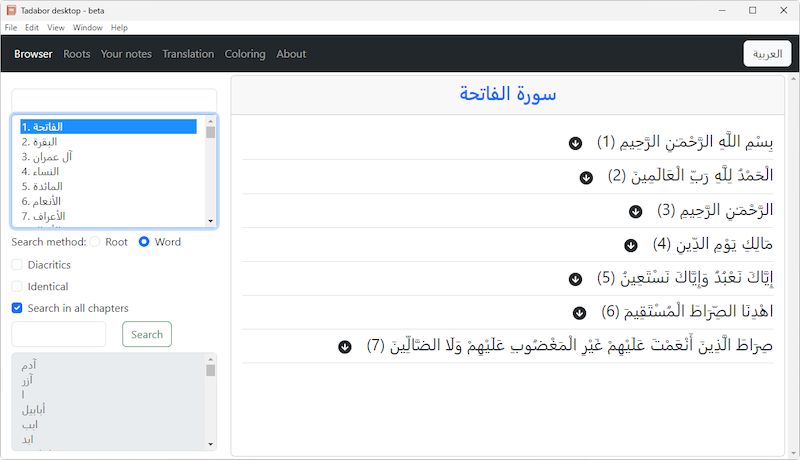
    tadabor es una innovadora aplicación de escritorio diseñada para mejorar su experiencia de recitación del Corán. Ahora un usuario de cualquier nivel de experiencia en PC tendrá una plataforma práctica y conveniente para estudiar textos religiosos, reflexiones personales y mucho más. Con una perfecta integración de funciones, el software le permite profundizar en su lectura y aprender sus profundas enseñanzas.
    Peculiaridades:

    • La interfaz de usuario de Tadabor le ofrece un menú de navegador intuitivo que le permite navegar fácilmente a través de sus capítulos favoritos del Corán. Con solo unos pocos clics, podrás acceder fácilmente a la función de lectura.
    • Explora la sabiduría y el significado de cada versículo a tu propio ritmo. El software le permite leer y reflexionar fácilmente sobre la poesía, promoviendo un aprendizaje más significativo y profundo.
    • Tadabor ofrece una característica única que le permite registrar pensamientos y reflexiones personales para cada capítulo. Esta poderosa herramienta le permite capturar sus pensamientos, observaciones e interpretaciones mientras estudia el Corán. Al escribir sus reflexiones, puede realizar un seguimiento de su crecimiento espiritual y consultar sus pensamientos anteriores cuando sea necesario.
    • El programa te ofrece la comodidad de tomar notas sobre cualquier grabación que te interese. Ya sea una frase específica, un mensaje inspirador o una pregunta que tengas, puedes anotar rápidamente tus pensamientos para consultarlos más adelante.
    • El software se integra fácilmente en su entorno de escritorio existente, lo que garantiza un trabajo fluido e ininterrumpido. Puede cambiar fácilmente entre este programa y otras aplicaciones.

    Tamaño: 108MB
    SO: Windows 10-11
    Descargar Tadabor 0.15.13 gratis

    Contraseña
    [HIDE]rsload[/HIDE]

  • Rootear Blackview Max 1 fácilmente

    Rootear Blackview Max 1 fácilmente

    Si has llegado a este post después de investigar la forma de rootear el Blackview Max 1entonces me complace informarle que está en el lugar correcto.

    El Blackview Max 1 es un dispositivo que luego de ser rooteado le brinda a su usuario la posibilidad de optimizar su funcionamiento en general, modificando el firmware así como tomar el control total del sistema.

    Índice
    RequisitosBlackview Max 1
    Blackview Max 1 Configuraciones anteriores
    Iniciar Root en Blackview Max 1
    Desbloquear el gestor de arranque Blackview Max 1
    Comprobar cargador de arranque
    Verificar raíz

    Resumen de características del Blackview Max 1

    Marca Blackview
    Modelo Máximo 1
    conjunto de chips Mediatek Helio P23 (MT6763T)
    Procesador Octa-núcleo de 2,5 GHz (64b)
    Pantalla Súper Amoled 6» FHD+
    GPU BRAZO Mali-G71 MP2
    Versión V2.3.1.4
    firmware A809_DK002_63_O1_V2.3.1.4_S190225
    fecha del firmware 25/02/2019
    Software Android 8.1 Oreo

    Requisitos para el proceso.

    • Computadora con Windows XP/W7/W8 o posterior, 32 o 64 bits.
    • Un cable de transferencia de datos Micro USB.
    • Descarga el archivo a tu computadora -> MTKroot v2.4.4.2 para Blackview Max 1

    Configurar el Blackview Max 1

    Antes de comenzar tienes que ejecutar varios ajustes específicos dentro de la configuración de tu Smartphone, que radican especialmente en Habilitar la depuración USB y Activar desbloqueo OEM.

    Ambas preferencias se encuentran en el panel de desarrollo, que tendrás que activar previamente.

    Un paso que puedes aplicar simplemente dando siete veces consecutivos en la sección:

    Menú de configuración-> Información del sistema -> versión de software.

    Cómo rootear Blackview Max 1 Helio P23 (MT6763T) paso a paso

    Extraiga el paquete descargado previamente al escritorio de su computadora y luego inicie la utilidad MTKroot v2.4.4.2.

    Iniciar MTKroot v2.4.4.2 para Blackview Max 1Iniciar MTKroot v2.4.4.2 para Blackview Max 1
    Abrir MTKroot v2.4.4.2 para Blackview Max 1

    Haga clic una vez en Controladores -> MediaTek y finaliza la instalación de los controladores necesarios.

    Repita los mismos pasos para completar la instalación de los controladores. BAsD.

    Controladores MTKroot v2.4.4.2 Mediatek Blackview Max 1Controladores MTKroot v2.4.4.2 Mediatek Blackview Max 1
    Instalar los controladores Mediatek Blackview Max 1

    Conecte el Máximo 1 con el ordenador a través del puerto USB y haga clic en Restablecer USB.

    Luego tendrás que hacer clic en Prueba del BAD y espera un momento hasta que puedas leer la frase ‘Dispositivo encontrado’, luego haz clic una vez en Soy un fastboot.

    MTKroot v2.4.4.2 Blackview Max 1 reiniciar USB, probar ADB, ir a FastbootMTKroot v2.4.4.2 Blackview Max 1 reiniciar USB, probar ADB, ir a Fastboot
    MTKroot v2.4.4.2 Blackview Max 1 Reiniciar USB, probar ADB, ir a Fastboot

    Ahora espera un momento mientras el Blackview Max 1 se reinicia con el modo bootloader y luego haz clic en el botón Probar arranque rápido.

    Luego debes esperar hasta que veas la frase ‘Dispositivo encontrado‘ para pasar al siguiente nivel.

    Cómo desbloquear el gestor de arranque en tu Blackview Max 1

    A continuación debes desbloquear el gestor de arranque del Blackview Max 1una operación que realizarás de forma totalmente automática.

    Aunque recuerda que tienes que ignorar este proceso si lo habías desbloqueado previamente.

    Haga clic en el botón Prueba del cargador de arranque para comprobar si ya está liberado.

    MTKroot v2.4.4.2 verificar el gestor de arranque Blackview Max 1MTKroot v2.4.4.2 verificar el gestor de arranque Blackview Max 1
    Verificar el gestor de arranque en Blackview Max 1

    En caso de que necesites desbloquear el gestor de arranque en el Blackview Max 1 solo tienes que hacer clic Liberar cargador de arranque -> Acepta y luego cumple con las instrucciones que se mostrarán en la pantalla de tu computadora.

    Debes presionar la tecla aumentar el volumen para autorizar.

    MTKroot v2.4.4.2 Abrir el gestor de arranque Blackview Max 1MTKroot v2.4.4.2 Abrir el gestor de arranque Blackview Max 1
    Abrir el gestor de arranque Blackview Max 1

    Recuerde: cuando suelte el gestor de arranque, el teléfono se restablecerá a su estado inicial.
    Considera hacer una copia de seguridad o, si lo prefieres, copiar todos los archivos, contactos, fotos y otros datos a una memoria externa.

    Luego de desbloquear el bootloader el siguiente paso será completar este tutorial, dejando finalmente el teléfono arraigado adecuadamente.

    Desplácese hasta la parte superior izquierda del programa y elija la opción raíz, luego haga clic en el botón Raíz en la esquina opuesta.

    MTKroot v2.4.4.2 Seleccionar Root Blackview Max 1MTKroot v2.4.4.2 Seleccionar Root Blackview Max 1
    MTKroot v2.4.4.2 Seleccionar Root Blackview Max 1

    Casi de inmediato el dispositivo Max 1 será rooteado y verás el texto “OK” reflejado en tu Blackview y en la utilidad MTKroot v2.4.4.2.

    Luego haga clic en el botón Salir del arranque rápido y su teléfono móvil se reiniciará desde el sistema Android.

    Cuando el Blackview Max 1 termine de iniciarse por completo, haga clic una vez en Aplicaciones -> instalar magia y verifique que la aplicación Magisk Manager esté efectivamente en el panel Blackview.

    Para finalizar sólo tienes que hacer clic en el botón Comprobar raíz -> seguido de Aceptar y eso es todo.

    MTKroot v2.4.4.2 Verificar Root Blackview Max 1MTKroot v2.4.4.2 Verificar Root Blackview Max 1
    MTKroot v2.4.4.2 Verificar Root Blackview Max 1

    Publicaciones relacionadas
    Cómo rootear el teléfono inteligente Blackview BV9700 Pro
    Rootear el teléfono móvil Blackview BV9500 MT6763
    Rootear el teléfono móvil Blackview BV6100
    Cómo rootear el teléfono inteligente Blackview BV9500 Plus
    Rootear Blackview BV5500 Pro MT6739
    Rootear Blackview A60 Pro
    Smartphone Rootear BlackView A60
    Rootear Blackview A8 Y813/L con Android 5 y 6
    Cómo Rootear Blackview BV4000 y BV4000 PRO
    Rootear Blackview A8

  • myrobotlab 1.1.1594

    myrobotlab 1.1.1594

    mirobotlab

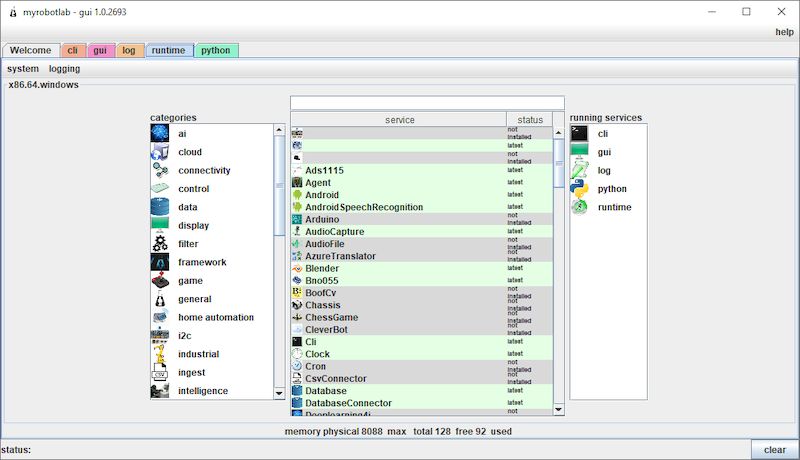
    MiRobotLab le permite tomar el control de sus dispositivos robóticos proporcionando una plataforma flexible y adaptable. A continuación veremos las principales ventajas y características de este programa inusual.
    Ventajas:

    • Código abierto: MyRobotLab es un marco de código abierto, lo que significa que está disponible gratuitamente para que cualquiera lo use, modifique y contribuya a su desarrollo. Esto fomenta un entorno colaborativo y fomenta la innovación dentro de la comunidad de robótica.
    • Interfaz fácil de usar: una vez iniciado, el software le ofrece una interfaz fácil de usar diseñada para usuarios de cualquier nivel, incluidos los usuarios principiantes. El diseño intuitivo proporciona una curva de aprendizaje fluida y promueve un dominio rápido.
    • Compatibilidad de dispositivos: el programa admite una amplia gama de dispositivos robóticos, lo que lo convierte en una opción versátil para una variedad de aplicaciones. Ya sea que esté trabajando con robots humanoides, drones o criaturas basadas en Arduino, MyRobotLab proporciona las herramientas que necesita para interactuar y controlar estos dispositivos de manera efectiva.
    • Amplia biblioteca de servicios: el marco ofrece una amplia colección de servicios prediseñados que simplifican el proceso de desarrollo. Estos servicios incluyen funciones como reconocimiento de voz, visión por computadora, planificación de rutas y más. Al utilizar estos servicios, los usuarios pueden integrar fácilmente funciones avanzadas en sus proyectos robóticos.
    • Arquitectura modular: MyRobotLab tiene una arquitectura modular que permite a los usuarios seleccionar e incluir solo los componentes que necesitan. Esta flexibilidad le permite crear soluciones personalizadas mientras optimiza los recursos y evita gastos generales innecesarios.

    Características de la aplicación:

    • Virtualización: el programa proporciona virtualización de dispositivos, lo que permite a los usuarios simular y probar sus controladores sin hardware físico. Esta característica es especialmente útil para depurar y experimentar con diferentes configuraciones.
    • Compatibilidad con secuencias de comandos: el marco admite lenguajes de secuencias de comandos como Python y Groovy, lo que brinda a los usuarios la flexibilidad de desarrollar funciones personalizadas y automatizar tareas de manera eficiente.
    • Compatibilidad multiplataforma: MyRobotLab es compatible con una variedad de sistemas operativos, incluidos Windows, Linux y macOS. Este soporte multiplataforma garantiza la accesibilidad a una amplia gama de usuarios.
    • Visualización de datos en tiempo real: MyRobotLab ofrece herramientas de visualización de datos en tiempo real, lo que permite a los usuarios monitorear y analizar datos de sensores, señales de control y otra información relevante mientras trabajan. Esta función le ayuda a comprender y mejorar el comportamiento de los sistemas robóticos.

    Tamaño: 67MB
    SO: Windows 10-11
    Descargar myrobotlab 1.1.1594 gratis

    Contraseña
    [HIDE]rsload[/HIDE]

  • Root para teléfonos móviles Morefine MAX1

    Root para teléfonos móviles Morefine MAX1

    Como ya sabes, son innumerables los beneficios que se adquieren luego de rootear un dispositivo móvil, como en esta ocasión el dispositivo Morefine MAX1, del cual te trata la siguiente guía.

    Entonces puedes encontrar otro método automático para rootear dispositivos Morefine MAX1a través del cual podrás obtener un usuario Root en menos de 5 minutos.

    Índice
    Requisitos Morefine MAX1
    Preajustes más finos de MAX1
    Iniciar Root en Morefine MAX1
    Desbloquear el gestor de arranque Morefine MAX1
    Comprobar cargador de arranque
    Verificar raíz

    Detalles sobre la lente Morefine MAX1 en este artículo

    Marca más fino
    Modelo MAX1
    conjunto de chips MediaTek MT6735M
    Procesador Cuatro núcleos de 1 GHz (64b)
    Pantalla LCD 5» IPS HD
    GPU BRAZO Mali-T720 MP-4
    Versión R04
    firmware V1.1.2
    fecha del firmware 16/09/2015

    Software Android 5.1 piruleta

    Requisitos para este proceso

    • Computadora con sistema operativo Windows XP, 7, 8 o superior, ya sea de 32 o 64 bits.
    • Cable de datos USB a Micro USB.
    • Descargue los siguientes archivos a su computadora: MTKroot v2.4.4.2 para Morefine MAX1

    Configuración más fina MAX1

    En primer lugar tendrás que realizar varios cambios específicos dentro de la configuración de tu teléfono móvil, que se refieren principalmente a Habilitar la depuración USB así como Activar desbloqueo OEM.

    Estas opciones deberías encontrarlas en el panel de desarrollo, el cual deberás haber activado previamente.

    Puedes hacer esto último fácilmente. presionando siete veces dirigiéndose ininterrumpidamente hacia;

    Configuración-> Acerca del dispositivo -> Número de compilación.

    Cómo rootear Morefine MAX1 Mediatek MT6735M/P

    Primero descomprime el archivo previamente descargado en tu computadora y luego abre la herramienta MTKroot v2.4.4.2.

    Ejecutar MTKroot v2.4.4.2 para Morefine MAX1Ejecutar MTKroot v2.4.4.2 para Morefine MAX1
    Ejecutar MTKroot v2.4.4.2 para Morefine MAX1

    Haga clic en el botón Controladores -> MediaTek y complete la instalación de los controladores necesarios.

    Repita este paso para instalar los controladores -> BAsD.

    MTKroot v2.4.4.2 Controladores MTK Morefine MAX1MTKroot v2.4.4.2 Controladores MTK Morefine MAX1
    Instalar controladores MTK Morefine MAX1

    Luego conecta tu equipo Más fino MAX1 con la computadora usando el puerto Micro USB y luego haga clic en el botón Restablecer USB.

    Luego haga clic una vez en Prueba del BAD y espere hasta que pueda ver el mensaje ‘Dispositivo detectado’, luego haga clic en el botón Soy un fastboot.

    MTKroot v2.4.4.2 Morefine MAX1 reiniciar USB, probar ADB, ir a FastbootMTKroot v2.4.4.2 Morefine MAX1 reiniciar USB, probar ADB, ir a Fastboot
    MTKroot v2.4.4.2 Morefine MAX1 Reiniciar USB, probar ADB, ir a Fastboot

    Ahora espere un momento mientras su teléfono inteligente Morefine MAX1 se reinicia en modo de gestor de arranque y luego haga clic una vez en el botón Probar arranque rápido.

    Luego espera hasta que puedas leer el texto.Dispositivo reconocido‘ antes de pasar al siguiente estado.

    Desbloquee el gestor de arranque Morefine MAX1

    En la siguiente fase procederemos a libera el gestor de arranque en tu Morefine MAX1una acción que realizarás con un solo clic.

    Es recomendable excluir este paso si lo has desbloqueado antes.

    Haga clic una vez en Prueba del cargador de arranque para verificar que esté desbloqueado.

    MTKroot v2.4.4.2 comprobar el gestor de arranque Morefine MAX1MTKroot v2.4.4.2 comprobar el gestor de arranque Morefine MAX1
    Comprobar el gestor de arranque en Morefine MAX1

    Si lo considera necesario abre el gestor de arranque de tu Morefine MAX1 simplemente haga clic en Liberar cargador de arranque -> Aceptar y posteriormente cumplir los lineamientos que se mostrarán en la pantalla del teléfono móvil.

    Debes presionar la tecla sube el volumen para continuar.

    MTKroot v2.4.4.2 Liberar el gestor de arranque Morefine MAX1MTKroot v2.4.4.2 Liberar el gestor de arranque Morefine MAX1
    Lanzamiento del gestor de arranque Morefine MAX1

    Recuerde: cuando abra el gestor de arranque, el dispositivo se restablecerá a su estado predeterminado.
    Es muy recomendable crear una copia de seguridad o, si lo prefieres, copiar todas las fotografías, contactos, archivos, etc., a la unidad de almacenamiento SD.

    Después de abrir el gestor de arranque, lo siguiente será completar este tutorial, dejando finalmente tu Morefine con los privilegios de root correspondientes.

    Vaya a la parte superior izquierda del programa y marque la opción raíz, luego presione Root en la esquina opuesta.

    MTKroot v2.4.4.2 Marcador de raíz Morefine MAX1MTKroot v2.4.4.2 Marcador de raíz Morefine MAX1
    MTKroot v2.4.4.2 Marcador de raíz Morefine MAX1

    En menos de 5 segundos el Smartphone Morefine MAX1 será rooteado y podrás ver el texto “OK” reflejado tanto en la pantalla del MAX1 como simultáneamente en la ventana de MTKroot v2.4.4.2.

    Luego haga clic una vez en el botón Salir del arranque rápido para restablecer su dispositivo Morefine en Android.

    Cuando su MAX1 se haya iniciado por completo, haga clic en Aplicaciones -> instalar magia y confirme que la aplicación Magisk Manager aparece en el panel.

    Finalmente simplemente tienes que hacer clic en el botón Comprobar raíz -> siguiente Aceptar y nada más.

    MTKroot v2.4.4.2 Verificar raíz Morefine MAX1MTKroot v2.4.4.2 Verificar raíz Morefine MAX1
    MTKroot v2.4.4.2 Verificar raíz Morefine MAX1

    Esto te puede interesar
    Rootear Blackview Max 1 fácilmente
    Cómo rootear VKworld K700 Max
    Rootear teléfono móvil Likuid Max 4.0 MT6572
    Rootear Smartphone Doogee Y6 MAX
    Rootear Umidigi UMI Emax
    Rootear Umidigi UMI Max
    Rootear Umidigi One Max
    Rootear Xiaomi Mi MAX 3 fácilmente
    Rootear el teléfono móvil Xiaomi Mi Max Prime
    Cómo rootear Xiaomi Mi MAX 2

  • Núcleo de Bitcoin 28.1

    Núcleo de Bitcoin 28.1

    Núcleo de Bitcoin

    ¿Estás listo para sumergirte en el mundo de Bitcoin? Presta atención al programa. Núcleo de Bitcoinun cliente Bitcoin integral que es la columna vertebral de la red. Centrándose en la seguridad, la privacidad y la estabilidad, le brinda control total sobre sus activos digitales.
    Ventajas:

    • Control total sobre su dinero: el software le otorga el derecho de administrar sus bitcoins. Tienes total autonomía y propiedad de tu patrimonio digital, sin depender de intermediarios ni terceros. Sus fondos están únicamente bajo su control.
    • Capacidad de validación total: como nodo completo en la red Bitcoin, el cliente valida y transmite transacciones, garantizando la integridad y seguridad de todo el sistema. Al participar en el proceso de verificación, contribuyes a la naturaleza descentralizada de Bitcoin.
    • Transparencia sin precedentes: Bitcoin Core es una billetera de código abierto, lo que significa que el código está disponible para que cualquiera lo estudie. Esta transparencia genera confianza y promueve la colaboración dentro de la comunidad. Puede confiar en la confiabilidad y equidad del software.
    • Medidas de seguridad sólidas: con un fuerte enfoque en la seguridad, la aplicación protege sus activos digitales. Al ejecutar un nodo completo, contribuye a la seguridad de la red y ayuda a protegerla contra posibles ataques. Además, el cliente admite el uso de Tor, lo que aumenta su privacidad y protege sus transacciones de miradas indiscretas.
    • Control de tarifas y flexibilidad: Bitcoin Core le brinda control total sobre las tarifas de sus transacciones. Puede ajustar las tarifas incluso después de enviar fondos utilizando Reemplazar por tarifa (RBF) o Child Pays for Parent (CPFP). Esta flexibilidad garantiza que las transacciones se procesen de manera eficiente, ya sea que necesite tiempos de confirmación más rápidos o tarifas más bajas.

    Peculiaridades:

    • El software proporciona una interfaz fácil de usar que simplifica el proceso de administración de sus bitcoins. Desde la creación de billetera hasta el historial de transacciones, el diseño intuitivo lo hace accesible incluso para principiantes.
    • Proteja sus fondos con cifrado de billetera, que agrega una capa adicional de seguridad. Sus claves privadas están cifradas, protegiéndolas del acceso no autorizado.
    • El programa ofrece una función de libreta de direcciones que le permite guardar y etiquetar direcciones para transacciones cómodas y rápidas. No más escribir direcciones largas manualmente.
    • Realice un seguimiento de su actividad financiera con un historial de transacciones detallado. Bitcoin Core proporciona un registro detallado de las transacciones entrantes y salientes, brindando transparencia y responsabilidad.

    Tamaño: 33MB
    Descargar Núcleo de Bitcoin 28.1 gratis

    Contraseña
    [HIDE]rsload[/HIDE]

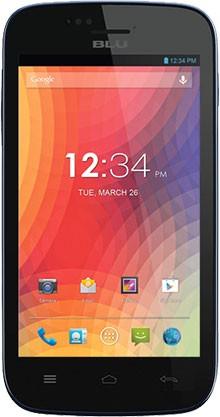
  • Cómo Rootear teléfonos móviles BLU Advance 4.0 A270A

    Cómo Rootear teléfonos móviles BLU Advance 4.0 A270A

    Si descubriste este tutorial después de investigar la forma de obtener acceso root en tu Blu Advance 4.0 A270aentonces estás en el mejor lugar.

    El excepcional terminal Blu Advance 4.0 A270a en el que obtendremos acceso root, está equipado con una gran CPU MT6572 fabricado por la corporación MediaTekuna pantalla TFT de 4″ y un chip gráfico BRAZO Mali-400 MP1.

    Índice
    Requisitos de Blu Advance 4.0 A270a
    Configuraciones anteriores de Blu Advance 4.0 A270a
    Iniciar Root en Blu Advance 4.0 A270a
    Desbloquear el gestor de arranque de Blu Advance 4.0 A270a
    Comprobar cargador de arranque
    Verificar raíz

    Reseñas del equipo objetivo en esta sección

    Marca azul
    Modelo Avance 4.0 A270a
    conjunto de chips MediaTek MT6572
    Procesador Doble núcleo de 1,3 Ghz
    Pantalla TFT 4»
    GPU BRAZO Mali-400 MP1
    Versión V10
    firmware A270a_V10
    fecha del firmware 29/10/2015
    Software Android 4.2.2 Jelly Bean

    Requisitos del proceso

    • Un ordenador con Windows XP/7 o posterior, tanto de 32 como de 64 bits.
    • Un conector para transferir datos de USB a Micro USB.
    • Descargue los siguientes archivos a su PC; MTKroot v2.4.4.2 para Blu Advance 4.0 A270a

    Configurar el Blu Advance 4.0 A270a

    En primer lugar se deben realizar ciertos arreglos dentro de las configuraciones del dispositivo, que básicamente consisten en Habilitar la depuración USB y Activar desbloqueo OEM.

    Ambas opciones están incluidas en la sección de desarrollador, que deberás tener habilitada previamente.

    Un paso que puedes hacer fácilmente presionando 7 veces continúa en el recuadro:

    Sistema-> Acerca del teléfono -> versión de software oh Número de compilación.

    Rootear Blu Advance 4.0 A270a MT6572 fácilmente

    Extraiga el contenido del archivo descargado previamente a su PC y ejecute la utilidad MTKroot v2.4.4.2.

    Abrir MTKroot v2.4.4.2 en Blu Advance 4.0 A270aAbrir MTKroot v2.4.4.2 en Blu Advance 4.0 A270a
    Ejecute MTKroot v2.4.4.2 para Blu Advance 4.0 A270a

    Haga clic en el botón Controladores -> MediaTek y termina de instalar los controladores.

    También sigue los mismos pasos para realizar la instalación con los drivers -> BAsD.

    Controladores MTKroot v2.4.4.2 Mediatek Blu Advance 4.0 A270aControladores MTKroot v2.4.4.2 Mediatek Blu Advance 4.0 A270a
    Instalar drivers Mediatek Blu Advance 4.0 A270a

    Luego conecta tu azul al PC a través de un puerto USB y haga clic en el botón Restablecer USB.

    Luego tienes que hacer clic en el botón Prueba del BAD y espera un momento hasta que puedas ver el texto ‘Dispositivo detectado‘, momento en el cual deberás hacer clic en el botón Soy un fastboot.

    MTKroot v2.4.4.2 Blu Advance 4.0 A270a reiniciar USB, probar ADB, ir a FastbootMTKroot v2.4.4.2 Blu Advance 4.0 A270a reiniciar USB, probar ADB, ir a Fastboot
    MTKroot v2.4.4.2 Blu Advance 4.0 A270a Reiniciar USB, probar ADB, ir a Fastboot

    Espere unos segundos mientras Blu Advance 4.0 A270a Se inicia en modo bootloader y luego presiona el botón Probar arranque rápido.

    Nuevamente, espere hasta que pueda ver la frase “Dispositivo encontrado” antes de poder avanzar a la siguiente fase.

    Desbloquea el gestor de arranque en tu Blu Advance 4.0 A270a

    En el próximo estado tocará desbloquear el gestor de arranque del Blu Advance 4.0 A270aun proceso que además realizarás con tan solo un clic.

    Se recomienda excluir este proceso si ya lo has liberado en otra ocasión.

    Haga clic una vez en Prueba del cargador de arranque para poder verificar que esté desbloqueado o no.

    MTKroot v2.4.4.2 verificar el gestor de arranque Blu Advance 4.0 A270aMTKroot v2.4.4.2 verificar el gestor de arranque Blu Advance 4.0 A270a
    Verificar gestor de arranque Blu Advance 4.0 A270a

    Si lo considera necesario desbloquear el gestor de arranque del Blu Advance 4.0 A270a simplemente haga clic en Liberar cargador de arranque -> Acepta y luego sigue los pasos que se reflejarán en la pantalla de tu Smartphone.

    Presione la tecla aumentar el volumen para confirmar.

    MTKroot v2.4.4.2 Desbloquear el gestor de arranque Blu Advance 4.0 A270aMTKroot v2.4.4.2 Desbloquear el gestor de arranque Blu Advance 4.0 A270a
    Desbloquear el gestor de arranque Blu Advance 4.0 A270a

    Atención: Al desbloquear el gestor de arranque, el dispositivo móvil restaurará su estado predeterminado.
    Se recomienda realizar una copia de seguridad o si lo prefieres simplemente hacer una copia de seguridad de los contactos, fotos, archivos, etc., en una memoria Micro SD.

    Una vez liberado el bootloader estás a un paso de finalizar el tutorial, dejando finalmente tu teléfono Blu Advance 4.0 A270a con privilegios de root.

    Desplácese hasta la esquina superior izquierda de la utilidad MTKroot v2.4.4.2 y elija la opción raíz, luego haga clic una vez en el botón Raíz en la esquina opuesta.

    MTKroot v2.4.4.2 Seleccione Root Blue Advance 4.0 A270aMTKroot v2.4.4.2 Seleccione Root Blue Advance 4.0 A270a
    MTKroot v2.4.4.2 Seleccione Root Blue Advance 4.0 A270a

    Automáticamente tu Smartphone Advance 4.0 A270a habrá sido rooteado y podrás leer el texto “OK” en tu Advance 4.0 A270a y en el programa MTKroot v2.4.4.2.

    Luego haga clic en el botón Salir del arranque rápido y su teléfono inteligente Blu se reiniciará en el sistema.

    Cuando el Advance 4.0 A270a se haya iniciado por completo deberás pulsar en Aplicaciones -> instalar magia y asegúrese de que la aplicación Magisk Manager esté instalada en el dispositivo.

    Y finalmente presione Comprobar raíz -> entonces Aceptar y eso es todo.

    MTKroot v2.4.4.2 Verificar raíz Blu Advance 4.0 A270aMTKroot v2.4.4.2 Verificar raíz Blu Advance 4.0 A270a
    MTKroot v2.4.4.2 Verificar raíz Blu Advance 4.0 A270a

    Esto te puede interesar
    Rootear BLU Dash X LTE D0010UU
    Tutorial para rootear Blu Grand XL y Grand XL LTE
    Rootear teléfono Blu C5 con Android 8.1 y chip Spreadtrum
    Cómo rootear el teléfono BLU Dash X2 D110L
    Rootear Blu Dash L2 D250
    Cómo rootear Bluestacks 4 2019
    Bluestack 4 no puede iniciar el motor

  • WinStars 3.0.304 x64

    WinStars 3.0.304 x64

    WinStars

    ¿Quién no se sorprende e intriga cuando una constelación surge del cielo en una noche estrellada? WinStars ¡Es un espectáculo embriagador de luces lejanas que deleitan el cerebro y los ojos! ¿Esa estrellita a lo lejos brilla más o menos? ¿Es este pequeño cúmulo, apenas visible a simple vista, una nebulosa, una constelación o incluso una galaxia?
    ¿Alguna vez te has preguntado dónde está el explorador espacial Voyager? ¿Me pregunto cómo se verá Saturno en los cielos de Titán, o mejor aún, cómo se verá la aurora de Júpiter debajo de la superficie de Europa? Este programa ayudará a responder estas preguntas.
    WinStars te permite navegar en el espacio, ver constelaciones, planetas, objetos espaciales y mucho más. ¡Incluso puedes viajar en el tiempo estableciendo fechas con animaciones dinámicas del cielo y el espacio! Utilice el botón de desplazamiento del mouse para moverse libremente y, si tiene un telescopio, incluso puede sincronizar datos de servidores en línea.
    Peculiaridades:

    • El software utiliza las últimas tecnologías 3D para mostrar de forma realista los objetos de nuestro sistema solar al estilo de programas como estelario Y Celestia. Así, podrás desplazarte de un planeta a otro, seguir satélites en el espacio, viajar u observar fenómenos celestes desde un lugar al que nunca podrías ir.
    • El programa demuestra su seriedad utilizando las teorías planetarias del Jet Propulsion Laboratory, reconocido en los círculos astronómicos, para mostrarle los eventos representados con precisión científica. Ya seas un simple aficionado a la astronomía, un estudiante curioso o un científico, ¡vale la pena ver este programa!

    Para revelar completamente todas las capacidades del programa, debe comprar una licencia, luego usted y las estrellas tendrán más y otras ventajas también, pero para el hogar esta edición básica es suficiente, puede verificarla usted mismo.
    Tamaño: 12MB
    Descargar WinStars 3.0.304 x64 gratis

    Contraseña
    [HIDE]rsload[/HIDE]