Author: Paul

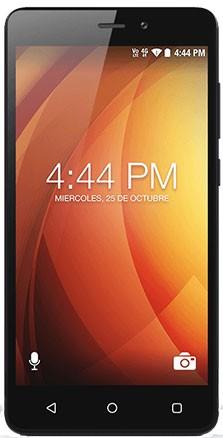
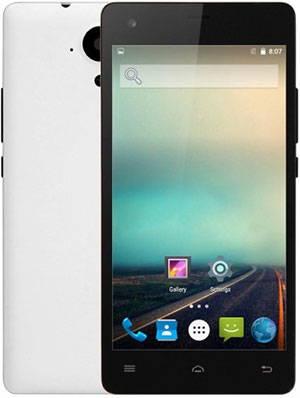
  • Rootear Smartphone Likuid Q47 Bleyd 2 MT6582

    Rootear Smartphone Likuid Q47 Bleyd 2 MT6582

    En esta ocasión os vamos a dejar otro. tutorial paso a paso para rootear el terminal Likuid Q47 Bleyd 2 de la forma más segura y sencilla.

    Los Likuid Q47 Bleyd 2 son teléfonos que tras ser rooteados ofrecen al usuario la posibilidad de mejorar el rendimiento general, modificando la ROM así como tomar un control total del sistema.

    Índice
    Requisitos de Likuid Q47 Bleyd 2
    Likuid Q47 Bleyd 2 Configuraciones anteriores
    Iniciar Root en Likuid Q47 Bleyd 2
    Desbloquear el gestor de arranque Likuid Q47 Bleyd 2
    Comprobar cargador de arranque
    Verificar raíz

    Reseñas sobre el objeto del teléfono móvil en este proceso.

    Marca Líquido
    Modelo Q47 Bleyd 2
    conjunto de chips MediaTek MTK6582
    Procesador 1,3 GHz de cuatro núcleos
    Pantalla LCD 4.7» IPS QHD
    GPU ??
    Versión R5 final (4G)
    firmware 20150330-164445
    fecha del firmware 04/02/2015
    Software Android 4.4 KIT KAT

    Requisitos para este proceso

    • Una computadora con sistema operativo Windows W7 o posterior, ya sea de 32 o 64 bits.
    • Conector de datos USB a Micro USB.
    • Descarga los archivos correspondientes a tu PC -> MTKroot v2.4.4.2 para Liquid Q47 Bleyd 2

    Configuración del dispositivo Likuid Q47 Bleyd II

    Antes de continuar debes aplicar ciertas correcciones a la configuración de tu teléfono, que esencialmente consisten en: Habilitar la depuración USB así como Activar desbloqueo OEM.

    Estas configuraciones están incluidas en la sección de desarrollador, que tendrás que activar previamente.

    Puedes aplicar esto fácilmente dando 7 veces sucesivamente sobre ->

    Configuración-> Información del dispositivo -> versión de software oh Número de compilación.

    Rootear Likuid Q47 Bleyd 2 de forma fácil

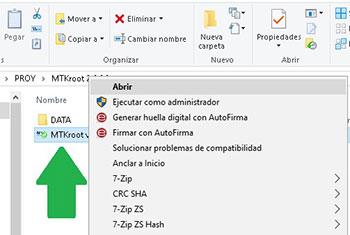
    Descomprima el archivo descargado previamente en el escritorio de su computadora y luego abra el programa MTKroot v2.4.4.2.

    Iniciar MTKroot v2.4.4.2 para Likuid Q47 Bleyd 2Iniciar MTKroot v2.4.4.2 para Likuid Q47 Bleyd 2
    Ejecute MTKroot v2.4.4.2 para Likuid Q47 Bleyd 2

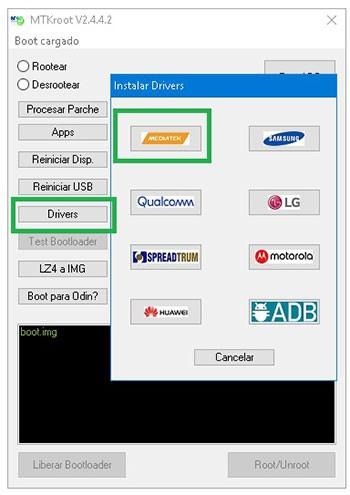
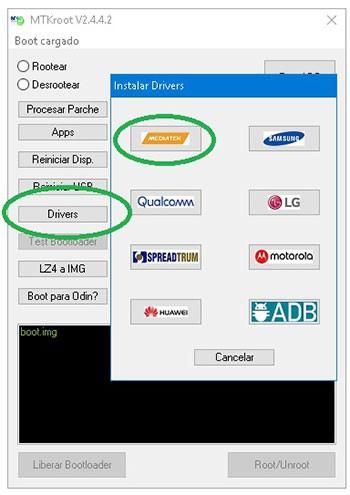
    Haga clic en el botón Controladores -> MediaTek y aplique la instalación del controlador.

    Siga los mismos pasos para implementar la instalación en los controladores. BAsD.
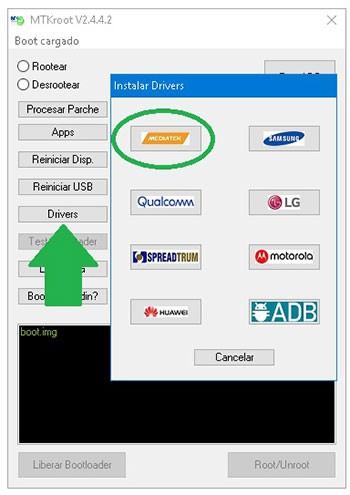
    Controladores MTKroot v2.4.4.2 USB Likuid Q47 Bleyd 2Controladores MTKroot v2.4.4.2 USB Likuid Q47 Bleyd 2
    Instalar los controladores MTK Likuid Q47 Bleyd 2

    Luego conecta tu Q47 Bleyd 2 a la computadora usando un conector de datos y haga clic en el botón Restablecer USB.

    Luego haga clic en el botón Prueba del BAD y espere un segundo hasta que aparezca el texto ‘Dispositivo encontrado’ y luego haga clic en Soy un fastboot.

    MTKroot v2.4.4.2 Likuid Q47 Bleyd 2 reiniciar USB, probar ADB, ir a FastbootMTKroot v2.4.4.2 Likuid Q47 Bleyd 2 reiniciar USB, probar ADB, ir a Fastboot
    MTKroot v2.4.4.2 Likuid Q47 Bleyd 2 Reiniciar USB, probar ADB, ir a Fastboot

    Ahora espera un segundo hasta que el terminal Likuid Q47 Bleyd 2 arranque en las opciones de Fastboot y pulsa en el botón Probar arranque rápido.

    Luego tendrás que esperar hasta que puedas ver el mensaje’Dispositivo encontrado‘ antes de poder continuar con el siguiente párrafo.

    Desbloquea el gestor de arranque en tu Likuid Q47 Bleyd 2

    Luego pasaremos a desbloquear el gestor de arranque del teléfono inteligenteuna tarea que realizarás con un solo clic.

    Se recomienda excluir este proceso en caso de que lo hayas desbloqueado antes.

    Hacer clic Prueba del cargador de arranque si necesita verificar si esto ya está desbloqueado.

    MTKroot v2.4.4.2 verificar el gestor de arranque Likuid Q47 Bleyd 2MTKroot v2.4.4.2 verificar el gestor de arranque Likuid Q47 Bleyd 2
    Comprobar el gestor de arranque Likuid Q47 Bleyd 2

    En caso de que consideres liberar el gestor de arranque en tu Likuid, simplemente haz clic en el botón Liberar cargador de arranque -> Acepta y luego sigue las instrucciones que se mostrarán en la pantalla de tu teléfono móvil.

    Debes presionar la tecla aumentar el volumen para confirmar.

    MTKroot v2.4.4.2 Abrir el gestor de arranque Likuid Q47 Bleyd 2MTKroot v2.4.4.2 Abrir el gestor de arranque Likuid Q47 Bleyd 2
    Abrir gestor de arranque Likuid Q47 Bleyd 2

    Recuerda: Cuando liberes el gestor de arranque, tu Smartphone se restaurará a su estado de fábrica.
    Considere hacer una copia de seguridad o copiar sus fotos, contactos, archivos y otros datos personales en la unidad SD externa.

    Después de liberar el bootloader estás a un paso de terminar este tutorial, dejando finalmente tu teléfono Likuid Q47 Bleyd 2 con privilegios de root.

    Desplácese hasta la esquina superior izquierda de la aplicación MTKroot v2.4.4.2 y elija la opción raíz, luego haga clic una vez en Root en la esquina inferior.

    MTKroot v2.4.4.2 Markar Root Likuid Q47 Bleyd 2MTKroot v2.4.4.2 Markar Root Likuid Q47 Bleyd 2
    MTKroot v2.4.4.2 Markar Root Likuid Q47 Bleyd 2

    Automáticamente tu terminal Q47 Bleyd 2 habrá sido rooteado y podrás ver el texto “OK” tanto en la pantalla de tu Smartphone como en la utilidad MTKroot v2.4.4.2.

    Luego haga clic una vez en el botón Salir del arranque rápido para poder reiniciar su Smartphone al entorno Android.

    Cuando el terminal se inicie por completo, haga clic en el botón una vez Aplicaciones -> instalar magia y asegúrese de que la aplicación Magisk Manager se encuentre efectivamente entre las aplicaciones de su Q47 Bleyd 2.

    Y para finalizar sólo tienes que hacer clic en el botón Comprobar raíz -> luego aceptar y nada más.

    MTKroot v2.4.4.2 Verificar Root Likuid Q47 Bleyd 2MTKroot v2.4.4.2 Verificar Root Likuid Q47 Bleyd 2
    MTKroot v2.4.4.2 Verificar Root Likuid Q47 Bleyd 2

    Artículos relacionados
    Rootear teléfono móvil Likuid Max 4.0 MT6572
    Rootear para teléfono móvil LIKUID 5.0 ​​​​MT6572
    Tutorial dedicado a rootear Likuid Zinc
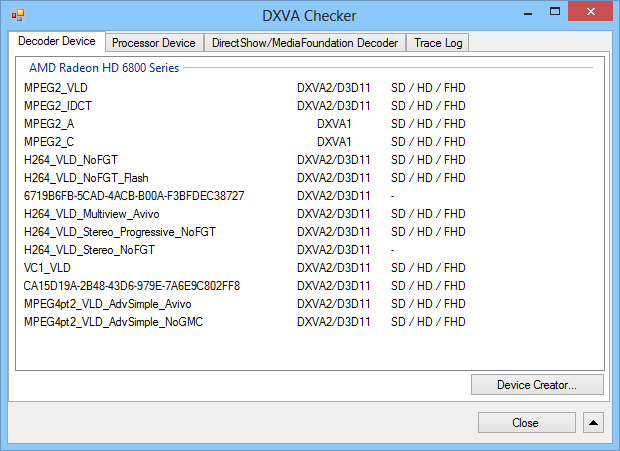
  • Comprobador DXVA 4.7.0 + Portátil

    Comprobador DXVA 4.7.0 + Portátil

    Comprobador DXVA

    El programa no requiere instalación; le permitirá ver si su tarjeta de video y sus controladores admiten funciones de aceleración de hardware DXVA. Creo que no es ningún secreto que esta tecnología se utiliza para acelerar y mejorar la salida de vídeo en sus reproductores multimedia. descargar DXVA Checker posible a continuación.
    Además de esta función, el programa puede realizar otra igualmente importante: te permite comprobar la presencia de decodificadores de vídeo compatibles con DXVA instalados en tu sistema operativo, tras lo cual podrás probar la reproducción de vídeo.
    La interfaz de DXVA Checker es lo más sencilla posible; Después del inicio, verá una ventana con varias pestañas, cada una de las cuales muestra la información necesaria. Como se indicó anteriormente, el programa necesita instalación, no hay soporte y casi no hay configuraciones adicionales.
    Revelador: cielo azul
    Idioma: Inglés
    Tamaño: 2 megas
    Descargar Comprobador DXVA 4.7.0 gratis

    Contraseña
    [HIDE]rsload[/HIDE]

  • Cómo Rootear el teléfono móvil M4 B3 SS4060

    Cómo Rootear el teléfono móvil M4 B3 SS4060

    No es ningún secreto que son innumerables los beneficios que se obtienen luego de rootear un dispositivo, un buen ejemplo de esto es el caso del M4 B3, del cual te trataremos en esta entrada.

    Con la ayuda de la aplicación MTKroot v2.4.4.2 hemos conseguido adaptar un proceso automático a rootear teléfonos M4 B3por el cual obtendrás acceso raíz en cuestión de minutos.

    Índice
    Requisitos M4 B3
    M4 B3 Configuración anterior
    Iniciar root en M4 B3
    Desbloquear el gestor de arranque M4 B3
    Comprobar cargador de arranque
    Verificar raíz

    Resumen de características sobre el objetivo M4 B3 en este proceso.

    Marca M4
    Modelo B3
    conjunto de chips MediaTek MT6737M
    Procesador 1,3 GHz de cuatro núcleos
    Pantalla LCD 6» IPS HD
    GPU GPU ARM Mali-T720 MP1
    Versión SS4060
    firmware NRD90M_20190713_7.0
    fecha del firmware 13/07/2019
    Software Android 7.0 Turrón

    Requisitos para este proceso

    • PC con Windows XP, 7 o posterior, ya sea de 32 o 64 bits.
    • Un cable de transferencia de datos USB.
    • Descargue el archivo apropiado a su PC -> MTKroot v2.4.4.2 para M4 B3

    Configuraciones en la terminal

    En primer lugar debes realizar varios arreglos específicos en la configuración de tu dispositivo móvil, los cuales tratan brevemente sobre Habilitar la depuración USB y Habilitar desbloqueo OEM.

    Ambas opciones se encuentran dentro del menú del programador, el cual deberás tener desbloqueado previamente.

    Puedes hacer esto fácilmente presionando siete veces ininterrumpidamente sobre ->

    Configuración-> Acerca del dispositivo -> versión de software oh Número de compilación.

    Cómo rootear M4 B3 Mediatek MT6737M fácilmente

    Primero debes extraer el archivo previamente descargado en el escritorio del ordenador y ejecutar la herramienta MTKroot v2.4.4.2.

    Abrir MTKroot v2.4.4.2 para M4 B3Abrir MTKroot v2.4.4.2 para M4 B3
    Ejecutar MTKroot v2.4.4.2 para M4 B3

    Haga clic en el botón Controladores -> MediaTek y termina de instalar los controladores.
    Repita esto para instalar los controladores -> BAsD.

    Controladores MTKroot v2.4.4.2 USB M4 B3Controladores MTKroot v2.4.4.2 USB M4 B3
    Instalar los controladores MTK M4 B3

    Luego conecta tu M4 con el PC mediante el cable USB y luego haga clic en Restablecer USB.

    Luego debes hacer clic en el botón Prueba del BAD y espera un segundo hasta que puedas leer la frase ‘Dispositivo reconocido‘, luego haga clic una vez en el botón Soy un fastboot.

    MTKroot v2.4.4.2 M4 B3 reiniciar USB, probar ADB, ir a FastbootMTKroot v2.4.4.2 M4 B3 reiniciar USB, probar ADB, ir a Fastboot
    MTKroot v2.4.4.2 M4 B3 Reiniciar USB, probar ADB, ir a Fastboot

    Ahora espera unos segundos mientras el dispositivo M4 B3 Se reinicia en modo Fastboot, luego haga clic en Probar arranque rápido.

    Entonces tendrás que esperar hasta que puedas leer el texto.Dispositivo reconocido‘ para continuar con la siguiente etapa.

    Cómo desbloquear el gestor de arranque en el Smartphone M4 B3

    Entonces tendrás que desbloquea el gestor de arranque en tu M4 B3Otra acción que también aplicarás con solo un clic.

    Se recomienda omitir este proceso si ya lo has desbloqueado antes.

    Haga clic en el botón Prueba del cargador de arranque si necesitas comprobar que ya está liberado.

    MTKroot v2.4.4.2 Verificar el gestor de arranque M4 B3MTKroot v2.4.4.2 Verificar el gestor de arranque M4 B3
    Verifique el gestor de arranque en M4 B3

    En caso de que consideres abre el gestor de arranque de tu M4 B3 solo tienes que hacer clic en Liberar cargador de arranque -> Acepta y luego cumple los consejos que aparecen en la pantalla de tu M4.

    Sube el volumen aceptar.

    MTKroot v2.4.4.2 Liberar el gestor de arranque M4 B3MTKroot v2.4.4.2 Liberar el gestor de arranque M4 B3
    Lanzar el gestor de arranque M4 B3

    Recuerde: cuando libere el gestor de arranque, su dispositivo se restablecerá a su estado de fábrica.
    Es recomendable realizar copias de seguridad o si lo deseas copiar tus contactos, fotos, archivos y otros datos a una memoria externa.

    Una vez liberado el gestor de arranque solo queda concluir el tutorial, dejando finalmente el M4 con su correspondiente acceso root.

    Desplácese hasta la parte superior izquierda de la aplicación y elija la opción raíz, luego haga clic en Root en la parte inferior.

    MTKroot v2.4.4.2 Seleccionar raíz M4 B3MTKroot v2.4.4.2 Seleccionar raíz M4 B3
    MTKroot v2.4.4.2 Seleccionar raíz M4 B3

    Casi de inmediato tu terminal habrá sido rooteado y podrás leer la línea “OK” en tu M4 y en la ventana MTKroot v2.4.4.2.

    Luego haga clic en el botón Salir del arranque rápido para reiniciar el dispositivo móvil en modo Android normal.

    Cuando el M4 B3 se haya encendido por completo haz clic una vez Aplicaciones -> instalar magia y comprueba que aparece la aplicación Magisk Manager en el panel de tu M4.

    Finalmente solo tienes que hacer clic Comprobar raíz -> luego acepta y listo.

    MTKroot v2.4.4.2 Verificar raíz M4 B3MTKroot v2.4.4.2 Verificar raíz M4 B3
    MTKroot v2.4.4.2 Verificar raíz M4 B3

    Esto te puede interesar
    Rootear Smartphone M4 Estilo Acceso SS4445
    Tutorial para Rootear M4 Feel Plus SS4458-R
    Cómo rootear el teléfono móvil M4 R2
    Cómo rootear el M4 B2 MT6737

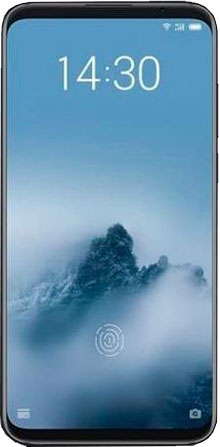
  • Rootear el teléfono inteligente Meizu 16 fácilmente

    Rootear el teléfono inteligente Meizu 16 fácilmente

    Como ya sabes, pueden ser muchos los beneficios que podemos conseguir tras rootear un teléfono móvil, como es el caso del Meizu 16, del que te hablaremos en la siguiente guía.

    El dispositivo Meizu 16 al que se dirige este tutorial tiene un excelente chipset Snapdragon 710 hecho por la empresa Qualcomm6» Pantalla LCD Super Amoled FHD+ y un Chip gráfico Qualcomm Adreno 616.

    Índice
    Requisitos Meizu 16
    Meizu 16 Configuraciones anteriores
    Iniciar Root en Meizu 16
    Desbloquear el gestor de arranque Meizu 16
    Comprobar cargador de arranque
    Verificar raíz

    Resumen sobre el dispositivo del artículo.

    Marca Meizu
    Modelo 16
    conjunto de chips Qualcomm Snapdragon 710
    Procesador Octa-núcleo de 2,2 GHz
    Pantalla LCD 6» Súper Amoled FHD+
    GPU Qualcomm Adreno 616
    Versión Flyme 7.3.0.0G
    firmware Flyme 7.3.0.0G
    fecha del firmware 05/10/2019
    Software Android 8.1 Oreo

    Requisitos del proceso

    • Una computadora con Windows XP, 7 o posterior, tanto de 32 como de 64 bits.
    • Un cable de datos USB.
    • Descargue los archivos correspondientes a su computadora PC: MTKroot v2.4.4.2 para Meizu 16

    Configurando el Meizu 16

    En primer lugar tienes que modificar algunos ajustes concretos dentro de la configuración de tu Smartphone, que radican fundamentalmente en Habilitar desbloqueo OEM así como Activar la depuración USB.

    Estas configuraciones se recopilan en la sección de desarrollador, que debes desbloquear con anticipación.

    Un paso que puedes hacer fácilmente presionando 7 veces líneas consecutivas en el cuadro ->

    Sistema-> Acerca del teléfono -> versión de software oh Número de compilación.

    Cómo rootear el teléfono móvil Meizu 16 Qualcomm Snapdragon 710 paso a paso

    Extraiga el contenido del archivo previamente descargado en su computadora y luego ejecute el programa MTKroot v2.4.4.2.

    Inicie MTKroot v2.4.4.2 para Meizu 16Inicie MTKroot v2.4.4.2 para Meizu 16
    Abrir MTKroot v2.4.4.2 para Meizu 16

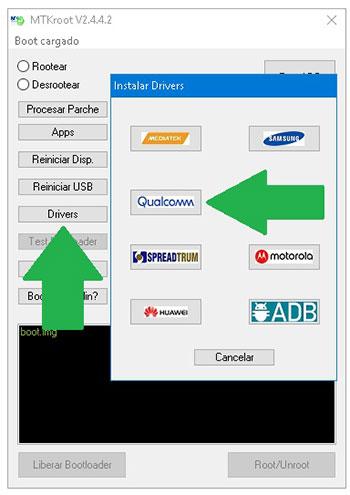
    Haga clic en Controladores -> Qualcomm e instalar los drivers respectivos.

    Repita estos pasos para realizar la instalación de los controladores -> BAsD.

    Controladores MTKroot v2.4.4.2 USB Qualcomm Meizu 16Controladores MTKroot v2.4.4.2 USB Qualcomm Meizu 16
    Instalar controladores USB Qualcomm Meizu 16

    Luego conecta tu Meizu con el PC mediante el conector Micro USB y luego haga clic en el botón Restablecer USB.

    Luego debes hacer clic en el botón Prueba del BAD y espera un momento hasta que puedas leer la frase ‘Dispositivo detectado‘, haga clic una vez en el botón Soy un fastboot.

    MTKroot v2.4.4.2 Meizu 16 reiniciar USB, probar ADB, ir a FastbootMTKroot v2.4.4.2 Meizu 16 reiniciar USB, probar ADB, ir a Fastboot
    MTKroot v2.4.4.2 Meizu 16 Reiniciar USB, probar ADB, ir a Fastboot

    Espere hasta que el dispositivo móvil Meizu 16 Comience con el modo Fastboot y luego haga clic Probar arranque rápido.

    Espera nuevamente hasta que aparezca el texto ‘Dispositivo reconocido’ para continuar con la siguiente fase.

    Abra el gestor de arranque de su dispositivo Meizu 16

    En la siguiente fase será tu turno abre el gestor de arranque Meizu 16un acto que también puedes realizar de forma completamente automática.

    Es recomendable saltarte este proceso si lo has hecho en otra ocasión.

    Haga clic una vez en el botón Prueba del cargador de arranque para verificar si ya está desbloqueado o no.

    MTKroot v2.4.4.2 verificar el gestor de arranque Meizu 16MTKroot v2.4.4.2 verificar el gestor de arranque Meizu 16
    Verificar el gestor de arranque en Meizu 16

    Si quieres desbloquea el gestor de arranque en tu Meizu presione el botón Liberar cargador de arranque -> Acepta y luego sigue las instrucciones que verás reflejadas en la pantalla de tu Meizu.

    Debes presionar el botón sube el volumen para continuar.

    MTKroot v2.4.4.2 Abrir gestor de arranque Meizu 16MTKroot v2.4.4.2 Abrir gestor de arranque Meizu 16
    Abrir gestor de arranque Meizu 16

    Importante: Cuando liberes el gestor de arranque, el dispositivo se restaurará a su estado de fábrica.
    Es recomendable realizar una copia de seguridad o copiar todos tus contactos, fotos, archivos, etc., en la unidad SD externa.

    Una vez desbloqueado el bootloader ya estás a un paso de terminar este tutorial y salir por fin de tu terminal arraigado perfectamente.

    Vaya a la esquina superior izquierda de la aplicación MTKroot v2.4.4.2 y verifique la preferencia de raíz, luego presione el botón Root en la parte inferior.

    MTKroot v2.4.4.2 Marcador de raíz Meizu 16MTKroot v2.4.4.2 Marcador de raíz Meizu 16
    MTKroot v2.4.4.2 Marcador de raíz Meizu 16

    en unos segundos el dispositivo Meizu habrá sido rooteado y podrás leer la línea “OK” reflejada en tu Meizu y en el programa MTKroot v2.4.4.2.

    Luego haga clic en el botón Salir del arranque rápido para devolver su terminal 16 al modo sistema.

    Una vez que el dispositivo se haya iniciado por completo, haga clic en Aplicaciones -> instalar magia y asegúrese de que la aplicación Magisk Manager realmente aparezca en el panel del dispositivo móvil.

    Para finalizar simplemente haga clic en Comprobar raíz -> siguiente Aceptar y eso es todo.

    MTKroot v2.4.4.2 Meizu 16 Verificación de raízMTKroot v2.4.4.2 Meizu 16 Verificación de raíz
    MTKroot v2.4.4.2 Meizu 16 Verificación de raíz

    Esto te puede interesar
    Rootear el teléfono inteligente Meizu 16Xs
    Cómo rootear el teléfono móvil Meizu 16s
    Rootear Meizu X8 paso a paso
    Rootear Meizu M8 fácilmente
    Rootear Smartphone Meizu Note 9
    Rootear el teléfono móvil Meizu Note 8
    Rootear Meizu M2 Note Flyme 5-6
    Rootear Meizu Pro 6

  • BSManager 1.5.2

    BSManager 1.5.2

    BSManager

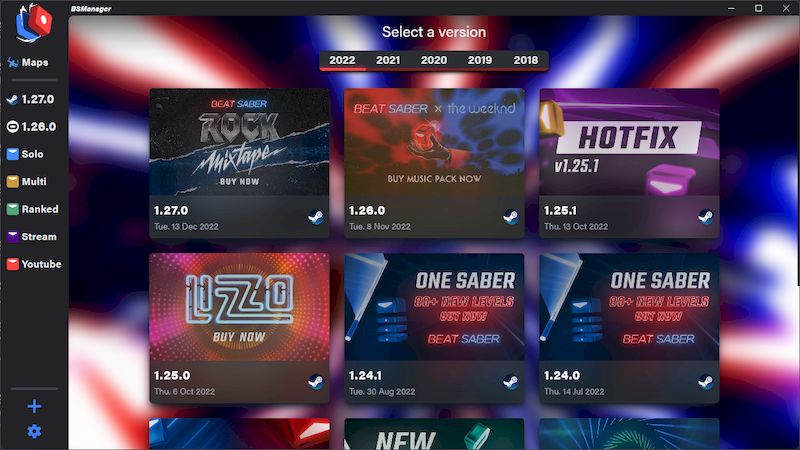
    BSManager – un programa conveniente que fue diseñado para simplificar enormemente el control del juego y mejorar la experiencia Beat Sabre. Esta herramienta intuitiva ofrece una interfaz fácil de usar que permite a los usuarios rastrear fácilmente múltiples instancias de juego, acceder a los mapas creados por la comunidad que deseen y personalizar la experiencia de juego a su gusto.
    El cliente sirve como un lanzador simple para el juguete, lo que facilita la administración de sus versiones de juego, mapas y modificaciones preferidas dentro de una plataforma unificada. Sus beneficios clave son su simplicidad, conveniencia y la gran cantidad de funciones que ofrece tanto a usuarios nuevos como experimentados.
    Peculiaridades:

    • Una de las características distintivas es la capacidad de gestionar sin esfuerzo múltiples instancias de juego. Con sólo unos pocos clics, los usuarios pueden cambiar entre diferentes versiones de Beat Sabre, lo que les permite explorar diferentes actualizaciones y modificaciones. Esta versatilidad permite a los usuarios adaptar fácilmente la experiencia de juego a sus preferencias.
    • Una vibrante comunidad de entusiastas crea y comparte constantemente mapas interesantes, y BSManager actúa como puerta de entrada a esta vasta biblioteca de contenido creado por la comunidad. Con él, los usuarios pueden navegar, descargar e instalar cómodamente nuevos mapas, ampliando su selección de canciones y abriendo nuevos desafíos para conquistar. Esta integración con la comunidad garantiza que los jugadores siempre podrán encontrar algo nuevo e interesante para ellos.
    • BSManager también simplifica el proceso de gestión de mods, que son modificaciones creadas por el usuario que mejoran y amplían la funcionalidad del juego.
    • A través de la interfaz del programa, los usuarios pueden instalar, habilitar, deshabilitar y actualizar fácilmente sus mods favoritos, brindando así una experiencia de personalización del juego Beat Saber sin complicaciones.
    • El administrador de modificaciones integrado facilita mantener las modificaciones actualizadas y garantizar su compatibilidad con las últimas versiones del juego.

    Los puntos fuertes residen en su diseño fácil de usar y su interfaz intuitiva. Incluso los usuarios principiantes podrán navegar fácilmente por las diversas funciones y opciones. La organización clara de menús y configuraciones garantiza que los usuarios puedan acceder rápidamente a las funciones que necesitan sin confusión.
    Además, BSManager enfatiza la estabilidad y confiabilidad. Se actualiza periódicamente para mantenerse al día con las actualizaciones de Beat Sabre y garantizar una compatibilidad perfecta con las últimas versiones del juego. Este enfoque en el servicio y soporte ayuda a los usuarios a evitar problemas de compatibilidad y garantiza una experiencia de juego fluida.
    Tamaño: 92MB
    Descargar BSManager 1.5.2 gratis (Windows 10-11 x64)

    Contraseña
    [HIDE]rsload[/HIDE]

  • Tutorial para rootear móviles Morefine M5

    Tutorial para rootear móviles Morefine M5

    Todos sabemos que los beneficios que se obtienen tras rootear un dispositivo móvil son considerables, como por ejemplo el terminal Morefine M5, en el que se basa el siguiente tutorial.

    Gracias al programa MTKoot v2.4.4.2 hemos conseguido compilar un método automático para rootear dispositivos Morefine M5a través del cual puedes ganar usuario raíz en tan solo unos minutos.

    Índice
    Requisitos Morefine M5
    Preajustes más finos de M5
    Iniciar Root en Morefine M5
    Desbloquear el gestor de arranque de Morefine M5
    Comprobar cargador de arranque
    Verificar raíz

    Resumen sobre el dispositivo de destino en este proceso

    Marca más fino
    Modelo M5
    conjunto de chips MediaTek MT6735
    Procesador Cuatro núcleos de 1 GHz
    Pantalla LCD 5» IPS HD
    GPU Mali-T720 MP4
    Versión V003
    firmware 3530E0C2_M5_V003
    fecha del firmware 18/09/2015
    Software Android 5.1 piruleta

    Requisitos de este proceso

    • Una PC con sistema operativo Windows XP/7/8 o posterior, ya sea de 32 o 64 bits.
    • Un conector para datos Micro USB.
    • Descarga la utilidad indicada en tu computadora. MTKroot v2.4.4.2 para Morefine M5

    Configuración en el teléfono inteligente Morefine M5

    Primero que nada tienes que aplicar algunas configuraciones específicas dentro de las opciones de tu dispositivo móvil, estas son brevemente: Habilitar la depuración USB además de Habilitar desbloqueo OEM.

    Puedes encontrar ambas opciones en el menú de desarrollo, que debes desbloquear primero.

    Que puedes aplicar presionando siete veces sucesivamente en la sección:

    Sistema-> Información del dispositivo -> versión de software.

    Rootee fácilmente Morefine M5 V003 Mediatek MT6735

    En primer lugar debes descomprimir el archivo que has descargado en el escritorio del ordenador y luego ejecutar el programa MTKroot v2.4.4.2.

    Iniciar MTKroot v2.4.4.2 para Morefine M5Iniciar MTKroot v2.4.4.2 para Morefine M5
    Abrir MTKroot v2.4.4.2 para Morefine M5

    Haga clic una vez en el botón Controladores -> MediaTek y continúe instalando los controladores necesarios.

    Repetir esto también para implementar la instalación en drivers. BAsD.

    Controladores MTKroot v2.4.4.2 MTK Morefine M5Controladores MTKroot v2.4.4.2 MTK Morefine M5
    Instalar los controladores Morefine M5

    Conéctate debajo de tu Más fino M5 a la computadora mediante un puerto USB y luego haga clic en Restablecer USB.

    Luego tendrás que hacer clic Prueba del BAD y espera un momento hasta que puedas ver el mensaje’Dispositivo reconocido‘, luego debes hacer clic en el botón Soy un fastboot.

    MTKroot v2.4.4.2 Morefine M5 reiniciar USB, probar ADB, ir a FastbootMTKroot v2.4.4.2 Morefine M5 reiniciar USB, probar ADB, ir a Fastboot
    MTKroot v2.4.4.2 Morefine M5 Reiniciar USB, probar ADB, ir a Fastboot

    Ahora espera un momento hasta que tu teléfono Más fino M5 se inicia en modo gestor de arranque, luego haga clic en Probar arranque rápido.

    Nuevamente deberás esperar hasta ver el mensaje ‘Dispositivo encontrado‘ antes de poder continuar con el siguiente paso.

    Cómo desbloquear el gestor de arranque en el teléfono Morefine M5

    El próximo será tu turno. abre el gestor de arranque de tu computadoraOtra operación que también aplicaremos de forma totalmente automática.

    Pero tendrás que saltarte este paso si lo has abierto antes.

    Hacer clic en Prueba del cargador de arranque para verificar que esté liberado.

    MTKroot v2.4.4.2 comprobar gestor de arranque Morefine M5MTKroot v2.4.4.2 comprobar gestor de arranque Morefine M5
    Verifique el gestor de arranque en Morefine M5

    Si lo considera necesario desbloquea el gestor de arranque en tu Morefine M5 solo tienes que hacer clic en el botón Liberar cargador de arranque -> Acepta y luego completa las sugerencias que aparecerán en la pantalla de tu Smartphone.

    Presione la tecla aumentar el volumen para autorizar.

    MTKroot v2.4.4.2 Desbloquear el gestor de arranque Morefine M5MTKroot v2.4.4.2 Desbloquear el gestor de arranque Morefine M5
    Desbloquear el gestor de arranque Morefine M5

    Importante: Al abrir el gestor de arranque el Smartphone volverá al estado de fábrica.
    Se recomienda encarecidamente hacer una copia de seguridad o copiar sus archivos, contactos, fotos y otros datos personales dentro del disco externo.

    Después de desbloquear el gestor de arranque, todo lo que tienes que hacer es finalizar el tutorial dejando tu M5 rooteado.

    En la parte superior izquierda de la herramienta, elija la opción raíz y luego haga clic en el botón Raíz en la esquina opuesta.

    MTKRoot v2.4.4.2 Seleccionar raíz Morefine M5MTKRoot v2.4.4.2 Seleccionar raíz Morefine M5
    MTKRoot v2.4.4.2 Seleccionar raíz Morefine M5

    Casi de inmediato el dispositivo M5 será rooteado y la palabra “OK” aparecerá reflejada tanto en la pantalla de tu M5 como en la ventana de MTKroot v2.4.4.2.

    Luego haga clic una vez en el botón Salir del arranque rápido para devolver el dispositivo Morefine M5 al modo Android normal.

    Una vez que tu M5 se haya cargado completamente, haz clic en el botón Aplicaciones -> instalar magia y confirme si la aplicación Magisk Manager está realmente en el escritorio del teléfono móvil.

    Para finalizar solo tienes que hacer clic Comprobar raíz -> siguiente Aceptar y eso es todo.

    MTKroot v2.4.4.2 Comprobar Root Morefine M5MTKroot v2.4.4.2 Comprobar Root Morefine M5
    MTKroot v2.4.4.2 Comprobar Root Morefine M5

    Tutoriales relacionados
    Root para teléfonos móviles Morefine MAX1

  • LRReader 1.9.0

    LRReader 1.9.0

    LRReader

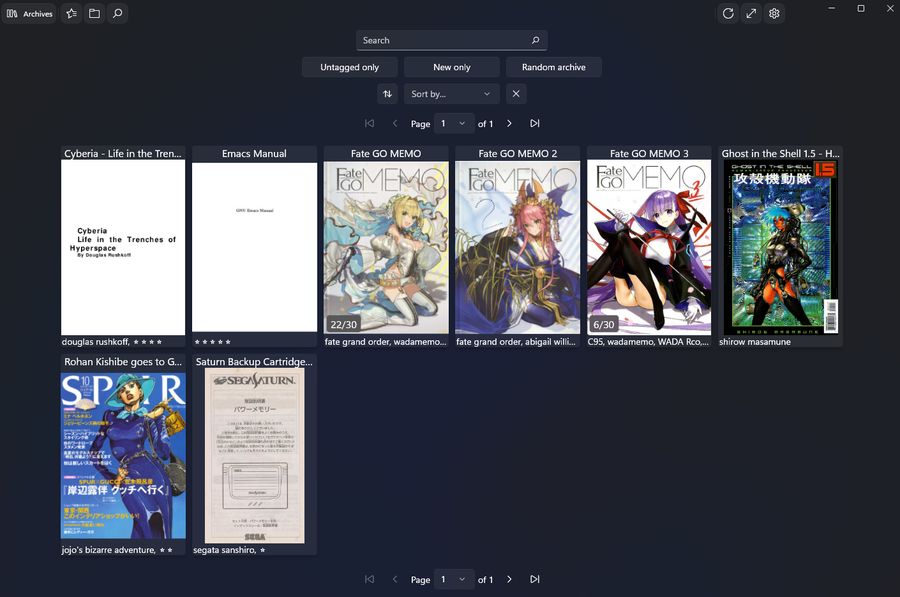
    Abordando cuestiones relacionadas con la visualización, almacenamiento y gestión de cómics en un contexto digital, el programa LRReader ofrecerá a los usuarios una plataforma centralizada que les permitirá leer cómics, crear una biblioteca y una estrategia de almacenamiento, y conectarse a su cuenta LANraragi.
    La aplicación tiene una interfaz que ofrece una función de búsqueda especial, que está equipada con sugerencias al ingresar cadenas de texto manualmente y muestra una lista de archivos de cómics disponibles desde un servidor local o remoto.
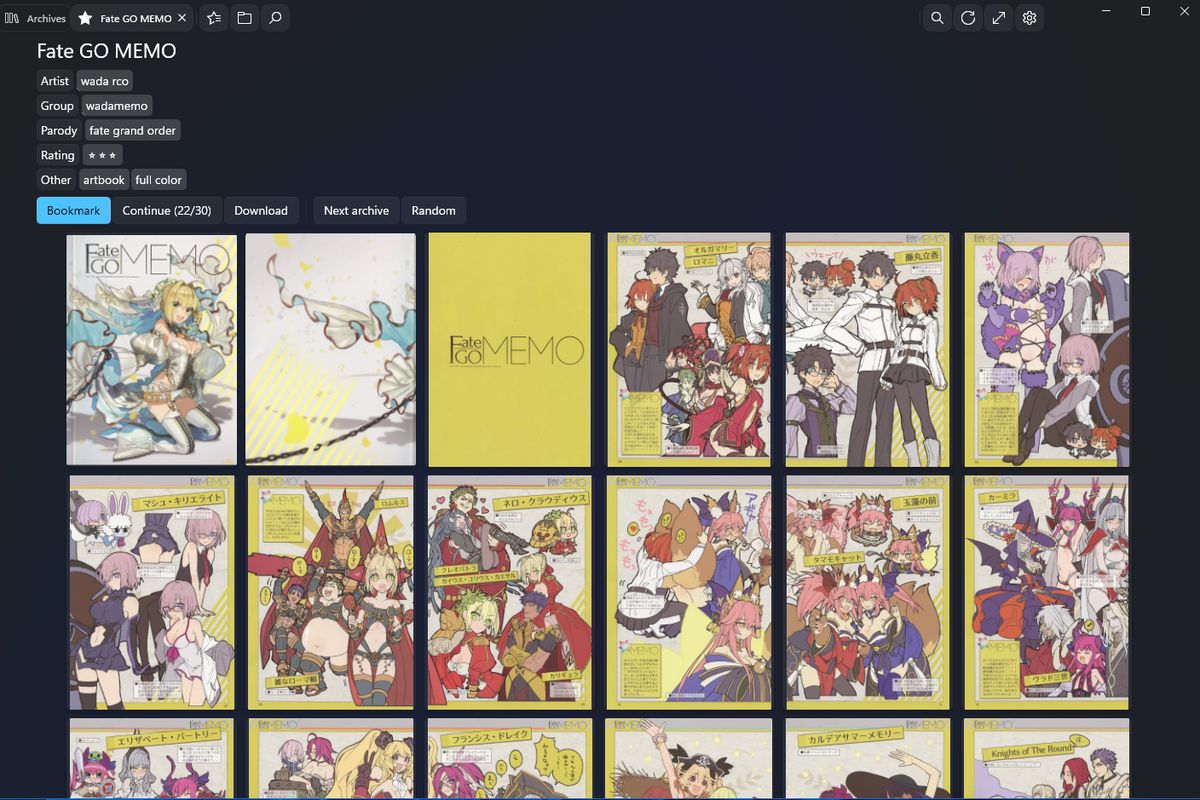
    Además, se ofrecerá una vista previa dedicada para cada entrada individual y los usuarios podrán leer la revista completa usando un visualizador si es necesario. Y por último, puedes definir marcadores, editar archivos y categorías correspondientes, y también administrar el servidor.

        descargar LRReader gratis

    En resumen, aquí tienes una plataforma centralizada que te permitirá gestionar fácilmente tu contenido manga en términos de visualización, archivo y servidor de almacenamiento.
    Peculiaridades:

    • Lista de archivos
    • Buscar
    • Explorar y ver archivos
    • Marcadores
    • Fácil edición de archivos y categorías.
    • Múltiples servidores/perfiles
    • Gestiona tu servidor desde la aplicación

    Tamaño: 2 megas
    Descargar LRReader 1.9.0 gratis para Windows 10-11

    Contraseña
    [HIDE]rsload[/HIDE]

  • Cómo rootear el teléfono móvil TP-Link Neffos C7s

    Cómo rootear el teléfono móvil TP-Link Neffos C7s

    Adquiera el máximo potencial en su Smartphone TP-Link Neffos C7s obteniendo privilegios de root.

    El TP-Link Neffos C7s es un Smartphone que una vez rooteado permite al usuario mejorar su rendimiento general, cambiar la ROM así como tomar el control total del sistema.

    Índice
    Requisitos TP-Link Neffos C7s
    Configuraciones anteriores del TP-Link Neffos C7s
    Iniciar Root en TP-Link Neffos C7s
    Desbloquear el gestor de arranque de TP-Link Neffos C7s
    Comprobar cargador de arranque
    Verificar raíz

    Esquema del terminal de destino en este proceso.

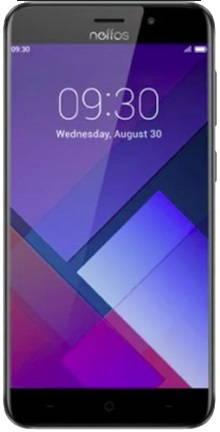
    Marca TP-Link Neffos
    Modelo C7
    conjunto de chips Spreatrum Unisoc SC9863A
    Procesador Octa-núcleo de 1,60 GHz
    Pantalla LCD 5,45» IPS HD+
    GPU PowerVR GE8322
    Versión V07
    firmware 20190628
    fecha del firmware 28/06/2019
    Software Pastel de Android 9.0

    Requisitos para este proceso

    • Computadora con sistema operativo Windows XP/7/8 o superior, ya sea de 32 o 64 bits.
    • Cable de datos micro USB.
    • Descargue la utilidad adecuada a su computadora: MTKroot v2.4.4.2 para TP-Link Neffos C7s

    Configurando el dispositivo

    Antes de continuar tendrás que realizar ciertos ajustes dentro de las configuraciones del terminal, que consisten principalmente en Activar desbloqueo OEM y Habilitar la depuración USB.

    Debes ubicar las dos configuraciones en la sección de desarrollador, las cuales debes tener activadas previamente.

    Algo que puedas aplicar fácilmente presionando siete veces ininterrumpidamente en el tramo;

    Menú de configuración-> Información del dispositivo -> versión de software.

    Cómo rootear el Smartphone TP-Link Neffos C7s Unisoc SC9863A

    Primero debes extraer el contenido del archivo previamente descargado en tu computadora con Windows e iniciar la utilidad MTKroot v2.4.4.2.

    Abrir MTKroot v2.4.4.2 para TP-Link Neffos C7sAbrir MTKroot v2.4.4.2 para TP-Link Neffos C7s
    Abrir MTKroot v2.4.4.2 para TP-Link Neffos C7s

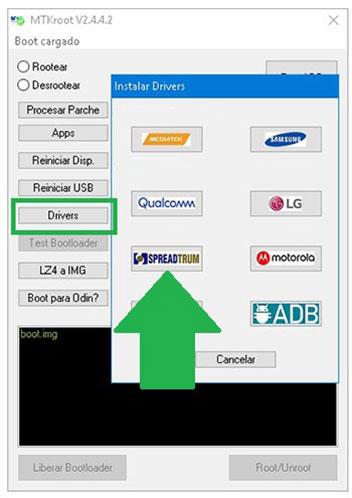
    Haga clic en el botón Controladores -> Spreetrum y continuar con la instalación de los controladores necesarios.

    Realice estos pasos también para instalar controladores. BAsD.

    Luego conecte el TP-Link Neffos C7 con el ordenador mediante el conector Micro USB y haga clic una vez en el botón Restablecer USB.

    Luego tienes que hacer clic en Prueba del BAD y espere un segundo hasta que pueda ver la línea ‘Dispositivo encontrado’, haga clic en el botón Soy un fastboot.

    MTKroot v2.4.4.2 TP-Link Neffos C7s reiniciar USB, probar ADB, ir a FastbootMTKroot v2.4.4.2 TP-Link Neffos C7s reiniciar USB, probar ADB, ir a Fastboot
    MTKroot v2.4.4.2 TP-Link Neffos C7s Reiniciar USB, Test ADB, ir a Fastboot

    Ahora espera un segundo mientras el teléfono móvil TP-Link Neffos C7 comienza con el modo de gestor de arranque, luego haga clic una vez Probar arranque rápido.

    Luego deberás esperar hasta que aparezca la frase ‘Dispositivo detectado’ antes de pasar al siguiente punto.

    Lanzamiento del gestor de arranque de TP-Link Neffos C7s

    A continuación intentaremos abra el gestor de arranque TP-Link Neffos C7suna acción que también haremos con tan solo un clic.

    Es recomendable ignorar este paso en caso de que lo hayas desbloqueado en otra ocasión.

    Hacer clic Prueba del cargador de arranque para asegurarse de que se libere o no.

    MTKroot v2.4.4.2 prueba el gestor de arranque en TP-Link Neffos C7sMTKroot v2.4.4.2 prueba el gestor de arranque en TP-Link Neffos C7s
    Probar el gestor de arranque en TP-Link Neffos C7s

    Si lo considera necesario desbloquear el gestor de arranque en el TP-Link Neffos C7s solo tienes que hacer clic en el botón Liberar cargador de arranque -> Aceptar y luego realizar las pistas que se reflejarán en la pantalla del TP-Link Neffos.

    Debes presionar el botón aumentar el volumen para desbloquear.

    MTKroot v2.4.4.2 Desbloquear el gestor de arranque TP-Link Neffos C7sMTKroot v2.4.4.2 Desbloquear el gestor de arranque TP-Link Neffos C7s
    Desbloquear el gestor de arranque TP-Link Neffos C7s

    Nota: Al desbloquear el gestor de arranque, su terminal se restaurará al estado predeterminado.
    Es recomendable realizar una copia de seguridad o, si lo prefieres, hacer una copia de seguridad de los archivos, contactos, fotografías y demás datos en una memoria Micro SD.

    Una vez que hayas abierto el gestor de arranque, el siguiente paso será finalizar este tutorial, dejando finalmente tu TP-Link Neffos con sus correspondientes privilegios root.

    Desplácese hasta la parte superior de la aplicación MTKroot v2.4.4.2 y elija la preferencia de raíz, luego haga clic en el botón Raíz en la esquina inferior.

    MTKroot v2.4.4.2 Marcar Root TP-Link Neffos C7sMTKroot v2.4.4.2 Marcar Root TP-Link Neffos C7s
    MTKroot v2.4.4.2 Marcar Root TP-Link Neffos C7s

    En cuestión de segundos El TP-Link Neffos C7 quedará rooteado y podrás ver la línea “OK” reflejada tanto en tu TP-Link Neffos como en la ventana de MTKroot v2.4.4.2.

    Luego haga clic Salir del arranque rápido para reiniciar su dispositivo TP-Link Neffos en el entorno Android.

    Una vez que el dispositivo se haya cargado por completo, deberás hacer clic en el botón Aplicaciones -> instalar magia y verifique que la aplicación Magisk Manager esté realmente instalada en el teléfono móvil.

    Para finalizar sólo tienes que hacer clic en el botón Comprobar raíz -> Aceptar y nada más.

    MTKroot v2.4.4.2 Comprobar Root TP-Link Neffos C7sMTKroot v2.4.4.2 Comprobar Root TP-Link Neffos C7s
    MTKroot v2.4.4.2 Comprobar Root TP-Link Neffos C7s

    Contenido relacionado
    Cómo rootear Neffos X1 Lite
    Cómo rootear el teléfono inteligente Neffos N1
    Cómo rootear Neffos C9 y C9A
    Rootear Neffos C5 Max TP702A MT6753

  • ShelXle 1.0 Revisión 1711

    ShelXle 1.0 Revisión 1711

        ShelXle

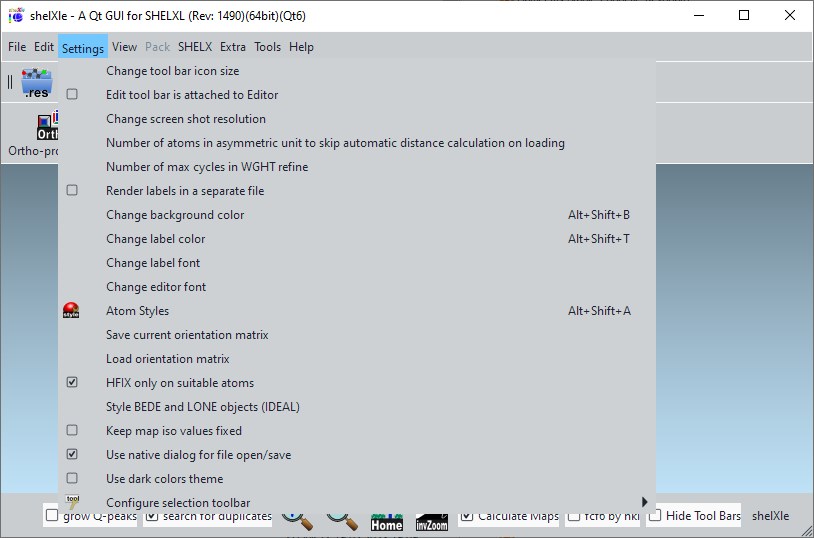
    ShelXle – en esencia, recibirá una GUI para una conocida herramienta de refinamiento de estructuras cristalinas llamada ShelXL. Es un software de código abierto disponible para los sistemas operativos Windows, Linux y macOS. ShelXle se desarrolló para hacer que el refinamiento de la estructura cristalina sea más accesible para los expertos en cristalografía que no son de rayos X.
    Una de las principales características de ShelXle es la capacidad de mostrar estructuras cristalinas en 3D, que se pueden girar y acercar o alejar para obtener una mejor vista de los átomos y su entorno. Permite a los usuarios visualizar mapas de densidad electrónica de estructuras refinadas, así como crear gráficos y tablas para el análisis de datos.
    Otra característica útil es el editor integrado para los archivos de entrada necesarios para perfeccionar ShelXL. El editor admite resaltado de sintaxis, autocompletado y resaltado de errores para ayudar a los usuarios a crear o modificar archivos de entrada de manera más eficiente.
    Peculiaridades:

    • El software proporciona herramientas para analizar la calidad de la estructura refinada, como un mapa de densidad de electrones residuales y un factor R.
    • Permite a los usuarios interactuar con la estructura y realizar ajustes, incluida la adición o eliminación de átomos, el cambio de sus posiciones y el ajuste de parámetros térmicos y de población.
    • Encontrará una interfaz fácil de usar que facilita la navegación y el uso del programa incluso para aquellos que no están familiarizados con la interfaz de línea de comandos de ShelXL. Externamente, el programa es intuitivo y se puede acceder a la mayoría de las funciones a través de menús desplegables y barras de herramientas.
    • Otra ventaja es la comunidad de usuarios activa, que brinda soporte y actualizaciones del programa. ShelXle se mejora constantemente, se agregan nuevas funciones periódicamente y se corrigen errores. El programa también es de código abierto, lo que significa que los usuarios pueden modificar el código y contribuir a su desarrollo.

    En conclusión, podemos decir que esta es una excelente herramienta para cristalógrafos, ya que proporciona una interfaz conveniente para refinar estructuras cristalinas. Sus funciones de visualización 3D y su editor incorporado lo convierten en un recurso valioso tanto para expertos como para no expertos en el campo. La comunidad activa del programa y el código fuente abierto garantizan que seguirá evolucionando y mejorando en los próximos años.
    Tamaño: 26MB
    Descargar ShelXle 1.0 Revisión 1711 gratis

    Contraseña
    [HIDE]rsload[/HIDE]

  • Unigrama 11.7.0

    Unigrama 11.7.0

    Unigrama

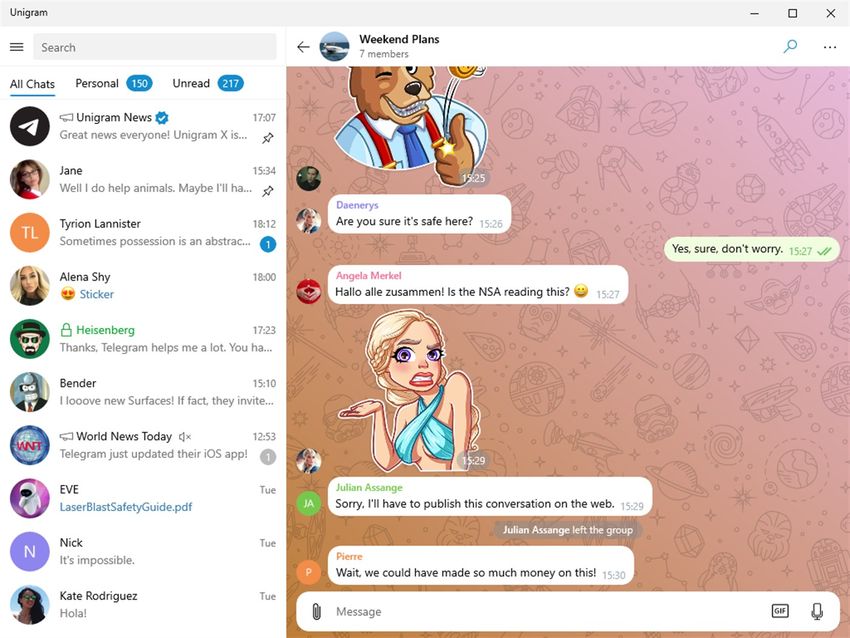
    Los usuarios de Telegram que hayan instalado Windows 10-11 en sus sistemas pueden estar buscando una versión integrada del cliente mencionado anteriormente. Aqui esta el programa UnigramaDisponible desde la App Store, duplica la mayoría de funciones de Telegram, fue creado específicamente para ofrecer a los usuarios la oportunidad de aprovechar todos los beneficios de este cliente pero en Windows 10.
    La aplicación tiene una interfaz hermosa y colorida que funciona a través de una barra lateral intercambiable que contiene todas las funciones cuidadosamente clasificadas en varias categorías. Tras el lanzamiento, se le pedirá al usuario que cree una cuenta, que se personalizará a medida que avance en cada función.
    Las funciones estándar, como una breve biografía, se pueden configurar sin problemas. En cuanto a la configuración real de la aplicación, hay muchas opciones disponibles.

        descargar Unigram gratis

    Se ofrecen pegatinas con temas divertidos como emojis en el chat, y la aplicación incluso permite a los usuarios crear máscaras personalizadas para imágenes compartidas utilizando la función principal de edición incorporada. El bot de stickers personalizados ofrece soporte para que los artistas agreguen sus propios conjuntos, ampliando aún más la experiencia de mensajería instantánea.
    Entonces, ante ustedes hay una aplicación realmente interesante, diría incluso genial, basada en Telegram Messenger, que ofrecerá a los usuarios de Windows 10-11 un excelente conjunto de capacidades, por supuesto no tan extensas como su hermano mayor, pero sí bastante valiosas.
    Tamaño: 96MB
    Descargar Unigrama 11.7.0 gratis para Windows 10-11

    Contraseña
    [HIDE]rsload[/HIDE]

  • Rootear Smartphone Nubia Z17 MiniS NX589J

    Rootear Smartphone Nubia Z17 MiniS NX589J

    Una de las formas de conseguir la máxima potencia en tu dispositivo Nubia Z17 MiniS NX589J V107 es obteniendo privilegios de root.

    Los Nubia Z17 MiniS son teléfonos móviles que tras ser rooteados dan a sus usuarios la posibilidad de optimizar el rendimiento en general, cambiar el firmware así como tomar el control total del sistema.

    Índice
    Requisitos Nubia Z17 MiniS
    Configuraciones anteriores del Nubia Z17 MiniS
    Iniciar Root en Nubia Z17 MiniS
    Desbloquear el gestor de arranque Nubia Z17 MiniS
    Comprobar cargador de arranque
    Verificar raíz

    Resumen de este tutorial para teléfonos inteligentes

    Marca Nubia
    Modelo Z17 MiniS
    conjunto de chips Qualcomm Snapdragon 653 MSM8976 Pro
    Procesador 1,95 GH Octa-Core
    Pantalla LCD 5.2» IPS FHD
    GPU Qualcomm Adreno 510
    Versión NX589J V107
    firmware Z69_UJH1N_V107
    fecha del firmware 21/02/2019
    Software Android 7.1 Turrón

    Requisitos y descargas

    • Una computadora con sistema operativo Windows XP, 7 o posterior, de 32/64 bits.
    • Cable de datos USB a Micro USB.
    • Descarga el archivo correspondiente a tu ordenador -> MTKroot v2.4.4.2 para Nubia Z17 MiniS

    Configurar el dispositivo Nubia Z17 MiniS

    En primer lugar se debe ejecutar algunos arreglos específicos dentro de la configuración del equipo, estos consisten fundamentalmente en Habilitar la depuración USB y Activar desbloqueo OEM.

    Estas dos configuraciones están integradas en el menú del programador, que deberás tener habilitado previamente.

    Puedes aplicar esto presionando siete veces Dirigiéndolo continuamente hacia:

    Configuración-> Acerca del dispositivo -> versión de software.

    Cómo rootear el Nubia Z17 MiniS Qualcomm Snapdragon 653 MSM8976 Pro paso a paso

    En primer lugar, debes descomprimir el archivo que has descargado en el escritorio del ordenador y ejecutar la herramienta MTKroot v2.4.4.2.

    Ejecutar MTKroot v2.4.4.2 para Nubia Z17 MiniSEjecutar MTKroot v2.4.4.2 para Nubia Z17 MiniS
    Abrir MTKroot v2.4.4.2 para Nubia Z17 MiniS

    Haga clic en el botón Controladores -> Qualcomm e instalar los drivers indicados.

    Siga también estos mismos pasos para instalar los controladores -> BAsD.

    Controladores MTKroot v2.4.4.2 Qualcomm Nubia Z17 MiniSControladores MTKroot v2.4.4.2 Qualcomm Nubia Z17 MiniS
    Instalar controladores Qualcomm Nubia Z17 MiniS

    Luego conecte el dispositivo Nubia Z17 MiniS a la PC a través del puerto USB y luego presione Restablecer USB.

    Haga clic en el botón Prueba del BAD y espera un momento hasta que aparezca la linea’Dispositivo reconocido‘, momento en el que tendrás que hacer clic en el botón Soy un fastboot.

    MTKroot v2.4.4.2 Nubia Z17 MiniS reiniciar USB, probar ADB, ir a FastbootMTKroot v2.4.4.2 Nubia Z17 MiniS reiniciar USB, probar ADB, ir a Fastboot
    MTKroot v2.4.4.2 Nubia Z17 MiniS Reiniciar USB, probar ADB, ir a Fastboot

    Ahora espera unos segundos mientras el terminal Nubia Z17 MiniS reinicie con las opciones del gestor de arranque, luego haga clic en el botón Probar arranque rápido.

    Nuevamente tendrás que esperar hasta que puedas ver el mensaje ‘Dispositivo encontrado‘ para pasar a la siguiente etapa.

    Desbloquea el gestor de arranque de tu dispositivo Nubia Z17 MiniS

    En el siguiente nivel tendrás que desbloquea el gestor de arranque en tu computadorauna acción que también podrás aplicar con un solo clic.

    Es recomendable ignorar este proceso si ya lo has liberado anteriormente.

    presione el botón Prueba del cargador de arranque si quieres comprobar que está desbloqueado o no.

    MTKroot v2.4.4.2 comprobar el gestor de arranque Nubia Z17 MiniSMTKroot v2.4.4.2 comprobar el gestor de arranque Nubia Z17 MiniS
    Comprobar el gestor de arranque Nubia Z17 MiniS

    Si necesitas abre el gestor de arranque en tu Nubia Z17 MiniS solo tienes que hacer clic en Liberar cargador de arranque -> Acepta y luego sigue las instrucciones que verás reflejadas en la pantalla del Nubia.

    Tendrás que presionar el botón aumentar el volumen para poder continuar.

    MTKroot v2.4.4.2 Desbloquear el gestor de arranque Nubia Z17 MiniSMTKroot v2.4.4.2 Desbloquear el gestor de arranque Nubia Z17 MiniS
    Desbloquear el gestor de arranque del Nubia Z17 MiniS

    Recuerda: Cuando liberes el gestor de arranque, el Smartphone volverá a su estado inicial.
    Es recomendable realizar una copia de seguridad u opcionalmente copiar todos tus archivos, contactos, fotos y otros datos a una memoria SD externa.

    Después de abrir el gestor de arranque, el siguiente paso será finalizar este tutorial y dejar tu nubia arraigada adecuadamente.

    Vaya a la parte superior del programa y verifique la preferencia de raíz, luego haga clic en Root en el lado opuesto.

    MTKroot v2.4.4.2 Seleccionar Root Nubia Z17 MiniSMTKroot v2.4.4.2 Seleccionar Root Nubia Z17 MiniS
    MTKroot v2.4.4.2 Seleccionar Root Nubia Z17 MiniS

    En tan solo unos segundos tu terminal Nubia Z17 MiniS quedará rooteado y podrás ver la línea “OK” reflejada en la pantalla del Z17 MiniS y en la ventana MTKroot v2.4.4.2.

    Luego haga clic una vez en el botón Salir del arranque rápido y tu terminal Nubia se reiniciará con el sistema Android.

    Una vez que el Z17 MiniS se haya iniciado por completo, deberás hacer clic en Aplicaciones -> instalar magia y verifique si la aplicación Magisk Manager aparece en el escritorio.

    Y para finalizar sólo tienes que hacer clic en el botón Comprobar raíz -> luego aceptar y nada más.

    MTKroot v2.4.4.2 Comprobar Root Nubia Z17 MiniSMTKroot v2.4.4.2 Comprobar Root Nubia Z17 MiniS
    MTKroot v2.4.4.2 Comprobar Root Nubia Z17 MiniS

    Tutoriales relacionados
    Rootear Nubia Z17 Mini NX569J paso a paso
    Rootear el teléfono inteligente Nubia Z17s
    Rootear Nubia N2 NX575J y N1 NX541J
    Rootear NUBIA M2 NX551J y NUBIA M2 Lite NX573J
    Rootear NUBIA Z11-Z11 Max-Z11 Mini-Z11 MiniS
    Rootear ZTE Nubia Z9 Max
    Rootear ZTE Nubia Z11 Mini

  • Navegador CCleaner 132.0.28081.111

    Navegador CCleaner 132.0.28081.111

    El estancamiento de las ideas técnicas entre los desarrolladores ha llevado a la formación de una “falta de elección” en el producto mismo. A esto también contribuyó el duro marketing. Todo esto ha creado un virtual monopolio en los navegadores. No digo que Mozilla todavía esté tratando de resistirse, a menudo haciendo cosas irreflexivas que conducen a resultados indeseables. De una forma u otra, poco a poco todo el mundo se está dando por vencido y pasándose al “lado del mal”. ¿Por qué? Porque es más fácil adaptar sitios para un motor en particular que para otros diferentes, como era el caso antes. Nada bueno en general. Hoy en día todo el mundo está escribiendo un navegador. Lo mismo ocurre con los optimizadores.
    Ahora la empresa Piriform, conocida por todos como el fabricante de la escoba CCleaner, ha decidido entrar al ring con el siguiente “cojo”. Obviamente no pensaron mucho en el nombre, que estaba en boca de todos, simplemente añadieron el prefijo “Navegador” y el producto estuvo listo. No tiene sentido describir el interior del navegador. Todo se puede resumir en 4 palabras: Chrome, extensiones, soporte para el idioma y una página de configuración propia. Aquí está el navegador CCleaner Browser: en nuestro sitio web siempre puede descargarlo gratis y solo la última versión.
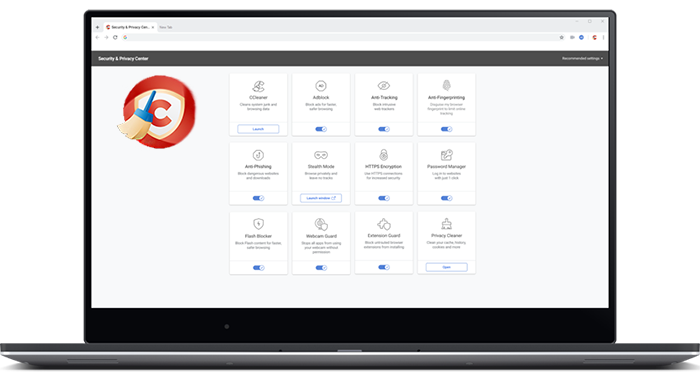
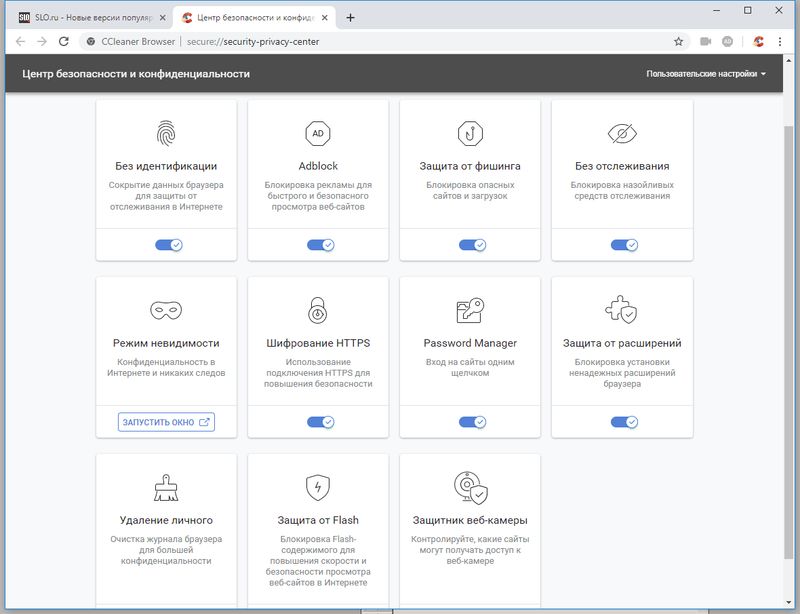
    En concreto, un poco sobre la página. Aquí están las principales extensiones y complementos del navegador que se pueden activar/desactivar con un solo clic, sin buscar en otras páginas: aquí tenemos bloqueo de publicidad, cifrado, administrador de contraseñas, protección de seguimiento, bloqueo de la instalación de extensiones no deseadas, etc. Todo esto está colocado en una página para facilitar su uso. En resumen, podemos decir que este navegador no aporta ninguna innovación ni característica propia, excepto una página de configuración convenientemente diseñada.
    ¿Para qué? Y como está tan de moda…

    Usar CCleaner Browser no será un problema para cualquiera que haya interactuado previamente con otros navegadores basados ​​en Chromium; Creo que todo el mundo conoce Google Chrome. Externamente, así como las pestañas, los parámetros y la mayoría de las configuraciones son idénticas a las de su hermano mayor. Sin embargo, la Nueva pestaña ahora es una opción completa en la que puede verificar su configuración de privacidad y seguridad, incluido el bloqueo de anuncios, los scripts de seguimiento y la capacidad de reconocer su navegador en línea. Cada opción se describe en detalle.
    Cleaner Browser no es el cliente más popular para navegar por Internet, pero el desarrollador es conocido por todos y por eso el programa todavía tiene cierta popularidad, espero que les guste.


    El navegador es interesante porque tiene todo un conjunto de herramientas de privacidad, que simplemente activamos desde un panel especial. Por ejemplo, puede utilizar un administrador de contraseñas, protección antiphishing o bloquear rastreadores web. Además, el navegador puede importar rápidamente todos los datos de otro programa de este tipo, como Chrome.
    Desarrollador: Piriforme
    Idioma: Múltiple
    Tamaño: 5 MB (instalación en línea)
    Sistema operativo: Windows 7-10
    Descargar Navegador CCleaner 132.0.28081.111 gratis

    Contraseña
    [HIDE]rsload[/HIDE]

  • Tutorial para Rootear móviles Oukitel K6

    Tutorial para Rootear móviles Oukitel K6

    Consigue el juego completo en tu terminal Oukitel K6 obteniendo privilegios de superusuario.

    El Oukitel K6 es un dispositivo móvil que una vez rooteado brinda al usuario la posibilidad de optimizar su rendimiento general, modificar el firmware así como tomar un control total del sistema.

    Índice
    Requisitos Oukitel K6
    Configuraciones anteriores del Oukitel K6
    Iniciar Root en Oukitel K6
    Desbloquear el gestor de arranque del Oukitel K6
    Comprobar cargador de arranque
    Verificar raíz

    Introducción sobre el tutorial del Oukitel K6

    Marca Oukitel
    Modelo K6
    conjunto de chips Mediatek Helio P23 (MT6763)
    Procesador Octa-núcleo de 2 GHz
    Pantalla LCD 6» IPS FHD+
    GPU BRAZO Mali-G71 MP2
    Versión V29
    firmware K6_V29_20180512
    fecha del firmware 05/12/2018
    Software Android 7.1 Turrón

    Requisitos para este proceso

    • Una computadora con Windows XP/7/8 o posterior, ya sea de 32 o 64 bits.
    • Un conector de datos Micro USB.
    • Descarga la herramienta correspondiente en tu PC: MTKroot v2.4.4.2 para Oukitel K6

    Configuración del dispositivo Oukitel K6

    Primero debes realizar ciertos cambios en las opciones de tu teléfono, estos son brevemente: Habilitar la depuración USB así como desbloquear OEM.

    Estas dos configuraciones están reunidas en el menú de desarrollador, que debes activar previamente.

    Un paso que puedes aplicar simplemente presionando siete veces continuo en la caja ->

    Sistema-> Información del dispositivo -> Número de compilación.

    Rootear Oukitel K6 Mediatek Helio P23 (MT6763) fácilmente

    Extrae el paquete que has descargado en el escritorio del ordenador con Windows y abre el programa MTKroot v2.4.4.2.

    Abrir MTKroot v2.4.4.2 para Oukitel K6Abrir MTKroot v2.4.4.2 para Oukitel K6
    Abrir MTKroot v2.4.4.2 para Oukitel K6

    Haga clic una vez en Controladores -> MediaTek y complete la instalación de los controladores necesarios.

    Repita también los pasos para instalar los controladores -> BAsD.

    Controladores MTKroot v2.4.4.2 MTK Oukitel K6Controladores MTKroot v2.4.4.2 MTK Oukitel K6
    Instalar drivers USB Oukitel K6

    Luego conecta tu Oukitel K6 a la PC mediante el conector Micro USB y haga clic en Restablecer USB.

    Haga clic en el botón Prueba del BAD y espera hasta que puedas ver el mensaje ‘Dispositivo detectado‘, entonces tendrás que hacer clic en el botón Soy un fastboot.

    MTKroot v2.4.4.2 Oukitel K6 reiniciar USB, probar ADB, ir a FastbootMTKroot v2.4.4.2 Oukitel K6 reiniciar USB, probar ADB, ir a Fastboot
    MTKroot v2.4.4.2 Oukitel K6 Reiniciar USB, probar ADB, ir a Fastboot

    Espere unos segundos, mientras tanto el Oukitel K6 se reinicia en las opciones del gestor de arranque, haga clic una vez Probar arranque rápido.

    Una vez más hay que esperar hasta que aparezca la frase ‘Dispositivo detectado‘ antes de que podamos pasar al siguiente asunto.

    Cómo abrir el gestor de arranque en el Oukitel K6

    En el siguiente paso iremos a liberar el gestor de arranque de la computadoraun proceso que haremos con un solo clic.

    Pero debes excluir este paso si lo has hecho antes.

    Haga clic en el botón Prueba del cargador de arranque si quieres comprobar si ya está publicado.

    MTKroot v2.4.4.2 prueba el gestor de arranque en Oukitel K6MTKroot v2.4.4.2 prueba el gestor de arranque en Oukitel K6
    Prueba del gestor de arranque Oukitel K6

    En caso de que necesites abre el gestor de arranque de tu Oukitel K6 solo tienes que hacer clic en el botón Liberar cargador de arranque -> Aceptar y luego realizar las instrucciones que aparecen en la pantalla de tu Smartphone.

    Tendrás que presionar el botón sube el volumen para proceder.

    MTKroot v2.4.4.2 Liberar el gestor de arranque Oukitel K6MTKroot v2.4.4.2 Liberar el gestor de arranque Oukitel K6
    Liberar el gestor de arranque Oukitel K6

    Recuerda: Cuando desbloquees el gestor de arranque, el terminal se restaurará a su estado predeterminado.
    Es recomendable realizar una copia de seguridad u opcionalmente copiar las fotos, contactos, archivos y otros datos personales a la tarjeta de memoria externa.

    Después de desbloquear el bootloader estás a un paso de terminar este tutorial y salir del ordenador Oukitel K6 rooteado adecuadamente.

    Desplácese hasta la parte superior de la herramienta y marque la opción raíz, luego haga clic en Root en el lado opuesto.

    MTKroot v2.4.4.2 Seleccionar Root Oukitel K6MTKroot v2.4.4.2 Seleccionar Root Oukitel K6
    MTKroot v2.4.4.2 Seleccionar Root Oukitel K6

    en unos segundos tu Smartphone habrá sido rooteado y verás el mensaje “OK” reflejado tanto en el dispositivo al mismo tiempo como en la ventana de MTKroot v2.4.4.2.

    Luego haga clic una vez en el botón Salir del arranque rápido y el teléfono inteligente K6 se reiniciará en el entorno Android.

    Cuando el Oukitel K6 se haya iniciado por completo deberás pulsar en el botón Aplicaciones -> instalar magia y confirme si la aplicación Magisk Manager está entre las aplicaciones.

    Para terminar simplemente haga clic en Comprobar raíz -> aceptar y nada más.

    MTKroot v2.4.4.2 Comprobar Root Oukitel K6MTKroot v2.4.4.2 Comprobar Root Oukitel K6
    MTKroot v2.4.4.2 Comprobar Root Oukitel K6

    Tutoriales relacionados
    Tutorial para Rootear el smartphone Oukitel U18
    Cómo rootear el teléfono móvil Oukitel K10
    Rootear Oukitel WP5000 fácilmente
    Rootear Oukitel U7 Plus
    Rootear Oukitel U20 Plus
    Rootear Oukitel C5 Pro
    Móviles con Android 9 Pie por menos de 100 dólares
    Rootear Oukitel U11 Plus

  • Memex de WorldBrain para Chrome 3.20.11 + Firefox 3.20.9

    Memex de WorldBrain para Chrome 3.20.11 + Firefox 3.20.9

        Memex de WorldBrain para Chrome

    Memex de WorldBrain para Chrome es una extensión de navegador diseñada para ayudar a los usuarios a organizar y recordar la información que encuentran mientras navegan por Internet. Memex significa “mejora de la memoria” y su objetivo es crear una “base de conocimiento personal” que permita a los usuarios guardar y recuperar rápidamente páginas web, notas y anotaciones.
    Una de las características más importantes es la capacidad de indexar y buscar el texto completo de las páginas web que visitan los usuarios. Cuando un usuario guarda una página web, el complemento toma una instantánea de la página e indexa su contenido, lo que permite a los usuarios buscar palabras clave o frases específicas en las páginas guardadas. Esta función de búsqueda es especialmente útil para investigadores, estudiantes y profesionales que necesitan realizar un seguimiento de grandes cantidades de información.
    Peculiaridades:

    • El complemento también incluye un sistema de etiquetado que permite a los usuarios categorizar páginas y notas guardadas. Esta función le permite organizar y agrupar fácilmente información relacionada, ayudando a los usuarios a encontrar rápidamente lo que necesitan.
    • Además, Memex incluye una herramienta de resaltado y anotación que permite a los usuarios marcar páginas web y agregar notas a secciones específicas de texto.
    • Uno de los beneficios importantes de Memex es que almacena todos los datos de un usuario localmente en su dispositivo, lo que significa que los usuarios no tienen que preocuparse de que servicios de terceros recopilen o rastreen su información. Este almacenamiento local también significa que los usuarios pueden acceder a la información almacenada incluso si están desconectados.
    • Otra ventaja es la interfaz fácil de usar, intuitiva y fácil de navegar. La extensión incluye una barra lateral que brinda acceso rápido a páginas y notas guardadas, así como una barra de búsqueda que permite a los usuarios encontrar rápidamente elementos específicos.

    En general, Memex para Chrome de WorldBrain es una gran herramienta para quienes desean organizar y recordar la información que encuentran mientras navegan por Internet. Sus funciones de búsqueda y etiquetado, así como sus herramientas de resaltado y anotación, la convierten en una extensión versátil y poderosa para la investigación, el estudio y el trabajo. Y gracias al almacenamiento local y una interfaz fácil de usar, el complemento es una opción confiable y conveniente para quienes desean crear una base de conocimientos personal.
    Tamaño: 12MB
    SO: Windows 7-11
    Descargar Memex de WorldBrain para Chrome 3.20.11 gratis / Firefox 3.20.9

    Contraseña
    [HIDE]rsload[/HIDE]

  • Cómo Rootear el Smartphone Ulefone Power 3L

    Cómo Rootear el Smartphone Ulefone Power 3L

    Maximiza la potencia de tu teléfono Ulefone Power 3L obteniendo privilegios de superusuario.

    El excepcional teléfono inteligente Ulefone Power 3L que rootearemos está equipado con un potente chipset MT6739 de Mediatek, una pantalla LCD IPS HD+ de 6″ y un procesador gráfico Power VR GE8100.

    Índice
    Beneficios de la raíz
    Advertencia y contras
    Requisitos Ulefone Power 3L
    Presets de Ulefone Power 3L
    Iniciar Root en Ulefone Power 3L
    Desbloquear el gestor de arranque Ulefone Power 3L
    Comprobar cargador de arranque
    Verificar raíz

    Resumen del objetivo del Ulefone Power 3L en este proceso

    Marca ulefone
    Modelo Potencia 3L
    conjunto de chips MediaTek MT6739
    Procesador 1,3 GHz de cuatro núcleos
    Pantalla LCD 6» IPS HD+
    GPU Power VR GE8100
    Versión V09
    firmware GQ3073QH1_KSS21
    fecha del firmware 21/03/2019
    Software Android 8.1 Oreo

    Beneficios de rootear el Ulefone Power L

    • Elimina posibles Bloatware y desinstala aplicaciones del sistema.
    • Modificar parámetros del sistema como cambiar IMEI, MAC y otros.
    • Utilice aplicaciones diseñadas para dispositivos con permisos de root.
    • Crear o modificar particiones (hacer esto es muy peligroso).
    • Cree copias de seguridad completas y exporte firmware.

    Precauciones y advertencias a tener en cuenta

    1. Su dispositivo perderá la validez de la garantía proporcionada por el fabricante.
    2. Riesgo de que aplicaciones maliciosas obtengan permiso de superusuario.
    3. Riesgo de daño o pérdida de datos durante el proceso, por lo que siempre se recomienda crear una copia de seguridad antes de proceder al root.
    4. El Firmware/Rom del dispositivo puede estar dañado, es recomendable asegurarse de poder obtener una copia original del firmware si es necesario.

    Requisitos para este proceso

    • Un ordenador con sistema operativo Windows XP/W7/W8 o posterior, tanto de 32 como de 64 bits.
    • Un conector para transferir datos USB.
    • Descarga el archivo indicado a tu computadora ->
      MTKroot v2.4.4.2 para Ulefone Power 3L (UE)
      MTKroot v2.4.4.2 para Ulefone Power 3L (RU)

    Configuraciones en el dispositivo

    En el primer paso hay que hacer algunos arreglos específicos en la configuración del dispositivo, que residen principalmente en Activar la depuración USB así como desbloquear OEM.

    Estas preferencias se recogen en el panel de desarrollador, que deberás tener desbloqueado previamente.

    Un paso que puedes hacer presionando 7 veces consecutivamente en:

    Menú-> Acerca del dispositivo -> Número de compilación oh versión de software.

    Cómo rootear Ulefone Power 3L V09 Mediatek MT6739 fácilmente

    Primero debes extraer el contenido del archivo que has descargado en tu PC con Windows y luego abrir la aplicación MTKroot v2.4.4.2.

    Iniciar MTKroot v2.4.4.2 para Ulefone Power 3LIniciar MTKroot v2.4.4.2 para Ulefone Power 3L
    Ejecutar MTKroot v2.4.4.2 para Ulefone Power 3L

    Haga clic en el botón Controladores -> MediaTek e instalar los controladores específicos.

    Repita los pasos para completar la instalación del controlador. BAsD.

    Controladores MTKroot v2.4.4.2 USB Ulefone Power 3LControladores MTKroot v2.4.4.2 USB Ulefone Power 3L
    Instalar drivers USB Ulefone Power 3L

    Conecte el Ulefone Power 3L con la computadora usando el cable de datos Micro USB y presione Restablecer USB.

    Luego tendrás que hacer clic en Prueba del BAD y espera un segundo hasta que puedas ver la frase ‘Dispositivo encontrado‘, haga clic en Soy un fastboot.

    MTKroot v2.4.4.2 Ulefone Power 3L reiniciar USB, probar ADB, ir a FastbootMTKroot v2.4.4.2 Ulefone Power 3L reiniciar USB, probar ADB, ir a Fastboot
    MTKroot v2.4.4.2 Ulefone Power 3L Reiniciar USB, Test ADB, ir a Fastboot

    Ahora espere un momento mientras su dispositivo móvil Ulefone Power 3L arranca en modo Fastboot, luego haga clic en Probar arranque rápido.

    Posteriormente deberás esperar hasta que aparezca la frase ‘Dispositivo encontrado‘ antes de avanzar a la siguiente etapa.

    Desbloquear el gestor de arranque del Smartphone Ulefone Power 3L

    entonces intentaremos desbloquea el gestor de arranque en tu Ulefone Power 3LOtra tarea más que se realizará con un simple clic.

    Pero tienes que excluir este paso si lo has liberado en otro momento.

    Crédito Prueba del cargador de arranque para asegurarte si ya está desbloqueado o no.

    MTKroot v2.4.4.2 comprobar el gestor de arranque en Ulefone Power 3LMTKroot v2.4.4.2 comprobar el gestor de arranque en Ulefone Power 3L
    Comprobar el gestor de arranque Ulefone Power 3L

    Si lo considera necesario abre el gestor de arranque en tu Ulefone simplemente haga clic una vez en Liberar cargador de arranque -> Aceptar y luego seguir las sugerencias que se mostrarán en la pantalla del Ulefone.

    Sube el volumen para desbloquear.

    MTKroot v2.4.4.2 Abrir gestor de arranque Ulefone Power 3LMTKroot v2.4.4.2 Abrir gestor de arranque Ulefone Power 3L
    Abrir gestor de arranque Ulefone Power 3L

    Atención: Cuando desbloquees el gestor de arranque, tu Smartphone se restaurará a su estado predeterminado.
    Considere hacer copias de seguridad u, opcionalmente, copiar todos sus contactos, fotos, archivos y otros datos en la unidad de almacenamiento Micro SD.

    Después de desbloquear el gestor de arranque, la siguiente fase es finalizar el tutorial y finalmente dejar tu Ulefone con acceso root.

    Desplácese hasta la parte superior izquierda de la utilidad MTKroot v2.4.4.2 y elija la opción raíz, luego haga clic en el botón Raíz en la esquina inferior.

    MTKroot v2.4.4.2 Seleccionar Root Ulefone Power 3LMTKroot v2.4.4.2 Seleccionar Root Ulefone Power 3L
    MTKroot v2.4.4.2 Seleccionar Root Ulefone Power 3L

    en unos segundos tu Smartphone Power 3L habrá sido rooteado y verás las letras “OK” tanto en el Power 3L como en la herramienta MTKroot v2.4.4.2.

    Luego haga clic una vez en el botón Salir del arranque rápido para devolver su dispositivo al entorno Android.

    Cuando el dispositivo móvil se haya iniciado por completo deberás pulsar en el botón Aplicaciones -> instalar magia y comprueba si efectivamente la aplicación Magisk Manager se encuentra entre las aplicaciones de tu Power 3L.

    Finalmente solo tienes que hacer clic en el botón Comprobar raíz -> luego acepta y listo.

    MTKroot v2.4.4.2 Comprobar Root Ulefone Power 3LMTKroot v2.4.4.2 Comprobar Root Ulefone Power 3L
    MTKroot v2.4.4.2 Comprobar Root Ulefone Power 3L

    Publicaciones relacionadas
    Cómo rootear el teléfono móvil Ulefone P6000 Plus
    Rootear el teléfono móvil Ulefone Power 6
    Rootear el teléfono móvil Ulefone Armor X2
    Cómo rootear el Ulefone Note 7P
    Rootear Smartphone Ulefone S11 MT6580
    Rootear Ulefone S10 Pro MT6739 Oreo
    Cómo rootear el Ulefone Note 7
    Rootear Ulefone Power 5
    Rootear Ulefone Paris X sin PC
    Rootear Ulefone Tiger

  • Éxodo 25.5.3 x64

    Éxodo 25.5.3 x64

    éxodo

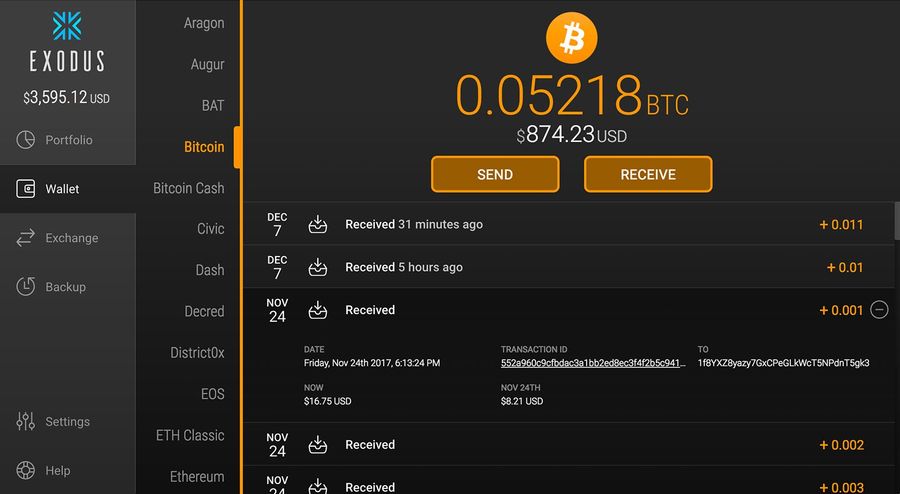
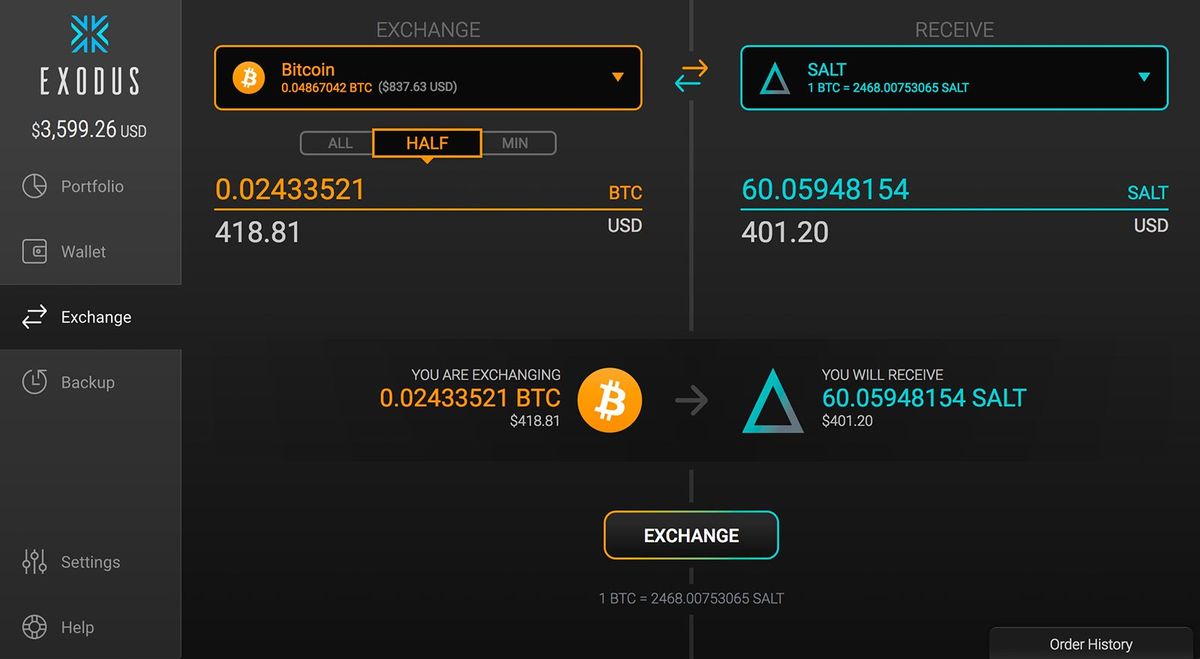
    Programa éxodo es una aplicación práctica y cuidadosamente diseñada que, como se anuncia, le permite intercambiar y administrar de manera eficiente activos de criptomonedas o blockchain.
    La utilidad es tan fácil de usar como lo es para una aplicación de esta naturaleza, se ve bien, funciona sin problemas en todas las condiciones y es fácil de instalar. Entonces, si recién estás comenzando con los activos e intercambios de blockchain, Exodus es definitivamente una de las mejores herramientas de su tipo.

        descargar Éxodo gratis

    Con un programa de instalación optimizado y fácil de usar, la aplicación se puede instalar en su computadora en casi menos de un minuto y con un mínimo esfuerzo de su parte.
    Tras el lanzamiento, serás recibido con una interfaz de usuario moderna que no solo es accesible para los novatos, sino que viene completa con menús de fácil acceso y un diseño intuitivo que es muy agradable a la vista, con elementos minimalistas, colores bien elegidos y gráficos hermosos y vibrantes.
    También vale la pena señalar que Exodus te ofrece una variedad de temas, texturas y conjuntos de colores elegantes para elegir, lo cual es bastante raro en este tipo de aplicación.
    Lo que necesitas saber:

    • Puede comenzar yendo a la sección “Monedero” y enviando cualquier cantidad de moneda.
    • Es muy recomendable comenzar con pequeñas cantidades enviadas a su billetera y aumentar gradualmente tanto su confianza como la cantidad de dinero criptográfico con el tiempo.
    • Los autores le aconsejan que se tome un poco de tiempo y cree una copia de seguridad de su depósito, lo cual es fácil de hacer gracias al asistente paso a paso.
    • Puede utilizar la sección de ayuda exacta que se encuentra dentro de la aplicación y una sección aún más completa que se encuentra en el sitio web oficial de la aplicación.

    Tamaño: 231MB
    Descargar Éxodo 25.5.3 gratis para Windows 8-11 x64

    Contraseña
    [HIDE]rsload[/HIDE]

  • Rootear el teléfono móvil OnePlus 5T paso a paso

    Rootear el teléfono móvil OnePlus 5T paso a paso

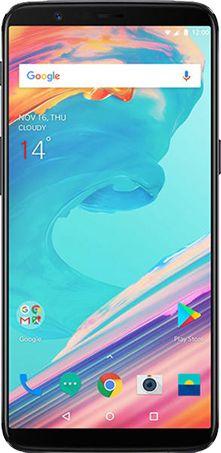
    Si estás aquí porque estabas buscando un método para obtener root en el teléfono OnePlus 5Testás en el lugar más apropiado.

    El excepcional dispositivo OnePlus 5T en el que vamos a obtener root está equipado con una excelente CPU Snapdragon 835 forjado por la empresa Qualcommuna pantalla LCD Amoled FHD+ de 6,01” y un chip gráfico Qualcomm Adreno 540.

    Índice
    Beneficios de la raíz
    Advertencia y contras
    Requisitos del OnePlus 5T
    Configuraciones anteriores de OnePlus 5T
    Iniciar Root en OnePlus 5T
    Desbloquear el gestor de arranque OnePlus 5T
    Comprobar cargador de arranque
    Verificar raíz

    Información sobre el terminal de destino en este tutorial

    Marca OnePlus
    Modelo 5T
    conjunto de chips Qualcomm Snapdragon 835
    Procesador Octa-núcleo de 2,45 GHz
    Pantalla LCD 6.01» Amoled FHD+
    GPU Qualcomm Adreno 540
    Versión 9.0.9
    firmware 1910081959
    fecha del firmware 21/10/2019
    Software Android 8 Oreo

    Ventajas para

    • Elimine Bloatware y desinstale aplicaciones inútiles del sistema.
    • Modifique configuraciones avanzadas en el sistema, como cambiar el IMEI del OnePlus 5T, la dirección MAC y muchas más.
    • Poder utilizar aplicaciones creadas para equipos que tengan permisos root.
    • Crear y modificar nuevas particiones (puede ser muy peligroso).
    • Crea copias de seguridad completas y exporta la rom.

    Precauciones y advertencias que debes tener en cuenta

    1. Su dispositivo perderá la validez de la garantía proporcionada por el fabricante.
    2. Riesgo de que aplicaciones maliciosas obtengan permiso de superusuario.
    3. Riesgo de daño o pérdida de datos durante el proceso, por lo que siempre se recomienda crear una copia de seguridad antes de proceder al root.
    4. El Firmware/Rom del dispositivo puede estar dañado, es recomendable asegurarse de poder obtener una copia original del firmware si es necesario.

    Requisitos de este proceso

    • Computadora con Windows XP/7/8 o superior, ya sea de 32 o 64 bits.
    • Un cable de datos USB a Micro USB.
    • Descarga la herramienta correspondiente en tu PC: MTKroot v2.4.4.2 para OnePlus 5T

    Configurar el teléfono inteligente

    El primer paso será realizar algunos ajustes específicos en la configuración de su dispositivo, que consisten principalmente en Habilitar la depuración USB así como desbloquear OEM.

    Las dos configuraciones están integradas en el panel de desarrollador, que primero debes desbloquear.

    que puedes hacer dando siete veces continuó en el recuadro;

    Configuración del dispositivo móvil-> Acerca del dispositivo -> Número de compilación oh versión de software.

    Rootee fácilmente el dispositivo OnePlus 5T Snapdragon 835

    Extraiga el contenido del archivo que descargó en su PC con Windows y luego inicie la herramienta MTKroot v2.4.4.2.

    Abrir MTKroot v2.4.4.2 para OnePlus 5TAbrir MTKroot v2.4.4.2 para OnePlus 5T
    Inicie MTKroot v2.4.4.2 para OnePlus 5T

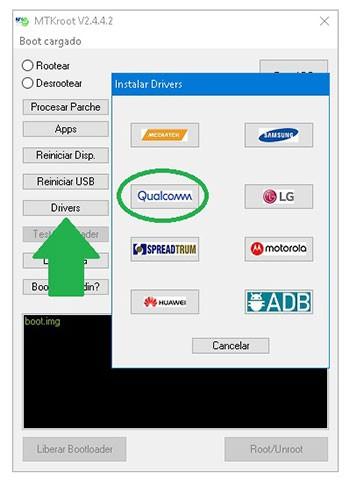
    Pulsa sobre Controladores -> Qualcomm e instalar los controladores específicos.

    Repita estos pasos para instalar los controladores también. BAsD.

    Controladores MTKroot v2.4.4.2 USB Qualcomm OnePlus 5TControladores MTKroot v2.4.4.2 USB Qualcomm OnePlus 5T
    Instalar drivers Qualcomm OnePlus 5T

    Luego conecta tu OnePlus 5T con el ordenador mediante un cable Micro USB y haga clic en el botón Restablecer USB.

    Luego haga clic en Prueba del BAD y cuando puedas leer la linea ‘Dispositivo reconocido‘, justo en ese momento tendrás que hacer clic Soy un fastboot.

    MTKroot v2.4.4.2 OnePlus 5T reiniciar USB, probar ADB, ir a FastbootMTKroot v2.4.4.2 OnePlus 5T reiniciar USB, probar ADB, ir a Fastboot
    MTKroot v2.4.4.2 OnePlus 5T Reiniciar USB, probar ADB, ir a Fastboot

    Ahora espera unos segundos mientras el equipo OnePlus 5T Comience con las opciones del gestor de arranque y luego haga clic en el botón Probar arranque rápido.

    Nuevamente debes esperar hasta que aparezca la frase ‘Dispositivo encontrado‘ antes de continuar con el siguiente punto.

    Cómo desbloquear el gestor de arranque en el OnePlus 5T

    En la siguiente fase le toca el turno a desbloquear el gestor de arranque del teléfonouna tarea que puedes realizar automáticamente.

    Aunque deberías saltarte este paso si lo habías abierto previamente.

    Haga clic en el botón Prueba del cargador de arranque Si necesita verificar si está liberado.

    MTKroot v2.4.4.2 comprobar bootloader y OnePlus 5TMTKroot v2.4.4.2 comprobar bootloader y OnePlus 5T
    Comprobar el gestor de arranque OnePlus 5T

    Si consideras necesario desbloquear el gestor de arranque de tu OnePlus 5T, simplemente haz clic Liberar cargador de arranque -> Aceptar y luego seguir las instrucciones que aparecerán en la pantalla del Smartphone.

    Debes presionar la tecla sube el volumen para continuar.

    MTKroot v2.4.4.2 Desbloquear el gestor de arranque OnePlus 5TMTKroot v2.4.4.2 Desbloquear el gestor de arranque OnePlus 5T
    Desbloquear el gestor de arranque OnePlus 5T

    Atención: Al desbloquear el gestor de arranque tu Smartphone volverá al estado de fábrica.
    Es recomendable crear una copia de seguridad o copiar todas las fotos, contactos, archivos y otros datos en la unidad SD externa.

    Una vez desbloqueado el bootloader el siguiente paso será finalizar este tutorial, dejando finalmente el OnePlus con acceso root.

    Vaya a la esquina superior del programa y elija la opción raíz, luego presione Root en la parte inferior.

    MTKroot v2.4.4.2 Seleccionar Root OnePlus 5TMTKroot v2.4.4.2 Seleccionar Root OnePlus 5T
    MTKroot v2.4.4.2 Seleccionar Root OnePlus 5T

    En tan solo unos segundos el dispositivo será rooteado y verás las letras “OK” tanto en el 5T como en la ventana MTKroot v2.4.4.2.

    Luego haga clic una vez en Salir Fastboot y el teléfono móvil 5T se reiniciará en el sistema.

    Cuando el dispositivo móvil se haya iniciado por completo deberás pulsar en el botón Aplicaciones -> instalar magia y compruebe si la aplicación Magisk Manager se encuentra realmente entre las aplicaciones de su OnePlus 5T.

    Finalmente solo tienes que hacer clic en el botón Comprobar raíz -> luego acepta y listo.

    MTKroot v2.4.4.2 Comprobar Root OnePlus 5TLMTKroot v2.4.4.2 Comprobar Root OnePlus 5TL
    MTKroot v2.4.4.2 Comprobar Root OnePlus 5TL

    Publicaciones relacionadas
    Tutorial para rootear el teléfono inteligente Oneplus 5
    Rootear el teléfono móvil OnePlus 7T
    Rootear OnePlus 7 y OnePlus 7 Pro
    Rootear para OnePlus 6 y OnePlus 6T
    Diferencia entre OnePlus 6 y OnePlus 6T
    Rootear OnePlus 3T
    Rootear Oneplus Dos
    Cómo rootear Oneplus 3
    Rootear OnePlus X

  • Abelssoft SyncManager 2025 24/01/59635 + Rus portátil

    Abelssoft SyncManager 2025 24/01/59635 + Rus portátil

    Administrador de sincronización

    Administrador de sincronización – un buen programa para realizar copias de seguridad de los datos necesarios y sincronizar carpetas de forma regular. No tiene soporte para , pero tiene una interfaz elegante.

    Administrador de sincronización

    Peculiaridades:
    Sincronización sin esfuerzo:

    • Con SyncManager, quedaron atrás los días de transferir archivos y carpetas manualmente entre dispositivos. El programa maneja todo el proceso de sincronización, permitiéndole concentrarse en tareas más importantes. Ya sea que quieras sincronizar documentos, fotos, música o cualquier otro archivo, el software te ayudará con esto.

    Ejecución automática de tareas:

    • Atrás quedaron los días en los que había que acordarse de iniciar tareas de sincronización. Las capacidades automatizadas de SyncManager garantizan que una vez que defina una tarea, ésta se completará de manera rápida y confiable. Diga adiós a la molestia de realizar manualmente tareas de sincronización repetitivas.

    Desencadenantes genéricos basados ​​en eventos:

    • El programa ofrece una serie de activadores basados ​​en eventos para activar la sincronización. Desde conectar un nuevo dispositivo hasta intervalos de tiempo específicos o eventos del sistema, puede personalizar los activadores para adaptarlos a sus preferencias. Esta flexibilidad garantiza que la sincronización se produzca exactamente cuando la necesita.

    Interfaz de usuario intuitiva:

    • El software está diseñado teniendo en cuenta el principio de simplicidad y tiene una interfaz de usuario intuitiva que incluso un usuario novato puede entender fácilmente. El diseño limpio y las opciones bien organizadas facilitan la definición de tareas de sincronización, la configuración y el control del rendimiento del programa.

    Múltiples modos de sincronización:

    • La aplicación satisface diversas necesidades de sincronización con sus modos versátiles. Ya sea que prefiera la sincronización unidireccional, la duplicación de archivos o la sincronización bidireccional, el programa ofrece opciones que se adaptan a sus necesidades. Disfrute de la libertad de sincronizar archivos para adaptarlos a su flujo de trabajo.

    Sincronización programada:

    • Controle sus actividades de sincronización estableciendo horarios automáticos. SyncManager le permite establecer tiempos o intervalos específicos para realizar tareas de sincronización. Esto garantiza que sus archivos estén actualizados sin ninguna intervención manual.

    Licencia: ShareWare (para activar el programa, use un crack de la carpeta y luego ejecútelo sin clave)
    Tamaño: 7 megas
    Descargar SyncManager Pro 2025 24/01/59635 + crack gratis / 21.0.34523 Zheka portátil

    Contraseña
    [HIDE]rsload[/HIDE]

  • Rootear para teléfonos móviles Vernee X/X Pro

    Rootear para teléfonos móviles Vernee X/X Pro

    En esta otra ocasión te presentamos otra guía sencilla para rootear el dispositivo móvil Vernée y X-Pro de la forma más fácil y segura posible.

    El Vernée

    Índice
    Requisitos para Vernee X/X Pro
    Beneficios
    Advertencias y contras
    Ajustes preestablecidos de Vernee X/X Pro
    Iniciar Root en Vernee X/X Pro
    Desbloquear el gestor de arranque Vernee X/X Pro
    Comprobar cargador de arranque
    Verificar raíz

    Características del resumen del proceso Vernee X/X Pro

    Marca Vernée
    Modelo X y X Pro
    conjunto de chips Mediatek Helio P23 (MT6763)
    Procesador Octa-núcleo de 2,0 GHz
    Pantalla LCD 6» IPS FHD+
    GPU BRAZO Mali-G71 MP2
    Versión hct6763_66_n1
    firmware 1527242712
    1527242625 (Pro)
    fecha del firmware 25/05/2018
    Software Android 7.1 Turrón

    Ventajas de rootear Vernee X y Xpro

    • Desinstale Bloatware y elimine las molestas aplicaciones del sistema.
    • Personalice la configuración profunda del sistema, por ejemplo, modifique el IMEI del Vernee X/X Pro, la dirección MAC y otros.
    • Utilice aplicaciones diseñadas para teléfonos móviles que tengan permisos de usuario root.
    • Cree y cambie el tamaño de nuevas particiones (hacer esto puede ser muy peligroso).
    • Haz copias de seguridad completas y exporta la rom.

    Precauciones y advertencias a tener en cuenta

    1. Tu teléfono móvil perderá la garantía del fabricante.
    2. Riesgo de que aplicaciones maliciosas obtengan permiso de superusuario.
    3. Riesgo de daño o pérdida de datos durante el proceso, por lo que siempre se recomienda crear una copia de seguridad antes de proceder al root.
    4. El Firmware/Rom del dispositivo puede estar dañado, es recomendable asegurarse de poder obtener una copia original del firmware si es necesario.

    Requisitos para el proceso.

    • Una computadora con sistema operativo Windows W7/W10 o superior, ya sea de 32 o 64 bits.
    • Conector para transferir datos Micro USB.
    • Descarga los archivos a tu computadora -> MTKroot v2.4.4.2 para Vernee X / X Pro

    Configuración del equipo

    Antes de continuar tendrás que aplicar algunos ajustes específicos a las configuraciones de tu dispositivo, que incluyen: Desbloquear OEM además de Habilitar la depuración USB.

    Estas opciones están integradas en el menú de desarrollo, que tendrás que activar previamente.

    Puedes hacer esto último dando siete veces abordando consecutivamente:

    Menú de configuración-> Información del sistema -> versión de software.

    Rootee el dispositivo Vernee X/X Pro Mediatek MT6763 fácilmente

    Para comenzar tendrás que descomprimir el contenido del archivo previamente descargado en el escritorio de tu ordenador e iniciar la herramienta MTKroot v2.4.4.2.

    Abra MTKroot v2.4.4.2 para Vernee X/X ProAbra MTKroot v2.4.4.2 para Vernee X/X Pro
    Abra MTKroot v2.4.4.2 para Vernee X/X Pro

    Haga clic en el botón Controladores -> MediaTek y completa la instalación de los controladores necesarios.

    Repita estos pasos para realizar la instalación de los drivers -> BAsD.

    Controladores MTKroot v2.4.4.2 MTK Vernee X / X ProControladores MTKroot v2.4.4.2 MTK Vernee X / X Pro
    Instalar los controladores MTK Vernee X/X Pro

    Luego conecte el Vernee X/X Pro a la PC usando un puerto de datos Micro USB y luego haga clic una vez Restablecer USB.

    Luego tendrás que hacer clic en Prueba del BAD y espera un segundo hasta que puedas ver la frase ‘Dispositivo detectado’, momento en el que tendrás que hacer clic en Soy un fastboot.

    MTKroot v2.4.4.2 Vernee X / X Pro reiniciar USB, probar ADB, ir a FastbootMTKroot v2.4.4.2 Vernee X / X Pro reiniciar USB, probar ADB, ir a Fastboot
    MTKroot v2.4.4.2 Vernee X / X Pro Reiniciar USB, probar ADB, ir a Fastboot

    Ahora espera mientras el Smartphone Vernee X/X Pro Se reinicia con el modo de gestor de arranque, luego haga clic en Probar arranque rápido.

    Nuevamente tendrás que esperar hasta que aparezca el mensaje “Dispositivo detectado” antes de pasar al siguiente nivel.

    Desbloquea el gestor de arranque de tu Vernee X / X Pro

    En la siguiente fase procederemos a liberar el gestor de arranque de la computadorauna acción que aplicaremos con un solo clic.

    Aunque recuerda que debes excluir este proceso si lo habías abierto previamente.

    Haga clic una vez en Prueba del cargador de arranque si necesita verificar que esté liberado.

    MTKroot v2.4.4.2 comprobar el gestor de arranque Vernee X/X ProMTKroot v2.4.4.2 comprobar el gestor de arranque Vernee X/X Pro
    Verificar el gestor de arranque en Vernee X / X Pro

    Si quieres desbloquea el gestor de arranque en tu Vernee X / X Pro solo presiona el botón Liberar cargador de arranque -> Aceptar y luego realizar las sugerencias que aparecen en la pantalla del teléfono.

    Tendrás que presionar el botón aumentar el volumen para desbloquear.

    MTKroot v2.4.4.2 Abrir el gestor de arranque Vernee X / X ProMTKroot v2.4.4.2 Abrir el gestor de arranque Vernee X / X Pro
    Abrir el gestor de arranque Vernee X / X Pro

    Recuerda: Al desbloquear el bootloader el terminal volverá a su estado de fábrica.
    Es muy recomendable crear copias de seguridad o si lo prefieres simplemente copiar tus fotos, contactos, archivos y otros datos personales a la memoria SD.

    Una vez abierto el gestor de arranque, el siguiente paso es concluir el tutorial dejando tu Vernee X/X Pro rooteado correctamente.

    En la esquina superior de la herramienta, seleccione la opción raíz, luego haga clic en el botón Raíz en la parte inferior.

    MTKroot v2.4.4.2 Marcar Root Vernee X/X ProMTKroot v2.4.4.2 Marcar Root Vernee X/X Pro
    MTKroot v2.4.4.2 Marcar Root Vernee X/X Pro

    En menos de 5 segundos el teléfono móvil habrá sido rooteado y aparecerá la palabra “OK” tanto en la pantalla de tu X/X Pro al mismo tiempo como en la ventana de MTKroot v2.4.4.2.

    Luego haga clic en el botón Salir del arranque rápido y su dispositivo Vernee se reiniciará en el entorno Android.

    Una vez que el X/X Pro inicie por completo deberás pulsar en el botón Aplicaciones -> instalar magia y asegúrese de que la aplicación Magisk Manager realmente aparezca en el escritorio de su X/X Pro.

    Y para finalizar simplemente tienes que pulsar en el botón Comprobar raíz -> luego aceptar y nada más.

    MTKroot v2.4.4.2 Verificar Root Vernee X/X ProMTKroot v2.4.4.2 Verificar Root Vernee X/X Pro
    MTKroot v2.4.4.2 Verificar Root Vernee X/X Pro

    Esto te puede interesar
    Cómo rootear Vernee M5 fácilmente
    Rootear para teléfonos móviles Vernee X2
    Rootear Vernee M6 paso a paso
    Rootear Vernee Mars Pro fácilmente
    Cómo rootear el teléfono móvil Vernee Thor Plus
    Cómo rootear el teléfono inteligente Vernee M8 Pro
    Cómo rootear el teléfono móvil Vernee X1
    Rootear el teléfono móvil Vernee Apollo Lite
    Rootear Vernee Thor de forma fácil
    Cómo rootear el teléfono inteligente Vernee Apollo

  • Ilustre dBpoweramp Asset UPnP Premium R2025-02-03 + macOS

    Ilustre dBpoweramp Asset UPnP Premium R2025-02-03 + macOS

    Ilustre dBpoweramp Asset UPnP Premium + crack

    ¿Está buscando una solución conveniente y de alta calidad para transmitir archivos de audio a múltiples dispositivos en su red doméstica? tenga en cuenta dBpoweramp Activo UPnP – un servidor de audio confiable y fácil de usar creado específicamente para entusiastas. Con un enfoque en una calidad superior y una experiencia de visualización mejorada, el cliente sienta las bases para una experiencia de transmisión de audio fluida y agradable.
    El programa utiliza el poder de la tecnología UPnP (compatible con DLNA) para permitir compartir fácilmente contenido multimedia entre diferentes dispositivos. Ya sea que los archivos de audio estén almacenados en una computadora, servidor o NAS, el software permite que múltiples dispositivos de audio en su red doméstica accedan y reproduzcan audio desde un servidor UPnP. Esto significa que puedes disfrutar fácilmente de tus canciones favoritas en dispositivos como Linn DS, Naim NDX, XBox 360, PS3 y más.
    Una de las características distintivas del programa es la compatibilidad con la radio por Internet. Puede navegar y acceder fácilmente a una amplia colección de estaciones populares de todo el mundo. Descubre nuevos géneros, experimenta diferentes culturas y sumérgete en el mundo de la música sin ningún problema.
    Para garantizar la compatibilidad con una amplia gama de dispositivos, Asset UPnP ofrece opciones de decodificación personalizables. Puedes optar por decodificar en formato Wave, LPCM o mp3, eliminando cualquier pérdida de calidad durante la reproducción. Esta flexibilidad garantiza que incluso los dispositivos con restricciones para reproducir ciertos tipos de audio puedan disfrutar de su biblioteca de música en todo su esplendor.
    Puntos fuertes del cliente:

    • Calidad de sonido superior
    • Compartir medios flexibles
    • Experiencia de visualización intuitiva
    • Opciones de decodificación personalizables
    • Detección automática de pistas

    Tamaño: 32MB
    Descargar Ilustre dBpoweramp Asset UPnP Premium R2025-02-03 + crack gratis / 2024.09.23 + crack para macOS

    Contraseña
    [HIDE]rsload[/HIDE]