Si descubriste este tutorial después de investigar la forma de obtener acceso root en tu Blu Advance 4.0 A270aentonces estás en el mejor lugar.
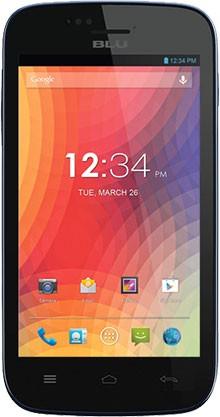
El excepcional terminal Blu Advance 4.0 A270a en el que obtendremos acceso root, está equipado con una gran CPU MT6572 fabricado por la corporación MediaTekuna pantalla TFT de 4″ y un chip gráfico BRAZO Mali-400 MP1.
Índice
Requisitos de Blu Advance 4.0 A270a
Configuraciones anteriores de Blu Advance 4.0 A270a
Iniciar Root en Blu Advance 4.0 A270a
Desbloquear el gestor de arranque de Blu Advance 4.0 A270a
Comprobar cargador de arranque
Verificar raíz
Reseñas del equipo objetivo en esta sección
| Marca | azul |
| Modelo | Avance 4.0 A270a |
| conjunto de chips | MediaTek MT6572 |
| Procesador | Doble núcleo de 1,3 Ghz |
| Pantalla | TFT 4» |
| GPU | BRAZO Mali-400 MP1 |
| Versión | V10 |
| firmware | A270a_V10 |
| fecha del firmware | 29/10/2015 |
| Software | Android 4.2.2 Jelly Bean |
Requisitos del proceso
- Un ordenador con Windows XP/7 o posterior, tanto de 32 como de 64 bits.
- Un conector para transferir datos de USB a Micro USB.
- Descargue los siguientes archivos a su PC; MTKroot v2.4.4.2 para Blu Advance 4.0 A270a
Configurar el Blu Advance 4.0 A270a
En primer lugar se deben realizar ciertos arreglos dentro de las configuraciones del dispositivo, que básicamente consisten en Habilitar la depuración USB y Activar desbloqueo OEM.
Ambas opciones están incluidas en la sección de desarrollador, que deberás tener habilitada previamente.
Un paso que puedes hacer fácilmente presionando 7 veces continúa en el recuadro:
Sistema-> Acerca del teléfono -> versión de software oh Número de compilación.
Rootear Blu Advance 4.0 A270a MT6572 fácilmente
Extraiga el contenido del archivo descargado previamente a su PC y ejecute la utilidad MTKroot v2.4.4.2.

Haga clic en el botón Controladores -> MediaTek y termina de instalar los controladores.
También sigue los mismos pasos para realizar la instalación con los drivers -> BAsD.
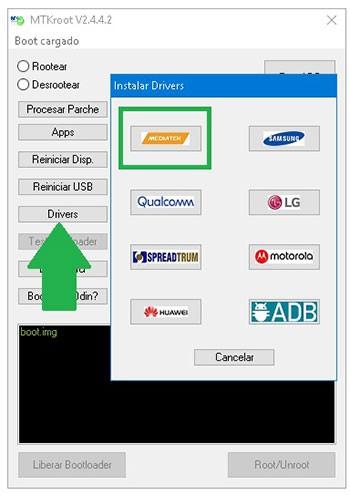
Luego conecta tu azul al PC a través de un puerto USB y haga clic en el botón Restablecer USB.
Luego tienes que hacer clic en el botón Prueba del BAD y espera un momento hasta que puedas ver el texto ‘Dispositivo detectado‘, momento en el cual deberás hacer clic en el botón Soy un fastboot.

Espere unos segundos mientras Blu Advance 4.0 A270a Se inicia en modo bootloader y luego presiona el botón Probar arranque rápido.
Nuevamente, espere hasta que pueda ver la frase “Dispositivo encontrado” antes de poder avanzar a la siguiente fase.
Desbloquea el gestor de arranque en tu Blu Advance 4.0 A270a
En el próximo estado tocará desbloquear el gestor de arranque del Blu Advance 4.0 A270aun proceso que además realizarás con tan solo un clic.
Se recomienda excluir este proceso si ya lo has liberado en otra ocasión.
Haga clic una vez en Prueba del cargador de arranque para poder verificar que esté desbloqueado o no.

Si lo considera necesario desbloquear el gestor de arranque del Blu Advance 4.0 A270a simplemente haga clic en Liberar cargador de arranque -> Acepta y luego sigue los pasos que se reflejarán en la pantalla de tu Smartphone.
Presione la tecla aumentar el volumen para confirmar.

Atención: Al desbloquear el gestor de arranque, el dispositivo móvil restaurará su estado predeterminado.
Se recomienda realizar una copia de seguridad o si lo prefieres simplemente hacer una copia de seguridad de los contactos, fotos, archivos, etc., en una memoria Micro SD.
Una vez liberado el bootloader estás a un paso de finalizar el tutorial, dejando finalmente tu teléfono Blu Advance 4.0 A270a con privilegios de root.
Desplácese hasta la esquina superior izquierda de la utilidad MTKroot v2.4.4.2 y elija la opción raíz, luego haga clic una vez en el botón Raíz en la esquina opuesta.

Automáticamente tu Smartphone Advance 4.0 A270a habrá sido rooteado y podrás leer el texto “OK” en tu Advance 4.0 A270a y en el programa MTKroot v2.4.4.2.
Luego haga clic en el botón Salir del arranque rápido y su teléfono inteligente Blu se reiniciará en el sistema.
Cuando el Advance 4.0 A270a se haya iniciado por completo deberás pulsar en Aplicaciones -> instalar magia y asegúrese de que la aplicación Magisk Manager esté instalada en el dispositivo.
Y finalmente presione Comprobar raíz -> entonces Aceptar y eso es todo.

Esto te puede interesar
Rootear BLU Dash X LTE D0010UU
Tutorial para rootear Blu Grand XL y Grand XL LTE
Rootear teléfono Blu C5 con Android 8.1 y chip Spreadtrum
Cómo rootear el teléfono BLU Dash X2 D110L
Rootear Blu Dash L2 D250
Cómo rootear Bluestacks 4 2019
Bluestack 4 no puede iniciar el motor
Leave a Reply