Author: Paul

  • Firmware original Huawei Y6II CAM-L21 (archivo Flash) Cómo flashear o instalar firmware (ROM)

    Firmware original Huawei Y6II CAM-L21 (archivo Flash)

    El archivo Flash lo ayudará a actualizar, degradar o reinstalar el firmware (SO) original en su dispositivo móvil. Además, el archivo Flash (ROM) también le permite reparar el dispositivo móvil en caso de un problema de software, un problema de bucle de arranque, un problema de IMEI o un problema muerto.

    Nombre del archivo: Huawei_Y6II_CAM-L21_HL2CAMTLMAA001067_Board_Software_General_Android_6.0_EMUI_4.1_05022EXA_HMT.zip
    Tamaño del archivo: 739MB
    Herramienta Flash: Herramienta multiflash de Huawei
    Cómo flashear (instalar): Sigue el tutorial

    Servidor 1 (gratis)

  • Cómo rootear el dispositivo móvil HiSense A6

    Cómo rootear el dispositivo móvil HiSense A6

    Tienes un dispositivo HolaSense A6 ¿Y te gustaría rootearlo? En ese caso, sin duda, has llegado al lugar indicado.

    Si bien es cierto que al rootear un teléfono móvil Obtendremos beneficios considerables, si bien es cierto que esto puede conllevar varios inconvenientes.

    A continuación también vamos a indicar ambos beneficios como las probables desventajas, para que en base a dicha información puedas considerar por ti mismo rootear o no tu teléfono HiSense A6.

    Índice de tutoriales
    ¿Qué es la raíz?
    Beneficios
    Advertencias y contras
    Requisitos HiSense A6
    Preajustes de HiSense A6
    Iniciar Root en HiSense A6
    Desbloquear el gestor de arranque HiSense A6
    Comprobar el gestor de arranque HiSense A6
    Verificar raíz HiSense A6
    Resumen
    Vídeotutorial paso a paso

    ¿No puedes encontrar boot.img? aquí tienes la solución.

    ¿Qué es el enraizamiento?

    Él raíz oh uso excesivo es el nombre estándar que normalmente se asigna a las cuentas de usuario administrador que tienen todos los derechos en todos los modos de acceso, tanto de usuario único como multiusuario.

    Asimismo, rootear un teléfono celular consiste en el método que permite a los usuarios de dispositivos móviles con sistema Android obtener acceso privilegiado de forma similar a los permisos administrativos en Unix, lo que también les permite superar cualquier limitación de sistema y hardware que pueda imponer el fabricante u operador de red.

    ¿Cuáles son las ventajas de rootear tu HiSense A6?

    • Elimina Bloatware de forma sencilla y deshazte de las aplicaciones del sistema que no funcionan.
    • Posibilidad de obtener más memoria para almacenamiento interno.
    • Adaptar parámetros sofisticados del sistema, como restaurar el IMEI de nuestro teléfono móvil, MAC, overclocking de la CPU/GPU entre muchas opciones.
    • Utilice aplicaciones programadas para dispositivos móviles sujetas a privilegios de superusuario.
    • Eliminar, dividir y crear nuevas particiones (¡Advertencia! Esto puede ser extremadamente peligroso.).
    • Realizar copias de seguridad o backups del sistema de particiones, incluyendo poder exportar todo el Firmware.

    Precauciones y advertencias que se deben tener en cuenta

    1. El teléfono anulará la garantía otorgada por el fabricante.
    2. Amenaza a las aplicaciones dañinas para que no obtengan permisos de superusuario.
    3. Amenaza de daño o pérdida de datos durante el procedimiento, en cuyo caso es recomendable en cualquier caso realizar una copia de seguridad antes de iniciar el root.
    4. El firmware/Rom de su HiSense A6 puede estar dañado; se recomienda que se asegure de poder obtener una copia flasheable del firmware si es necesario.
    5. Se invalidará la compatibilidad con actualizaciones OTA.

    Requisitos previos del procedimiento

    • Computadora con cualquier versión de Windows W7 o posterior, tanto de microarquitectura de 32 como de 64 bits.
    • Conector para transferencias de datos de USB a Micro USB.
    • Descarga a tu computadora última versión de la herramienta MTKroot v2.5.5 Para el HiSense A6.
    • Descarga la rom original de tu HiSense A6 de la que tendrás que extraer el archivo boot.img si es posible desde el sitio de descarga oficial del fabricante.

    Y No encuentras el firmware oficial del celular HiSense A6 Tienes la posibilidad de extraer fácilmente el archivo boot.img directamente desde el HiSense A6 siguiendo los pasos de este tutorial.

    Configurar el terminal

    En primer lugar es necesario completar algunos parámetros específicos para la configuración del terminal, que especialmente se encuentran en Habilitar la depuración USB junto con Activar desbloqueo OEM.

    Estas configuraciones están reunidas en el menú del programador, que debes desbloquear previamente. tocando siete veces consecutivamente encima del cuadro ->

    Configuración del teléfono móvil-> Información del teléfono -> versión de software.

    Rootear dispositivo HiSense A6

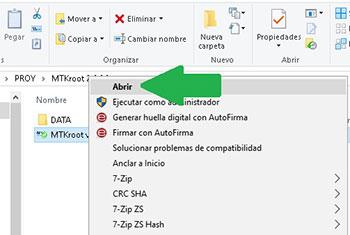
    Primero extraiga los archivos previamente descargados en su computadora y luego ejecute el programa MTKroot v2.5.5.

    Ejecute MTKroot v2.5.5 para HiSense A6Ejecute MTKroot v2.5.5 para HiSense A6
    Abrir MTKroot v2.5.5 para HiSense A6

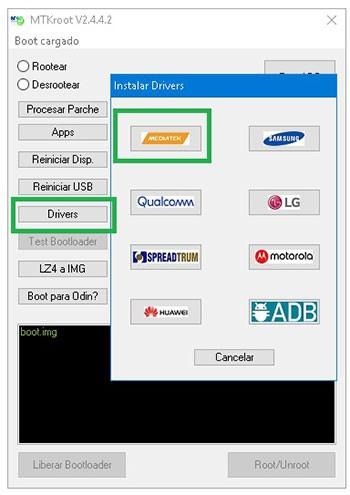
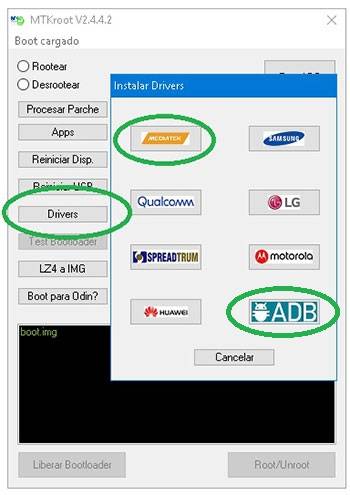
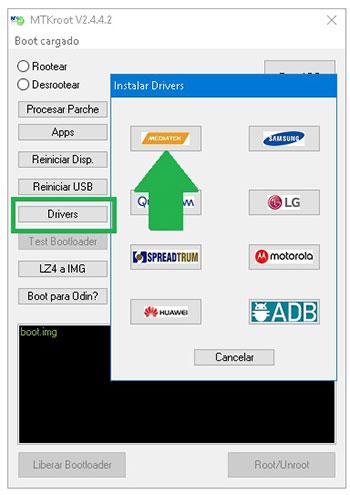
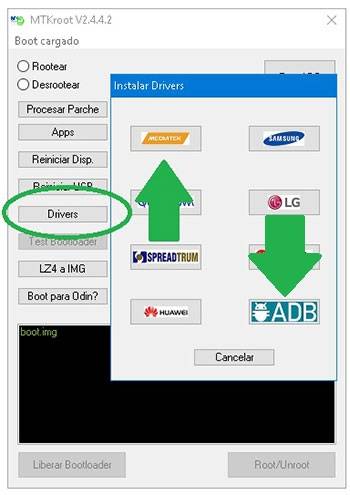
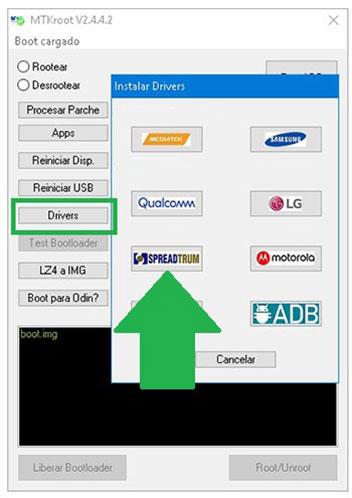
    Haga clic en el botón Controladores -> Qualcomm y finaliza la instalación de los respectivos drivers.

    Controladores Qualcomm para HiSense A6Controladores Qualcomm para HiSense A6
    Instalar drivers USB Qualcomm HiSense A6

    Repetir lo mismo para implementar la instalación de los drivers. BAsD.

    Nota: La aplicación MTKroot v2.5.5 incluye los controladores necesarios para que su computadora reconozca el HiSense A6.

    A continuación conecta tu Smartphone HolaSense A6 con su PC a través de un puerto de datos USB y luego haga clic en Restablecer USB.

    Haga clic en la esquina superior izquierda de la pestaña ¡¡Sin botas de heno!! -> Llevaragregue el archivo boot.img y finalmente haga clic en el botón Parche de proceso.

    cargar boot.img HiSense A6cargar boot.img HiSense A6

    El programa Magisk Manager se abrirá automáticamente en su teléfono, siga las instrucciones que aparecerán en su pantalla para parchear el arranque.

    Haga clic una vez en Prueba del BAD y espera un segundo hasta que puedas ver el texto ‘Dispositivo detectado’ luego debes hacer clic en Soy un fastboot.

    HiSense A6 reiniciar USB + probar ADB + FastbootHiSense A6 reiniciar USB + probar ADB + Fastboot
    HiSense A6 Reiniciar USB, probar ADB, ir a Fastboot

    Ahora espera unos segundos hasta que tu equipo HolaSense A6 reinicie con el modo Fastboot, luego haga clic en Probar arranque rápido.

    Luego escucha hasta que puedas leer el texto ‘Dispositivo encontrado‘ antes de poder pasar al siguiente párrafo.

    Desbloquear el gestor de arranque en HiSense A6

    En el siguiente nivel intentaremos desbloquear el gestor de arranque del HiSense A6, otro paso imprescindible que harás de forma 100% automática.

    Aunque recuerda que tendrás que saltarte la operación si ya la has hecho antes.

    Hacer clic Prueba del cargador de arranque si necesita comprobar su estado.

    Verifique el gestor de arranque en HiSense A6Verifique el gestor de arranque en HiSense A6
    Verifique el gestor de arranque en HiSense A6

    En caso de que necesites abra el gestor de arranque HiSense A6 simplemente haga clic en el botón Liberar cargador de arranque -> Acepta y luego completa las instrucciones que aparecerán proyectadas en la pantalla de tu teléfono.

    presione el botón sube el volumen para poder continuar.

    Liberar el gestor de arranque HiSense A6Liberar el gestor de arranque HiSense A6
    Liberar el gestor de arranque HiSense A6

    Recuerde: cuando abra el gestor de arranque, el sistema de su HiSense A6 se restablecerá al estado original.

    En este caso, se recomienda crear una copia de seguridad o si lo deseas copiar todos tus archivos, contactos, fotos y otros datos personales a una tarjeta de memoria SD.

    Una vez que hayas abierto el gestor de arranque, el siguiente paso es finalizar el tutorial y dejar tu HiSense A6 correctamente rooteado.

    Desplácese hasta el área superior izquierda de la herramienta y marque la opción raíz, luego haga clic una vez en Root en la esquina opuesta.

    Opción Root HiSense A6Opción Root HiSense A6
    Opción Root HiSense A6

    En menos de 5 segundos tu HiSense A6 estará rooteado y la palabra “OK” aparecerá reflejada tanto en la pantalla de tu ordenador como al mismo tiempo en el programa MTKroot v2.5.5.

    Luego haga clic una vez Salir del arranque rápido y su dispositivo móvil se reiniciará en el sistema.

    Cuando el HiSense A6 se inicie por completo, haga clic en el botón Aplicaciones -> instalar magia y comprobar si realmente aparece la aplicación Magisk Manager en el escritorio del celular.

    Para poder utilizar la aplicación Magisk Manager primero debes conectar tu dispositivo a Internet, ya sea a través de redes móviles o Wi-Fi.

    Para finalizar sólo tienes que hacer clic en el botón Comprobar raíz -> luego acepta y listo.

    Verificar raíz HiSense A6Verificar raíz HiSense A6
    Verificar raíz HiSense A6

    Nota: Si la aplicación Magisk Manager no aparece instalada, haga clic en el botón Desinstalarespera dos segundos y haz clic nuevamente instalar magia.

    Resumen de pasos

    Resumen del proceso Root HiSense A6Resumen del proceso Root HiSense A6
    Resumen del proceso Root HiSense A6
    1. Inicie el programa MTKroot v2.5.5 y luego conecte el HiSense A6 a la computadora.
    2. Reinicie el HiSense A6 con las opciones de fastboot haciendo clic en el botón Soy un fastboot -> Probar arranque rápido.
    3. Si es necesario, desbloquee el gestor de arranque haciendo clic en Liberar cargador de arranque.
    4. Finalmente seleccione la opción raíz y presione el botón Raíz.

    Video tutorial de ayuda sobre cómo rootear el celular HiSense A6

  • Enjambre Roccat 1.9481 x64

    Enjambre Roccat 1.9481 x64

        descargar Roccat Swarm

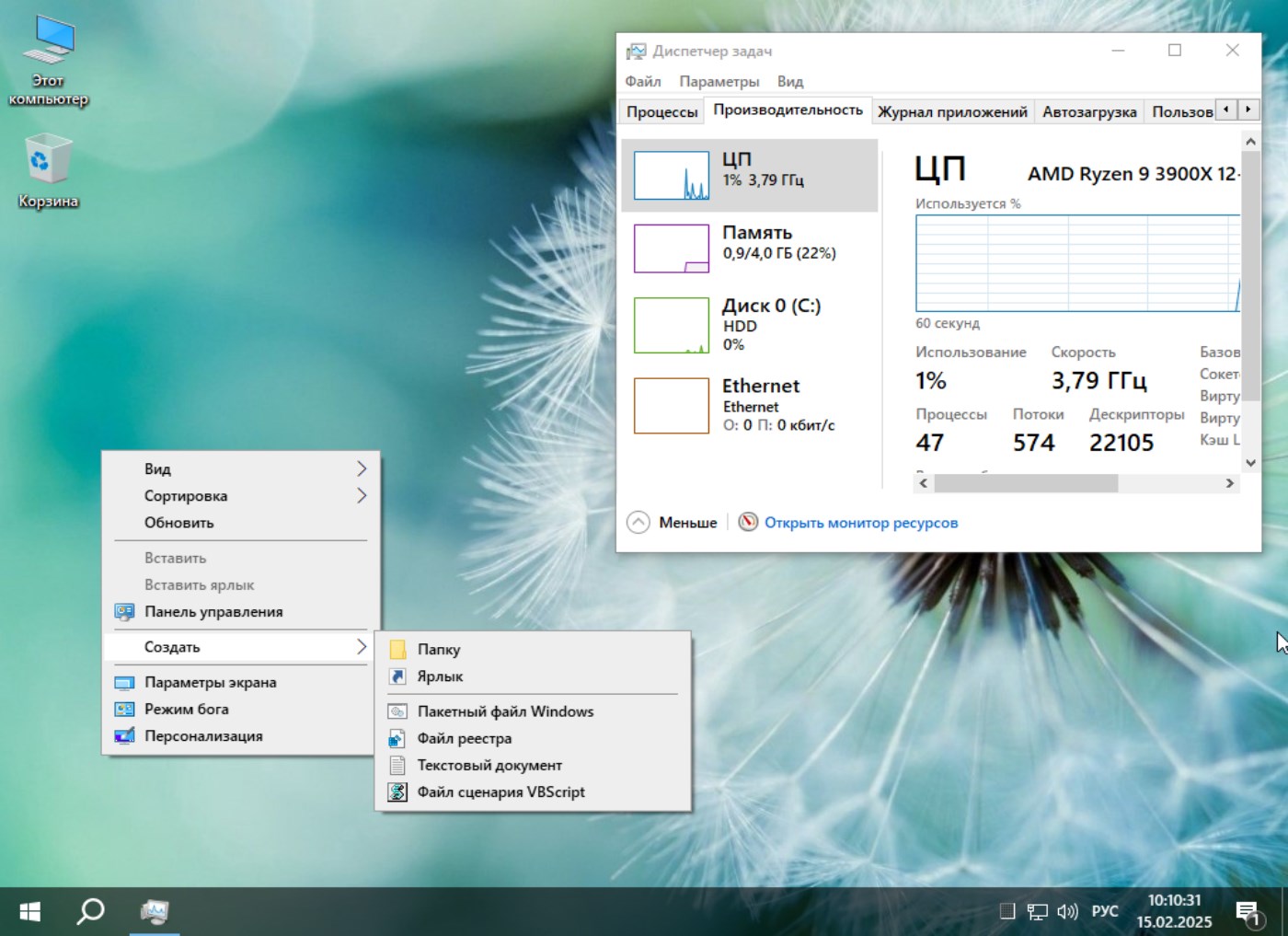
    Aqui esta el programa Enjambrecuyo objetivo es mantener actualizados los controladores de teclado y mouse de Roccat, además, podrás realizar diversas configuraciones con estos dispositivos.

    Muy a menudo, los fabricantes de ratones o teclados para juegos lanzan programas especiales para sus dispositivos, esto es tan preocupante que el desarrollador quiere que tenga los controladores más recientes con todas las correcciones de errores y configuraciones. Una vez iniciada, la herramienta detecta automáticamente todos los dispositivos compatibles y puede cambiar entre áreas individuales usando las pantallas en la barra superior. Además de la configuración de iluminación integrada, también se ofrece un administrador de macros. Además, se le notificará inmediatamente cuando haya nuevos controladores disponibles. Su descarga e instalación se pueden iniciar fácilmente a través de este programa.
    Revelador: pagina de inicio
    Tamaño: 81 MB
    SO: Windows 7+
    Descargar Enjambre Roccat 1.9481 gratis

    Contraseña
    [HIDE]rsload[/HIDE]

  • Firmware original Huawei Y9 2019 JKM-TL00 (archivo Flash) Cómo flashear o instalar firmware (ROM)

    Firmware Original Huawei Y9 2019 JKM-TL00 (Archivo Flash)

    El archivo Flash lo ayudará a actualizar, degradar o reinstalar el firmware (SO) original en su dispositivo móvil. Además, el archivo Flash (ROM) también le permite reparar el dispositivo móvil en caso de un problema de software, un problema de bucle de arranque, un problema de IMEI o un problema muerto.

    Nombre del archivo: Huawei_Y9_2019_JKM-TL00_1.0.0.29_Board_Software_General_8.1.0_R1_EMUI_8.2_05022KRJ_HMT.zip
    Tamaño del archivo: 2GB
    Herramienta Flash: Herramienta multiflash de Huawei
    Cómo flashear (instalar): Sigue el tutorial

    Servidor 1 (gratis)

  • Rootear Doopro P1 Pro paso a paso

    Rootear Doopro P1 Pro paso a paso

    Tienes un celular en tus manos. Doopro P1 Pro ¿Y necesitas convertirte en administrador raíz? Si es así, has llegado al lugar más indicado.

    la serie Doopro P1 Pro Son teléfonos móviles que tras obtener el estatus de superusuario permiten al usuario diferentes métodos para mejorar su rendimiento general, cambiar su firmware así como tomar el control total del sistema operativo.

    Tabla de contenido
    ¿Qué es la raíz?
    Beneficios
    Advertencias y contras
    Requisitos Doopro P1 Pro
    Ajustes preestablecidos de Doopro P1 Pro
    Iniciar Root en Doopro P1 Pro
    Desbloquear el gestor de arranque Doopro P1 Pro
    Comprobar el gestor de arranque Doopro P1 Pro
    Verificar Root Doopro P1 Pro
    Resumen
    Vídeotutorial paso a paso

    ¿Tiene problemas para encontrar el archivo boot.img? este te interesará.

    ¿Qué es el enraizamiento?

    Raíz oh uso excesivo es el nombre común que se suele asignar a las cuentas de usuario administrador que tienen todos los privilegios en todo tipo de acceso (monuario y multiusuario).

    Asimismo, rootear un Smartphone es una táctica que permite al usuario de un terminal Android obtener acceso privilegiado de forma similar a los permisos administrativos de Linux, lo que permite romper cualquier restricción de hardware o software que pueda imponer el fabricante y/u operador de red.

    ¿Cuáles son las ventajas de rootear el Doopro P1 Pro?

    • Pudiendo eliminar todo tipo de Bloatware fácilmente así como deshacerse de aplicaciones improductivas del sistema.
    • Libere memoria de almacenamiento interna adicional.
    • Personalice configuraciones profundas del sistema, como hacer jailbreak a Doopro P1 Pro, restablecer Doopro P1 Pro y/o el número IMEI de MAC, overclocking y mucho más.
    • Pudiendo utilizar Apps diseñadas únicamente para teléfonos móviles que tengan privilegios de root.
    • Eliminar, crear o cambiar el tamaño de nuevas particiones (¡Ten cuidado! Hacer esto puede resultar extremadamente peligroso para la integridad del dispositivo.).
    • Realizar copias de seguridad o copias de seguridad completas y posibilidad de exportar el Firmware completo.

    Precauciones e inconvenientes a considerar

    1. El dispositivo móvil perderá la cobertura de garantía proporcionada por el fabricante.
    2. Peligro de que se creen aplicaciones dañinas con el permiso de superusuario.
    3. Exposición a daño o pérdida de datos durante o después del proceso, por lo que se recomienda en todo momento crear una copia de seguridad antes de proceder con el root.
    4. El software del terminal Doopro P1 Pro puede estar dañado, es recomendable asegurarse de poder obtener una copia válida de su rom si fuera necesario.
    5. Las actualizaciones OTA/FOTA eventualmente se anularán.

    requisitos esenciales del procedimiento

    • Computadora con Windows XP/w7 o superior, tanto de 32 como de 64 bits.
    • Un conector de datos Micro USB.
    • Descarga a tu PC la última versión de la utilidad MTKroot v2.5.5 Para teléfonos móviles Doopro P1 Pro.
    • Descarga el firmware original de tu Doopro P1 Pro para obtener el archivo de arranque, preferiblemente desde el sitio web oficial.

    Y No encuentras firmware original para celulares Doopro P1 Pro Tienes la opción de extraer el archivo de arranque directamente desde el Doopro P1 Pro de forma sencilla siguiendo este tutorial.

    Configurar el Doopro P1 Pro

    El primer paso incluye realizar ciertos ajustes en el panel de configuración del dispositivo móvil, estos básicamente consisten en Habilitar desbloqueo OEM al igual que Habilitar la depuración USB.

    Estas opciones se recogen dentro del panel del programador, que previamente deberás tener habilitado presionando siete veces acciones sucesivas en la caja ->

    Sistema-> Acerca del teléfono -> versión de software.

    Cómo rootear el celular Doopro P1 Pro paso a paso

    En primer lugar, debes extraer el archivo previamente descargado en el escritorio de tu PC y abrir el software MTKroot v2.5.5.

    Inicie MTKroot v2.5.5 en Doopro P1 ProInicie MTKroot v2.5.5 en Doopro P1 Pro
    Inicie MTKroot v2.5.5 en Doopro P1 Pro

    Haga clic en el botón Controladores -> Qualcomm y finaliza la instalación de los controladores necesarios.

    Controladores Qualcomm para Doopro P1 ProControladores Qualcomm para Doopro P1 Pro
    Instale los controladores USB Qualcomm Doopro P1 Pro

    Repita estos pasos exactamente para la instalación con los controladores. BAsD.

    Nota: El programa MTKroot v2.5.5 ya incluye todos los controladores USB y Fastboot necesarios para que Windows detecte el dispositivo Doopro P1 Pro.

    Conéctate debajo de tu Doopro P1 Pro a la computadora usando un cable de datos Micro USB y luego haga clic en el botón Restablecer USB.

    Haga clic en la zona superior izquierda de la pestaña ¡¡Sin botas de heno!! -> Llevaragregue el archivo de arranque y luego haga clic en Parche de proceso.

    cargar boot.img Doopro P1 Procargar boot.img Doopro P1 Pro

    La aplicación Magisk Manager se iniciará automáticamente en tu terminal, sigue las instrucciones que aparecerán en pantalla para parchear el arranque.

    Luego haga clic en Prueba del BAD y espera un momento hasta que aparezca la linea’Dispositivo reconocido‘momento en el que debes hacer clic en Soy un fastboot.

    Doopro P1 Pro reiniciar USB + probar ADB + FastbootDoopro P1 Pro reiniciar USB + probar ADB + Fastboot
    Doopro P1 Pro Reiniciar USB, probar ADB, ir a Fastboot

    Ahora espera unos segundos hasta que Doopro P1 Pro Inicie las opciones de Fastboot y haga clic en Probar arranque rápido.

    Luego espera hasta que aparezca la línea ‘Dispositivo detectado’ para continuar con la siguiente fase.

    Desbloquear el gestor de arranque en teléfonos Doopro P1 Pro

    En la siguiente etapa tendrás que liberar el gestor de arranque de tu dispositivo móvil, otra acción fundamental que también realizaremos con tan solo un clic.

    Es recomendable ignorar la operación si la hubieras realizado en otra ocasión.

    Hacer clic en Prueba del cargador de arranque si quieres comprobar si ya está publicado.

    Verifique el gestor de arranque en Doopro P1 ProVerifique el gestor de arranque en Doopro P1 Pro
    Verifique el gestor de arranque Doopro P1 Pro

    Si lo considera necesario desbloquea el gestor de arranque en tu Doopro P1 Pro solo tienes que hacer clic en Liberar cargador de arranque -> Acepta y cumple los lineamientos que se mostrarán en la pantalla de tu celular.

    Prensa sube el volumen para continuar.

    Desbloquear el gestor de arranque Doopro P1 ProDesbloquear el gestor de arranque Doopro P1 Pro
    Desbloquear el gestor de arranque en Doopro P1 Pro

    Atención: cuando desbloquea el gestor de arranque, el software de su computadora se restaurará a su estado inicial.

    Por este mismo motivo, debes considerar la posibilidad de crear una copia de seguridad o, si lo deseas, copiar todos tus contactos, fotos, archivos y otros datos a la memoria SD externa.

    Después de desbloquear el gestor de arranque, estás a solo unos segundos de completar este tutorial, dejando finalmente tu Smartphone Doopro P1 Pro con privilegios de usuario root.

    Desplácese hasta el área superior izquierda de MTKroot v2.5.5 y elija la opción raíz, luego haga clic en el botón Root en la esquina inferior.

    Opción raíz de Doopro P1 ProOpción raíz de Doopro P1 Pro
    Opción raíz de Doopro P1 Pro

    En tan solo unos segundos tu dispositivo estará rooteado y leerás el texto “OK” proyectado tanto en tu Doopro P1 Pro como en la ventana de MTKroot v2.5.5.

    A continuación debes hacer clic en el botón Salir del arranque rápido Para reiniciar el terminal Doopro P1 Pro se reiniciará el sistema Android.

    Una vez que el Doopro P1 Pro se haya reiniciado por completo deberás pulsar Aplicaciones -> instalar magia y asegúrese de que la aplicación Magisk Manager esté entre las aplicaciones de Doopro P1 Pro.

    Para que la aplicación Magisk Manager funcione correctamente, primero debes conectar el teléfono a Internet, tanto a través del operador de red como por Wi-Fi.

    Para finalizar este tutorial simplemente haga clic Comprobar raíz -> luego aceptar y nada más.

    Verificar Root Doopro P1 ProVerificar Root Doopro P1 Pro
    Verificar Root Doopro P1 Pro

    Nota: En caso de que la Aplicación Magisk no aparezca instalada, haga clic en el botón Desinstalarespera un par de segundos y haz clic nuevamente instalar magia.

    Pasos simplificados

    Pasos simplificados para rootear Doopro P1 ProPasos simplificados para rootear Doopro P1 Pro
    Pasos simplificados para rootear Doopro P1 Pro
    1. Inicie el software MTKroot v2.5.5 y luego conecte su dispositivo móvil a su PC.
    2. Reinicie su dispositivo móvil en las opciones del gestor de arranque haciendo clic en Soy un fastboot -> Probar arranque rápido.
    3. Si es necesario, desbloquee el gestor de arranque haciendo clic en Liberar cargador de arranque.
    4. Finalmente seleccione la opción raíz y presione el botón Raíz.

    Vídeo tutorial de ayuda para rootear el Doopro P1 Pro

  • Enjambre de Turtle Beach II 1.0.0.35

    Enjambre de Turtle Beach II 1.0.0.35

    Enjambre de Playa Tortuga II

    Enjambre de Playa Tortuga II – casi cien megabytes de software conveniente creado para administrar sus dispositivos de juego de esta empresa de Turtle Beach, también es compatible con dispositivos de Roccat, estamos hablando de ratones, teclados y auriculares de varios tipos. El software reemplaza el software Roccat Swarm anterior que tenemos en el proyecto, pero decidí publicar las nuevas noticias en la versión actualizada, esto lo hizo la compañía porque decidió centrarse exclusivamente en su propia marca en 2024.
    Brevemente sobre lo principal:

    • Swarm II te permite personalizar fácilmente tus periféricos de juego. Puede cambiar las asignaciones de teclas, ajustar la configuración de DPI del mouse para una mayor precisión y crear macros para automatizar acciones complejas mientras juega. Easy Shift le permite asignar funciones secundarias a las teclas, lo que le brinda más flexibilidad sin saturar su teclado.

    ¿Por qué necesitas este programa?

    • Si desea personalizar su hardware de juego para adaptarlo a su estilo de juego, Swarm II es imprescindible. Ayuda a mejorar su experiencia de juego al permitirle personalizar sus dispositivos para que funcionen exactamente como desea, haciendo que su experiencia de juego sea más fluida y eficiente.

    Principales ventajas, brevemente:

    • Personaliza la configuración sin necesidad de conocimientos técnicos adicionales
    • Guarda hasta cinco perfiles diferentes y cambia entre ellos con un solo clic, ideal para diferentes juegos o aplicaciones
    • Auto Switch cambia automáticamente tu configuración cuando inicias un juego o programa específico
    • Personalice la iluminación RGB y sincronícela en varios dispositivos para lograr una apariencia uniforme.

    Funciones principales:

    • Cree y administre secuencias de comandos complejas
    • Opciones de iluminación RGB ampliadas para adaptarse a tu estilo
    • Mantenga sus dispositivos actualizados con las últimas funciones y mejoras
    • Administre la configuración de sus auriculares mientras viaja con Swarm II Mobile para Android e iOS.

    En general, este es un programa interesante frente a ti, me parece que Turtle Beach Swarm II es bastante poderoso, pero al mismo tiempo es un software fácil de usar que mejora la configuración del juego, brindándote amplias opciones para cambiar los parámetros. Ya seas un jugador o un profesional, este programa te ayudará a aprovechar al máximo tus dispositivos Turtle Beach y Roccat.
    Tamaño: 62MB
    SO: Windows 10-11 x64
    Descargar Enjambre de Turtle Beach II 1.0.0.35 gratis

    Contraseña
    [HIDE]rsload[/HIDE]

  • Firmware original Huawei Y9 2019 JKM-L23 (archivo Flash) Cómo flashear o instalar firmware (ROM)

    Firmware Original Huawei Y9 2019 JKM-L23 (Archivo Flash)

    El archivo Flash lo ayudará a actualizar, degradar o reinstalar el firmware (SO) original en su dispositivo móvil. Además, el archivo Flash (ROM) también le permite reparar el dispositivo móvil en caso de un problema de software, un problema de bucle de arranque, un problema de IMEI o un problema muerto.

    Nombre del archivo: Huawei_Y9_2019_JKM-L23_1.0.0.29_Board_Software_General_8.1.0_R1_EMUI_8.2_05022KRJ_HMT.zip
    Tamaño del archivo: 2GB
    Herramienta Flash: Herramienta multiflash de Huawei
    Cómo flashear (instalar): Sigue el tutorial

    Servidor 1 (gratis)

  • Root para teléfonos móviles Asus ZenFone 6

    Root para teléfonos móviles Asus ZenFone 6

    tienes un Asus Zenfone 6 y quieres conseguir un Shell root?, entonces sin duda has encontrado el lugar más adecuado.

    Si bien es cierto que al rootear un dispositivo específico Obtendremos beneficios considerables, también es cierto que esto puede implicar varias desventajas.

    Más adelante también repasaremos cuáles son los beneficios y el supuestas desventajaspara que en base a ello valore por cuenta propia si Si valdrá o no la pena rootear tu Asus ZenFone 6.

    Tabla de contenido
    -> ¿Qué es la raíz?
    -> Beneficios
    -> Advertencias y contras
    -> Requisitos del Asus ZenFone 6
    -> Configuración anterior del Asus ZenFone 6
    -> Obtener Root en Asus ZenFone 6
    -> Desbloquear el gestor de arranque Asus ZenFone 6
    -> Comprobar el gestor de arranque Asus ZenFone 6
    -> Verificar Asus ZenFone 6 Root
    -> Resumen
    -> Vídeotutorial paso a paso

    ¿Problemas para encontrar el archivo boot.img? este te interesará.

    ¿Qué significa raíz?

    Él uso excesivo oh raíz es el nombre convencional utilizado para asignar cuentas de usuario administrador que tienen todos los derechos en todos los niveles de acceso, tanto monousuario como multiusuario.

    Rootear o rootear un dispositivo es una técnica que permite al usuario de cualquier dispositivo con sistema Android obtener un acceso privilegiado similar a los permisos administrativos en sistemas Linux, pudiendo así corregir cualquier restricción de sistema o software que pueda establecer el fabricante u operador de red.

    ¿Cuáles son los beneficios de rootear su Asus ZenFone 6?

    • Posibilidad de eliminar todo el Bloatware con facilidad, así como desinstalar aplicaciones improductivas del sistema.
    • Posibilidad de ganar capacidad extra para almacenamiento interno.
    • Personaliza cualquier configuración sofisticada del sistema, como desbloquear, modificar o reparar el IMEI, MAC del celular, overclockear el procesador y mucho más.
    • Poder utilizar utilidades diseñadas exclusivamente para ordenadores rooteados.
    • Cambiar el tamaño, crear y formatear nuevas particiones en la memoria interna (¡Atención! Hacer esto puede resultar muy peligroso para el dispositivo.).
    • Realice copias de seguridad completas además de exportar la rom.

    Precauciones y advertencias que siempre hay que tener en cuenta

    1. El Smartphone invalidará la cobertura de garantía otorgada por el fabricante.
    2. Amenaza de aplicaciones maliciosas que obtienen permiso de superusuario.
    3. Riesgo de daño o deterioro de los datos durante o después del proceso, en este caso siempre se recomienda realizar una copia de seguridad antes de iniciar root.
    4. El Firmware de su celular Asus ZenFone 6 puede estar dañado, se recomienda asegurarse de poder obtener una copia original del firmware si es necesario.
    5. Soporte de actualización FOTA (Firmware por aire) quedará deshabilitado.

    Condiciones previas para este proceso

    • Computadora con Windows XP o posterior, ya sea microarquitectura de 32 o 64 bits.
    • Un cable de transferencia de datos Micro USB.
    • Descarga a tu computadora una de las versiones actualizadas de la herramienta MTKroot v2.5.5 para su dispositivo móvil Asus ZenFone 6.
    • Descarga la rom original o el componente boot.img de tu terminal Asus ZenFone 6 si es posible desde el sitio oficial de descargas.

    Y No puedes descargar la rom oficial para tu dispositivo móvil Asus ZenFone 6 Tiene la opción de obtener el componente de arranque directamente desde su dispositivo móvil simplemente siguiendo los pasos de este tutorial.

    Configuración del Asus ZenFone 6

    Antes de comenzar hay que realizar ciertos arreglos desde la configuración del Asus Asus ZenFone 6, que básicamente consisten en Activar la depuración USB además de Habilitar desbloqueo OEM.

    Ambas opciones están disponibles en la sección de programador, que tendrás que desbloquear previamente presionando 7 veces ininterrumpidamente en la caja ->

    Ajusta-> Acerca del teléfono -> versión de software.

    Tutorial para rootear el dispositivo móvil Asus ZenFone 6

    Primero descomprima el archivo previamente descargado en el escritorio de la computadora con Windows y luego inicie la herramienta MTKroot v2.5.5.

    Abrir MTKroot v2.5.5 en Asus ZenFone 6Abrir MTKroot v2.5.5 en Asus ZenFone 6
    Ejecutar MTKroot v2.5.5 para Asus ZenFone 6

    Haga clic una vez en Controladores -> Qualcomm y completar la instalación de los controladores específicos.

    Controladores USB Qualcomm Asus ZenFone 6Controladores USB Qualcomm Asus ZenFone 6
    Instalar drivers Qualcomm Asus ZenFone 6

    Repita esto con la instalación de los controladores. BAsD.

    Nota: La aplicación MTKroot v2.5.5 incluye todos los controladores actualizados que se requieren para el terminal Asus ZenFone 6.

    Luego conecta tu teléfono Asus Zenfone 6 con su computadora a través del conector de datos USB y presione Restablecer USB.

    Haga clic en el texto en la parte superior izquierda ¡¡Sin botas de heno!! -> Llevaragregue el archivo boot.img y luego haga clic una vez en el botón Parche de proceso.

    cargar boot.img Asus ZenFone 6cargar boot.img Asus ZenFone 6

    La herramienta Magisk Manager se iniciará automáticamente en tu celular, sigue las instrucciones que aparecerán en tu pantalla para parchear el arranque.

    Luego tienes que hacer clic en Prueba del BAD y espera un momento hasta que puedas ver el texto ‘Dispositivo detectado’ momento en el cual debes hacer clic en Soy un fastboot.

    Asus ZenFone 6 reinicia USB, prueba ADB, ir a FastbootAsus ZenFone 6 reinicia USB, prueba ADB, ir a Fastboot
    Asus ZenFone 6 Reiniciar USB, probar ADB, ir a Fastboot

    Ahora espera un momento hasta que Asus Zenfone 6 comienza con el modo de gestor de arranque, luego haga clic en Probar arranque rápido.

    De nuevo espera hasta que salga la línea’Dispositivo detectado‘ antes de que podamos pasar a la siguiente etapa.

    Cómo abrir el gestor de arranque de tu Asus ZenFone 6

    En la siguiente fase intentaremos desbloquear el gestor de arranque del Smartphone, otra tarea que también podrás realizar con tan solo un clic.

    Es aconsejable excluir el paso si se ha abierto en otro momento.

    presione el botón Prueba del cargador de arranque si necesita asegurarse del estado del gestor de arranque.

    Verifique el gestor de arranque en Asus ZenFone 6Verifique el gestor de arranque en Asus ZenFone 6
    Verifique el gestor de arranque en Asus ZenFone 6

    Si es necesario desbloquea el gestor de arranque en tu Asus ZenFone 6 solo haz clic una vez Liberar cargador de arranque -> Acepta y luego sigue los consejos que aparecen en la pantalla del Asus ZenFone 6.

    Presione el botón aumentar el volumen para confirmar.

    Abrir el gestor de arranque en Asus ZenFone 6Abrir el gestor de arranque en Asus ZenFone 6
    Abrir el gestor de arranque en Asus ZenFone 6

    Recuerde: cuando desbloquee el gestor de arranque, su teléfono se restablecerá al estado predeterminado.

    Por este motivo, considera crear una copia de seguridad o si lo deseas, copia tus archivos, contactos, fotos y otros datos a la unidad de almacenamiento externa Micro SD.

    Una vez liberado el bootloader, solo te quedan unos segundos para terminar el tutorial y finalmente dejar tu celular con el acceso root correspondiente.

    En el área superior de la herramienta MTKroot v2.5.5, seleccione la alternativa raíz, luego haga clic en el botón Root en la esquina inferior.

    Seleccione Rootear Asus ZenFone 6Seleccione Rootear Asus ZenFone 6
    Seleccione Rootear Asus ZenFone 6

    En unos segundos el teléfono estará rooteado, por lo tanto la palabra “OK” aparecerá reflejada en el dispositivo y en el software MTKroot v2.5.5.

    Luego haga clic en el botón Salir del arranque rápido y el terminal Asus ZenFone 6 se reiniciará en el entorno Android.

    Una vez que tu dispositivo se haya iniciado por completo, debes hacer clic en el botón Aplicaciones -> instalar magia y asegúrese de que la aplicación Magisk Manager esté instalada en su Asus ZenFone 6.

    Para que la aplicación Magisk Manager funcione correctamente, primero debes conectar tu dispositivo a Internet, ya sea a través de un operador de red o Wi-Fi.

    Para finalizar el tutorial solo tienes que hacer clic en el botón Comprobar raíz -> entonces Aceptar y eso es todo.

    Prueba Root Asus ZenFone 6Prueba Root Asus ZenFone 6
    Prueba Root Asus ZenFone 6

    Nota: Si la aplicación no se instala, haga clic en DesinstalarEspere unos segundos y haga clic en el botón nuevamente. instalar magia.

    Abreviatura del proceso

    Resumen de pasos Rootear Asus ZenFone 6Resumen de pasos Rootear Asus ZenFone 6
    Resumen de pasos Rootear Asus ZenFone 6
    1. Ejecute el software MTKroot v2.5.5 y luego conecte su teléfono a la computadora.
    2. Reinicie su teléfono en modo fastboot haciendo clic en el botón Soy un fastboot -> Probar arranque rápido.
    3. Si es necesario, desbloquee el gestor de arranque haciendo clic en Liberar cargador de arranque.
    4. Finalmente seleccione la opción raíz y presione el botón Raíz.

    Vídeo tutorial paso a paso para rootear el teléfono móvil Asus ZenFone 6

  • DirPrintOK 7.48 + x64 + Portátil

    DirPrintOK 7.48 + x64 + Portátil

    DirImprimirOK

    DirPrintOK es una práctica utilidad que puede mostrar e imprimir el contenido de una carpeta junto con su estructura. Por supuesto, puedes lograr este resultado usando comandos en Windows, pero el proceso no es tan simple y lleva más tiempo. En general, la aplicación proporciona una vista clara de la estructura de carpetas y le permite seleccionar partes o contenido para imprimir. También puede imprimir propiedades de archivos u otros datos individuales junto con los archivos reales.

        Descargar DirPrintOK

    • El programa viene con una interfaz intuitiva y fácil de usar e incluso incluye una ventana emergente que explica cómo funciona.
    • La idea de esta herramienta es permitirte obtener una vista previa de los detalles de los archivos, datos que están disponibles para ti a través de esta aplicación de una manera sencilla similar al Explorador de Windows.
    • Podrá ver e imprimir toda la información disponible sobre archivos, el contenido de los discos, carpetas, subcarpetas y sus datos estructurados.
    • Dada la gran cantidad de información disponible, es natural que puedas ordenar los datos.
    • La aplicación te permite organizar y seleccionar las columnas que se mostrarán y puedes agregarlas, eliminarlas y moverlas hacia arriba o hacia abajo según tus necesidades y preferencias.

    DirPrintOK tiene una función de “Filtro” que puede ayudarle a obtener una vista previa de ciertos tipos de archivos o directorios antes de imprimir el contenido. Tenga en cuenta que la aplicación admite filtrado de datos tanto negativos como positivos, por lo que puede realizar una selección cuidadosa de archivos, incluidos los subdirectorios. Puede eliminar objetos de una vista o lista y asegurarse de que no se impriman junto al contenido seleccionado.
    Idioma: Versión inglesa + rusa
    Tamaño: 4 megas
    SO: Windows XP+
    Descargar DirPrintOK 7.48 gratis

    Contraseña
    [HIDE]rsload[/HIDE]

  • Firmware original Huawei Y9 2019 JKM-L22 (archivo Flash) Cómo flashear o instalar firmware (ROM)

    Huawei Y9 2019 Firmware Original JKM-L22 (Archivo Flash)

    El archivo Flash lo ayudará a actualizar, degradar o reinstalar el firmware (SO) original en su dispositivo móvil. Además, el archivo Flash (ROM) también le permite reparar el dispositivo móvil en caso de un problema de software, un problema de bucle de arranque, un problema de IMEI o un problema muerto.

    Nombre del archivo: Huawei_Y9_2019_JKM-L22_1.0.0.29_Board_Software_General_8.1.0_R1_EMUI_8.2_05022KRJ_HMT.zip
    Tamaño del archivo: 2GB
    Herramienta Flash: Herramienta multiflash de Huawei
    Cómo flashear (instalar): Sigue el tutorial

    Servidor 1 (gratis)

  • Cómo rootear el teléfono móvil HTC One M8s

    Cómo rootear el teléfono móvil HTC One M8s

    Eres dueño de un HTC One M8s ¿Y te gustaría convertirte en administrador root? Si ese es el caso, has encontrado el sitio más adecuado.

    Si bien es cierto que al rootear un teléfono específico Conseguiremos beneficios considerables, aunque es cierto que esto puede implicar ciertas desventajas.

    En los siguientes párrafos también haremos referencia tanto a los potenciales profesionales como los supuestos inconvenientes, para que puedas apreciar si Vale la pena rootear tu HTC One M8s.

    Índice de artículos
    ¿Qué es la raíz?
    Beneficios
    Advertencias y contras
    Requisitos HTC One M8s
    Configuración anterior de HTC One M8s
    Iniciar Root en HTC One M8s
    Desbloquear el gestor de arranque del HTC One M8s
    Comprobar el gestor de arranque HTC One M8s
    Verificar Root HTC One M8s
    Resumen
    Vídeotutorial paso a paso

    ¿No puedes encontrar boot.img? aquí tienes la solución.

    ¿Qué significa raíz?

    Él raíz oh uso excesivo es el nombre convencional asignado a las cuentas de usuario administrador que tienen todos los derechos de acceso, tanto de usuario único como multiusuario.

    Rootear o rootear un Smartphone es un procedimiento que facilita a los usuarios de terminales la obtención de accesos privilegiados de forma similar a los permisos administrativos en los sistemas Unix, pudiendo así superar cualquier limitación tanto de hardware como de software que puedan haber impuesto los fabricantes y/u operadores de red.

    ¿Qué beneficios puede aportar rootear tu HTC One M8s?

    • Elimina cualquier Bloatware fácilmente y desinstala aplicaciones del sistema que consideremos inútiles.
    • Posibilidad de liberar más capacidad de almacenamiento.
    • Personalice cualquier configuración avanzada del sistema, como desbloquear, restablecer IMEI y/o MAC y mucho más.
    • Poder utilizar utilidades diseñadas sólo para teléfonos rooteados.
    • Dividir y adaptar nuevas particiones en la memoria interna (¡Atención!, esto puede ser muy peligroso para el dispositivo.).
    • Realiza copias de seguridad o copias de seguridad completas incluyendo la posibilidad de exportar el Firmware completo.

    Precauciones y contras a tener en cuenta

    1. El teléfono móvil suspenderá la cobertura de garantía proporcionada por el fabricante.
    2. Amenaza con aplicaciones dañinas para obtener derechos de superusuario.
    3. Exposición a daños o pérdida de datos durante el proceso, por lo que es recomendable realizar siempre una copia de seguridad antes de iniciar el proceso raíz.
    4. La ROM del teléfono móvil HTC One M8s puede estar dañada, se recomienda asegurarse de poder obtener una copia válida de su firmware si es necesario.
    5. Soporte para actualizaciones FOTA (Firmware por aire) será invalidado.

    Condición previa para el proceso.

    • Una computadora con Windows W7 o posterior, ya sea microarquitectura de 32 o 64 bits.
    • Un conector para transferir datos Micro USB.
    • Descarga a tu PC una versión actualizada del programa MTKroot v2.5.5 para su teléfono móvil HTC One M8s.
    • Descarga el firmware o el archivo boot.img original para tu teléfono móvil, preferiblemente desde el sitio web oficial.

    Y no encuentras la rom del terminal Siempre podrás tener el archivo de arranque directamente desde tu terminal fácilmente siguiendo los pasos de este tutorial.

    Configuración a realizar en el Smartphone

    En primer lugar debes realizar ciertos ajustes desde las opciones del HTC One M8s, que tratan especialmente de Habilitar desbloqueo OEM así como Activar la depuración USB.

    Estas configuraciones están integradas en el panel de desarrollo, que previamente deberás desbloquear presionando siete veces continuamente encima de la sección:

    Ajusta-> Información del sistema -> Número de compilación oh versión de software.

    Rootear el terminal HTC One M8s con facilidad

    Para comenzar, extraiga el contenido del archivo previamente descargado en el escritorio de la computadora y luego abra el software MTKroot v2.5.5.

    Inicie MTKroot v2.5.5 para HTC One M8sInicie MTKroot v2.5.5 para HTC One M8s
    Inicie MTKroot v2.5.5 en HTC One M8s

    Haga clic en el botón Controladores -> Qualcomm y completa la instalación de los controladores necesarios.

    Controladores USB Qualcomm para HTC One M8sControladores USB Qualcomm para HTC One M8s
    Instalar drivers USB Qualcomm HTC One M8s

    Asimismo, repita esto para la instalación del controlador. BAsD.

    Nota: El programa MTKroot v2.5.5 incluye los controladores USB y Fastboot que requiere el HTC One M8.

    Luego conecta tu celular HTC One M8s con el PC a través del puerto USB y luego haga clic en Restablecer USB.

    Haga clic en la zona superior izquierda de la pestaña ¡¡Sin botas de heno!! -> Llevarbusque el archivo boot.img y luego haga clic en Parche de proceso.

    cargar boot.img HTC One M8scargar boot.img HTC One M8s

    Automáticamente se iniciará el software Magisk Manager en tu teléfono móvil, sigue las instrucciones que verás en pantalla para crear el parche.

    Luego tendrás que hacer clic Prueba del BAD y espera un segundo hasta que puedas ver el mensaje ‘Dispositivo detectado’, justo en ese momento debes presionar Soy un fastboot.

    HTC One M8s reiniciar USB + probar ADB + FastbootHTC One M8s reiniciar USB + probar ADB + Fastboot
    HTC One M8s Reiniciar USB, probar ADB, ir a Fastboot

    Ahora espera un momento mientras HTC One M8s comienza con las opciones de Fastboot, luego haga clic una vez en el botón Probar arranque rápido.

    Luego debes esperar hasta que puedas leer la frase ‘Dispositivo detectado‘ para continuar con la siguiente fase.

    Desbloquear el gestor de arranque en teléfonos HTC One M8s

    En el siguiente punto tendrás que abrir el gestor de arranque en tu terminal, otra tarea que podemos realizar de forma totalmente automática.

    Se recomienda omitir este proceso si se había realizado anteriormente.

    Haga clic en el botón Prueba del cargador de arranque si quieres comprobar si ya está publicado o no.

    Probar el gestor de arranque en HTC One M8sProbar el gestor de arranque en HTC One M8s
    Prueba el gestor de arranque del HTC One M8s

    Si es necesario liberar el bootloader de tu HTC One M8s sólo tendrás que pulsar en el botón Liberar cargador de arranque -> Acepta y luego sigue las instrucciones que aparecerán proyectadas en la pantalla del HTC One M8s.

    presione el botón aumentar el volumen para autorizar.

    Abrir el gestor de arranque en HTC One M8sAbrir el gestor de arranque en HTC One M8s
    Abrir el gestor de arranque HTC One M8s

    Nota: En el momento en que abra el gestor de arranque, el sistema de su teléfono celular se restablecerá al estado predeterminado.

    Por este motivo, es muy recomendable realizar una copia de seguridad o, si lo prefieres, copiar tus contactos, fotografías, archivos y otros datos a una unidad de memoria externa.

    Una vez desbloqueado el gestor de arranque solo queda finalizar el proceso, dejando rooteado el dispositivo móvil HTC One M8s.

    Vaya a la esquina superior de la herramienta y verifique la preferencia de raíz, luego haga clic en el botón Raíz en la parte inferior.

    Marcar Root HTC One M8sMarcar Root HTC One M8s
    Marcar Root HTC One M8s

    Casi de inmediato el HTC One M8s quedará rooteado, por lo que verás reflejado el mensaje “OK” tanto en tu HTC One M8s como en la ventana de MTKroot v2.5.5.

    A continuación tendrás que hacer clic en el botón Salir del arranque rápido y el dispositivo HTC One M8s volverá al entorno Android.

    Cuando su dispositivo se reinicie por completo, haga clic en el botón Aplicaciones -> instalar magia y asegúrese de que la aplicación Magisk Manager esté instalada en su teléfono.

    Para que la aplicación Magisk Manager funcione correctamente, es necesario conectar su HTC One M8s a Internet.

    Para finalizar este tutorial sólo tienes que hacer clic en Comprobar raíz -> aceptar y listo.

    Verificar Root HTC One M8sVerificar Root HTC One M8s
    Verificar Root HTC One M8s

    Nota: En caso de que la aplicación Magisk Manager no se instale la primera vez, haga clic en Desinstalarespere dos segundos y presione el botón nuevamente instalar.

    resumen abreviado

    Proceso simplificado Root HTC One M8sProceso simplificado Root HTC One M8s
    Proceso simplificado Root HTC One M8s
    1. Abra la aplicación MTKroot v2.5.5 y luego conecte su dispositivo móvil HTC One M8s con la PC.
    2. Reinicie su dispositivo móvil HTC One M8s en el gestor de arranque presionando el botón Soy un fastboot -> Probar arranque rápido.
    3. Si es necesario, desbloquee el gestor de arranque haciendo clic en Liberar cargador de arranque.
    4. Finalmente seleccione la opción raíz y presione el botón Raíz.

    Vídeo tutorial paso a paso sobre cómo rootear el dispositivo HTC One M8s

  • MAME 0.283 x64

    MAME 0.283 x64

    MAME

    MAME (abreviatura de Multiple Arcade Machine Emulator) es un emulador que puede garantizarle el mejor rendimiento de múltiples máquinas arcade en la pantalla de su computadora, así como emular muchas otras máquinas de software analógico.
    El programa te permite emular una variedad de tipos de juegos arcade: no sólo máquinas antiguas de los años 80, sino también las más modernas. Además, el software ya viene con una configuración estándar y universal lista para ejecutar juegos, que también se puede personalizar fácilmente para que puedas mejorar aún más tu experiencia de juego.
    Peculiaridades:

    • El emulador ofrece soporte y compatibilidad con códigos de trucos para personalizar los gamepads de juegos de lucha famosos y alucinantes.
    • El objetivo de MAME es preservar décadas de historia del software. A medida que la tecnología electrónica continúa evolucionando, el software evita que este importante software “antiguo” se pierda y se olvide.
    • MAME, originalmente llamado Multiple Arcade Machine Emulator, absorbió proyectos hermanos que incluyen MESS (Multi-Emulator Super System) y AGEMAME (Arcade Gambling Extensions para MAME), de modo que MAME ahora documenta una amplia gama de computadoras, consolas de videojuegos, calculadoras y máquinas tragamonedas (en su mayoría antiguas), además de los videojuegos arcade que fueron su enfoque original.

    Idioma: Inglés
    Tamaño: 129MB
    Descargar MAME 0.242 gratis / 0.283×64

    Contraseña
    [HIDE]rsload[/HIDE]

  • Firmware original Huawei Y9 2019 JKM-L21 (archivo Flash) Cómo flashear o instalar firmware (ROM)

    Firmware Original Huawei Y9 2019 JKM-L21 (Archivo Flash)

    El archivo Flash lo ayudará a actualizar, degradar o reinstalar el firmware (SO) original en su dispositivo móvil. Además, el archivo Flash (ROM) también le permite reparar el dispositivo móvil en caso de un problema de software, un problema de bucle de arranque, un problema de IMEI o un problema muerto.

    Nombre del archivo: Huawei_Y9_2019_JKM-L21_1.0.0.29_Board_Software_General_8.1.0_R1_EMUI_8.2_05022KRJ_HMT.zip
    Tamaño del archivo: 2GB
    Herramienta Flash: Herramienta multiflash de Huawei
    Cómo flashear (instalar): Sigue el tutorial

    Servidor 1 (gratis)

  • Rootear teléfonos móviles HTC Exodus 1

    Rootear teléfonos móviles HTC Exodus 1

    En esta nueva oportunidad les presentamos otra publicación paso a paso para rootear el celular HTC Exodus 1.

    en el rango HTC Éxodo 1 Son dispositivos móviles que una vez rooteados permiten a sus usuarios métodos efectivos para mejorar fácilmente su rendimiento, personalizar el software y tomar el control total de su sistema operativo.

    Índice
    ¿Qué es la raíz?
    Beneficios
    Advertencias y contras
    Requisitos HTC Éxodo 1
    Configuración anterior de HTC Exodus 1
    Rootee su HTC Exodus 1
    Desbloquear el gestor de arranque HTC Exodus 1
    Comprobar el gestor de arranque HTC Exodus 1
    Verificar Root HTC Exodus 1
    Resumen
    Vídeotutorial paso a paso

    No puede encontrar el archivo boot.img, luego verifique este.

    ¿Qué es la raíz?

    Él usuario raíz oh uso excesivo es el nombre habitual de las cuentas de usuario administrador que tienen todos los derechos en todas las formas de acceso (usuario único y multiusuario).

    Rootear o rootear un Smartphone es el procedimiento que otorga a los usuarios de teléfonos con sistema Android obtener acceso privilegiado al sistema de forma similar a los permisos administrativos de los sistemas Unix o Linux, lo que también permite romper cualquier restricción tanto del sistema como del hardware que hayan sido establecidas por los fabricantes y/u operadores de red.

    ¿Cuáles son los beneficios de rootear tu HTC Exodus 1?

    • Elimine todo tipo de Bloatware fácilmente y desinstale aplicaciones improductivas del sistema.
    • Gana espacio de almacenamiento adicional.
    • Adapte configuraciones profundas del sistema, como desbloquear HTC Exodus 1, reparar el teléfono o el IMEI de MAC entre muchas posibilidades.
    • Posibilidad de utilizar aplicaciones dirigidas exclusivamente a teléfonos móviles rooteados.
    • Crear y adaptar nuevas particiones en la memoria interna (esto puede ser muy peligroso).
    • Realizar copias de seguridad completas y posibilidad de exportar la rom.

    Precauciones y advertencias a tener en cuenta

    1. Su equipo anulará la validez de la garantía emitida por el fabricante.
    2. Peligro de que aplicaciones maliciosas obtengan permisos de superusuario.
    3. Exposición a daños o pérdida de datos durante o después del procedimiento, en cuyo caso te recomiendo que siempre hagas una copia de seguridad antes de proceder con el root.
    4. El Firmware/Rom de tu HTC Exodus 1 puede estar dañado, es recomendable asegurarte de poder obtener una copia válida de tu rom si es necesario.
    5. Se invalidará la compatibilidad con la actualización FOTA/OTA.

    Requisitos previos del proceso.

    • Computadora que cuente con sistema Windows w7/w10 o posterior, ya sea de 32 o 64 bits.
    • Cable de transferencia de datos micro USB.
    • Descargar a la computadora la última versión de la utilidad MTKroot v2.5.5 Para teléfonos móviles HTC Exodus 1.
    • Descarga el archivo de arranque o la rom original de tu terminal HTC Exodus 1 preferentemente desde el servicio técnico online del fabricante.

    Y No encuentras la rom del HTC Exodus 1 Alternativamente, puede iniciar directamente desde su HTC Exodus 1 fácilmente siguiendo este tutorial.

    Configuraciones en HTC Exodus 1

    Lo primero que haremos, por supuesto, será configurar los ajustes necesarios para el siguiente proceso, que básicamente consisten en Activar la depuración USB así como Habilitar desbloqueo OEM.

    Puedes ubicar estas configuraciones dentro de la sección de desarrollo, las cuales debes activar con anticipación presionando siete veces sucesivos en el cuadro:

    Menú-> Información del teléfono -> versión de software oh Número de compilación.

    Tutorial para rootear el Smartphone HTC Exodus 1 paso a paso

    En primer lugar, descomprima el contenido del archivo previamente descargado en su PC con Windows y luego ejecute la aplicación MTKroot v2.5.5.

    Arrancar MTKroot v2.5.5 en HTC Exodus 1Arrancar MTKroot v2.5.5 en HTC Exodus 1
    Ejecute MTKroot v2.5.5 para HTC Exodus 1

    Haga clic una vez en el botón Controladores -> Qualcomm y finaliza la instalación de los controladores necesarios.

    Controladores Qualcomm para HTC Exodus 1Controladores Qualcomm para HTC Exodus 1
    Instalar drivers Qualcomm HTC Exodus 1

    Realice exactamente los mismos pasos con la instalación en controladores -> BAsD.

    Nota: La utilidad MTKroot v2.5.5 incluye todos los controladores necesarios para HTC Exodus 1.

    Luego conecte el HTC Éxodo 1 a su computadora a través del conector de datos Micro USB y haga clic en Restablecer USB.

    Haga clic en la parte superior izquierda ¡¡Sin botas de heno!! -> Llevaragregue el archivo de arranque y haga clic una vez en el botón Parche de proceso.

    cargar boot.img HTC Exodus 1cargar boot.img HTC Exodus 1

    La aplicación Magisk Manager se iniciará automáticamente en tu HTC Exodus 1, sigue las instrucciones que verás en pantalla para parchear el arranque.

    Luego tienes que presionar el botón Prueba del BAD y una vez la frase ‘Dispositivo encontrado‘haga clic en Soy un fastboot.

    HTC Exodus 1 reinicia USB, prueba ADB, ir a FastbootHTC Exodus 1 reinicia USB, prueba ADB, ir a Fastboot
    HTC Exodus 1 Reiniciar USB + Prueba ADB + Fastboot

    Ahora espera unos segundos mientras el teléfono móvil HTC Éxodo 1 comienza con las opciones de Fastboot, haga clic una vez Probar arranque rápido.

    Nuevamente debes esperar hasta que veas la línea ‘Dispositivo detectado‘ para pasar a la siguiente fase.

    Desbloquea el gestor de arranque en tu HTC Exodus 1

    En la siguiente etapa procederemos a desbloquear el gestor de arranque de tu celular, tarea que podrás realizar con un solo clic.

    Aunque recuerda que tendrás que saltarte el paso si lo liberaste anteriormente.

    Hacer clic en Prueba del cargador de arranque si necesita comprobar su estado.

    Comprobar el gestor de arranque del HTC Exodus 1Comprobar el gestor de arranque del HTC Exodus 1
    Comprobar el gestor de arranque HTC Exodus 1

    Si es necesario desbloquear el gestor de arranque HTC Exodus 1 simplemente haga clic una vez en Liberar cargador de arranque -> Acepta y luego sigue las instrucciones que verás en la pantalla de tu HTC Exodus 1.

    Presione la tecla sube el volumen para poder continuar.

    Liberar el gestor de arranque en HTC Exodus 1Liberar el gestor de arranque en HTC Exodus 1
    Liberar el gestor de arranque en HTC Exodus 1

    Importante: Al liberar el gestor de arranque, el sistema de su teléfono móvil se restablecerá al estado de fábrica.

    Por lo tanto, deberías considerar realizar una copia de seguridad o en su caso copiar todas tus fotos, contactos, archivos y otros datos a una memoria Micro SD.

    Una vez desbloqueado el bootloader, la siguiente fase será finalizar este tutorial, dejando tu teléfono con los privilegios de root correspondientes.

    Vaya a la esquina superior izquierda de la herramienta y marque la opción raíz, luego haga clic en Root en la parte inferior.

    Marcar Root HTC Exodus 1Marcar Root HTC Exodus 1
    Marcar Root HTC Exodus 1

    El dispositivo móvil HTC Exodus 1 automáticamente habrá sido rooteado, por lo tanto podrás ver las letras “OK” reflejadas en la pantalla de tu celular y en la ventana de MTKroot v2.5.5.

    Luego haga clic en el botón una vez Salir del arranque rápido para reiniciar el teléfono celular HTC Exodus 1 reiniciará el sistema.

    Una vez que su HTC Exodus 1 se haya encendido completamente, haga clic en el botón una vez Aplicaciones -> instalar magia y asegúrese de que la aplicación Magisk Manager esté realmente en el panel de su teléfono celular.

    Para utilizar la aplicación Magisk Manager, primero debe conectar su dispositivo móvil a Internet, a través de Wi-Fi o de un operador de red.

    Para finalizar sólo tienes que hacer clic en Comprobar raíz -> Aceptar y nada más.

    Prueba Root HTC Exodus 1Prueba Root HTC Exodus 1
    Prueba Root HTC Exodus 1

    Nota: Si la aplicación no se instala la primera vez, haga clic en DesinstalarEspere unos segundos y haga clic en el botón una vez más. Instalar Administrador Mágico.

    Proceso resumido

    Resumen proceso Root HTC Exodus 1Resumen proceso Root HTC Exodus 1
    Resumen proceso Root HTC Exodus 1
    1. Inicie el programa MTKroot v2.5.5 y luego conecte su teléfono móvil HTC Exodus 1 a su computadora.
    2. Reinicie su teléfono móvil HTC Exodus 1 con modo de gestor de arranque haciendo clic Soy un fastboot -> Probar arranque rápido.
    3. Si es necesario, desbloquee el gestor de arranque haciendo clic en Liberar cargador de arranque.
    4. Finalmente seleccione la opción raíz y presione el botón Raíz.

    Vídeo tutorial de ayuda paso a paso sobre cómo rootear el HTC Exodus 1

  • Destripador OpenCloner 2024 7.40.133 x64

    Destripador OpenCloner 2024 7.40.133 x64

    Destripador OpenCloner

    OpenCloner Ripper es un programa que es una solución con todas las funciones para copiar y convertir. El software puede copiar películas DVD/Blu-ray/UHD a cualquier formato de vídeo y, al mismo tiempo, eliminar varias funciones de protección de copia. Entre Una vez iniciado, podrá elegir entre una gran lista de ajustes preestablecidos integrados que se optimizarán para un dispositivo específico. Esta aplicación versátil también puede transcodificar archivos de video a archivos MP4/MKV y luego permitirle copiar fácilmente películas de iTunes a MP4 mientras elimina la protección DRM. Varios filtros, como la reducción de ruido, el desentrelazado y la codificación de vídeo, le permitirán obtener excelentes resultados de imagen incluso con velocidades de datos bajas.

    Descargar OpenCloner Ripper

    Peculiaridades:
    • Copie cualquier disco DVD/Blu-ray/UHD
    • Extraiga discos DVD/Blu-ray/UHD a archivos de vídeo MP4 o MKV.
    • Admite trabajar con discos DVD/Blu-Ray/UHD protegidos.
    • Admite la lectura de carpetas de películas DVD/Blu-ray en el disco duro.
    • Elija libremente títulos, pistas de audio y subtítulos para guardar.
    • Gracias a la codificación de 2 pasos y al filtro de reducción de ruido, obtendrá imágenes excelentes incluso a velocidades de bits bajas.
    • Smart Analyzer: omita los sectores defectuosos en el DVD.
    Convertir varios archivos de vídeo
    • Convierte archivos de vídeo de cualquier codificación a archivos MP4/MKV.
    Copiar películas de iTunes
    • Copia archivos de vídeo de iTunes descargados (*.m4v) a archivos MP4 (elimina la protección DRM).
    • Seleccione sólo las pistas de audio y los subtítulos que desee conservar mientras elimina otros.
    Widget de OpenCloner
    • Funciona como un complemento de descifrado de BD de terceros que permite a VLC reproducir películas Blu-ray y UHD cifradas.
    Varios ajustes preestablecidos de perfil de codificación
    • Elija un perfil optimizado para su dispositivo o elija un perfil universal para conversiones estándar o de alta calidad.
    • Configure manualmente sus propios ajustes preestablecidos de perfil predeterminados.
    Amplia gama de opciones de salida
    • Contenedores de archivos: MP4, MKV
    • Codificadores de vídeo: H.264, H.265, MPEG-2, MPEG-4, VP8, VP9
    • Codificadores de audio: AAC, AC3, MP3, EAC3
    • Transmisión de audio: AAC, AC3, EAC3, TrueHD, DTS, DTS-HD, MP3
    Funciones adicionales
    • Selección de título/capítulo y banda.
    • El programa recortará las partes innecesarias del vídeo y conservará sólo los clips que te gusten.
    • Eliminar marcos negros de videos.
    • Insertar una marca de agua en el vídeo.
    • Filtros de vídeo: desentrelazado, Denoise, Detelecine, Deblock, Sharpen, Rotate.
    • Aceleración de GPU: velocidad de transcodificación significativamente mejorada.
    • Codificación de vídeo con tasa de bits constante o promedio.
    • Escaneo por lotes y puesta en cola de códigos.
    Entonces, el programa OpenCloner Ripper, que puedes descargar gratis con una clave/crack en nuestro sitio web, es una herramienta bastante interesante que te permite cubrir la mayoría de las operaciones con discos de diferentes formatos, además admite ajustes preestablecidos, por lo que muchas gracias a los desarrolladores, y si esto no es suficiente para ti, puedes personalizar tu perfil. En general, no debería haber dificultades durante el funcionamiento, la configuración es fácil de entender, no existe una versión rusa, esto no es muy agradable, pero la interfaz es intuitiva y parece elegante.
    Licencia: ShareWare (en la activación del archivo crack sin clave)
    Tamaño: 66MB
    SO: Windows 7+
    Descargar OpenCloner Ripper 2024 7.40.133 + crack gratis

    Contraseña
    [HIDE]rsload[/HIDE]

  • Firmware original de Huawei Ascend Y5 CUN-U29 (archivo Flash) Cómo flashear o instalar firmware (ROM)

    Firmware original Huawei Ascend Y5 CUN-U29 (archivo Flash)

    El archivo Flash lo ayudará a actualizar, degradar o reinstalar el firmware (SO) original en su dispositivo móvil. Además, el archivo Flash (ROM) también le permite reparar el dispositivo móvil en caso de un problema de software, un problema de bucle de arranque, un problema de IMEI o un problema muerto.

    Nombre del archivo: Huawei_Ascend_Y5_CUN-U29_MT6582_04132017_5.1.zip
    Tamaño del archivo: 1GB
    Herramienta Flash: Herramienta SP Flash para Windows | Herramienta SP Flash para Linux
    Cómo flashear (instalar): Sigue el tutorial

    Servidor 1 (gratis)

  • Cómo rootear el dispositivo móvil HiSense L676

    Cómo rootear el dispositivo móvil HiSense L676

    Si descubriste este artículo después de investigar una forma de rootear tu teléfono HiSense L676entonces estaré encantado de informarte que ahora estás en el lugar correcto.

    en el rango HolaSense L676 Son teléfonos móviles que tras obtener root brindan al usuario la posibilidad de optimizar fácilmente su rendimiento general, cambiar su ROM nativa y tomar un control completo del sistema operativo de dicho dispositivo.

    Índice de artículos
    ¿Qué es la raíz?
    Beneficios
    Advertencias y contras
    Requisitos del HiSense L676
    Configuración anterior del HiSense L676
    Iniciar Root en HiSense L676
    Desbloquear el gestor de arranque HiSense L676
    Comprobar el gestor de arranque HiSense L676
    Verificar Root HiSense L676
    Resumen
    Vídeotutorial paso a paso

    ¿No encuentras el maletero? aquí tienes la solución.

    ¿Qué es el enraizamiento?

    Él uso excesivo oh raíz es el nombre habitual que normalmente se asigna a las cuentas de usuario que tienen todos los derechos de acceso (usuario único y multiusuario).

    Rootear o rootear un dispositivo móvil es un procedimiento que facilita a los usuarios de dispositivos con sistema Android obtener acceso privilegiado de forma similar a los permisos administrativos en sistemas Unix o Linux, pudiendo así superar cualquier impedimento tanto del sistema como del hardware que puedan establecer los fabricantes y/u operadores de red.

    Aspectos positivos de rootear el HiSense L676

    • Ser capaz de desinstalar todo tipo de Bloatware y eliminar aplicaciones inútiles del sistema.
    • Obtenga más memoria de almacenamiento interno.
    • Personalizar configuraciones sofisticadas del sistema, como desbloquear el HiSense L676, restaurar el IMEI de nuestro teléfono o MAC, overclockear el procesador y muchos otros.
    • Posibilidad de utilizar programas diseñados exclusivamente para equipos que tengan permisos de usuario root.
    • Crear, cambiar el tamaño y dividir particiones en la memoria (¡Atención! Puede ser extremadamente peligroso.).
    • Crear copias de seguridad de todas las particiones o poder exportar el Firmware.

    Precauciones y advertencias que deben tenerse en cuenta

    1. El dispositivo perderá la cobertura de garantía otorgada por el fabricante.
    2. Amenaza de que aplicaciones dañinas puedan obtener derechos de Superusuario.
    3. Amenaza de daño o deterioro de la información durante o después del procedimiento, por lo que se recomienda en todo momento realizar un respaldo antes de iniciar el proceso raíz.
    4. La rom de su HiSense L676 puede estar dañada, se recomienda asegurarse de poder obtener una copia válida de la rom si es necesario.
    5. Se suspenderá la compatibilidad con actualizaciones OTA.

    requisitos esenciales del método

    • Una computadora que tenga sistema operativo Windows XP, Vista, 7/8/10 o más reciente, tanto de 32 como de 64 bits.
    • Un conector USB.
    • Descargar a la computadora la última versión de la aplicación MTKroot v2.5.5 Para dispositivos HiSense L676.
    • Descarga el firmware original de tu dispositivo móvil HiSense L676 desde donde deberás obtener el archivo de arranque si es posible del soporte del fabricante.

    Y No se puede obtener el firmware original para el teléfono inteligente HiSense L676 Puede obtener el archivo de inicio directamente desde su HiSense L676 fácilmente siguiendo los pasos de este tutorial.

    Configuraciones en el dispositivo

    En el primer paso usted debe hacer ciertos arreglos de las opciones de equipo, que esencialmente residen en Habilitar la depuración USB al igual que Activar desbloqueo OEM.

    Puedes encontrar estas dos opciones en el panel del programador, que primero debes habilitar presionando 7 veces seguido de;

    Ajusta-> Información del teléfono -> versión de software oh Número de compilación.

    Cómo rootear el teléfono HiSense L676 con facilidad

    En primer lugar, extraiga el archivo descargado previamente en su computadora con Windows y luego abra la aplicación MTKroot v2.5.5.

    Ejecute MTKroot v2.5.5 para HiSense L676Ejecute MTKroot v2.5.5 para HiSense L676
    Abrir MTKroot v2.5.5 y HiSense L676

    Haga clic una vez en Controladores -> Qualcomm y complete la instalación de los controladores necesarios.

    Controladores USB Qualcomm HiSense L676Controladores USB Qualcomm HiSense L676
    Instalar drivers USB Qualcomm HiSense L676

    Sigue estos mismos pasos para realizar la instalación en drivers -> BAsD.

    Nota: El software MTKroot v2.5.5 ya tiene todos los controladores USB y Fastboot necesarios para el HiSense L676.

    Luego, conecte el HiSense L676 con la PC usando el puerto Micro USB y luego haga clic en Restablecer USB.

    Haga clic en la parte superior izquierda en ¡¡Sin botas de heno!! -> Llevaragregue el archivo de inicio y luego haga clic una vez en el botón Parche de proceso.

    cargar boot.img HiSense L676cargar boot.img HiSense L676

    El programa Magisk Manager se iniciará automáticamente en tu HiSense L676, sigue los pasos que aparecerán en pantalla para parchear el arranque.

    Hacer clic en Prueba del BAD y una vez que puedas ver la línea ‘Dispositivo detectado‘Tendrás que presionar el botón Soy un fastboot.

    HiSense L676 reinicia USB, prueba ADB, ir a FastbootHiSense L676 reinicia USB, prueba ADB, ir a Fastboot
    HiSense L676 Reiniciar USB, probar ADB, ir a Fastboot

    Ahora espera unos segundos mientras HolaSense L676 Comience con el modo Fastboot, luego haga clic en Probar arranque rápido.

    Espere nuevamente hasta que vea el texto ‘Dispositivo detectado‘ para pasar al siguiente número.

    Desbloquear el gestor de arranque del terminal HiSense L676

    En el siguiente nivel pasaremos a desbloquear el gestor de arranque de tu terminal, otra tarea imprescindible que podrás aplicar con un simple clic.

    Pero recuerda que debes saltarte este paso si ya lo has liberado anteriormente.

    Hacer clic en Prueba del cargador de arranque para comprobar el estado del gestor de arranque.

    Pruebe el gestor de arranque en HiSense L676Pruebe el gestor de arranque en HiSense L676
    Pruebe el gestor de arranque en HiSense L676

    En caso de que sea necesario liberar el gestor de arranque de su HiSense L676, haga clic en el botón Liberar cargador de arranque -> Aceptar y luego seguir las instrucciones que aparecen en la pantalla del HiSense L676.

    Presione el botón aumentar el volumen para autorizar.

    Desbloquear el gestor de arranque en HiSense L676Desbloquear el gestor de arranque en HiSense L676
    Desbloquear el gestor de arranque en HiSense L676

    Atención: Al liberar el gestor de arranque, su dispositivo móvil se restaurará a su estado original.

    Por este motivo, deberías considerar realizar una copia de seguridad o, si lo prefieres, hacer una copia de seguridad de fotos, contactos, archivos y otros datos en una tarjeta de memoria SD externa.

    Una vez desbloqueado el bootloader estás a un paso de terminar el tutorial dejando tu HiSense L676 perfectamente rooteado.

    En el área superior izquierda de la utilidad MTKroot v2.5.5, seleccione la opción raíz, luego haga clic en Root en el lado opuesto.

    Marcar raíz HiSense L676Marcar raíz HiSense L676
    Marcar raíz HiSense L676

    En menos de 5 segundos el HiSense L676 habrá sido rooteado, por lo que podrás ver reflejada la línea “OK” en la pantalla de tu ordenador y en el software MTKroot v2.5.5.

    Luego tendrás que hacer clic en el botón Salir del arranque rápido Al regresar el dispositivo móvil volverá al entorno Android.

    Una vez que su HiSense L676 se inicie por completo, haga clic en el botón Aplicaciones -> instalar magia y verifique que la aplicación Magisk Manager efectivamente aparezca entre las aplicaciones del teléfono.

    Para poder utilizar la aplicación Magisk Manager primero debes conectar tu celular a Internet, tanto a través de redes móviles como WiFi.

    Para finalizar este tutorial sólo tienes que hacer clic en el botón Comprobar raíz -> siguiente Aceptar y eso es todo.

    Verificar Root HiSense L676Verificar Root HiSense L676
    Verificar Root HiSense L676

    Nota: En caso de que la aplicación Magisk no aparezca instalada, haga clic en DesinstalarEspere dos segundos y presione el botón nuevamente. instalar.

    Simplificación de procesos

    Resumen de pasos Root HiSense L676Resumen de pasos Root HiSense L676
    Resumen de pasos Root HiSense L676
    1. Inicie la utilidad MTKroot v2.5.5 y luego conecte su dispositivo móvil HiSense L676 a la computadora.
    2. Reinicie su dispositivo móvil HiSense L676 en las opciones del gestor de arranque haciendo clic en Soy un fastboot -> Probar arranque rápido.
    3. Si es necesario, desbloquee el gestor de arranque haciendo clic en Liberar cargador de arranque.
    4. Finalmente seleccione la opción raíz y presione el botón Raíz.

    Vídeo tutorial de ayuda para rootear el HiSense L676

  • DVD-Cloner Oro / Platino + XR 2024 10.22.0.1492 + macOS

    DVD-Cloner Oro / Platino + XR 2024 10.22.0.1492 + macOS

    Clonador de DVD

    Con este programa fácil de usar, puede crear fácilmente una copia idéntica de su disco DVD original. Por ejemplo, tienes una película, pero no es tuya, pero necesitas reescribirla, tomar un disco, reescribirlo completamente con todos los capítulos, menús, etc., luego podrás ver el disco como un disco original. descargar DVD Cloner Puedes ver nuestro proyecto en la noticia completa.

    Por supuesto, de hecho, hoy en día pocas personas usan estos métodos, todo se puede descargar desde diferentes sitios, pero todavía hay usuarios que lo necesitan y, como muestra la práctica, hay bastantes, por lo que creo que DVD-Cloner puede ser relevante. Vale la pena prestar atención a la interfaz bastante conveniente de este programa; puede ajustar los parámetros de copia y, además, la utilidad puede funcionar con todos los modelos de unidades de DVD. En general, podrás crear copias completas de tus películas, y la calidad no será peor que la original, como dicen los desarrolladores, claro, te recomiendo que lo compruebes tú mismo si estás tratando con este tipo de medios, claro.

    Clonador de DVD

    Según los desarrolladores, están utilizando un nuevo mecanismo para crear una copia exacta. También puedes hacer una copia del disco en formato ISO o NRG y guardarla en tu disco duro hasta un mejor momento. DVD-Cloner puede funcionar con discos protegidos, incluso los más modernos. Si tienes un DVD-9, puedes dividirlo en dos DVD-5 o puedes crear una copia exacta, todo depende de tus deseos. Nuevamente, si confía en la descripción oficial, DVD-Cloner puede crear copias de seguridad de películas HD DVD y Blu-Ray en su disco duro y luego verlas en cualquier programa especial para esto.
    El programa funciona bastante rápido, la calidad debe ser excelente y, por supuesto, depende de usted confiar en nuestra palabra o no, pero no olvide escribir sobre ello en los comentarios más adelante. En general, no tengo nada más que agregar sobre DVD-Cloner, excepto que es de pago, sobre cómo curarlo de la codicia, creo que lo entenderás, solo necesitas copiar el archivo .zip a la carpeta con el original, ahora definitivamente estoy terminando la revisión, que todos tengan un buen día.
    Licencia: ShareWare (el programa se activa usando un archivo crack de la carpeta, no se requiere código)
    Idioma: Inglés
    Descargar DVD-Cloner Gold + Platinum XR 2024 22.0.0.1491 + crack gratis / XR 2024 22.10.0.1492 + grieta x64 gratis / 2022 19.50.1474×86
    2024 11.00.740 macOS

    Contraseña
    [HIDE]rsload[/HIDE]

  • Firmware original de Huawei Mate S CRR-UL00 (archivo Flash) Cómo flashear o instalar firmware (ROM)

    Firmware original Huawei Mate S CRR-UL00 (archivo Flash)

    El archivo Flash lo ayudará a actualizar, degradar o reinstalar el firmware (SO) original en su dispositivo móvil. Además, el archivo Flash (ROM) también le permite reparar el dispositivo móvil en caso de un problema de software, un problema de bucle de arranque, un problema de IMEI o un problema muerto.

    Nombre del archivo: Huawie_Mate_S_CRR-UL00_C900B131_EMUI3.1_05012UXM_5.1.1_Dload.zip
    Tamaño del archivo: 1GB
    Cómo flashear (instalar): Sigue el tutorial

    Servidor 1 (gratis)

  • Rootear Coolpad A1 paso a paso

    Rootear Coolpad A1 paso a paso

    Aprovecha al máximo la potencia del Coolpad A1 adquiriendo privilegios root de una forma sencilla y muy fácil.

    Es bien sabido que al rootear un teléfono inteligente Obtendremos beneficios considerables, también es cierto que esto puede conllevar algunas desventajas.

    A continuación también hablaremos tanto de los pros como los supuestos contras, para que de esta manera puedas decidir por ti mismo si Realmente vale la pena rootear tu Coolpad A1.

    Tabla de contenido
    ¿Qué es la raíz?
    Beneficios
    Advertencias y contras
    Requisitos del Coolpad A1
    Configuración anterior del Coolpad A1
    Iniciar Root en Coolpad A1
    Desbloquear el gestor de arranque Coolpad A1
    Comprobar el gestor de arranque Coolpad A1
    Verificar raíz Coolpad A1
    Resumen
    Vídeotutorial paso a paso

    ¿No encuentras el maletero? Entonces comprueba este.

    ¿Qué significa raíz?

    Él usuario raíz oh uso excesivo es el nombre habitual de las cuentas de usuario que tienen todos los privilegios en todos los niveles de acceso (usuario único y multiusuario).

    Asimismo, rootear un dispositivo es una táctica que permite al usuario de una computadora obtener acceso privilegiado de manera similar a los permisos administrativos de Unix, permitiendo deshacer cualquier reducción de sistema y hardware que pueda establecer el fabricante y/u operador de red.

    ¿Cuáles son las ventajas de rootear tu Coolpad A1?

    • Posibilidad de desinstalar todo el Bloatware y eliminar aplicaciones molestas del sistema.
    • Obtenga capacidad de almacenamiento adicional.
    • Cambiar parámetros avanzados en el sistema, como desbloquear, recuperar el IMEI de nuestro Coolpad A1, dirección MAC, overclocking de la CPU/GPU y muchos otros.
    • Utilice Apps diseñadas exclusivamente para teléfonos móviles que tengan permisos de root.
    • Modificar, cambiar el tamaño o crear nuevas particiones en la memoria interna (hacer esto es muy peligroso).
    • Crea copias de seguridad completas además de poder exportar todo el Firmware.

    Precauciones y contras a considerar

    1. Su dispositivo anulará la garantía proporcionada por el fabricante.
    2. Riesgo de que aplicaciones dañinas puedan obtener permisos de Superusuario.
    3. Riesgo de daño o deterioro de la información durante o después del proceso, en cuyo caso recomiendo crear una copia de seguridad antes de iniciar el proceso raíz.
    4. El Firmware/Rom de tu teléfono móvil Coolpad A1 puede estar dañado, es recomendable asegurarte de poder conseguir una copia original del firmware si es necesario.
    5. Se revocará el soporte para actualizaciones de FOTA.

    Requisitos previos para el procedimiento.

    • PC con sistema operativo Windows w7/w10 o más nuevo, arquitecturas de 32 y 64 bits.
    • Conector de datos micro USB.
    • Descargar a PC una versión actualizada de la utilidad MTKroot v2.5.5 Para Coolpad A1.
    • Descargue el firmware o el componente boot.img original de su teléfono móvil Coolpad A1, preferiblemente desde el sitio web oficial.

    Y No consigues una rom original para el Coolpad A1 Tiene la opción de eliminar el componente de arranque directamente de su Coolpad A1 simplemente siguiendo este tutorial.

    Configuración del teléfono inteligente

    Lo primero que vamos a hacer es configurar los ajustes necesarios para este proceso que básicamente consisten en Desbloquear OEM así como Activar la depuración USB.

    Puedes encontrar las dos configuraciones dentro de la sección de desarrollador, que debes desbloquear de antemano. tocando 7 veces ininterrumpidamente en la caja;

    Configuración del teléfono-> Acerca del dispositivo -> Número de compilación oh versión de software.

    Cómo rootear el celular Coolpad A1 fácilmente

    Primero extraiga el contenido del paquete descargado previamente al escritorio de su computadora y luego inicie el programa MTKroot v2.5.5.

    Abrir MTKroot v2.5.5 para Coolpad A1Abrir MTKroot v2.5.5 para Coolpad A1
    Ejecute MTKroot v2.5.5 para Coolpad A1

    Controladores de camarilla -> Qualcomm y finaliza la instalación de los drivers correspondientes.

    Controladores USB Qualcomm Coolpad A1Controladores USB Qualcomm Coolpad A1
    Instalar drivers Qualcomm Coolpad A1

    También haga los mismos pasos con la instalación en controladores -> BAsD.

    Nota: El software MTKroot v2.5.5 ya tiene los controladores actualizados necesarios para el teléfono inteligente Coolpad A1.

    Conecte su dispositivo a continuación Coolpad A1 a su computadora usando el conector de datos y luego haga clic en el botón Restablecer USB.

    Haga clic en la parte superior izquierda en ¡¡Sin botas de heno!! -> Llevaragregue el archivo boot.img y finalmente haga clic en el botón Parche de proceso.

    cargar boot.img Coolpad A1cargar boot.img Coolpad A1

    El programa Magisk Manager se iniciará automáticamente en tu Coolpad A1, sigue los pasos que aparecerán en tu pantalla para parchear el arranque.

    Hacer clic en Prueba del BAD y espera un momento hasta que aparezca el mensaje ‘Dispositivo encontrado‘momento en el que debes hacer clic en Soy un fastboot.

    Coolpad A1 reinicia USB, prueba ADB, ir a FastbootCoolpad A1 reinicia USB, prueba ADB, ir a Fastboot
    Coolpad A1 Reiniciar USB + Prueba ADB + Fastboot

    Ahora espera unos segundos mientras Coolpad A1 inicie en modo Fastboot, haga clic una vez Probar arranque rápido.

    Luego debes esperar hasta que puedas ver la línea’Dispositivo encontrado‘ para continuar a la siguiente etapa.

    Abrir el gestor de arranque en Coolpad A1

    A continuación intentaremos liberar el gestor de arranque de tu móvil, un paso imprescindible que también realizarás con tan solo un clic.

    Debes ignorar la operación si la habías desbloqueado previamente.

    Haga clic una vez Prueba del cargador de arranque para verificar que ya esté desbloqueado o no.

    Probar el gestor de arranque Coolpad A1Probar el gestor de arranque Coolpad A1
    Probar el gestor de arranque Coolpad A1

    Si es necesario desbloquea el gestor de arranque en tu Coolpad A1 Liberar cargador de arranque -> Aceptar y posteriormente cumplir las instrucciones que se mostrarán en la pantalla del teléfono móvil.

    No olvides presionar sube el volumen para autorizar.

    Abrir el gestor de arranque de Coolpad A1Abrir el gestor de arranque de Coolpad A1
    Abrir el gestor de arranque de Coolpad A1

    Nota: Cuando desbloquees el gestor de arranque, el software de tu Coolpad A1 se restablecerá a su estado inicial.

    Por ese mismo motivo deberías plantearte hacer una copia de seguridad o, si lo prefieres, copiar todos tus contactos, fotos, archivos y otros datos personales a la memoria externa o Micro SD.

    Después de liberar el gestor de arranque estás a un paso de finalizar el proceso y dejar finalmente tu Coolpad A1 con privilegios de root.

    Desplácese hasta la esquina superior de MTKroot v2.5.5 y elija la opción raíz, luego haga clic en el botón Raíz en la esquina opuesta.

    Seleccione Rootear Coolpad A1Seleccione Rootear Coolpad A1
    Seleccione Rootear Coolpad A1

    Casi inmediatamente tu terminal habrá sido rooteado, por lo que podrás leer el mensaje “OK” que se muestra tanto en tu móvil como en la herramienta MTKroot v2.5.5.

    Luego tendrás que hacer clic en el botón Salir del arranque rápido para reiniciar el teléfono móvil con el modo sistema Android.

    Una vez que su dispositivo se haya iniciado por completo, haga clic una vez Aplicaciones -> instalar magia y verifique si la aplicación Magisk Manager se encuentra efectivamente entre las aplicaciones de su dispositivo.

    Para que la aplicación Magisk Manager funcione correctamente, primero debes conectar tu Coolpad A1 a Internet, tanto mediante datos como mediante Wi-Fi.

    Para finalizar este tutorial sólo tienes que hacer clic en el botón Comprobar raíz -> luego acepta y listo.

    Probar raíz Coolpad A1Probar raíz Coolpad A1
    Probar raíz Coolpad A1

    Nota: Si la Aplicación no aparece instalada, haga clic en Desinstalarespere un par de segundos y una vez más haga clic en el botón instalar magia.

    resumen abreviado

    Simplificación del proceso Root Coolpad A1Simplificación del proceso Root Coolpad A1
    Simplificación del proceso Root Coolpad A1
    1. Inicie la herramienta MTKroot v2.5.5 y conecte el Coolpad A1 a su PC.
    2. Reinicie Coolpad A1 con el modo de gestor de arranque haciendo clic en el botón Soy un fastboot -> Probar arranque rápido.
    3. Si es necesario, desbloquee el gestor de arranque haciendo clic en Liberar cargador de arranque.
    4. Finalmente seleccione la opción raíz y presione el botón Raíz.

    Vídeo tutorial de ayuda para rootear el Smartphone Coolpad A1