Author: Paul

  • Huawei P9 Lite VNS-L21

    Huawei P9 Lite VNS-L21

  • Root para dispositivo móvil HiSense H11

    Root para dispositivo móvil HiSense H11

    Sácale el máximo provecho a tu HiSense H11 consiguiendo privilegios de root de una manera muy sencilla y fácil.

    En el tutorial que sigue te ofreceremos un procedimiento automático para rootear terminales HiSense H11mediante el cual lograrás rootear en pocos minutos.

    Índice de artículos
    ¿Qué es la raíz?
    Beneficios
    Advertencias y contras
    Requisitos del HiSense H11
    Configuraciones anteriores de HiSense H11
    Iniciar Root en HiSense H11
    Desbloquear el gestor de arranque HiSense H11
    Comprobar el gestor de arranque HiSense H11
    Verificar Root HiSense H11
    Resumen
    Vídeotutorial paso a paso

    ¿Tiene problemas para encontrar el maletero? este te interesará.

    ¿Qué es el enraizamiento?

    Superusuario oh raíz es el nombre estándar que normalmente se asigna a las cuentas de usuario que tienen todos los derechos en todos los modos de acceso (usuario único y multiusuario).

    Asimismo, rootear una computadora es una técnica que permite al usuario de un dispositivo con sistema Android obtener acceso privilegiado al sistema similar a los permisos administrativos en máquinas Unix o Linux, lo que también permite revertir cualquier reducción de hardware o software que pudiera establecer el fabricante u operador de red.

    ¿Cuáles son las ventajas de rootear tu HiSense H11?

    • Pudiendo eliminar Bloatware así como deshacerse de aplicaciones molestas del sistema.
    • Obtenga capacidad adicional para almacenamiento.
    • Adaptar parámetros profundos en el sistema, como desbloquear el móvil, recuperar el número IMEI de nuestro HiSense H11 o la MAC, overclockear la CPU y/o GPU entre muchas posibilidades.
    • Poder utilizar programas diseñados únicamente para celulares que tengan privilegios de usuario root.
    • Adaptar o cambiar el tamaño de nuevas particiones en la memoria (hacer esto es muy peligroso).
    • Realizar copias de seguridad del sistema de particiones además de poder exportar el Firmware.

    Precauciones y advertencias que se deben tener en cuenta

    1. Su dispositivo móvil anulará la cobertura de garantía otorgada por el fabricante.
    2. Amenaza de que aplicaciones dañinas obtengan derechos de superusuario.
    3. Amenaza de daño o deterioro de la información durante el proceso, por lo que se recomienda en todo momento realizar una copia de seguridad antes de iniciar el proceso raíz.
    4. El firmware/Rom de su teléfono HiSense H11 puede estar dañado; es recomendable asegurarse de poder obtener una copia flasheable de la ROM si es necesario.
    5. El soporte de actualización FOTA/OTA quedará inutilizable.

    Condiciones previas para este procedimiento

    • PC con sistema operativo Windows XP/7/8 o posterior, ya sea de 32 o 64 bits.
    • Conector para transferencia de datos USB.
    • Descargar a la computadora la nueva versión de la aplicación MTKroot v2.5.5 para su teléfono inteligente HiSense H11.
    • Descarga el firmware original para tu HiSense H11 de donde deberás extraer el archivo de arranque si es posible desde el soporte de descarga oficial.

    Y No puedes descargar un firmware oficial para tu HiSense H11 Tiene la opción de obtener fácilmente el archivo de inicio directamente desde el HiSense H11 siguiendo los pasos de este tutorial.

    Configuración del dispositivo

    En el primer paso deberás realizar ciertos ajustes desde la configuración del HiSense HiSense H11, que básicamente consisten en Desbloquear OEM y también Habilitar la depuración USB.

    Puedes encontrar las dos configuraciones en el menú de desarrollo, que primero debes desbloquear presionando siete veces sucesivos en la caja:

    Menú-> Información del dispositivo -> versión de software.

    Rootear HiSense H11 de forma fácil

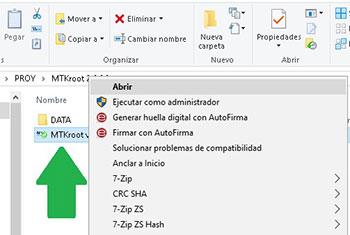
    En primer lugar, debes descomprimir el paquete previamente descargado en el escritorio de tu computadora y luego iniciar el software MTKroot v2.5.5.

    Inicie MTKroot v2.5.5 en HiSense H11Inicie MTKroot v2.5.5 en HiSense H11
    Iniciando MTKroot v2.5.5 en HiSense H11

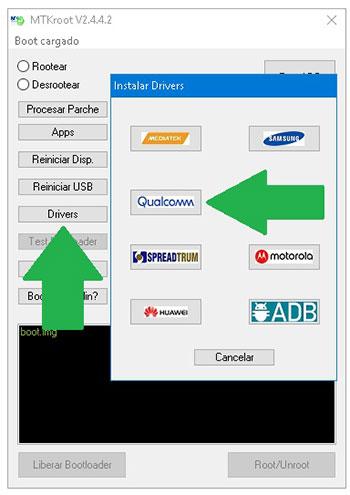
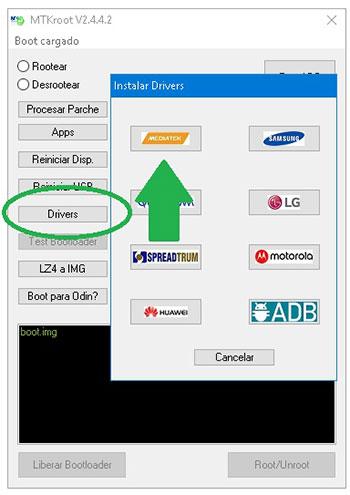
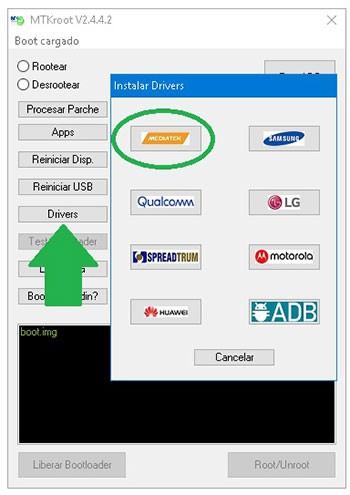
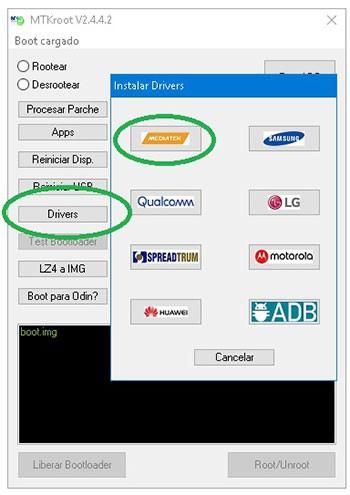
    Haga clic en el botón Controladores -> Qualcomm y aplicar la instalación de los drivers necesarios.

    Controladores USB Qualcomm para HiSense H11Controladores USB Qualcomm para HiSense H11
    Instale los controladores Qualcomm para HiSense H11

    Repetir este mismo paso para realizar la instalación con los drivers -> BAsD.

    Nota: El programa MTKroot v2.5.5 tiene todos los controladores necesarios para que su PC encuentre el HiSense H11.

    A continuación conecte el terminal HiSense H11 a su PC mediante el cable de datos USB y luego haga clic en el botón Restablecer USB.

    Haga clic en el texto en la parte superior izquierda ¡¡Sin botas de heno!! -> Llevarbusque el archivo boot.img y finalmente haga clic una vez en el botón Parche de proceso.

    cargar boot.img HiSense H11cargar boot.img HiSense H11

    La aplicación Magisk Manager se abrirá automáticamente en tu HiSense H11, sigue las instrucciones que aparecerán en la pantalla para parchear el arranque.

    Hacer clic en Prueba del BAD y espera un momento hasta que aparezca la línea ‘Dispositivo reconocido‘ en ese momento tienes que hacer clic en el botón Soy un fastboot.

    HiSense H11 reinicia USB, prueba ADB, ir a FastbootHiSense H11 reinicia USB, prueba ADB, ir a Fastboot
    HiSense H11 Reiniciar USB, probar ADB, ir a Fastboot

    Espera unos segundos mientras el celular HolaSense H11 reinicie en modo gestor de arranque, luego haga clic en el botón Probar arranque rápido.

    Luego debes esperar hasta que puedas leer la frase ‘Dispositivo encontrado‘ para continuar al siguiente nivel.

    Abrir gestor de arranque del celular HiSense H11

    En el siguiente párrafo deberás liberar el gestor de arranque del HiSense H11, acción que también realizarás con un solo clic.

    Pero debes saltarte este paso si ya lo has liberado en algún otro momento.

    Hacer clic en Prueba del cargador de arranque si desea comprobar el estado del gestor de arranque.

    Comprobar el gestor de arranque del HiSense H11Comprobar el gestor de arranque del HiSense H11
    Comprobar el gestor de arranque HiSense H11

    Si lo considera necesario desbloquear el gestor de arranque en HiSense H11 simplemente haga clic en Liberar cargador de arranque -> Acepta y luego sigue las sugerencias que aparecerán proyectadas en la pantalla de tu teléfono.

    Recuerda que debes presionar el botón sube el volumen para desbloquear.

    Libere el gestor de arranque HiSense H11Libere el gestor de arranque HiSense H11
    Libere el gestor de arranque HiSense H11

    Nota: En el momento en que desbloquees el gestor de arranque, el software de tu HiSense H11 se restaurará a su estado original.

    Por este mismo motivo, considera realizar una copia de seguridad o respaldar fotos, contactos, archivos y otros datos personales en una tarjeta de memoria externa o Micro SD.

    Tras desbloquear el gestor de arranque, el siguiente paso es finalizar este tutorial, dejando finalmente el terminal HiSense H11 perfectamente rooteado.

    Desplácese hasta la parte superior izquierda de la aplicación y seleccione la opción raíz, luego haga clic en Root en la esquina inferior.

    Opción Root HiSense H11Opción Root HiSense H11
    Opción Root HiSense H11

    Casi inmediatamente tu HiSense H11 habrá sido rooteado, por lo tanto podrás ver la palabra “OK” tanto en el HiSense H11 como en la ventana MTKroot v2.5.5.

    Haga clic en el botón Salir del arranque rápido Para reiniciar su dispositivo, HiSense H11 se reiniciará en el sistema Android.

    Cuando el HiSense H11 se reinicie por completo deberás hacer clic en el botón Aplicaciones -> instalar magia y verifique si la aplicación Magisk Manager realmente aparece en el panel HiSense H11.

    Para que la aplicación Magisk Manager funcione correctamente, primero debes conectar tu teléfono a Internet, ya sea a través de redes móviles o Wi-Fi.

    Y para finalizar sólo tienes que hacer clic en Comprobar raíz -> luego aceptar y nada más.

    Verificar raíz HiSense H11Verificar raíz HiSense H11
    Verificar raíz HiSense H11

    Nota: En caso de que la aplicación Magisk Manager no aparezca instalada, haga clic una vez en Desinstalarespere dos segundos y presione el botón nuevamente Instalar Administrador Mágico.

    Resumen de pasos

    Resumen de pasos Root HiSense H11Resumen de pasos Root HiSense H11
    Resumen de pasos Root HiSense H11
    1. Inicie la utilidad MTKroot v2.5.5 y luego conecte el teléfono inteligente HiSense H11 a la computadora.
    2. Reinicie el teléfono inteligente HiSense H11 para acceder a las opciones de inicio rápido haciendo clic en el botón Soy un fastboot -> Probar arranque rápido.
    3. Si es necesario, desbloquee el gestor de arranque haciendo clic en Liberar cargador de arranque.
    4. Finalmente seleccione la opción raíz y presione el botón Raíz.

    Vídeo tutorial de ayuda paso a paso para rootear el HiSense H11

  • FreeBSD 15.0

    FreeBSD 15.0

    FreeBSD

    FreeBSD es un sistema operativo para servidores, escritorios y sistemas integrados que se ejecuta en numerosas plataformas. Se trata de una evolución de BSD, el sistema operativo UNIX de la Universidad de California en Berkeley. El sistema cuenta con el respaldo y la ampliación de un gran grupo de desarrolladores.
    El código fuente de BSD se ha desarrollado, mejorado y optimizado continuamente durante más de 30 años. FreeBSD ofrece muchas funciones potentes de seguridad y redes y un rendimiento excelente, razón por la cual lo utilizan, por ejemplo, algunos de los sitios de Internet más grandes y numerosos proveedores de dispositivos de almacenamiento y redes integradas.
    El sistema se puede instalar desde varios medios, por ejemplo, desde un CD/DVD, una unidad USB o directamente a través de la red mediante FTP o NFS.
    Revelador: Página del sistema operativo
    Tamaño: 4,10GB
    Peculiaridades: AMD64-DVD-ISO-Imagen (x64)
    Descarga FreeBSD 15.0 gratis

    Contraseña
    [HIDE]rsload[/HIDE]

  • Firmware original Huawei Y9 2019 JKM-AL20 (archivo Flash) Cómo flashear o instalar firmware (ROM)

    Firmware Original Huawei Y9 2019 JKM-AL20 (Archivo Flash)

    El archivo Flash lo ayudará a actualizar, degradar o reinstalar el firmware (SO) original en su dispositivo móvil. Además, el archivo Flash (ROM) también le permite reparar el dispositivo móvil en caso de un problema de software, un problema de bucle de arranque, un problema de IMEI o un problema muerto.

    Nombre del archivo: Huawei_Y9_2019_JKM-AL20_1.0.0.29_Board_Software_General_8.1.0_R1_EMUI_8.2_05022KRJ_HMT.zip
    Tamaño del archivo: 2 GB
    Herramienta Flash: Herramienta multiflash de Huawei
    Cómo flashear (instalar): Sigue el tutorial

    Servidor 1 (gratis)

  • Cómo rootear HTC 10 Evo

    Cómo rootear HTC 10 Evo

    Si descubrió este artículo después de buscar sobre la forma de rootear tu HTC 10 Evoentonces estás en el mejor lugar posible.

    El HTC 10 Evo es un teléfono móvil que, luego de implementar el acceso root, brinda a su usuario diferentes formas de optimizar su rendimiento general de manera muy sencilla, personalizar su software así como tomar el control del sistema del celular.

    Índice
    ¿Qué es la raíz?
    Beneficios
    Advertencias y contras
    Requisitos HTC 10 Evo
    Ajustes preestablecidos de HTC 10 Evo
    Iniciar Root en HTC 10 Evo
    Desbloquear el gestor de arranque HTC 10 Evo
    Comprobar el gestor de arranque HTC 10 Evo
    Verificar Root HTC 10 Evo
    Resumen
    Vídeotutorial paso a paso

    ¿Problemas para encontrar el maletero? este te interesará.

    ¿Qué es el enraizamiento?

    Él usuario raíz oh uso excesivo es el nombre común asignado a las cuentas de usuario administrador que tienen todos los privilegios en todo tipo de acceso, tanto monousuario como multiusuario.

    Rootear un Smartphone es una táctica que permite al usuario de cualquier dispositivo Android obtener acceso privilegiado al sistema similar a los permisos administrativos en sistemas Unix o Linux, pudiendo así superar cualquier límite de hardware o software que puedan imponer los fabricantes y/u operadores de red.

    ¿Cuáles son las ventajas de rootear el HTC 10 Evo?

    • Posibilidad de eliminar cualquier Bloatware de forma sencilla, así como deshacerse de aplicaciones potencialmente improductivas del sistema.
    • Libere más memoria de almacenamiento.
    • Adapta configuraciones complejas del sistema, como recuperar el IMEI del terminal, dirección MAC así como overclocking de la CPU y otros.
    • Poder utilizar aplicaciones diseñadas exclusivamente para teléfonos móviles que tengan privilegios de root.
    • Formatear, adaptar y modificar nuevas particiones (¡Ten cuidado! Hacer esto es muy peligroso para la integridad del dispositivo.).
    • Realizar copias de seguridad o copias de seguridad completas y posibilidad de exportar la ROM completa.

    Precauciones y advertencias a tener en cuenta

    1. El celular perderá la vigencia de la garantía otorgada por el fabricante.
    2. Amenaza a aplicaciones maliciosas que se apoderan de los permisos de superusuario.
    3. Riesgo de daño o deterioro de la información durante o después del procedimiento, en cuyo caso recomiendo siempre realizar una copia de seguridad antes de iniciar root.
    4. El firmware del dispositivo puede estar comprometido; se recomienda asegurarse de poder obtener una copia flasheable del firmware si es necesario.
    5. Actualizaciones OTA (Por el aire) será invalidado.

    Condición previa de este proceso

    • Una PC que tenga alguna versión de Windows XP/7/8 o posterior, ya sea arquitectura de 32 o 64 bits.
    • Cable USB a Micro USB.
    • Descargar a PC la última versión de la utilidad MTKroot v2.5.5 para tu teléfono HTC 10 Evo.
    • Descarga la rom original de tu teléfono móvil donde tendrás que extraer el archivo de arranque si es posible desde la web de soporte y descargas del fabricante.

    Y No se puede descargar una rom original para el dispositivo móvil HTC 10 Evo También puede acceder fácilmente al archivo de inicio directamente desde el HTC 10 Evo siguiendo las instrucciones de este tutorial.

    Configurando el HTC 10 Evo

    Primero tendrás que modificar ciertos ajustes en la configuración del HTC HTC 10 Evo, que simplemente residen en Habilitar la depuración USB así como desbloquear OEM.

    Las dos opciones están integradas en la sección de desarrollador, la cual debes habilitar previamente tocando siete veces ininterrumpidamente arriba;

    Configuración del teléfono-> Información del teléfono -> Número de compilación oh versión de software.

    Rootear HTC 10 Evo paso a paso

    Para comenzar, descomprime los archivos que has descargado en el escritorio de tu computadora y luego ejecuta la aplicación MTKroot v2.5.5.

    Ejecute MTKroot v2.5.5 en HTC 10 EvoEjecute MTKroot v2.5.5 en HTC 10 Evo
    Inicie MTKroot v2.5.5 para HTC 10 Evo

    Haga clic en el botón Controladores -> Qualcomm y continuar instalando los drivers indicados.

    Controladores USB Qualcomm para HTC 10 EvoControladores USB Qualcomm para HTC 10 Evo
    Instale los controladores Qualcomm para HTC 10 Evo

    También siga los mismos pasos para instalar los controladores -> BAsD.

    Nota: El software MTKroot v2.5.5 incluye controladores USB y Fastboot que son necesarios para que la PC detecte el HTC 10 Evo.

    Luego conecte el dispositivo HTC 10 Evo con su PC a través del conector USB y haga clic una vez en Restablecer USB.

    Haga clic en la zona superior izquierda de la pestaña ¡¡Sin botas de heno!! -> Llevaragregue el archivo boot.img y luego haga clic en Parche de proceso.

    cargar boot.img HTC 10 Evocargar boot.img HTC 10 Evo

    El programa Magisk Manager se iniciará automáticamente en tu HTC 10 Evo, sigue las instrucciones que verás en tu pantalla para parchear el arranque.

    Luego haga clic en el botón Prueba del BAD y espera hasta que puedas leer el mensaje’Dispositivo reconocido‘justo en ese momento tendrás que hacer clic en el botón Soy un fastboot.

    HTC 10 Evo reiniciar USB + probar ADB + FastbootHTC 10 Evo reiniciar USB + probar ADB + Fastboot
    HTC 10 Evo Reiniciar USB + Prueba ADB + Fastboot

    Espera un momento mientras HTC 10 Evo reinicie en modo gestor de arranque y luego haga clic en Probar arranque rápido.

    Espere nuevamente hasta que vea la línea ‘Dispositivo reconocido‘ antes de pasar a la siguiente fase.

    Libera el gestor de arranque de tu HTC 10 Evo

    En el siguiente punto pasaremos a liberar el gestor de arranque de tu ordenador, otro proceso fundamental que también harás con un clic.

    Es recomendable ignorar este proceso si ya lo has liberado en otro momento.

    Haz clic en Prueba del cargador de arranque para comprobar el estado del gestor de arranque.

    Verifique el gestor de arranque del HTC 10 EvoVerifique el gestor de arranque del HTC 10 Evo
    Comprobar el gestor de arranque del HTC 10 Evo

    Si consideras necesario desbloquear el bootloader de tu HTC 10 Evo sólo tienes que pulsar Liberar cargador de arranque -> Acepta y luego cumple las pautas que se proyectan en la pantalla de tu HTC 10 Evo.

    Recuerda presionar el botón aumentar el volumen para proceder.

    Desbloquear el gestor de arranque en HTC 10 EvoDesbloquear el gestor de arranque en HTC 10 Evo
    Desbloquear el gestor de arranque en HTC 10 Evo

    Importante: En el momento en que desbloquees el gestor de arranque, el sistema de tu HTC 10 Evo se restaurará al estado inicial.

    Por lo tanto, deberías considerar crear una copia de seguridad o, si lo prefieres, simplemente copiar tus fotos, contactos, archivos y otros datos personales a la tarjeta de memoria externa o Micro SD.

    Después de abrir el gestor de arranque solo queda concluir este tutorial, dejando finalmente tu dispositivo HTC 10 Evo correctamente rooteado.

    En la zona superior izquierda del programa, marca la preferencia de root, luego haz clic en Root en la esquina inferior.

    Opción Root HTC 10 EvoOpción Root HTC 10 Evo
    Opción Root HTC 10 Evo

    En unos segundos tu dispositivo móvil HTC 10 Evo estará rooteado, por lo tanto podrás leer las letras “OK” reflejadas en la pantalla del HTC 10 Evo y en el programa MTKroot v2.5.5.

    A continuación debes hacer clic en Salir del arranque rápido Para reiniciar tu teléfono volverás al entorno de Android.

    Cuando el HTC 10 Evo se haya reiniciado por completo deberás pulsar en el botón Aplicaciones -> instalar magia y asegúrese de que la aplicación Magisk Manager esté incluida entre las aplicaciones del terminal.

    Para poder utilizar la aplicación Magisk Manager primero debes conectar tu celular a Internet, sin importar si es a través de datos de red o Wi-Fi.

    Y para finalizar sólo tienes que hacer clic en Comprobar raíz -> siguiente Aceptar y eso es todo.

    Comprobar Root HTC 10 EvoComprobar Root HTC 10 Evo
    Comprobar Root HTC 10 Evo

    Nota: Si la aplicación no se instala, haga clic en el botón Desinstalarespera unos segundos y haz clic nuevamente Instalar Administrador Mágico.

    Resumen de pasos

    Resumen proceso Root HTC 10 EvoResumen proceso Root HTC 10 Evo
    Resumen proceso Root HTC 10 Evo
    1. Inicie la herramienta MTKroot v2.5.5 y luego conecte el teléfono inteligente HTC 10 Evo a la PC.
    2. Reinicie el teléfono inteligente HTC 10 Evo en modo fastboot haciendo clic en el botón Soy un fastboot -> Probar arranque rápido.
    3. Si es necesario, desbloquee el gestor de arranque haciendo clic en Liberar cargador de arranque.
    4. Finalmente seleccione la opción raíz y presione el botón Raíz.

    Vídeo tutorial paso a paso sobre cómo rootear el dispositivo HTC 10 Evo

  • Flyoobe (Flyby11) 2.2.812

    Flyoobe (Flyby11) 2.2.812

    Sobrevuelo11

    Sobrevuelo11 – el software fue creado para ayudar a los usuarios a instalar Windows 11 en computadoras más antiguas que generalmente no cumplen con los requisitos oficiales del sistema de Microsoft.
    Qué hace esta aplicación:

    • Omite las comprobaciones de hardware porque Windows 11 a menudo requiere ciertas funciones de hardware como TPM y arranque seguro, así como procesadores compatibles. Este software elimina estas restricciones, permitiéndole instalar esta versión del sistema operativo 24H2 en máquinas que no tienen estas funciones.
    • La herramienta utiliza una función de la versión de servidor de Windows que omite muchas de las comprobaciones de compatibilidad habituales. Esto le permite instalar las últimas actualizaciones del sistema operativo en hardware antiguo.

    ¿Por qué es necesario?

    • Muchos usuarios tienen PC antiguas que todavía funcionan bien, pero que no cumplen con los nuevos requisitos de la empresa. Flyby11 les permite actualizar al último sistema operativo sin comprar hardware nuevo, eso es genial.
    • Windows 11 ofrece nuevas funciones y mejoras de seguridad. Con esta pequeña aplicación, podrás disfrutar de estos beneficios sin tener que actualizar todo tu sistema.

    Aquí hay algunos beneficios:

    • Ahorra dinero, ya no es necesario comprar hardware nuevo solo para ejecutar una versión determinada del sistema operativo.
    • Similar a herramientas como Rufus, este software proporciona una manera fácil de cambiar el proceso de instalación.
    • En general, el proyecto está disponible en GitHub, puedes chatear allí

    Funciones principales:

    • Omisión de compatibilidad
    • Los desarrolladores recomiendan probar primero la herramienta en una máquina virtual para evitar posibles problemas.
    • Código abierto

    Pasemos a la conclusión, básicamente todo está dicho, solo queda resumir. Entonces, Flyby11 es una herramienta interesante para aquellos que desean actualizar a Windows 11 sin invertir en hardware nuevo, simplifica enormemente el proceso de instalación, elimina restricciones innecesarias y hace que la última versión de Windows sea accesible para casi todos.
    Tamaño: 382 KB
    Descargar Flyoobe (Flyby11) 2.2.812 gratis

    Contraseña
    [HIDE]rsload[/HIDE]

  • Firmware original Huawei Y9 2019 JKM-AL10 (archivo Flash) Cómo flashear o instalar firmware (ROM)

    Firmware Original Huawei Y9 2019 JKM-AL10 (Archivo Flash)

    El archivo Flash lo ayudará a actualizar, degradar o reinstalar el firmware (SO) original en su dispositivo móvil. Además, el archivo Flash (ROM) también le permite reparar el dispositivo móvil en caso de un problema de software, un problema de bucle de arranque, un problema de IMEI o un problema muerto.

    Nombre del archivo: Huawei_Y9_2019_JKM-AL10_1.0.0.29_Board_Software_General_8.1.0_R1_EMUI_8.2_05022KRJ_HMT.zip
    Tamaño del archivo: 2 GB
    Herramienta Flash: Herramienta multiflash de Huawei
    Cómo flashear (instalar): Sigue el tutorial

    Servidor 1 (gratis)

  • Cómo rootear teléfonos Archos Diamond Omega

    Cómo rootear teléfonos Archos Diamond Omega

    Una de las mejores formas de aprovechar al máximo la experiencia de tu equipo Archos Diamante Omegasin duda es obteniendo previamente permisos de usuario root.

    Aunque al principio este artículo te pueda parecer complejo, lo cierto es que, en comparación con otros, te alegrarás al darte cuenta de lo intuitivamente efectiva que es esta técnica de enraizamiento.

    Tabla de contenido
    ¿Qué es la raíz?
    Beneficios
    Advertencias y contras
    Requisitos Archos Diamond Omega
    Configuraciones anteriores del Archos Diamond Omega
    Iniciar Root en Archos Diamond Omega
    Desbloquear el gestor de arranque del Archos Diamond Omega
    Comprobar el gestor de arranque Archos Diamond Omega
    Verificar Root Archos Diamond Omega
    Resumen
    Vídeotutorial paso a paso

    ¿Tiene problemas para encontrar el maletero? archivo, comprobar este.

    ¿Qué es el enraizamiento?

    Él usuario raíz oh uso excesivo es el nombre habitual asignado a las cuentas de usuario que tienen todos los derechos de acceso, tanto de usuario único como multiusuario.

    Rootear un Smartphone es un procedimiento que facilita a los usuarios de un celular Android obtener un acceso privilegiado similar a los permisos administrativos de los sistemas Linux, que permite corregir cualquier impedimento de hardware o software que puedan imponer los fabricantes y/u operadores de red.

    ¿Cuáles son las ventajas de rootear tu Archos Diamond Omega?

    • Desinstale cualquier Bloatware fácilmente y elimine las aplicaciones inútiles del sistema.
    • Posibilidad de conseguir espacio extra para almacenamiento.
    • Cambie cualquier configuración profunda del sistema, como desbloquear el Archos Diamond Omega, modificar el IMEI o la dirección MAC del teléfono móvil, etc.
    • Utilice aplicaciones creadas exclusivamente para dispositivos móviles rooteados.
    • Dividir y formatear particiones en la memoria interna (Cuidado, esto puede ser muy peligroso para el dispositivo.).
    • Crea copias de seguridad completas además de exportar la rom.

    Precauciones y advertencias que se deben tener en cuenta

    1. Tu terminal dejará de tener validez la garantía proporcionada por el fabricante.
    2. Peligro de que aplicaciones dañinas obtengan derechos de superusuario.
    3. Peligro de daño o pérdida de información durante o después del procedimiento, por ello recomiendo siempre realizar una copia de seguridad antes de iniciar el proceso raíz.
    4. La rom del teléfono móvil Archos Diamond Omega puede estar dañada, se recomienda asegurarse de poder obtener una copia flasheable de la rom si es necesario.
    5. Soporte para actualizaciones OTA (Por el aire) acabará suspendido.

    Condiciones del proceso

    • PC con cualquier versión de SO Windows W7 o superior, ya sean arquitecturas de 32 o 64 bits.
    • Conector para transferencia de datos Micro USB.
    • Descargar a la computadora una de las versiones actualizadas de la aplicación MTKroot v2.5.5 Para el Archos Diamond Omega.
    • Descarga la rom original para tu teléfono Archos Diamond Omega de la que tendrás que extraer el archivo boot.img si es posible desde la página de soporte del fabricante.

    Y no puedes obtener el firmware original para tu teléfono Archos Diamond Omega Tienes la alternativa de eliminar el archivo boot.img directamente desde tu ordenador de forma sencilla siguiendo los pasos de este tutorial.

    Configuraciones del teléfono móvil

    Lo primero que tendremos que hacer por supuesto será configurar los ajustes necesarios para este proceso, estos básicamente consisten en Activar desbloqueo OEM y Habilitar la depuración USB.

    Debes colocar ambas opciones en la sección de programador, la cual debes haber desbloqueado previamente tocando siete veces seguido arriba de la sección ->

    Menú de configuración-> Acerca del teléfono -> Número de compilación oh versión de software.

    Rootee el dispositivo Archos Diamond Omega fácilmente

    En primer lugar, tendrás que descomprimir el contenido del archivo previamente descargado en el escritorio de tu ordenador con Windows e iniciar la utilidad MTKroot v2.5.5.

    Ejecute MTKroot v2.5.5 en Archos Diamond OmegaEjecute MTKroot v2.5.5 en Archos Diamond Omega
    Abrir MTKroot v2.5.5 para Archos Diamond Omega

    Haga clic en el botón Controladores -> Qualcomm y finaliza la instalación de los drivers correspondientes.

    Controladores USB Qualcomm Archos Diamond OmegaControladores USB Qualcomm Archos Diamond Omega
    Instale los controladores Qualcomm para Archos Diamond Omega

    Siga los pasos anteriores para instalar los controladores -> BAsD.

    Nota: La herramienta MTKroot v2.5.5 ya incluye todos los drivers necesarios para que nuestro PC reconozca el Archos Diamond Omega.

    Luego conecta tu Archos Diamante Omega a la computadora usando un cable de datos USB y luego haga clic en Restablecer USB.

    Haga clic en el área superior izquierda en ¡¡Sin botas de heno!! -> Llevarabra el archivo boot.img y haga clic una vez en el botón Parche de proceso.

    cargar boot.img Archos Diamond Omegacargar boot.img Archos Diamond Omega

    La utilidad Magisk Manager se iniciará automáticamente en tu terminal, sigue los pasos que aparecerán en pantalla para parchear el arranque.

    Luego haga clic en el botón Prueba del BAD y espera un momento hasta que puedas ver la línea ‘Dispositivo detectado’ luego debes hacer clic en Soy un fastboot.

    Archos Diamond Omega reiniciar USB + probar ADB + FastbootArchos Diamond Omega reiniciar USB + probar ADB + Fastboot
    Archos Diamond Omega Reiniciar USB + Prueba ADB + Fastboot

    Ahora espere mientras su dispositivo Archos Diamond Omega se reinicia con el modo de gestor de arranque y luego haga clic en Probar arranque rápido.

    Nuevamente debes esperar hasta que puedas leer el texto’Dispositivo detectado‘ antes de poder pasar a la siguiente fase.

    Desbloquear el gestor de arranque en el dispositivo Archos Diamond Omega

    En el siguiente nivel tendrás que abrir el gestor de arranque de tu celular, algo imprescindible y que harás con un solo clic.

    Tienes que excluir esta operación si la has liberado en otro momento.

    Crédito Prueba del cargador de arranque si necesita comprobar su estado.

    Comprobar el gestor de arranque en Archos Diamond OmegaComprobar el gestor de arranque en Archos Diamond Omega
    Comprobar el gestor de arranque del Archos Diamond Omega

    En caso de que necesites desbloquea el gestor de arranque en tu Archos Diamond Omega solo tienes que hacer clic en el botón Liberar cargador de arranque -> Acepta y luego sigue las instrucciones que aparecerán en la pantalla del Archos Diamond Omega.

    aumentar el volumen para continuar.

    Abrir gestor de arranque en Archos Diamond OmegaAbrir gestor de arranque en Archos Diamond Omega
    Abrir gestor de arranque Archos Diamond Omega

    Importante: En el momento en que se libere el gestor de arranque, su Archos Diamond Omega se restablecerá a su estado inicial.

    Por lo tanto, considere realizar una copia de seguridad o copiar sus archivos, contactos, fotos y otros datos a una memoria SD.

    Después de abrir el gestor de arranque estás a un paso de finalizar el proceso, dejando finalmente tu dispositivo móvil con sus correspondientes privilegios de root.

    Vaya a la esquina superior del software y elija la opción raíz, luego haga clic en el botón Raíz en el lado opuesto.

    Marcar Root Archos Diamond OmegaMarcar Root Archos Diamond Omega
    Marcar Root Archos Diamond Omega

    En unos segundos el celular Archos Diamond Omega habrá sido rooteado, por lo tanto verás proyectada la línea “OK” tanto en la pantalla del dispositivo móvil Archos Diamond Omega como al mismo tiempo en el software MTKroot v2.5.5.

    Luego haga clic en el botón Salir del arranque rápido para reiniciar el teléfono móvil Archos Diamond Omega se reiniciará en el entorno Android.

    Cuando su dispositivo se haya encendido por completo, haga clic en Aplicaciones -> instalar magia y verifique si la aplicación Magisk Manager está instalada en el Archos Diamond Omega.

    Para que la aplicación Magisk Manager funcione correctamente es necesario conectar el dispositivo móvil a Internet, ya sea vía WiFi u operador de red.

    Finalmente solo tienes que hacer clic en Comprobar raíz -> seguido de Aceptar y eso es todo.

    Verificar Root Archos Diamond OmegaVerificar Root Archos Diamond Omega
    Verificar Root Archos Diamond Omega

    Nota: En caso de que la aplicación Magisk no se instale la primera vez, haga clic en Desinstalarespere dos segundos y presione el botón nuevamente instalar magia.

    Pasos resumidos

    Pasos simplificados Root Archos Diamond OmegaPasos simplificados Root Archos Diamond Omega
    Pasos simplificados Root Archos Diamond Omega
    1. Inicie la aplicación MTKroot v2.5.5 y conecte Archos Diamond Omega a la PC.
    2. Reinicie el Archos Diamond Omega en modo fastboot haciendo clic en el botón Soy un fastboot -> Probar arranque rápido.
    3. Si es necesario, desbloquee el gestor de arranque haciendo clic en Liberar cargador de arranque.
    4. Finalmente seleccione la opción raíz y presione el botón Raíz.

    Vídeo tutorial de ayuda paso a paso sobre cómo rootear el Archos Diamond Omega

  • EndeavourOS 2025-11-24

    EndeavourOS 2025-11-24

    EndeavourOS

    EndeavourOS es el sucesor no oficial de Antergos Linux, que fue descontinuado en mayo de 2019, una distribución basada en Arch que ofrecía una manera fácil y rápida de instalar Arch Linux preconfigurado. Este sistema también utiliza repositorios de Arch Linux, complementados con su propio directorio de programas. El instalador gráfico finalmente instala el minimalista Arch Linux en el disco duro del sistema de destino.

    Las herramientas internas han atraído mucha atención por parte de los desarrolladores de EndeavorOS. Esto se nota inmediatamente durante la instalación: si instala este sistema operativo en un sistema con una tarjeta de video Nvidia, recibirá los controladores más recientes que también son compatibles con las nuevas tarjetas de video. Para crear imágenes ISO personalizadas para la instalación, el instalador viene con una nueva versión de Archiso específica de Endeavor.
    El icono de la bandeja que informa a los usuarios sobre las actualizaciones solía causar mucha confusión. Antes de la versión actual de EndeavorOS, también mostraba mensajes para Arch y, por lo tanto, a menudo anunciaba actualizaciones que ya estaban desactualizadas en EndeavorOS. En el futuro, el icono sólo indicará actualizaciones para ese sistema.
    Además, los desarrolladores han eliminado otra fuente de confusión: “GNOME Software” y “Plasma Discover” se han eliminado de la instalación estándar. Demasiados usuarios creían que estas eran las herramientas oficiales de administración de paquetes de los desarrolladores de EndeavourOS. De hecho, ambas herramientas son genéricas y no tienen nada que ver con la distribución.

    En resumen, EndeavourOS es una distribución de Linux basada en Arch Linux con un modelo de lanzamiento continuo y, como sucesor del Antergo descontinuado, este sistema es adecuado para aquellos que están interesados ​​en Arch pero les resulta demasiado laborioso instalarlo, pero tampoco necesitan una solución completa con numerosos paquetes de software preinstalados.
    En lugar de demasiadas personalizaciones y especificaciones, EndeavorOS quiere que los usuarios diseñen su propio camino hacia Linux. Si eres un “distribuidor de distribuciones” o un fanático acérrimo de Arch Linux, las posibilidades son variadas. El sistema crece contigo, pero se centra en el terminal. La instalación con Calamares es rápida, pero el sistema no tiene un administrador de paquetes con interfaz gráfica de usuario.
    Tamaño: 2,77GB
    SO:Linux
    Descarga EndeavourOS 2024.09.22 gratis

    Contraseña
    [HIDE]rsload[/HIDE]

  • Firmware original Huawei Y9 2019 Jackman-AL00D-BD (archivo Flash)Cómo flashear o instalar firmware (ROM)

    Firmware Original Huawei Y9 2019 Jackman-AL00D-BD (Archivo Flash)

    El archivo Flash lo ayudará a actualizar, degradar o reinstalar el firmware (SO) original en su dispositivo móvil. Además, el archivo Flash (ROM) también le permite reparar el dispositivo móvil en caso de un problema de software, un problema de bucle de arranque, un problema de IMEI o un problema muerto.

    Nombre del archivo: Huawei_Y9_2019_Jackman-AL00D-BD_1.0.0.29_Board_Software_General_8.1.0_R1_EMUI_8.2_05022KRJ_HMT.zip
    Tamaño del archivo: 2 GB
    Herramienta Flash: Herramienta multiflash de Huawei
    Cómo flashear (instalar): Sigue el tutorial

    Servidor 1 (gratis)

  • Rootear Gionee M7 Power paso a paso

    Rootear Gionee M7 Power paso a paso

    No es ningún secreto que se pueden conseguir muchas ventajas tras rootear cualquier dispositivo, un buen ejemplo de ello puede ser el caso del teléfono Gionee M7 Power al que nos ocuparemos hoy en el siguiente artículo.

    Bueno, es cierto que al rootear un teléfono específico Conseguiremos beneficios considerables, también es cierto que esto puede implicar algunas desventajas.

    En las siguientes líneas también os mostraremos tanto los beneficios como los inconvenientes, para que en base a dicha información puedas determinar por ti mismo si Realmente merece la pena rootear tu terminal Gionee M7 Power.

    Tabla de contenido
    ¿Qué es la raíz?
    Beneficios
    Advertencias y contras
    Requisitos de energía del Gionee M7
    Configuraciones anteriores del Gionee M7 Power
    Iniciar Root en Gionee M7 Power
    Desbloquear el gestor de arranque de Gionee M7 Power
    Comprobar el gestor de arranque Gionee M7 Power
    Verificar Root Gionee M7 Power
    Resumen
    Vídeotutorial paso a paso

    ¿No encuentras el maletero? archivo, entonces este te interesará.

    ¿Qué es la raíz?

    Raíz oh uso excesivo es el nombre convencional que normalmente se asigna a las cuentas de usuario administrador que tienen privilegios completos en todos los tipos de acceso (usuario único y multiusuario).

    Asimismo, rootear o rootear un teléfono celular es una táctica que facilita al usuario de un teléfono móvil con Android obtener acceso privilegiado al sistema similar a los permisos administrativos en máquinas Linux o Unix, lo que permite superar cualquier impedimento del sistema así como del software impuesto por el fabricante y/u operador de red.

    ¿Cuáles son las ventajas de rootear tu Gionee M7 Power?

    • Desinstale cualquier Bloatware y elimine las aplicaciones del sistema.
    • Posibilidad de liberar memoria de almacenamiento extra.
    • Modifica configuraciones complejas en el sistema, como desbloquear el celular, resetear el IMEI y MAC entre muchas otras opciones.
    • Posibilidad de utilizar Apps específicamente dirigidas a teléfonos móviles sujetos a privilegios de root.
    • Eliminar, formatear y dividir particiones (¡Atención! Hacer esto es muy peligroso.).
    • Cree copias de seguridad de las particiones, incluida la exportación del firmware completo.

    Precauciones e inconvenientes que debemos tener en cuenta

    1. Tu celular suspenderá la vigencia de la garantía emitida por el fabricante.
    2. Riesgo de que aplicaciones maliciosas obtengan derechos de superusuario.
    3. Exposición a daños o pérdida de datos durante o después del procedimiento, en este caso se recomienda en cualquier caso crear una copia de seguridad antes de proceder con el root.
    4. El Firmware/Rom de tu Gionee M7 Power puede estar dañado, se recomienda asegurarte de poder obtener una copia oficial del firmware si es necesario.
    5. Se suspenderá la compatibilidad con actualizaciones OTA/FOTA.

    Requisitos del trámite

    • Una computadora con sistema operativo Windows w7/w10 o superior, tanto en arquitectura de 32 como de 64 bits.
    • Cable de transferencia de datos micro USB.
    • Descarga a tu computadora la nueva versión de la aplicación MTKroot v2.5.5 Para Gionee M7 potencia.
    • Descargue el firmware original de su teléfono para obtener el archivo boot.img, preferiblemente desde el sitio web del fabricante.

    Y No puedes descargar la rom para Gionee M7 Power Tiene la opción de acceder al archivo boot.img directamente desde el Gionee M7 Power solo siguiendo los pasos de este tutorial.

    Configuraciones en el Gionee M7 Power

    En primer lugar deberás realizar algunos ajustes puntuales en la configuración del Gionee Gionee M7 Power, que radican principalmente en Activar desbloqueo OEM junto con Habilitar la depuración USB.

    Las dos configuraciones se encuentran dentro del panel de desarrollador, que debes haber habilitado de antemano. presionando 7 veces sucesivamente en el cuadro:

    Menú-> Información del dispositivo -> Número de compilación.

    Tutorial para rootear el terminal Gionee M7 Power paso a paso

    En primer lugar deberás descomprimir el contenido del archivo previamente descargado en tu ordenador y luego iniciar el programa MTKroot v2.5.5.

    Abra MTKroot v2.5.5 para Gionee M7 PowerAbra MTKroot v2.5.5 para Gionee M7 Power
    Abra MTKroot v2.5.5 en Gionee M7 Power

    Haga clic en el botón Controladores -> Qualcomm e instale los controladores necesarios.

    Controladores USB Qualcomm para Gionee M7 PowerControladores USB Qualcomm para Gionee M7 Power
    Instalar drivers Qualcomm Gionee M7 Power

    De igual forma repite estos pasos con la instalación con los drivers. BAsD.

    Nota: La herramienta MTKroot v2.5.5 ya incluye todos los controladores USB y Fastboot necesarios para el celular Gionee M7 Power.

    Conecta tu celular Gionee M7 potencia a su computadora usando un puerto USB y luego haga clic en el botón Restablecer USB.

    Haga clic en la esquina superior izquierda en ¡¡Sin botas de heno!! -> Llevarabra el archivo boot.img y haga clic una vez en el botón Parche de proceso.

    cargar boot.img Gionee M7 Powercargar boot.img Gionee M7 Power

    El software Magisk Manager se abrirá automáticamente en su Gionee M7 Power, siga las instrucciones que aparecerán en su pantalla para parchear el arranque.

    Luego haga clic una vez en Prueba del BAD y espera un momento hasta que aparezca el texto ‘Dispositivo reconocido‘ en cuyo momento debes hacer clic en el botón Soy un fastboot.

    Gionee M7 Power reiniciar USB, probar ADB, ir a FastbootGionee M7 Power reiniciar USB, probar ADB, ir a Fastboot
    Gionee M7 Power Reiniciar USB + Prueba ADB + Fastboot

    Mientras tanto, cuida tu Smartphone Gionee M7 potencia reinicie en modo Fastboot, luego haga clic una vez Probar arranque rápido.

    Luego tendrás que esperar hasta que puedas leer la línea ‘Dispositivo encontrado‘ para continuar al siguiente estado.

    Abra el gestor de arranque en los teléfonos Gionee M7 Power

    En el siguiente punto llega el turno de abrir el gestor de arranque de tu Smartphone, otra acción fundamental que también aplicaremos con un simple clic.

    Es recomendable saltarse el paso si lo has liberado antes.

    Hacer clic Prueba del cargador de arranque si quieres comprobar su estado.

    Verificar el gestor de arranque en Gionee M7 PowerVerificar el gestor de arranque en Gionee M7 Power
    Verifique el gestor de arranque Gionee M7 Power

    Si es necesario desbloquear el gestor de arranque Gionee M7 Power solo tienes que hacer clic en el botón Liberar cargador de arranque -> Aceptar y luego cumplir con los lineamientos que se muestran en la pantalla del dispositivo.

    Sube el volumen para continuar.

    Liberar el gestor de arranque Gionee M7 PowerLiberar el gestor de arranque Gionee M7 Power
    Desbloquear el gestor de arranque Gionee M7 Power

    Importante: en el momento en que desbloquees el gestor de arranque, tu teléfono volverá a su estado original.

    En este caso deberás realizar una copia de seguridad o si lo deseas copiar tus contactos, fotos, archivos y otros datos personales a una memoria SD.

    Abre el gestor de arranque, la siguiente fase es completar el proceso y finalmente dejar el Gionee M7 Power perfectamente rooteado.

    Desplácese hasta la parte superior del software y elija la opción raíz, luego haga clic en Root en la esquina inferior.

    Marcar Root Gionee M7 PowerMarcar Root Gionee M7 Power
    Marcar Root Gionee M7 Power

    En unos segundos el dispositivo Gionee M7 Power habrá quedado rooteado, por lo que podrás ver reflejadas las letras “OK” tanto en la pantalla de tu terminal Gionee M7 Power como en la ventana de MTKroot v2.5.5.

    Luego haga clic una vez en el botón Salir del arranque rápido Para reiniciar el teléfono inteligente Gionee M7 Power, reiniciará el sistema.

    Una vez que tu Gionee M7 Power se inicie por completo deberás pulsar en Aplicaciones -> instalar magia y comprueba que efectivamente la aplicación Magisk Manager se encuentra entre las aplicaciones de tu Gionee M7 Power.

    Para que la aplicación Magisk Manager funcione correctamente, es necesario conectar su Gionee M7 Power a Internet.

    Para finalizar sólo tienes que hacer clic en Comprobar raíz -> entonces Aceptar y eso es todo.

    Prueba Root Gionee M7 PowerPrueba Root Gionee M7 Power
    Prueba Root Gionee M7 Power

    Nota: Si la aplicación Magisk no se instala la primera vez, haga clic en Desinstalarespere unos segundos y haga clic una vez más en instalar magia.

    Simplificación de procesos

    Resumen de pasos para Rootear Gionee M7 PowerResumen de pasos para Rootear Gionee M7 Power
    Resumen de pasos para Rootear Gionee M7 Power
    1. Inicie el programa MTKroot v2.5.5 y luego conecte el dispositivo a su PC.
    2. Reinicie la computadora con las opciones de fastboot haciendo clic Soy un fastboot -> Probar arranque rápido.
    3. Si es necesario, desbloquee el gestor de arranque haciendo clic en Liberar cargador de arranque.
    4. Finalmente seleccione la opción raíz y presione el botón Raíz.

    Vídeo tutorial de ayuda para rootear el teléfono Gionee M7 Power

  • Todo 1.4.1.1030 + x64 + Portátil + 1.5.0 Build 1402 Alpha

    Todo 1.4.1.1030 + x64 + Portátil + 1.5.0 Build 1402 Alpha

    Todo

    Meet Everything, un gran programa para buscar carpetas y archivos en tu computadora. Funciona muchas veces más rápido que la búsqueda estándar de Windows y otros programas similares. Simplemente ingrese la palabra o símbolo requerido en la barra de búsqueda y obtenga el resultado al instante. descargar todo posible a continuación.

    Everything es una excelente utilidad de búsqueda instantánea de archivos que no crea índices enormes que ocupan espacio en el disco duro ni ralentizan el sistema como lo hacen otros programas similares. Todo es ingeniosamente simple y en su lugar utiliza tablas NTFS generadas por el propio sistema. Por lo tanto, no le resultará difícil encontrar rápidamente el archivo que le interesa en cualquier partición NTFS. Todo puede escanear varias secciones a la vez, buscar por nombre parcial o completo e integrarse en el menú de inicio o contextual.

    Características distintivas y ventajas del programa:

    • Primero está el tamaño; 336 KB – programa y 224 KB – paquete de localización.

    • En segundo lugar, la velocidad del trabajo. Crear un índice en su computadora llevará tanto tiempo que ni siquiera notará que sucede. Y la búsqueda se realiza de forma completamente instantánea.

    • En tercer lugar, el bajo consumo de recursos; la mayor parte del tiempo el programa permanece en silencio en la memoria y no solicita nada, apareciendo sólo cuando se presiona una combinación de teclas determinada.

    • Cuarto, soporte para encontrar expresiones regulares reales, lo que lo hace flexible y poderoso.

    • En quinto lugar, la presencia de interfaces WEB y FTP, no se sabe dónde las puso el desarrollador en 592 KB en el programa instalado, pero están ahí.

    Y mucho más…

    Pruébalo, úsalo, deja tus impresiones y opiniones sobre el programa. Espero que te guste y se convierta en el principal buscador de archivos y carpetas de tu ordenador. En cualquier caso, tengo un programa en mi computadora y realizo la búsqueda principal usando Everything.

    Idioma: Multi +
    Tamaño: 3 megas
    Descargar Todo 1.4.1.1030 gratis / 1.4.1.1022 Aplicaciones portátiles / 1.5.0 Construir 1402 Alfa

    Contraseña
    [HIDE]rsload[/HIDE]

  • Firmware original Huawei Y7 CAM-L21A (archivo Flash) Cómo flashear o instalar firmware (ROM)

    Firmware original Huawei Y7 CAM-L21A (archivo Flash)

    El archivo Flash lo ayudará a actualizar, degradar o reinstalar el firmware (SO) original en su dispositivo móvil. Además, el archivo Flash (ROM) también le permite reparar el dispositivo móvil en caso de un problema de software, un problema de bucle de arranque, un problema de IMEI o un problema muerto.

    Nombre del archivo: Huawei_Y7_CAM-L21A_HL2CAMTLMAA001067_Board_EMUI_4.1_05022EXA_6.0_HMT.zip
    Tamaño del archivo: 739MB
    Herramienta Flash: Herramienta multiflash de Huawei
    Cómo flashear (instalar): Sigue el tutorial

    Servidor 1 (gratis)

  • Cómo rootear terminales Asus ZenFone Live

    Cómo rootear terminales Asus ZenFone Live

    En esta otra ocasión te vamos a presentar una guía paso a paso para rootear el teléfono Asus ZenFone Live.

    Aunque al principio este tutorial pueda parecer complejo, lo cierto es que, comparado con otros, te sorprenderá saber lo intuitiva y sencilla que es esta técnica de root.

    Índice de tutoriales
    -> ¿Qué es la raíz?
    -> Beneficios
    -> Advertencias y contras
    -> Requisitos Asus ZenFone Live
    -> Configuración anterior del Asus ZenFone Live
    -> Iniciar Root en Asus ZenFone Live
    -> Desbloquear el gestor de arranque Asus ZenFone Live
    -> Comprobar el gestor de arranque Asus ZenFone Live
    -> Verificar Root Asus ZenFone Live
    -> Resumen
    -> Vídeotutorial paso a paso

    ¿No encuentras el boot.img?, revisa este.

    ¿Qué es el enraizamiento?

    Él usuario raíz oh uso excesivo es el nombre habitual asignado a las cuentas de usuario que tienen todos los derechos para todo tipo de acceso (usuario único o multiusuario).

    Asimismo, rootear un dispositivo es un método que facilita a los usuarios de terminales Android obtener accesos privilegiados similares a los permisos administrativos en máquinas Linux o Unix, pudiendo superar así cualquier impedimento de sistema o hardware que puedan haber impuesto los fabricantes y/u operadores de red.

    ¿Cuáles son los beneficios de rootear el Asus ZenFone Live?

    • Posibilidad de desinstalar todo el Bloatware fácilmente y deshacerte de aplicaciones improductivas del sistema.
    • Posibilidad de obtener capacidad de almacenamiento extra.
    • Adaptar ajustes profundos del sistema, como desbloquear el Asus ZenFone Live, reparar el IMEI de nuestro Asus ZenFone Live y/o la dirección MAC, overclocking, etc.
    • Posibilidad de utilizar software programado para terminales que tengan permisos de usuario root.
    • Cambiar el tamaño y eliminar nuevas particiones (¡Atención! Esto puede resultar muy peligroso para la integridad del dispositivo.).
    • Realiza copias de seguridad del sistema de particiones además de exportar la ROM completa.

    Precauciones y advertencias a tener en cuenta

    1. El teléfono móvil suspenderá la validez de la garantía otorgada por el fabricante.
    2. Riesgo de que se puedan obtener aplicaciones maliciosas con permisos de Superusuario.
    3. Peligro de daño o pérdida de datos durante o después del proceso, por lo que siempre es recomendable realizar una copia de seguridad antes de proceder con el root.
    4. El firmware de su teléfono inteligente puede estar dañado, es recomendable asegurarse de poder obtener una copia flasheable de su firmware si es necesario.
    5. Se desactivará la compatibilidad con actualizaciones OTA.

    Requisitos previos y descargas

    • Una computadora con sistema Windows w7 a w10 o superior, ya sea de arquitectura 32 o 64 bits.
    • Un cable de datos USB.
    • Descargar a la computadora última versión de la herramienta MTKroot v2.5.5 para teléfonos móviles Asus ZenFone Live.
    • Descarga el firmware original para tu Smartphone Asus ZenFone Live, del cual tendrás que obtener el archivo de arranque si es posible desde el sitio web de soporte del fabricante.

    Y No se puede obtener la rom original para los celulares Asus ZenFone Live Alternativamente, puede obtener el archivo de inicio directamente desde su computadora simplemente siguiendo este tutorial.

    Configuración en la terminal

    Lo primero que vamos a hacer es configurar los ajustes necesarios para el siguiente proceso, que básicamente consiste en Habilitar desbloqueo OEM y Habilitar la depuración USB.

    Ambas configuraciones las encontrarás dentro de la sección de desarrollo, que tendrás que activar previamente tocando siete veces continuamente arriba:

    Ajusta-> Información del sistema -> versión de software oh Número de compilación.

    Tutorial para rootear el Asus ZenFone Live fácilmente

    Primero debes extraer el paquete previamente descargado en el escritorio de tu computadora y luego ejecutar el programa MTKroot v2.5.5.

    Iniciar MTKroot v2.5.5 para Asus ZenFone LiveIniciar MTKroot v2.5.5 para Asus ZenFone Live
    Ejecute MTKroot v2.5.5 en Asus ZenFone Live

    Haga clic en el botón Controladores -> Qualcomm y aplique la instalación de los controladores necesarios.

    Controladores USB Qualcomm para Asus ZenFone LiveControladores USB Qualcomm para Asus ZenFone Live
    Instalar drivers Qualcomm Asus ZenFone Live

    Realice los mismos pasos para completar la instalación de los controladores. BAsD.

    Nota: La herramienta MTKroot v2.5.5 tiene todos los controladores necesarios para el Asus ZenFone Live.

    Luego conecte el Asus ZenFone Live al PC mediante el puerto de datos Micro USB y presione el botón Restablecer USB.

    Haga clic en la esquina superior izquierda del texto. ¡¡Sin botas de heno!! -> Llevarbusque el archivo boot.img y finalmente presione Parche de proceso.

    cargar boot.img Asus ZenFone Livecargar boot.img Asus ZenFone Live

    La herramienta Magisk Manager se abrirá automáticamente en tu Asus ZenFone Live, sigue los pasos que aparecerán en pantalla para crear el parche.

    Luego tienes que hacer clic en Prueba del BAD y espera hasta que aparezca la línea ‘Dispositivo reconocido‘ justo en ese momento tienes que hacer clic en Soy un fastboot.

    Asus ZenFone Live reiniciar USB + probar ADB + FastbootAsus ZenFone Live reiniciar USB + probar ADB + Fastboot
    Asus ZenFone Live Reiniciar USB + Prueba ADB + Fastboot

    Ahora presta atención durante unos segundos mientras Asus Zenfone Live reinicie con el modo de gestor de arranque y luego haga clic una vez en Probar arranque rápido.

    Luego debes prestar atención hasta que puedas leer la frase ‘Dispositivo encontrado’ para avanzar a la siguiente etapa.

    Lanza el gestor de arranque para tu Asus ZenFone Live

    A continuación deberás abrir el gestor de arranque de tu dispositivo, acción fundamental que realizaremos de forma automática.

    Aunque recuerda que tendrás que saltarte este paso si lo habías desbloqueado antes.

    Haga clic una vez en Prueba del cargador de arranque Si necesita verificarlo, realmente debe estar desbloqueado.

    Prueba el gestor de arranque del Asus ZenFone LivePrueba el gestor de arranque del Asus ZenFone Live
    Pruebe el gestor de arranque Asus ZenFone Live

    Si es necesario desbloquear el gestor de arranque en Asus ZenFone Live solo tienes que hacer clic en Liberar cargador de arranque -> Acepta y realiza las pistas que se proyectarán en la pantalla del Asus ZenFone Live.

    Presione la tecla aumentar el volumen para autorizar.

    Abrir el gestor de arranque en Asus ZenFone LiveAbrir el gestor de arranque en Asus ZenFone Live
    Abrir el gestor de arranque de Asus ZenFone Live

    Recuerde: cuando desbloquee el gestor de arranque, el software de su Asus ZenFone Live se restaurará a su estado original.

    Por tanto, plantéate si es conveniente crear una copia de seguridad o simplemente copiar todos los contactos, fotografías, archivos, etc., a la memoria Micro SD.

    Tras abrir el bootloader el siguiente paso será concluir el tutorial dejando tu Asus ZenFone Live con su correspondiente acceso root.

    Vaya a la esquina superior izquierda de MTKroot v2.5.5 y elija la opción raíz, luego haga clic una vez en el botón Raíz en la esquina inferior.

    Opción de rooteo en vivo del Asus ZenFoneOpción de rooteo en vivo del Asus ZenFone
    Opción de rooteo en vivo del Asus ZenFone

    El Asus ZenFone Live quedará rooteado automáticamente, por lo que verás reflejada la palabra “OK” en la pantalla de tu Asus ZenFone Live y en la ventana de MTKroot v2.5.5.

    Hacer clic en Salir del arranque rápido Al reiniciar el Smartphone volverás al entorno de Android.

    Una vez que tu dispositivo se haya iniciado por completo deberás hacer clic en Aplicaciones -> instalar magia y asegúrese de que la aplicación Magisk Manager aparezca entre las aplicaciones de su dispositivo.

    Para que la aplicación Magisk Manager funcione correctamente, primero debes conectar tu teléfono móvil a Internet.

    Para finalizar el tutorial solo tienes que pulsar el botón Comprobar raíz -> aceptar y listo.

    Comprobar Root Asus ZenFone LiveComprobar Root Asus ZenFone Live
    Comprobar Root Asus ZenFone Live

    Nota: Si la aplicación Magisk no se instala, presione el botón DesinstalarEspere un par de segundos y haga clic en el botón una vez más. instalar magia.

    resumen abreviado

    Simplificando el proceso para Rootear Asus ZenFone LiveSimplificando el proceso para Rootear Asus ZenFone Live
    Simplificando el proceso para Rootear Asus ZenFone Live
    1. Ejecute la utilidad MTKroot v2.5.5 y luego conecte su teléfono celular a su computadora.
    2. Reinicia tu celular en modo bootloader haciendo clic en el botón Soy un fastboot -> Probar arranque rápido.
    3. Si es necesario, desbloquee el gestor de arranque haciendo clic en Liberar cargador de arranque.
    4. Finalmente seleccione la opción raíz y presione el botón Raíz.

    Vídeo tutorial de ayuda sobre cómo rootear el Asus ZenFone Live

  • Aplicación EA 13.603.0.6116

    Aplicación EA 13.603.0.6116

    Aplicación EA

    Aplicación EA es un nuevo cliente de Electronic Arts para su propia plataforma de distribución de juegos, que en el futuro debería sustituir a su predecesor Origin. Este ya es el tercer intento de los chicos de EA y quieren lograr mucho más que la última vez. Para lograrlo, los desarrolladores prometen tener cada vez más en cuenta los comentarios y deseos de los jugadores; Si lo logran o no, la cuestión sigue abierta.
    Además de una interfaz completamente actualizada, el programa también incluye una conexión a Discord. Creo que no es ningún secreto que este cliente es popular entre los jugadores, por ejemplo, para utilizar la comunicación por voz e intercambiar contactos. Además, se debería mejorar el rendimiento general y la estabilidad, y la navegación a través de la aplicación debería ser más intuitiva que su predecesora. Sin embargo, los puntos principales son los mismos: administrar tu propia biblioteca de juegos, activar y comprar nuevos productos, actualizaciones automáticas, sincronizar los resultados del juego en la nube y brindar todos los servicios en línea.
    Tenga en cuenta que los Beta Testers pueden cambiar libremente entre Origin y la aplicación EA, ya que ambas aplicaciones comparten la misma biblioteca de juegos. Lo mismo se aplica a las compras en la Tienda que estén vinculadas a una cuenta de empresa. Sin embargo, es posible que algunos juegos no sean totalmente compatibles con la nueva aplicación, no hay que preocuparse demasiado, el software se está desarrollando rápidamente y en el futuro todo funcionará de forma cien por cien estable.
    Idioma: Versión inglesa + rusa
    Tamaño: 2 MB (instalación en línea)
    SO: Windows 10-11
    Descargar Aplicación EA 13.603.0.6116 gratis

    Contraseña
    [HIDE]rsload[/HIDE]

  • Firmware original Huawei Y7 2019 DUB-LX1 (archivo Flash) Cómo flashear o instalar firmware (ROM)

    Firmware Original Huawei Y7 2019 DUB-LX1 (Archivo Flash)

    El archivo Flash lo ayudará a actualizar, degradar o reinstalar el firmware (SO) original en su dispositivo móvil. Además, el archivo Flash (ROM) también le permite reparar el dispositivo móvil en caso de un problema de software, un problema de bucle de arranque, un problema de IMEI o un problema muerto.

    Nombre del archivo: Huawei_Y7_2019_DUB-LX1_8.2.0.143_C185_OTA.zip
    Tamaño del archivo: 2GB
    Cómo flashear (instalar): Copie el archivo update.zip a la SD del teléfono y actualícelo mediante el modo de recuperación de stock.

    Servidor 1 (gratis)

  • Corsario iCUE 5.37.60 x64

    Corsario iCUE 5.37.60 x64

    Corsario iCUE

    quería agregar un programa Motor utilitario Corsair o en resumen, como solían llamarlo “CUE”: esta es una aplicación profesional para administrar dispositivos periféricos, que incluyen un teclado, un mouse y varios tipos de auriculares, por supuesto, todo esto funciona solo con productos de Corsair. Al iniciar el software después de la instalación, puede ajustar la reproducción del color de las lámparas LED y jugar con las asignaciones de teclas. Tenga en cuenta que el nombre iCUE significa que hay una función de Corsair Link.

        descargar Corsair iCUE

    Como escriben los propios desarrolladores, vale la pena usar el programa Corsair Utility Engine si tiene un teclado o mouse de Corsair con retroiluminación RGB tipo iCUE. Nadie le impide utilizar otros modelos con este software. Además de la reproducción cromática, las asignaciones de teclas del dispositivo de entrada también se pueden personalizar a tu gusto. También se admiten auriculares del fabricante. También hay varios efectos de iluminación y también es fácil trabajar con degradados de color.
    Puede elegir si todos los dispositivos se configurarán de forma sincrónica o por separado. Dado que iCUE, a diferencia de CUE, también reemplaza la funcionalidad Corsair Link, el hardware Corsair ahora también se puede controlar utilizando la nueva versión. Con iCUE, los usuarios también pueden cambiar las asignaciones de teclas de ratones y teclados, crear macros y cadenas.
    Tamaño: 3 megas
    SO: Windows 10-11 x64
    Descargar Corsario iCUE 5.37.60 gratis

    Contraseña
    [HIDE]rsload[/HIDE]

  • Firmware original Huawei Y6II CAM-TL (archivo Flash) Cómo flashear o instalar firmware (ROM)

    Firmware original Huawei Y6II CAM-TL (archivo Flash)

    El archivo Flash lo ayudará a actualizar, degradar o reinstalar el firmware (SO) original en su dispositivo móvil. Además, el archivo Flash (ROM) también le permite reparar el dispositivo móvil en caso de un problema de software, un problema de bucle de arranque, un problema de IMEI o un problema muerto.

    Nombre del archivo: Huawei_Y6II_CAM-TL_MAA001063_Board_Software_Android_6.0_EMUI_4.1_05021XEW_HMT.zip
    Tamaño del archivo: 739MB
    Herramienta Flash: Herramienta multiflash de Huawei
    Cómo flashear (instalar): Sigue el tutorial

    Servidor 1 (gratis)

  • Rootear terminales Coolpad TipTop Max

    Rootear terminales Coolpad TipTop Max

    El dispositivo Coolpad TipTop Max Como la mayoría de teléfonos de la compañía Coolpad, es un celular muy sencillo a la hora de rootear.

    Con ayuda del programa MTKroot v2.5.5 hemos conseguido compilar un método root automático para teléfonos inteligentes Coolpad TipTop Maxa través del cual obtendrás acceso raíz en poco tiempo.
    Índice de artículos
    ¿Qué es la raíz?
    Beneficios
    Advertencias y contras
    Requisitos máximos de Coolpad TipTop
    Coolpad TipTop Max Configuración anterior
    Iniciar Root en Coolpad TipTop Max
    Desbloquear el gestor de arranque Coolpad TipTop Max
    Comprobar el gestor de arranque Coolpad TipTop Max
    Verificar Root Coolpad TipTop Max
    Resumen
    Vídeotutorial paso a paso

    ¿No encuentras el maletero? archivo, luego verifique este.

    ¿Qué es la raíz?

    Él uso excesivo oh raíz es el nombre común que normalmente se asigna a las cuentas de usuario que tienen privilegios completos en todos los tipos de acceso, tanto de usuario único como multiusuario.

    Rootear un dispositivo es una táctica que permite al usuario de un teléfono celular Android obtener acceso privilegiado de forma similar a los permisos administrativos de las máquinas Linux, lo que permite al usuario deshacer cualquier restricción de sistema y software establecida por fabricantes u operadores de red.

    Ventajas de rootear tu Coolpad TipTop Max

    • Posibilidad de eliminar todo tipo de Bloatware de forma sencilla y deshacernos de aplicaciones del sistema que consideramos improductivas.
    • Posibilidad de ganar más espacio para almacenamiento interno.
    • Personaliza configuraciones sofisticadas en el sistema, como recuperar el número IMEI del celular y MAC, overclockear la CPU y/o GPU y muchas más.
    • Posibilidad de utilizar aplicaciones dirigidas exclusivamente a teléfonos que tengan permisos de usuario root.
    • Crear, formatear o adaptar particiones en memoria (Esto puede ser muy peligroso para el dispositivo.).
    • Realice copias de seguridad completas, incluida la posibilidad de exportar la ROM completa.

    Precauciones y desventajas que debemos tener en cuenta

    1. El celular suspenderá la vigencia de la garantía brindada por el fabricante.
    2. Riesgo de que aplicaciones maliciosas puedan obtener derechos de superusuario.
    3. Riesgo de daño o pérdida de datos durante o después del proceso, por lo que se recomienda en todo momento crear una copia de seguridad antes de iniciar el proceso raíz.
    4. La rom Coolpad TipTop Max puede estar dañada, se recomienda asegurarse de poder obtener una copia original de su rom si es necesario.
    5. Soporte de actualización FOTA (Firmware por aire) quedará inutilizable.

    Condiciones para este proceso.

    • PC con sistema operativo Windows XP/7 o posterior, microarquitectura de 32/64 bits.
    • Un conector para transferir datos Micro USB.
    • Descargar a la computadora una de las versiones actualizadas de la herramienta MTKroot v2.5.5 el Coolpad TipTop Max.
    • Descarga el firmware original de tu celular Coolpad TipTop Max donde debes extraer el archivo boot.img si es posible desde la página web del fabricante.

    Y No puedes obtener el firmware original de tu Coolpad TipTop Max Tienes la opción de adquirir el archivo boot.img directamente desde el Coolpad TipTop Max fácilmente siguiendo los pasos de este tutorial.

    Configurar el equipo

    Lo primero que tendremos que hacer será configurar los ajustes necesarios para el proceso, que básicamente consisten en Habilitar desbloqueo OEM así como Habilitar la depuración USB.

    Estas configuraciones se pueden encontrar dentro del menú de desarrollo, que debes haber habilitado previamente. presionando siete veces sucesivos en;

    Ajusta-> Información del sistema -> Número de compilación.

    Rootear celular Coolpad TipTop Max fácilmente

    En primer lugar debes descomprimir los archivos previamente descargados en el escritorio de tu computadora y luego abrir la herramienta MTKroot v2.5.5.

    Abra MTKroot v2.5.5 para Coolpad TipTop MaxAbra MTKroot v2.5.5 para Coolpad TipTop Max
    Ejecute MTKroot v2.5.5 en Coolpad TipTop Max

    Haga clic en el botón Controladores -> Qualcomm y complete la instalación de los controladores.

    Controladores Qualcomm para Coolpad TipTop MaxControladores Qualcomm para Coolpad TipTop Max
    Instale los controladores USB Qualcomm Coolpad TipTop Max

    Repita estos pasos para instalar controladores -> BAsD.

    Nota: El software MTKroot v2.5.5 tiene todos los controladores necesarios para los teléfonos Coolpad TipTop Max.

    Luego conecta tu celular Coolpad TipTop Max a su computadora usando un cable Micro USB y luego haga clic en el botón Restablecer USB.

    Haga clic en la esquina superior izquierda de la pestaña ¡¡Sin botas de heno!! -> Llevaragregue el archivo boot.img y haga clic en Parche de proceso.

    cargar boot.img Coolpad TipTop Maxcargar boot.img Coolpad TipTop Max

    El software Magisk Manager se iniciará automáticamente en tu Coolpad TipTop Max, sigue las instrucciones que aparecerán en tu pantalla para crear el parche.

    Luego haga clic en el botón Prueba del BAD y una vez que puedas leer la frase ‘Dispositivo encontrado‘haga clic en el botón Soy un fastboot.

    Coolpad TipTop Max reinicia USB, prueba ADB, ir a FastbootCoolpad TipTop Max reinicia USB, prueba ADB, ir a Fastboot
    Coolpad TipTop Max Reiniciar USB, probar ADB, ir a Fastboot

    Mientras tanto contesta el teléfono un segundo. Coolpad TipTop Max se inicia en modo gestor de arranque y luego hace clic una vez en el botón Probar arranque rápido.

    Nuevamente deberás asistir hasta que veas la línea’Dispositivo detectado‘ para pasar al siguiente estado.

    Desbloquea el gestor de arranque de tu Coolpad TipTop Max

    En la siguiente fase te toca liberar el gestor de arranque de tu Coolpad TipTop Max, otra tarea imprescindible que también podrás realizar con un solo clic.

    Pero debes saltarte este procedimiento si lo habías abierto previamente.

    Hacer clic en Prueba del cargador de arranque si quieres asegurarte de su estado.

    Verifique el gestor de arranque Coolpad TipTop MaxVerifique el gestor de arranque Coolpad TipTop Max
    Verifique el gestor de arranque Coolpad TipTop Max

    Si quieres desbloquea el gestor de arranque en tu Coolpad TipTop Max solo tienes que hacer clic en Liberar cargador de arranque -> Aceptar y luego realizar los pasos que se reflejarán en la pantalla del teléfono.

    Presione el botón aumentar el volumen para autorizar.

    Abrir el gestor de arranque de Coolpad TipTop MaxAbrir el gestor de arranque de Coolpad TipTop Max
    Abrir el gestor de arranque en Coolpad TipTop Max

    Nota: En el momento en que abra el gestor de arranque, el software de su Coolpad TipTop Max se restablecerá al estado inicial.

    Por este motivo, deberías plantearte realizar una copia de seguridad o, si lo deseas, copiar todos tus archivos, contactos, fotografías y otros datos personales a la unidad de almacenamiento SD.

    Una vez desbloqueado el bootloader, el siguiente nivel consiste en terminar el tutorial, dejando finalmente el Smartphone perfectamente rooteado.

    Vaya a la esquina superior de MTKroot v2.5.5 y verifique la preferencia de raíz, luego haga clic en Root en la parte inferior.

    Opción de raíz Coolpad TipTop MaxOpción de raíz Coolpad TipTop Max
    Opción de raíz Coolpad TipTop Max

    En menos de 5 segundos el Coolpad TipTop Max habrá sido rooteado y leerás el mensaje “OK” que se muestra tanto en tu teléfono Coolpad TipTop Max como en la utilidad MTKroot v2.5.5.

    Luego haga clic en Salir del arranque rápido Al devolver el Smartphone volverá al sistema.

    Una vez que el Smartphone se haya reiniciado por completo deberás pulsar en Aplicaciones -> instalar magia y confirme que la aplicación Magisk Manager aparece efectivamente instalada en el Coolpad TipTop Max.

    Para poder utilizar la aplicación Magisk Manager es necesario conectar su Smartphone a Internet, mediante datos móviles o Wi-Fi.

    Y finalmente solo presione Comprobar raíz -> entonces Aceptar y nada más.

    Prueba Root Coolpad TipTop MaxPrueba Root Coolpad TipTop Max
    Prueba Root Coolpad TipTop Max

    Nota: Si la aplicación no se instala la primera vez, haga clic una vez en el botón DesinstalarEspere un par de segundos y haga clic en el botón nuevamente. instalar magia.

    Proceso resumido

    Proceso simplificado Root Coolpad TipTop MaxProceso simplificado Root Coolpad TipTop Max
    Proceso simplificado Root Coolpad TipTop Max
    1. Inicie la aplicación MTKroot v2.5.5 y luego conecte el dispositivo móvil Coolpad TipTop Max con su PC.
    2. Reinicie el dispositivo móvil Coolpad TipTop Max para las opciones de inicio rápido haciendo clic en el botón Soy un fastboot -> Probar arranque rápido.
    3. Si es necesario, desbloquee el gestor de arranque haciendo clic en Liberar cargador de arranque.
    4. Finalmente seleccione la opción raíz y presione el botón Raíz.

    Vídeo tutorial de ayuda sobre cómo rootear el Coolpad TipTop Max

  • MSI Dragón Centro 2.0.150.0

    MSI Dragón Centro 2.0.150.0

    Centro Dragón MSI

    Centro Dragón MSI es un completo software de gestión RGB de MSI. Todos los ajustes se pueden realizar cómodamente y, si se desea, sincronizar a través de la interfaz. No importa si los periféricos son internos o están conectados externamente. Puede encontrar una lista de equipos compatibles en sitio web del fabricante.
    El software está destinado exclusivamente a usuarios de Windows 10 y 11. Los usuarios de Windows 7 y 8 deben descargar la versión MSI Mystic Light desde el sitio web oficial, que también forma parte del MSI Dragon Center. Además de su sucesor directo, MSI Center, también existe una alternativa gratuita e independiente del fabricante con OpenRGB.
    Después del lanzamiento, encontrará una interfaz elegante, configuraciones claras y una sincronización conveniente con sus dispositivos.
    Idioma: Inglés – Faltan la versión rusa y el rusificador
    Tamaño: 488MB
    SO: Windows 10-11 x64
    Descargar MSI Dragón Centro 2.0.150.0 gratis

    Contraseña
    [HIDE]rsload[/HIDE]