Remonta es una pequeña utilidad diseñada para optimizar el proceso de cambio de letras de unidad en Windows. El programa es útil para usuarios que administran con frecuencia múltiples dispositivos de almacenamiento, como unidades flash USB, discos duros externos, SSD y unidades de red. El principal atractivo del software radica en su capacidad para evitar las herramientas de administración de discos integradas, a menudo engorrosas, proporcionadas por Windows, ofreciendo una experiencia más eficiente y fácil de usar. Algunas características
ReMount facilita el cambio de letras de unidad. En lugar de navegar por una interfaz de administración de discos que requiere múltiples pasos y privilegios administrativos, los usuarios pueden realizar cambios rápidamente, a menudo con solo unos pocos clics o comandos.
Procesamiento por lotes: para los profesionales de TI o usuarios que administran varias unidades, el programa puede ahorrar tiempo al permitir operaciones por lotes para cambiar las letras de las unidades, lo que permite realizar múltiples asignaciones en una sola acción.
Interfaz de línea de comando. Los usuarios avanzados y los administradores de sistemas apreciarán la CLI, que le permite crear scripts y automatizar las asignaciones de letras de unidad. Esta característica es especialmente útil para tareas repetitivas o implementaciones en varias máquinas.
A menudo, las utilidades como ReMount están diseñadas para ser portátiles, lo que significa que no requieren instalación y pueden ejecutarse desde cualquier dispositivo de almacenamiento.
Compatibilidad y soporte: el software está diseñado para funcionar con diferentes versiones de Windows, lo que garantiza que una amplia gama de usuarios podrá aprovechar su funcionalidad, independientemente de la versión específica del sistema operativo.
Firmware original Samsung SM-J410F (archivo Flash)
El archivo Flash lo ayudará a actualizar, degradar o reinstalar el firmware (SO) original en su dispositivo móvil. Además, el archivo Flash (ROM) también le permite reparar el dispositivo móvil en caso de un problema de software, un problema de bucle de arranque, un problema de IMEI o un problema muerto.
Nombre del archivo: SM-J410F_J410FXXU2ASL5_J410FOJM2ASL2_EGY_4Archivo.zip País: Egipto Tamaño del archivo: 882MB versión de Android: 8.1.0 Herramienta Flash: Herramienta de descarga de Odín Cómo flashear (instalar): Sigue el tutorial
En esta otra ocasión queremos mostrarte todos los pasos para rootear tu dispositivo móvil Leagoo T5c de la forma más segura y automática.
El dispositivo Leagoo T5c al que vamos a rootear tiene un chip potente SC9853i creado por la corporación Spreadtrumuna pantalla LCD IPS FHD de 5,5 ″ y un procesador gráfico Power VR GT7200.
Importante: Asegúrese de que el teléfono móvil coincida con los datos descritos anteriormente.
Ventajas de rootear el Leagoo T5c
Elimina Bloatware fácilmente y desinstala aplicaciones del sistema.
Personaliza configuraciones complejas en el sistema, como modificar el IMEI del Leagoo T5c, dirección MAC, overclocking y otros.
Utilice aplicaciones diseñadas únicamente para terminales que tengan permisos de usuario root.
Cree y modifique nuevas particiones (hacer esto puede ser muy peligroso).
Realiza copias de seguridad completas además de exportar la rom.
Precauciones y advertencias que debemos tener en cuenta
Su equipo cancelará la garantía otorgada por el fabricante.
Peligro de que aplicaciones maliciosas puedan obtener derechos de superusuario.
Peligro de daño o pérdida de datos durante o después del procedimiento, en este caso es recomendable en cualquier caso realizar una copia de seguridad antes de iniciar root.
La rom del terminal Leagoo T5c puede estar dañada, se recomienda asegurarse de poder obtener una copia válida del firmware si fuera necesario.
Actualizaciones FOTA (Firmware por aire) será suspendido.
Requisitos de este proceso
Una computadora con sistema operativo Windows W7/W10 o posterior, ya sea de 32 o 64 bits.
Cable de datos micro USB.
Descarga la herramienta adecuada para el terminal Leagoo T5c desde tu PC.
Configurando el teléfono
En el primer paso tienes que realizar ciertos ajustes en las opciones de tu teléfono, que simplemente consisten en Habilitar desbloqueo OEM y Activar la depuración USB.
Estas configuraciones se pueden encontrar dentro del menú de desarrollo, que debes activar con anticipación. presionando 7 veces continuamente en la caja:
Ajustes del teléfono inteligente-> Acerca del dispositivo -> versión de software oh Número de compilación.
Rootee Leagoo T5c Spreadtrum SC9853i con facilidad
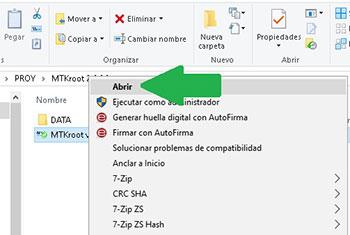
En primer lugar, debes extraer el contenido del paquete previamente descargado en el escritorio del ordenador y ejecutar el programa MTKroot v2.5.
Iniciando MTKroot v2.5 en Leagoo T5c
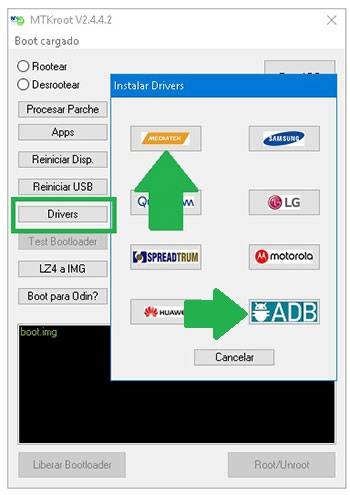
Haga clic en el botón Controladores -> Spreadtrum y completar la instalación de los controladores específicos.
Haz los mismos pasos con la instalación con los drivers -> BAsD.
Luego conecte el T5c a su PC mediante un conector de datos y haga clic en Restablecer USB.
Luego tienes que hacer clic en el botón Prueba del BAD y una vez el texto ‘Dispositivo reconocido‘debes hacer clic en el botón Soy un fastboot.
Leagoo T5c Reiniciar USB + Test ADB + Fastboot
Ahora espera unos segundos mientras Leagoo T5c reinicie con el modo de gestor de arranque y haga clic en el botón Probar arranque rápido.
Nuevamente debes esperar hasta que puedas leer el texto’Dispositivo reconocido‘ antes de poder pasar al siguiente estado.
Abre el gestor de arranque de tu teléfono Leagoo T5c
A continuación procederemos a abrir el gestor de arranque de tu teléfono móvil, paso que realizaremos de forma automática.
Tienes que saltarte el proceso si ya lo has abierto anteriormente.
Haga clic en el botón Prueba del cargador de arranque si necesita asegurarse de que esté desbloqueado.
Probar el gestor de arranque Leagoo T5c
Para liberar el bootloader de Leagoo sólo tendrás que pulsar en Liberar cargador de arranque -> Acepta y sigue las pautas que aparecen en la pantalla de Leagoo.
Presione el botón aumentar el volumen para desbloquear.
Desbloquear el gestor de arranque en Leagoo T5c
Importante: Cuando abras el gestor de arranque, tu teléfono móvil se restablecerá a su estado de fábrica. Se recomienda crear una copia de seguridad o si lo prefieres copiar todas tus fotos, contactos, archivos y otros datos personales a la tarjeta de memoria externa.
Una vez desbloqueado el bootloader, lo único que debes hacer es terminar este tutorial y dejar tu Smartphone arraigado correctamente.
Vaya a la esquina superior de la utilidad y elija la opción raíz, luego haga clic en Root en la esquina inferior.
Opción raíz Leagoo T5c
En menos de 5 segundos tu dispositivo T5c habrá quedado rooteado y la palabra “OK” aparecerá reflejada tanto en tu Leagoo como en la aplicación MTKroot v2.5.
Luego haga clic en el botón Salir del arranque rápido para restablecer el teléfono móvil Leagoo al entorno Android.
Una vez que el T5c se haya cargado por completo deberás hacer clic Aplicaciones -> instalar magia y confirme si la aplicación Magisk Manager está realmente ubicada en el panel del dispositivo.
Y finalmente solo tienes que hacer clic en Comprobar raíz -> luego aceptar y nada más.
Probar Root Leagoo T5c
Publicaciones relacionadas Rootear móviles Leagoo M6 Tutorial Root paso a paso para Leagoo M9 Pro Cómo rootear el Smartphone Leagoo P1 Cómo rootear el teléfono inteligente Leagoo P1 Pro Rootear Leagoo Z9 MT6580 fácilmente Cómo rootear el teléfono móvil Leagoo S9 Rootear Leagoo Power 2 MT6580 Cómo Rootear Leagoo M10 fácilmente Rootear el teléfono móvil Leagoo M11 Cómo rootear el teléfono móvil Leagoo T8S
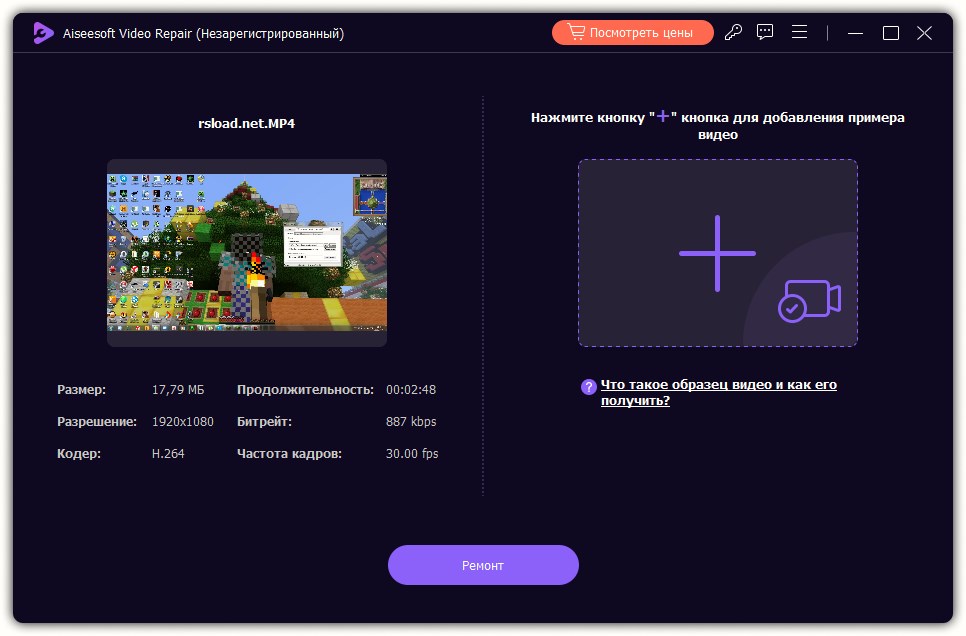
Te ha pasado que un vídeo simplemente se niega a reproducirse, quizás por un error de almacenamiento o por un mal funcionamiento del dispositivo, o se cargó torcidamente, no importa. En caso afirmativo, preocúpese más por esto, el programa está disponible para que lo revise. Reparación de vídeo Aiseesoft – Los autores aseguran que este es un defensor confiable en tales situaciones, bueno, lo comprobaremos. Peculiaridades:
Su esencia es la increíble capacidad de restaurar videos que han perdido su integridad original, ya sea debido a datos incompletos o corrupción.
Una de las características distintivas de Aiseesoft Video Repair es su innovador sistema de enlaces. En pocas palabras, si le proporciona un vídeo de alta calidad como referencia, la herramienta hará todo lo posible para que el vídeo dañado alcance ese estándar. Estudia cuidadosamente la resolución, la velocidad de fotogramas e incluso la velocidad de bits del vídeo de referencia para garantizar que el vídeo reconstruido no tenga ningún problema de calidad.
Para garantizar que esté completamente satisfecho con los resultados de la reparación, se proporciona una vista previa. De esta manera, podrás ver los cambios de primera mano y asegurarte de que el vídeo vuelva a su forma original antes de guardarlo.
Aiseesoft comprende la importancia de almacenar sus datos digitales de forma segura y garantiza que sus videos e información personal permanezcan privados y protegidos durante todo el proceso de recuperación.
Ventajas del programa:
La interfaz, diseñada teniendo en cuenta los deseos tanto de los usuarios experimentados como de los principiantes, es fácil de navegar y está localizada .
La tecnología detrás del programa garantiza la máxima recuperación de datos, para que no pierdas tus recuerdos.
Firmware original Samsung SM-A9200 (archivo Flash)
El archivo Flash lo ayudará a actualizar, degradar o reinstalar el firmware (SO) original en su dispositivo móvil. Además, el archivo Flash (ROM) también le permite reparar el dispositivo móvil en caso de un problema de software, un problema de bucle de arranque, un problema de IMEI o un problema muerto.
Nombre del archivo: SM-A9200_A9200ZHU1ARKK_A9200TGY1ARKK_TGY_8.0_5Archivo.zip País: RAE de Hong Kong de China Tamaño del archivo: 3GB versión de Android: 8.0 Herramienta Flash: Herramienta de descarga de Odín Cómo flashear (instalar): Sigue el tutorial
Maximice el rendimiento de los teléfonos móviles Likuid L4 Performance logrando fácilmente privilegios de superusuario root.
Este dispositivo de destino seleccionado del siguiente artículo está equipado con el exquisito procesador MT6572 fabricado por la corporación MediaTekuna pantalla WVGA TFT de 4,5″ y un procesador gráfico Malí 400.
Características resumidas sobre el objetivo Likuid L4 Performance en este tutorial
Marca
Líquido
Modelo
Rendimiento L4
conjunto de chips
MediaTek MT6572
Procesador
Doble núcleo de 1,2 GHz
Núcleos
(2)
Arquitectura
32 bits
Pantalla
TFT 4,5″ WVGA
GPU
Malí 400
Versión
V08
firmware
140509_V08
fecha del firmware
19/08/2014
Software
Android 4.2
Importante; Para evitar posibles errores, confirme que el equipo encaja con las referencias indicadas anteriormente.
Ventajas de rootear tu Likuid L4 Performance
Poder eliminar todo el Bloatware con facilidad y deshacerse de aplicaciones inútiles del sistema.
Cambie configuraciones sofisticadas en el sistema, como desbloqueo, modificación de IMEI, MAC del teléfono móvil, overclocking y muchas más.
Pudiendo utilizar Apps diseñadas para dispositivos móviles que tengan permisos root.
Cambie el tamaño o cree nuevas particiones (hacer esto puede ser muy peligroso).
Crea bakups completos además de exportar la rom completa.
Precauciones y advertencias que debemos tener en cuenta
El teléfono suspenderá la validez de la garantía otorgada por el fabricante.
Amenaza de que aplicaciones maliciosas puedan apoderarse de los permisos de superusuario.
Peligro de daño o deterioro de los datos durante el procedimiento, por lo que se recomienda en todo momento crear una copia de seguridad antes de proceder con el root.
El firmware/Rom de su dispositivo Likuid L4 Performance puede estar dañado; se recomienda asegurarse de poder obtener una copia flasheable del firmware si es necesario.
Las actualizaciones de FOTA serán invalidadas.
Requisitos del proceso
Un ordenador con sistema operativo Windows XP/7 o posterior, ya sea de 32 o 64 bits.
Un conector para transferir datos Micro USB.
Descargue la utilidad adecuada para Likuid L4 Performance desde su PC.
Configuración del teléfono inteligente de alto rendimiento Likuid L4
Antes de continuar, debes realizar algunos ajustes específicos dentro de las opciones de tu Smartphone, que consisten brevemente en Habilitar desbloqueo OEM y Habilitar la depuración USB.
Debes encontrar ambas configuraciones en el menú del desarrollador, que debes activar con anticipación. presionando 7 veces consecutivamente encima del cuadro:
Sistema-> Acerca del teléfono -> versión de software oh Número de compilación.
Tutorial para rootear el teléfono Likuid L4 Performance MT6572 fácilmente
Descomprima el archivo descargado previamente en el escritorio de su computadora con Windows y luego ejecute la aplicación MTKroot v2.5.
Ejecutar MTKroot v2.5 para Likuid L4 Performance
Controladores Clica -> MediaTek y finaliza la instalación de los drivers indicados.
Instalar drivers Mediatek Likuid L4 Performance
También haz estos mismos pasos para implementar la instalación en drivers. BAsD.
Conecta tu teléfono móvil Rendimiento líquido L4 con su PC a través de un cable de datos Micro USB y haga clic en el botón Restablecer USB.
Luego tendrás que hacer clic en Prueba del BAD y espera hasta que puedas ver el texto ‘Dispositivo reconocido’ luego debes hacer clic Soy un fastboot.
Likuid L4 Performance Reiniciar USB, probar ADB, ir a Fastboot
Espere mientras su teléfono móvil Rendimiento líquido L4 Comience con el modo de gestor de arranque y haga clic en el botón Probar arranque rápido.
Espere nuevamente hasta que pueda leer el mensaje’Dispositivo reconocido‘ antes de poder continuar a la siguiente fase.
Abra el gestor de arranque en el dispositivo Likuid L4 Performance
En el siguiente estado deberás desbloquear el gestor de arranque de tu Likuid L4 Performance, otra operación que realizarás de forma automática.
Pero recuerda que tendrás que saltarte este paso si lo habías abierto antes.
Haga clic en el botón Prueba del cargador de arranque Si necesita verificarlo, realmente debe estar desbloqueado.
Verificar el gestor de arranque en Likuid L4 Performance
Si necesitas desbloquear el bootloader de Likuid sólo tendrás que hacer clic Liberar cargador de arranque -> Acepta y luego realiza las pautas que aparecerán proyectadas en la pantalla de tu Likuid.
Presione la tecla aumentar el volumen para confirmar.
Desbloquear el gestor de arranque Likuid L4 Performance
Importante: cuando abra el gestor de arranque, su computadora se restaurará a su estado predeterminado. Considere hacer copias de seguridad o simplemente hacer copias de seguridad de fotos, contactos, archivos y otros datos en una tarjeta de memoria SD.
Después de desbloquear el gestor de arranque, solo te quedan unos segundos para completar este tutorial y dejar tu Rendimiento L4 con acceso root.
Vaya a la esquina superior izquierda del software MTKroot v2.5 y seleccione la alternativa raíz, luego haga clic en Root en la parte inferior.
Opción raíz de rendimiento Likuid L4
El Smartphone Likuid L4 Performance quedará rooteado automáticamente y verás reflejado el texto “OK” en la pantalla de tu L4 Performance y en la ventana de MTKroot v2.5.
Luego haga clic en el botón Salir del arranque rápido para devolver su dispositivo móvil L4 Performance al modo Android normal.
Cuando tu Smartphone inicie por completo deberás hacer clic en el botón Aplicaciones -> instalar magia y asegúrese de que la aplicación Magisk Manager esté en el escritorio de su L4 Performance.
Para finalizar este tutorial simplemente haga clic en el botón Comprobar raíz -> siguiente Aceptar y eso es todo.
Comprobar Root Likuid L4 Rendimiento
Contenido relacionado Rootear el teléfono móvil Likuid Q45 Bely Rootear Smartphone Likuid Q47 Bleyd 2 MT6582 Rootear teléfono móvil Likuid Max 4.0 MT6572 Rootear para teléfono móvil LIKUID 5.0 MT6572 Tutorial dedicado a rootear Likuid Zinc
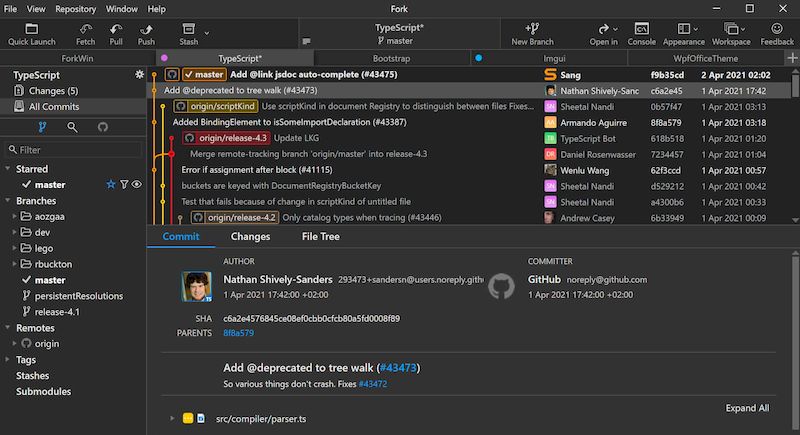
Bienvenido al mundo Tenedorun cliente Git potente y fácil de usar diseñado para optimizar los flujos de trabajo de control de versiones. Ya sea que sea un desarrollador experimentado o esté comenzando, el cliente tiene todo lo que necesita con una serie de características excepcionales y una interfaz intuitiva. Ventajas:
Eficiente: Fork le permite realizar operaciones básicas de git de forma rápida y sin esfuerzo. Con solo unos pocos clics, puede extraer, extraer y enviar cambios a repositorios remotos, asegurando que su código esté siempre actualizado.
Compromiso estricto: el programa simplifica el proceso de confirmación, lo que le permite realizar cambios fácilmente línea por línea. Este nivel de detalle le permite crear confirmaciones precisas, lo que aumenta la claridad y la calidad de su historial de versiones.
Ramificaciones y etiquetas: administrar ramas y etiquetas en Fork no podría ser más sencillo. Cree, elimine y cambie entre ramas sin esfuerzo, lo que le permitirá trabajar en múltiples funciones o corregir errores a la vez. Además, marcar hitos importantes en el historial de su proyecto es fácil e intuitivo.
Gestión cómoda de repositorios: el software proporciona un enfoque sencillo para gestionar repositorios. Ya sea que desee crear un nuevo repositorio, clonar uno existente o agregar repositorios remotos, la interfaz fácil de usar lo guía a través de todo el proceso, haciéndolo accesible para usuarios de todos los niveles.
Visualización del historial del repositorio: obtenga una visión profunda de la evolución de su proyecto examinando el árbol de archivos del repositorio de cualquier confirmación. El software le permite ver el historial de un proyecto, examinar los cambios y comprender la evolución de su código base.
Resolución intuitiva de conflictos: Fork facilita la resolución de conflictos de fusión que a menudo surgen al colaborar en código. Su interfaz intuitiva presenta los conflictos de una manera clara y comprensible, lo que le permite tomar decisiones informadas y fusionar cambios sin problemas.
Cambios de tienda: ¿Necesita dejar de lado temporalmente el trabajo sin terminar? La función de almacenamiento oculto del editor le permite guardar cambios sin confirmarlos, lo que brinda flexibilidad y conveniencia al cambiar tareas o colaborar.
Principales ventajas:
La interfaz está diseñada teniendo en cuenta la simplicidad y la facilidad de uso. Su diseño intuitivo y sus indicaciones visuales facilitan a los principiantes comenzar con el control de versiones.
Fork ofrece un conjunto completo de funciones que cubren las operaciones de Git más comunes. Ya sea para realizar cambios, resolver conflictos o administrar repositorios, el programa proporciona un conjunto completo de herramientas para satisfacer sus necesidades de control de versiones.
El cliente es conocido por su velocidad y capacidad de respuesta, lo que le permite trabajar de manera eficiente incluso con repositorios grandes. Complete las operaciones rápidamente, minimizando el tiempo de inactividad y maximizando la productividad.
Firmware original Samsung SM-A908B (archivo Flash)
El archivo Flash lo ayudará a actualizar, degradar o reinstalar el firmware (SO) original en su dispositivo móvil. Además, el archivo Flash (ROM) también le permite reparar el dispositivo móvil en caso de un problema de software, un problema de bucle de arranque, un problema de IMEI o un problema muerto.
Nombre del archivo: SM-A908B_A908BXXU1ASJ4_A908BOXM1ASJ4_BTU_9.0_5Archivo.zip País: ESTADOS UNIDOS Tamaño del archivo: 5GB versión de Android: 9.0 Herramienta Flash: Herramienta de descarga de Odín Cómo flashear (instalar): Sigue el tutorial
Una de las formas de aprovechar al máximo la experiencia en dispositivos móviles Actitud M4 SS4458 v2sin duda es adquiriendo previamente permisos de root.
Con la ayuda de la aplicación MTKroot v2.5 hemos creado otro método completamente automático para rootear dispositivos móviles M4 Attitude SS4458a través del cual obtendrás acceso raíz en tan solo unos minutos.
Información sobre el dispositivo en este artículo.
Marca
M4
Modelo
Actitud SS4458
conjunto de chips
Qualcomm Snapdragon 212 MSM8909
Procesador
1,3 GHz de cuatro núcleos
Núcleos
(4)
Arquitectura
32 bits
Pantalla
LCD 5,5″ IPS HD+
GPU
GPU Qualcomm® Adreno™ 304
Versión
v2
firmware
v200_20170908
fecha del firmware
09/08/2017
Software
Android 6.0.1 melcocha
Nota importante; Para descartar posibles errores, asegúrese de que su dispositivo móvil corresponda con los datos indicados anteriormente.
Beneficios de rootear el M4 Attitude SS4458
Posibilidad de eliminar todo tipo de Bloatware con facilidad y deshacerse de aplicaciones inútiles en el sistema.
Cambie configuraciones profundas del sistema, como modificar el IMEI del dispositivo, la dirección MAC, el overclocking y muchos más.
Ser capaz de utilizar aplicaciones desarrolladas para dispositivos móviles que tengan permisos de usuario root.
Crear y modificar nuevas particiones (puede ser muy peligroso).
Realiza copias de seguridad completas y exporta la rom completa.
Precauciones y desventajas a tener en cuenta
El teléfono móvil anulará la validez de la garantía proporcionada por el fabricante.
Peligro de que aplicaciones maliciosas obtengan permiso de superusuario.
Riesgo de daño o deterioro de los datos durante o después del procedimiento, por lo que recomiendo en todo momento crear una copia de seguridad antes de iniciar el proceso raíz.
La rom del Smartphone M4 Attitude SS4458 puede estar dañada, se recomienda asegurarse de poder obtener una copia flasheable de su rom si es necesario.
Se desactivará la compatibilidad con actualizaciones automáticas.
Requisitos del proceso
Una PC con Windows XP, 7, 8 o posterior, ya sea de 32 o 64 bits.
Conector para transferir datos de USB a Micro USB.
Descargue el siguiente archivo para el dispositivo móvil M4 Attitude SS4458 en su computadora PC.
Configuraciones en el M4 Attitude SS4458
En el primer paso tendrás que realizar algunos cambios específicos en la configuración de tu Smartphone, que pasan por Desbloquear OEM y Activar la depuración USB.
Podrás encontrar estas dos configuraciones dentro del menú de desarrollo, que deberás haber desbloqueado previamente tocando siete veces consecutivos en la sección ->
Configuración de terminal-> Acerca del teléfono -> versión de software.
Cómo rootear el M4 Attitude SS4458 Snapdragon 212
Para comenzar, debes descomprimir el contenido del paquete que has descargado en el escritorio de tu ordenador y ejecutar el software MTKroot v2.5.
Arrancando MTKroot v2.5 en M4 Attitude SS4458
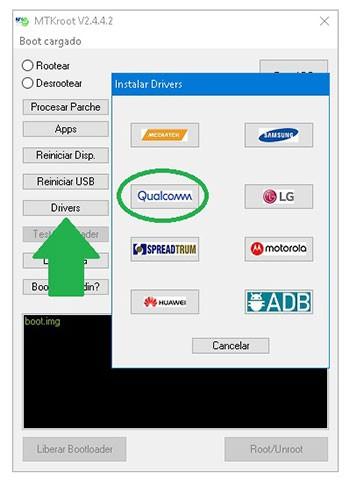
Controladores Clica -> Qualcomm y completar la instalación de los controladores específicos.
Instalar drivers USB Qualcomm M4 Attitude SS4458
Repita los mismos pasos con la instalación del controlador -> BAsD.
Luego conecte el Actitud M4 SS4458 a su PC a través del puerto de datos USB y luego haga clic en el botón Restablecer USB.
Luego debes presionar Prueba del BAD y espera un momento hasta que puedas ver el mensaje’Dispositivo reconocido‘entonces tienes que hacer clic Soy un fastboot.
M4 Attitude SS4458 Reiniciar USB + Prueba ADB + Fastboot
Ahora espera unos segundos mientras tu dispositivo Actitud M4 SS4458 se reinicia con las opciones del gestor de arranque, haga clic en el botón Probar arranque rápido.
Luego deberás esperar hasta ver el mensaje ‘Dispositivo encontrado’ para poder pasar al siguiente estado.
Cómo abrir el gestor de arranque de tu terminal M4 Attitude SS4458
En el siguiente punto tendrás que liberar el gestor de arranque de tu terminal, otro paso que te guiaremos para realizar con tan solo un clic.
Se recomienda excluir este proceso si lo habías desbloqueado en otro momento.
Haga clic en el botón Prueba del cargador de arranque si necesita verificar si ya está desbloqueado.
Probar el gestor de arranque en M4 Attitude SS4458
Si necesita desbloquear el gestor de arranque del M4 Attitude SS4458, simplemente haga clic en el botón Liberar cargador de arranque -> Acepta y luego realiza las señales que verás reflejadas en la pantalla de tu teléfono móvil.
Prensa sube el volumen para autorizar.
Abrir el gestor de arranque del M4 Attitude SS4458
Atención: cuando desbloquees el gestor de arranque, tu teléfono se restablecerá al estado predeterminado. Considere realizar una copia de seguridad o copiar sus contactos, fotos, archivos, etc., en una tarjeta de memoria Micro SD.
Después de liberar el gestor de arranque, el siguiente paso es finalizar este tutorial y finalmente dejar el M4 Attitude SS4458 con privilegios de root.
Desplácese hasta la esquina superior izquierda de la aplicación MTKroot v2.5 y marque la opción raíz, luego haga clic en Root en el lado opuesto.
Opción raíz M4 Attitude SS4458
En tan solo unos segundos tu dispositivo móvil Attitude SS4458 habrá sido rooteado y podrás leer las letras “OK” en la pantalla del Attitude SS4458 y en la ventana de MTKroot v2.5.
Luego haga clic una vez en el botón Salir del arranque rápido para reiniciar su Smartphone Attitude SS4458 en modo normal.
Cuando tu M4 Attitude SS4458 se haya encendido por completo pulsa en el botón Aplicaciones -> instalar magia y asegúrese de que la aplicación Magisk Manager aparezca en el panel de su dispositivo.
Para concluir este tutorial simplemente debes hacer clic en el botón Comprobar raíz -> luego acepta y listo.
Comprobar raíz M4 actitud SS4458
Publicaciones relacionadas Cómo rootear teléfonos inteligentes Amgoo AM455 Rootear el teléfono móvil Amgoo AM515 D1 Obtener Root en teléfonos móviles Amgoo AM535 P1 Rootear el teléfono móvil Amgoo A1 AM530 Rootear el teléfono móvil Amgoo AM415
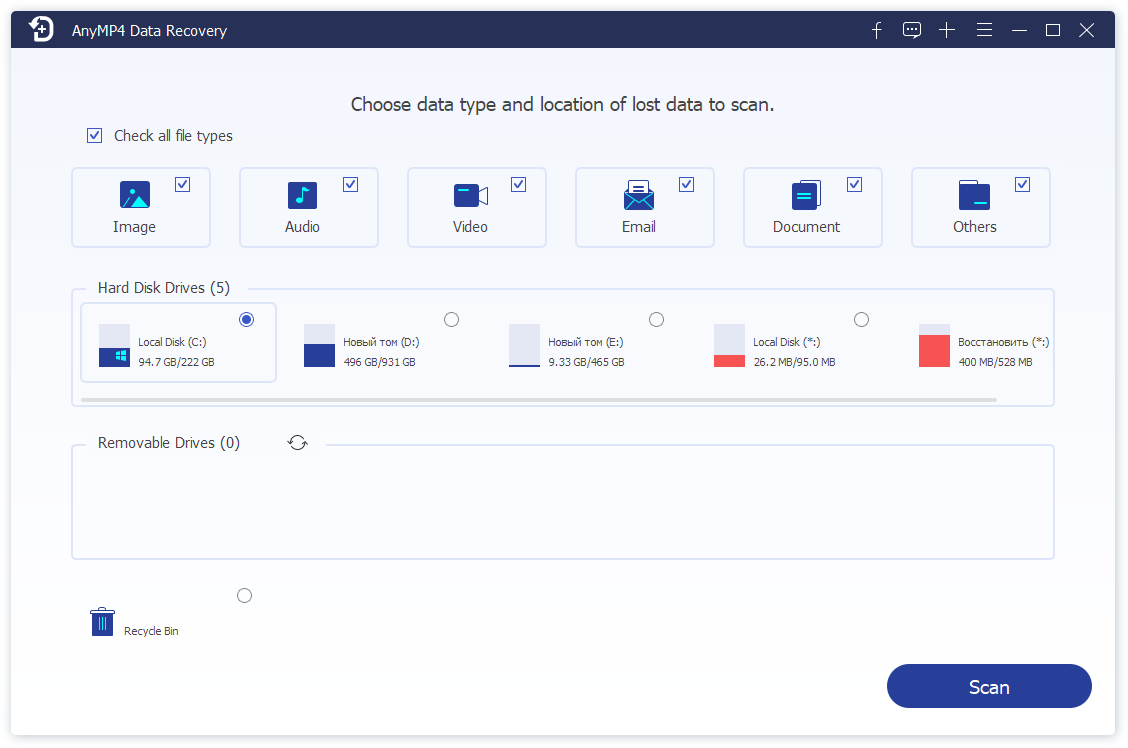
AnyMP4 Data Recovery es un software de recuperación de datos confiable que le permite recuperar de forma segura cualquier tipo de archivos eliminados, como imágenes, documentos o videos, y luego guardarlos nuevamente en su disco duro. Si alguna vez borraste algo por error o simplemente recordaste que los archivos eliminados eran importantes, necesitas recuperarlos urgentemente, lo más importante es no entrar en pánico, sino intentar recuperarlos usando un programa, como el que se comenta en este artículo. AnyMP4 Data Recovery te ayudará a recuperar tus preciados archivos, para que puedas relajarte y empezar a sonreír de nuevo. Lo primero que debes recordar antes de instalar el programa es que no debes instalarlo en la misma partición de la que deseas recuperar los archivos perdidos. Si hace esto, existe la posibilidad de que los archivos se pierdan para siempre; no importa qué software de recuperación utilice, simplemente se sobrescribirán. Antes de continuar leyendo la descripción, debes recordar que puedes descargar AnyMP4 Data Recovery gratis con una clave/crack en el archivo yendo a las noticias completas, hay un enlace debajo de la descripción, haz clic, obtén el archivo, luego necesitas descomprimir todo, instalarlo, luego usar la “cura” y disfrutar de la última versión del programa AnyMP4 Data Recovery, si descargaste la versión portátil, entonces no necesitarás “tratar” nada. La interfaz de usuario es bastante amigable y fácil de usar. Puede elegir fácilmente qué unidades escanear y qué tipos de archivos escanear; si lo desea, puede escanear todo a la vez. Los pasos para recuperar tus archivos son claros, no importa si eliges imágenes, audio, documentos o archivos de video, nada cambiará. Hay dos tipos de escaneos, un “Escaneo Rápido” que obviamente toma un poco de tiempo, pero no es tan profundo como imaginaste, el segundo es un “Escaneo Completo”. La principal diferencia es que con un escaneo profundo, cada rincón de su disco duro se revisa más minuciosamente, por lo que puede estar seguro de que ninguno de los archivos eliminados quedará sin verificar. Pero también lleva mucho más tiempo, por lo que será mejor que esté preparado para esperar pacientemente a que se complete el proceso.
Peculiaridades
Recupere todos los archivos eliminados, como fotos, documentos, correos electrónicos, etc.
Recupere datos perdidos como video, audio y otros archivos del sistema.
Recupere archivos de su computadora, unidad flash, tarjeta de memoria y más.
Funciona con datos que han sido vaciados de la papelera de reciclaje, formateados o perdidos debido a una falla del sistema.
El archivo Flash lo ayudará a actualizar, degradar o reinstalar el firmware (SO) original en su dispositivo móvil. Además, el archivo Flash (ROM) también le permite reparar el dispositivo móvil en caso de un problema de software, un problema de bucle de arranque, un problema de IMEI o un problema muerto.
Nombre del archivo: SM-T830_T830XXU1ARH1_T830OJM1ARH1_XSG_8.1.0_4Archivo.zip País: Emiratos Árabes Unidos Tamaño del archivo: 3GB versión de Android: 8.1.0 Herramienta Flash: Herramienta de descarga de Odín Cómo flashear (instalar): Sigue el tutorial
Si encontraste esta entrada después de investigar un método sencillo para rootear tu Meizu M6Tentonces me complace informarle que está en el lugar correcto.
A continuación te traemos un proceso Root automático para dispositivos móviles Meizu M6Tmediante el cual lograrás el acceso Root en tan solo unos minutos.
Atención: para descartar posibles errores, debes asegurarte de que el Smartphone se ajusta a las referencias indicadas anteriormente.
Beneficios de rootear tu Meizu M6T
Posibilidad de eliminar todo Bloatware con facilidad y desinstalar aplicaciones del sistema.
Modifica configuraciones profundas del sistema, como desbloquear, cambiar o reparar el IMEI, dirección MAC entre muchas otras.
Pudiendo utilizar aplicaciones diseñadas exclusivamente para teléfonos que tengan permisos de usuario root.
Crear y modificar nuevas particiones (puede ser muy peligroso).
Realice copias de seguridad completas, incluida la exportación de todo el firmware.
Precauciones y contras que debemos considerar
El teléfono suspenderá la validez de la garantía otorgada por el fabricante.
Peligro de que aplicaciones maliciosas puedan apropiarse de los derechos de superusuario.
Peligro de daño o deterioro de la información durante el proceso, por lo que se recomienda en todo caso realizar una copia de seguridad antes de proceder con el root.
El Firmware/Rom de su teléfono móvil Meizu M6T puede estar dañado, se recomienda asegurarse de poder obtener una copia original de su rom si es necesario.
Se suspenderá el soporte para actualizaciones FOTA/OTA.
Requisitos para este proceso
Un PC con Windows XP/W7 o posterior, tanto de 32 como de 64 bits.
Un conector para datos USB.
Descarga el archivo del Meizu M6T en tu computadora.
Configurar el Meizu M6T
Antes de continuar debes realizar ciertos cambios dentro de la configuración de tu terminal, estos simplemente consisten en Activar desbloqueo OEM así como Habilitar la depuración USB.
Ambas configuraciones están disponibles en la sección de desarrollo, que tendrás que habilitar previamente presionando 7 veces continúa en la sección ->
Configuración de teléfono inteligente-> Información del teléfono -> Número de compilación oh versión de software.
En primer lugar tendrás que extraer el contenido del archivo previamente descargado en el escritorio de la PC e iniciar el software MTKroot v2.5.
Abrir MTKroot v2.5 en Meizu M6T
Presione el botón Controladores -> MediaTek y termina de instalar los controladores.
Instalar controladores Mediatek Meizu M6T
Repita también este paso para instalar los controladores. BAsD.
Conecta tu Meizu M6T a la computadora usando el puerto USB y luego haga clic en Restablecer USB.
Luego debes hacer clic en el botón Prueba del BAD y una vez el mensaje ‘Dispositivo detectado‘debes hacer clic en el botón Soy un fastboot.
Meizu M6T Reiniciar USB + Prueba ADB + Fastboot
Espera mientras tu Meizu M6T comienza en modo Fastboot, luego haga clic una vez en Probar arranque rápido.
Una vez más deberás esperar hasta que puedas leer la frase ‘Dispositivo reconocido‘ antes de poder pasar al siguiente paso.
Cómo abrir el gestor de arranque de tu Meizu M6T
En la siguiente etapa deberás liberar el gestor de arranque de tu teléfono móvil, otra tarea que también realizarás con un clic.
Aunque tienes que saltarte este paso si lo habías abierto en otra ocasión.
Haga clic una vez en el botón Prueba del cargador de arranque para asegurarse de que esté desbloqueado o no.
Verificar el gestor de arranque en el Meizu M6T
En caso de que consideres desbloquear el gestor de arranque Meizu M6T sólo tendrás que hacer clic en Liberar cargador de arranque -> Acepta y luego sigue los consejos que verás en la pantalla de tu teléfono.
Presione la tecla aumentar el volumen para desbloquear.
Abrir gestor de arranque Meizu M6T
Nota: Al liberar el gestor de arranque, el teléfono se restablecerá a su estado predeterminado. Considere hacer una copia de seguridad o copiar sus fotos, contactos, archivos y otros datos en la tarjeta de memoria SD externa.
Después de desbloquear el gestor de arranque solo te quedan unos segundos para finalizar el tutorial y dejar tu Meizu con acceso root.
Vaya a la esquina superior del software MTKroot v2.5 y seleccione la opción raíz, luego haga clic en el botón Raíz en la esquina opuesta.
Marcar raíz Meizu M6T
El Smartphone quedará rooteado automáticamente y podrás ver la línea “OK” tanto en la pantalla de tu teléfono como en la utilidad MTKroot v2.5.
Luego haga clic en el botón Salir del arranque rápido para reiniciar su teléfono Meizu al modo normal.
Una vez que el teléfono móvil termine de iniciarse por completo, haga clic en el botón Aplicaciones -> instalar magia y verifique si la aplicación Magisk Manager está en el panel Meizu.
Y para finalizar simplemente tienes que pulsar en el botón Comprobar raíz -> Acepta y listo.
Prueba Root Meizu M6T
Artículos relacionados Rootear el teléfono móvil Meizu 16 Rootear el teléfono inteligente Meizu 16 fácilmente Rootear el teléfono inteligente Meizu 16Xs Cómo rootear el teléfono móvil Meizu 16s Rootear Meizu X8 paso a paso Rootear Meizu M8 fácilmente Rootear Smartphone Meizu Note 9 Rootear el teléfono móvil Meizu Note 8 Rootear Meizu M2 Note Flyme 5-6 Rootear Meizu Pro 6
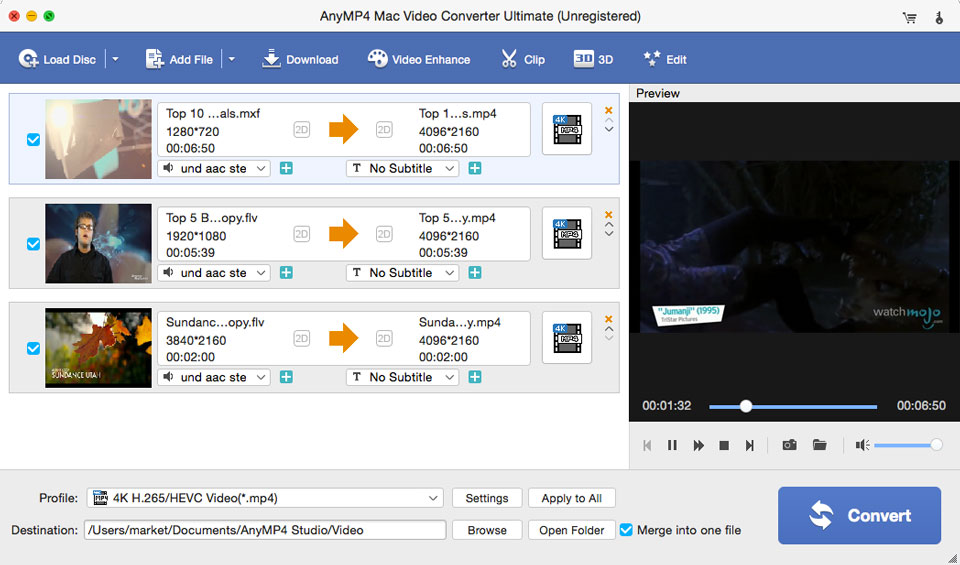
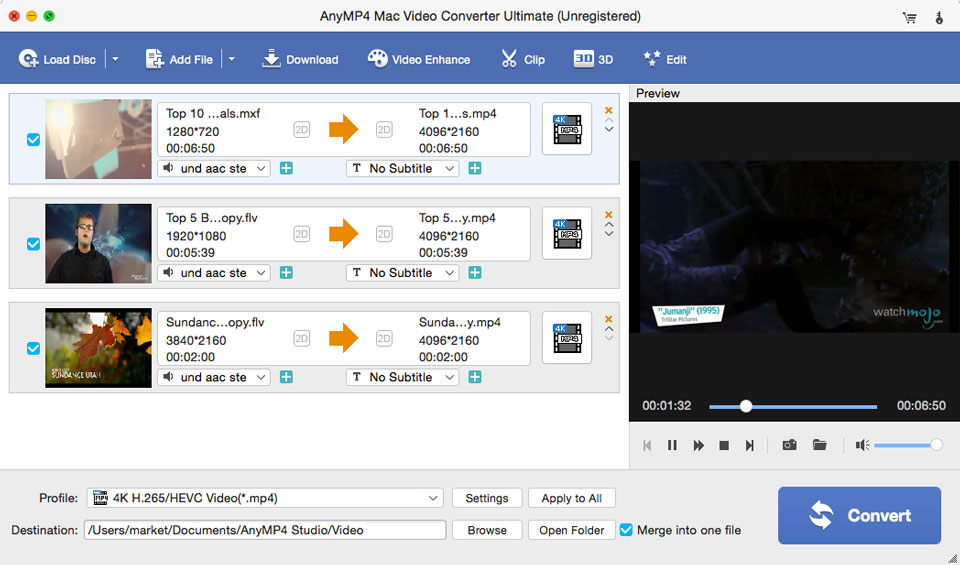
AnyMP4 Mac Video Converter Ultimate es un conversor de vídeo universal para Mac que le ayuda a convertir y editar vídeos, extraer DVD e incluso descargar vídeos en línea de YouTube, Yahoo, Vimeo, Dailymotion, Facebook, Metacafe y otras fuentes. Una vez que descargue estos videos, podrá convertirlos fácilmente a los formatos deseados para verlos en su dispositivo Apple. Admite trabajar con más de doscientos formatos de video, además los desarrolladores garantizan una alta velocidad de conversión y una calidad de salida de video absolutamente impecable. Tamaño: 141MB SO: Mac OS 10.7+ DescargarAnyMP4 Video Converter Ultimate 9.2.82 + crack gratis
El archivo Flash lo ayudará a actualizar, degradar o reinstalar el firmware (SO) original en su dispositivo móvil. Además, el archivo Flash (ROM) también le permite reparar el dispositivo móvil en caso de un problema de software, un problema de bucle de arranque, un problema de IMEI o un problema muerto.
Nombre del archivo: SM-T585_T585XXS5CSG1_T585OJV5CSG1_SaudiArabia_8.1.0_5Archivo.zip País: Arabia Saudita Tamaño del archivo: 2GB versión de Android: 8.1.0 Herramienta Flash: Herramienta de descarga de Odín Cómo flashear (instalar): Sigue el tutorial
Firmware original Samsung SM-T587P (archivo Flash)
El archivo Flash lo ayudará a actualizar, degradar o reinstalar el firmware (SO) original en su dispositivo móvil. Además, el archivo Flash (ROM) también le permite reparar el dispositivo móvil en caso de un problema de software, un problema de bucle de arranque, un problema de IMEI o un problema muerto.
Nombre del archivo: SM-T587P_T587PVPS2CSF1_T587PSPT2CSF1_USA_Spint_8.1.0_5File.zip País: ESTADOS UNIDOS Tamaño del archivo: 3GB versión de Android: 8.1.0 Herramienta Flash: Herramienta de descarga de Odín Cómo flashear (instalar): Sigue el tutorial
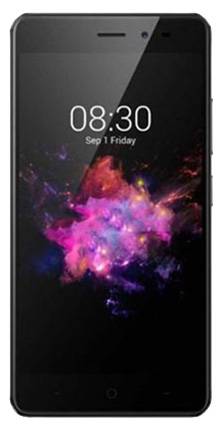
Conseguir privilegios de root en el dispositivo TP-Link Neffos X1 Max es una tarea sumamente fácil y rápida, como verás en este tutorial.
los modelos X1 máx. de TP-Link Neffos son teléfonos que al estar rooteados permiten a sus usuarios optimizar fácilmente su funcionamiento, cambiar la ROM además de tomar el control total de su sistema operativo.
Detalles sobre el Smartphone objetivo en este proceso
Marca
TP-Link Neffos
Modelo
X1 máx.
conjunto de chips
MediaTek MT6755
Procesador
Octa-núcleo de 1,8 GHz
Núcleos
(8)
Arquitectura
64 bits
Pantalla
LCD 5.5″ IPS FHD
GPU
BRAZO Mali-T860 MP2
Versión
TP903
firmware
TP903R2911
fecha del firmware
05/06/2019
Software
Android 6 malvavisco
Atención; Para evitar problemas, asegúrese de que su teléfono móvil corresponda a las especificaciones descritas anteriormente.
¿Cuáles son los beneficios de rootear el TP-Link Neffos X1 Max?
Desinstala cualquier Bloatware de forma sencilla y deshazte de las molestas aplicaciones del sistema.
Ajuste configuraciones profundas en el sistema, como desbloquear, cambiar o reparar el número IMEI, dirección MAC, overclocking y otros.
Pudiendo utilizar Apps desarrolladas únicamente para dispositivos que tengan permisos de usuario root.
Cambiar el tamaño y crear particiones en la memoria interna (esto puede ser muy peligroso).
Realice copias de seguridad completas además de exportar firmware.
Precauciones e inconvenientes que debemos considerar
Su teléfono móvil invalidará la validez de la garantía proporcionada por el fabricante.
Exposición a aplicaciones dañinas que obtienen permiso de superusuario.
Exposición a daños o pérdida de información durante el proceso, por lo que se recomienda en todo caso realizar una copia de seguridad antes de iniciar el proceso raíz.
El Software de tu dispositivo TP-Link Neffos X1 Max puede estar dañado, es recomendable que te asegures de poder obtener una copia válida de la rom si es necesario.
Las actualizaciones de la FOTA eventualmente serán revocadas.
Requisitos de este proceso
Computadora con Windows XP/7 o posterior, tanto de 32 como de 64 bits.
Cable de transferencia de datos micro USB.
Descarga los archivos del TP-Link Neffos X1 Max a tu ordenador.
Configuración del dispositivo TP-Link Neffos X1 Max
Primero debes realizar ciertos ajustes dentro de los ajustes de tu Smartphone, los cuales pasan por Activar la depuración USB y Habilitar desbloqueo OEM.
Estas opciones se encuentran dentro del panel de desarrollo, el cual tendrás que tener activado previamente presionando siete veces seguido encima del cuadro;
Ajusta-> Información del teléfono -> versión de software.
Rootear dispositivo TP-Link Neffos X1 Max Mediatek MT6755 paso a paso
En primer lugar, descomprima el paquete previamente descargado en el escritorio de la computadora y luego abra la aplicación MTKroot v2.5.
Abrir MTKroot v2.5 para TP-Link Neffos X1 Max
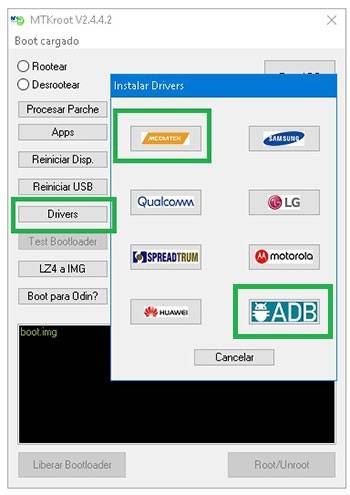
Pulsa sobre Controladores -> MediaTek y complete la instalación de los controladores necesarios.
Instalar drivers USB TP-Link Neffos X1 Max
Repita este paso también para instalar controladores -> BAsD.
Luego conecta tu dispositivo TP-Link Neffos X1 Max con la computadora usando el cable de datos USB y luego haga clic una vez en Restablecer USB.
Luego debes hacer clic en Prueba del BAD y espera hasta que puedas ver el mensaje ‘Dispositivo detectado‘Allí debes presionar el botón Soy un fastboot.
TP-Link Neffos X1 Max Reiniciar USB, Probar ADB, ir a Fastboot
Ahora espera el teléfono mientras tanto. TP-Link Neffos X1 Max Comience con el modo de gestor de arranque y haga clic Probar arranque rápido.
Luego debes esperar hasta que puedas leer la frase ‘Dispositivo encontrado‘ para poder pasar al siguiente asunto.
Desbloquea el gestor de arranque de tu TP-Link Neffos X1 Max
En la siguiente etapa procederemos a desbloquear el gestor de arranque de tu TP-Link Neffos X1 Max, otro paso que realizarás con tan solo un clic.
Aunque tendrás que saltarte el proceso si lo habías desbloqueado previamente.
Hacer clic en Prueba del cargador de arranque si quieres verificar que esté desbloqueado.
Verifique el gestor de arranque en TP-Link Neffos X1 Max
Si necesitas abre el gestor de arranque del TP-Link Neffos X1 Max entonces tienes que hacer clic en el botón Liberar cargador de arranque -> Acepta y luego realiza los pasos que verás en la pantalla de tu ordenador.
aumentar el volumen para poder continuar.
Desbloquear el gestor de arranque TP-Link Neffos X1 Max
Atención: Al desbloquear el gestor de arranque, el dispositivo móvil se restablecerá al estado inicial. Es muy recomendable realizar copias de seguridad o realizar copias de seguridad de contactos, fotografías, archivos y otros datos personales en la tarjeta de memoria SD.
Después de liberar el gestor de arranque, solo te quedan unos segundos para finalizar este tutorial y finalmente salir del TP-Link Neffos X1 Max rooteado con éxito.
Vaya a la esquina superior izquierda de la herramienta y elija la opción raíz, luego haga clic en Root en la esquina opuesta.
Seleccionar Root TP-Link Neffos X1 Max
Casi de inmediato tu teléfono móvil TP-Link Neffos quedará rooteado y podrás ver las letras “OK” proyectadas tanto en la pantalla de tu Smartphone como simultáneamente en la ventana de MTKroot v2.5.
Hacer clic en Salir del arranque rápido para reiniciar el dispositivo TP-Link Neffos X1 Max en el sistema.
Una vez encendido por completo el TP-Link Neffos X1 Max deberás pulsar en Aplicaciones -> instalar magia y verifique si la aplicación Magisk Manager está instalada en el teléfono móvil.
Para finalizar sólo tienes que hacer clic en el botón Comprobar raíz -> luego acepta y listo.
Verificar Root TP-Link Neffos X1 Max
Esto también te puede interesar Cómo Rootear Teléfonos Móviles TP-Link Neffos X9 Cómo rootear el teléfono móvil TP-Link Neffos C7s Cómo rootear Neffos X1 Lite Cómo rootear el teléfono inteligente Neffos N1 Cómo rootear Neffos C9 y C9A Rootear Neffos C5 Max TP702A MT6753
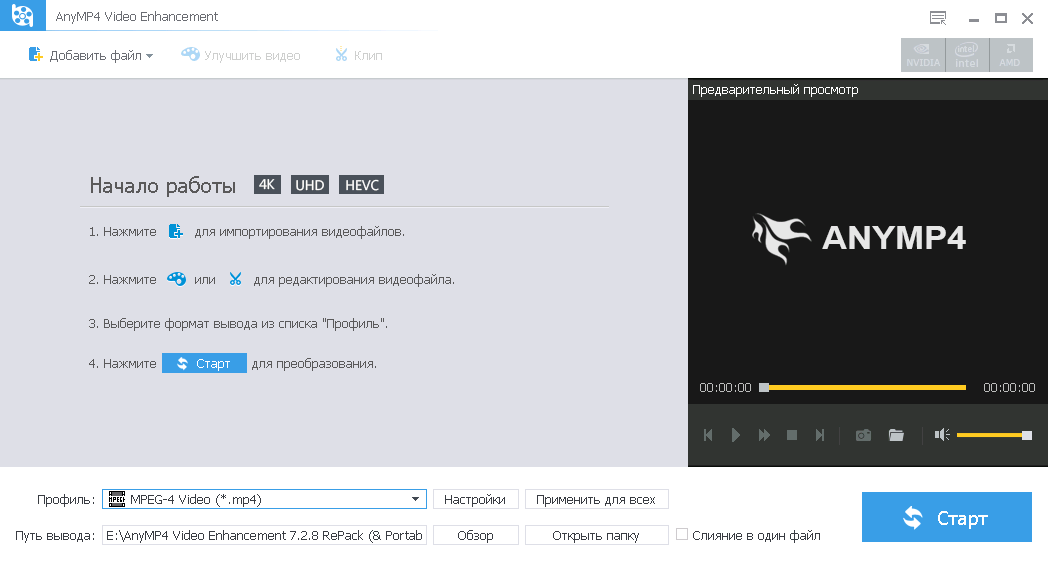
Un programa de AnyMP4 que te permitirá trabajar con vídeos de diferentes formatos. Fue creado principalmente para convertir formatos entre sí con configuraciones de calidad, después de lo cual puede editar el video, por ejemplo, eliminar escenas, rotar la imagen en el ángulo deseado y aplicar marcas de agua. Hay un reproductor incorporado, soporte . Peculiaridades:
La agradable interfaz se divide en tres partes principales.
Podrás realizar una edición de video simple antes de convertirlo.
Hay ajustes preestablecidos listos para usar para diferentes dispositivos
Firmware original Samsung SM-A015G (archivo Flash)
El archivo Flash lo ayudará a actualizar, degradar o reinstalar el firmware (SO) original en su dispositivo móvil. Además, el archivo Flash (ROM) también le permite reparar el dispositivo móvil en caso de un problema de software, un problema de bucle de arranque, un problema de IMEI o un problema muerto.
Nombre del archivo: SM-A015G_A015GXXU1ASLC_A015GODM1ASLC_SLK_10_5Archivo.zip País: Sri Lanka Tamaño del archivo: 2GB versión de Android: 10.0 Herramienta Flash: Herramienta de descarga de Odín Cómo flashear (instalar): Sigue el tutorial
En esta nueva ocasión rootearemos el móvil Samsung Galaxy A8 (6) SM-A810F estafa Android 6.0.1 melcocha.
En esta entrada hemos recopilado todos los puntos necesarios para rootear el Galaxy A8 (2016) SM-A810F mediante el método más claro y seguro que hemos podido encontrar a día de hoy.
Marca
Samsung
Modelo
Galaxia A8 (2016)
Versión
SM-A810F
Software
Android 6.0.1 melcocha
Procesador
Samsung Exynos 7420
Hardware
Samsung Exynos 7420
PDA
A810FXXU1AQA2
Es recomendable (opcionalmente) que hagamos una copia de seguridad del teléfono móvil Samsung para mantener todos nuestros datos y archivos bajo protección.
Rootear móviles Samsung Galaxy A8 (2016) SM-A810F
Antes de modificar cualquier cosa en el móvil tenemos que acudir al artículo Pasos Root Anteriores para preparar el Galaxia A8 (2016) realizando algunos ajustes básicos, para que podamos rootearlo sin problemas.
Hacemos clic para descargar. Archivos Cf-Auto-Root para rootear Samsung Galaxy A8 (2016) SM-A810F desde el enlace directo a Fuego en cadena.
También descargamos los drivers USB para el Samsung Galaxy A8 (2016) desde el enlace directo.
La aplicación Odin3 se incluye en el archivo comprimido de la primera descarga.
Pero si por algún motivo necesitamos descargar otra versión de ODIN, la encontraremos en el enlace anterior.
Accedemos a los ajustes del teléfono -> Acerca del teléfono y presione siete veces más Número de compilación para que de esta manera activemos las opciones de desarrollador
Nos situamos en el menú del Galaxy A8 (2016) y accedemos a las opciones de desarrollador para marcar las dos casillas: Desbloqueo OEM y depuración USB.
Conectamos el terminal al PC mediante un cable USB.
Apagamos el Galaxy A8 (2016) para iniciarlo en modo descarga pulsando simultáneamente los botones bajar volumen+Home+encendido durante unos segundos.
Dejamos de presionar los botones en el momento en que vemos aparecer la alerta del modo descarga en el escritorio de nuestro celular SM-A810F.
Debemos aceptar el mensaje de advertencia pulsando el botón de volumen para poner el Samsung en modo descarga.
Flashear root al Galaxy A8 (2016) SM-A810F
Abrimos Odin en el PC que inmediatamente tendrá que reconocernos a nosotros, el Samsung que tenemos enchufado, mostrándonos el aviso AÑADIDO en la ventana de eventos del programa.
Damos clic en el botón AP y se abrirá una ventana de selección para buscar y abrir el archivo CF-Auto-Root-a8xelte-a8xeltejt-sma810f.tar.md5 para el Galaxia A8 (2016)que se encuentra en la carpeta previamente descargada y descomprimida.
Accedemos a la pestaña OPCIONES de la aplicación Odin3 y comprobamos que las casillas Auto Reboot y F. Reset Time están activadas, dejando el resto sin marcar.
Pulsamos el botón START y seguidamente comenzará a parpadear ODIN rooteando nuestro Samsung Galaxy A8 (2016) SM-A810F.
Durante el desarrollo de la obra podremos ver en ODIN una barra de progresión que finalizará cuando finalice el flasheo. luego veremos una ventana verde con la palabra PASS.
El Galaxy A8 (2016) se reiniciará con root y solo necesitamos flashear los binarios de SuperSu para completar el proceso.
Aplicar root y actualizar SuperSu en SM-A810F
Entramos en la App SuperSu desde la pantalla de nuestro Galaxy A8 (2016) y nos avisará que debemos actualizar los binarios, lo haremos eligiendo la opción modo normal.
ya que la otra opción es por si tuviéramos instalado un recovery personalizado.
Raíz válida sólo para Samsung Galaxy A8 (2016) SM-A810F estafa Android 6.0.1 melcocha
RootearGalaxy.com no es responsable del uso que se haga de la información aquí contenida.
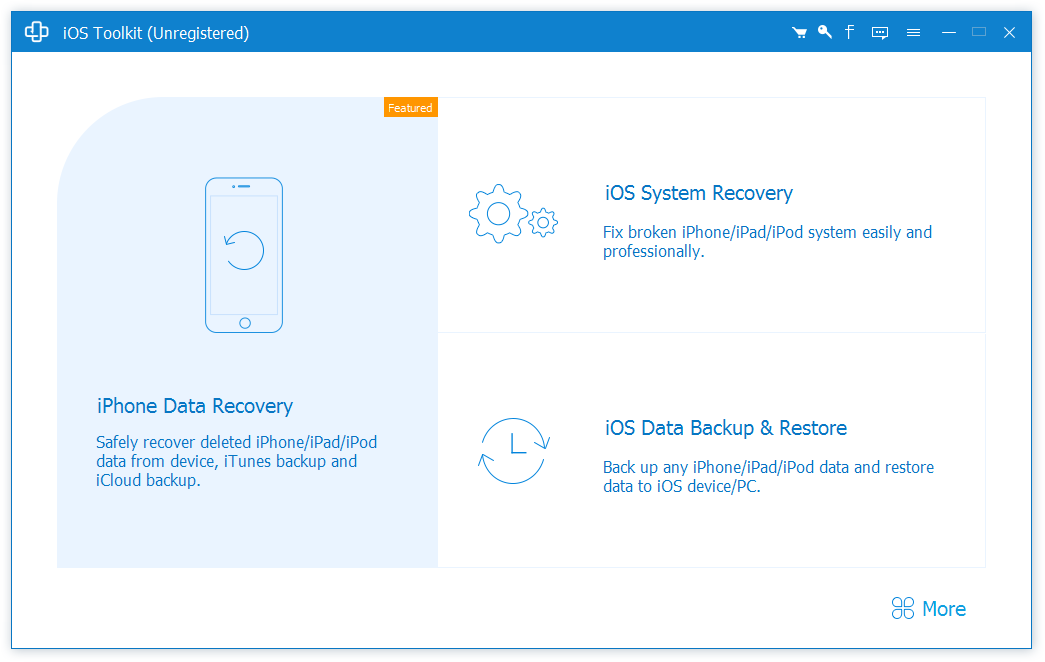
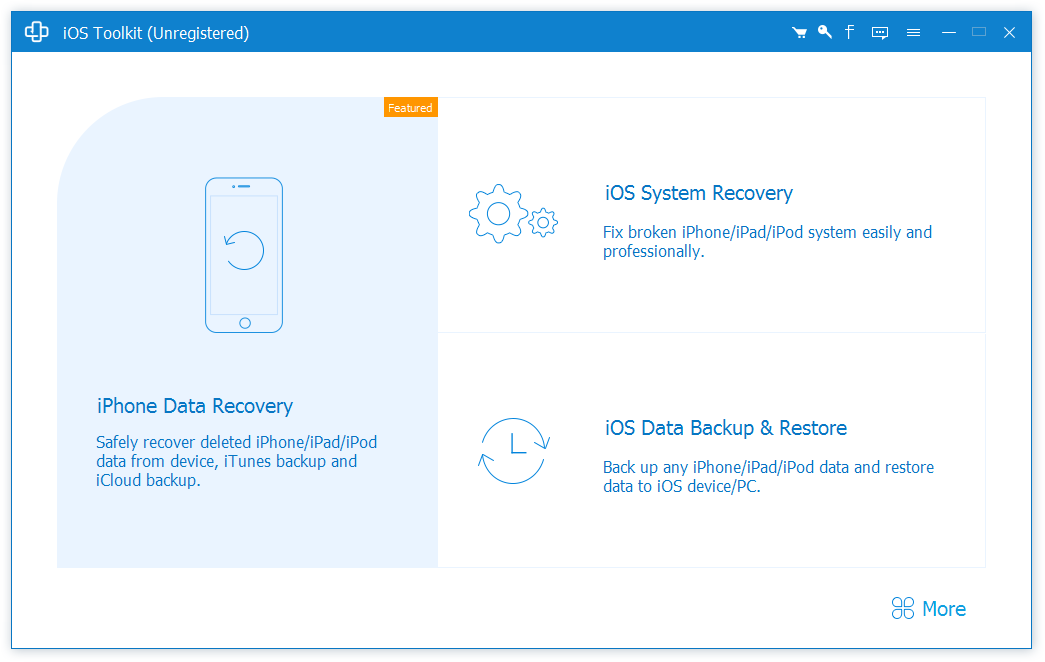
AnyMP4 iPhone Data Recovery es un programa para aquellos que borraron datos accidental o deliberadamente de su dispositivo iPhone y ahora quieren recuperarlos todos. Según los autores, este es el mejor software de recuperación de datos de iPhone, puede recuperar hasta 20 tipos de datos de su dispositivo iOS. Además, el software puede ayudarle a recuperar archivos iOS perdidos/eliminados de iTunes y iCloud Backup Files. Peculiaridades:
Interfaz clara y agradable incluso para usuarios principiantes
No existe un idioma oficial, está presente en el paquete.
Versión portátil no oficial disponible
Se requiere activación, la clave ya se ha utilizado para esto
Cree rápidamente copias de todos los archivos
Adaptación para todos los dispositivos Apple
Características de la versión: Tipo: instalación, desembalaje (Portátil de TryRooM) Idiomas: Multi/Ruso de TryRooM. Tratamiento: no requerido (parche RadiXX11) Recoge el archivo Settings.zip